
nodeJS + webStrome
一、配置开发环境:
1、先安装node
(1)、访问http://nodejs.org打开安装包,正常安装,点击next即可。
为了测试是否安装成功,打开命令提示符,输入node,则进入node.js交互模式,如图:

通过这种方式安装node.js还自动附带了npm
(2)、安装node.js包管理器(Express)
新开一个命令行窗口
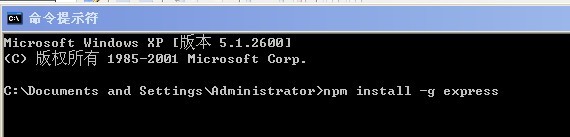
在命令行输入 npm install -g express

Express 目录结构 t-1
| 目录/文件 | 说明 |
| ./ | 根目录,我们的node.js代码都会方这个目录 |
| package.json | npm依赖配置文件, 类似ruby中的Gemfile, java Maven中的pom.xml文件. 一会需要在这里添加 markdown-js 项目依赖 |
| app.js | 项目的入口文件 |
|
public/ javascript/ stylesheets/ images/ |
存放静态资源文件, jquery/prettify.js等静态库会方这里,当然自己编写的前端代码也可以放这里 |
| views/ | 模板文件, express默认采用jade, 当然,你也可以使用自己喜欢的haml,JES, coffeeKup, jQueryTemplate等模板引擎 |
| node_modules/ | 存放npm安装到本地依赖包,依赖包在package.json文件中声明,使用npm install指令安装 |
2、安装mongodb:
(1)、访问http:www.mongodb.org,下载安装包;
(2)、在D盘新建MongoDB文件夹(此文件夹为自定义的数据库安装目录D:\MongoDB)把刚才下载的压缩包解压并把bin文件夹拷贝到MongoDB文件夹;
(3)、在MongoDB文件夹内新建logs文件夹(用于存储日志文件D:\MongoDB\logs),并在此文件夹内新建空文件mongodb.log。
(4)、在MongoDB文件夹内新建data文件夹(用于存放数据库文件D:\MongoDB\data);
(5)、启动MongoDB:
以系统管理员身份运行cmd,切换至D:\MongoDB\bin目录输入mongod.exe --dbpath=d:\mongodb\data。如看到控制台最后一行类似Tue Oct 09 11:50:55 [websvr] admin web console watiing for connections on port 28017说明启动成功(MongoDB占用系统28017端口) 。

6、测试MongoDB:
以管理员身份新建一个cmd窗口,进入MongoDB的bin目录输入mongo,如出现connecting to:test说明测试通过。
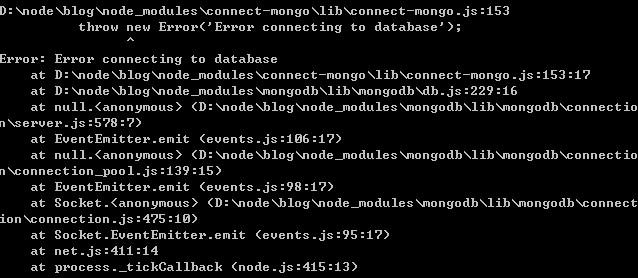
当建立node工程的时候,会发现出现如下错误:
应该接着测试:
(1)、输入mongo ,如:
出现:

一般这种情况就是:自己指定的数据库,所以不能。自动加载服务。第二次就不能连接了
每次启动前,自己手动,指定下自己,指定的,数据库
输入:mongod --dbpath d:/mongodb/data(d:/mongodb/data为自己定义的数据库路径)

然后Shell会显示连接成功:

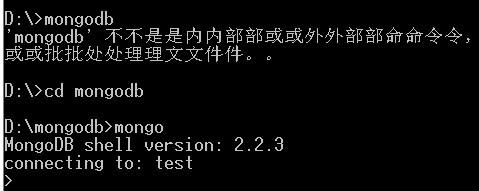
(2)、新开一个shell,在shell中找到mongo当前安装路径,输入mongo,测试数据库是否连接:
(3)、注册MongoDB为系统服务,即每次开启计算机即启动mongodb,输入如下命令:( 如果需要卸载该服务,使用“sc delete MongoDB”即可)
注意:这里要用管理员身份(C:\Windows\System32)进去才能设置(下面代码不要换行)
C:\Windows\system32>mongod --logpath D:/mongodb/logs/mongodb.log --logappend --dbpath D:/mongodb/data --directoryperdb --serviceName MongoDB --install

(4)、用管理员身份启动mongodb服务:输入:net start MongoDB

然后在项目中运行mongodb,就不会出现连接错误了。。。。。。
安装以上步骤,从:

到:

在计算机进程中能看到:

(5)、当我们关闭所有的shell,再次运行工程时,发现再次连不上mongodb ,还得用管理员身份重新启动mongodb 服务,进入管理员权限(shell邮件,以管理员身份登录),然后输入:net stop mongodb,然后到D:\mongodb\data路径下删除mongod.lock文件,再次开启shell,以管理员身份登录,输入:net start mongodb,就不用每次手动启动mongodb服务了。
3、安装webstrom
访问http://www.jetbrains.com/webstorm/download/
下载webstorm安装包
点击正常安装, 再到网上搜索注册码即可。
假若你不喜欢webstorm的主题,可以选中File→Settings→Appearance→Theme,选择你喜欢的主题
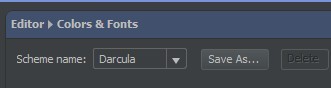
假若你不喜欢webstorm的字体,可以选中File→Settings→Editor→Colors & Fonts,选择你喜欢主题名字:
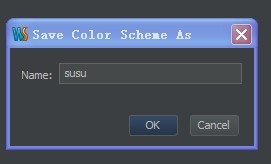
再点开Colors & Fonts,选中font,点击Save as 按钮,在弹出框输入你保存字体的文件名:点击OK
设置字号,并从左边的框中的字体,通过小三角形移到右边,并上移到顶部,作为你的默认字体:
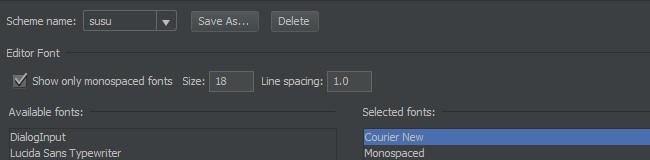
点击apply按钮,再点击OK
4、配置node.js+webstorm 环境
打开webstorm,选中JS按钮,

会弹出一个弹框:
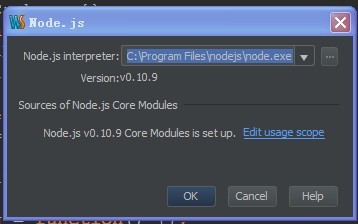
在这里,假若你的core modules 还没安装,点击右边蓝色的链接安装。
接下来,就可以创建node.js项目,
点击File,选择New Project,在弹框中填写好项目基本信息:
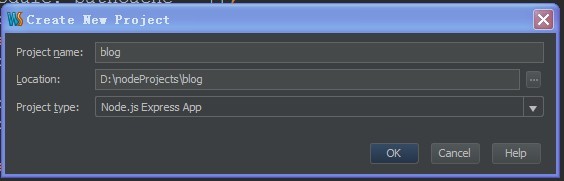
注意,这里location的路径选择,需要点击右边按钮浏览设定,自己输入的不算,选择好项目路径,在填写项目名称
点击OK,静等项目创建即可。
nodeJS + webStrome的更多相关文章
- NodeJs之OS
OS Node.js提供了一些基本的底层操作系统的模块OS. API var os = require('os'); console.log('[arch] 操作系统CPU架构'+os.arch()) ...
- NodeJs之Path
Path模块 NodeJs提供的Path模块,使得我们可以对文件路径进行简单的操作. API var path = require('path'); var path_str = '\\Users\\ ...
- NodeJs之调试
关于调试 当我们只专注于前端的时候,我们习惯性F12,这会给我们带来安全与舒心的感觉. 但是当我们使用NodeJs来开发后台的时候,我想噩梦来了. 但是也别泰国担心,NodeJs的调试是很不方便!这是 ...
- NodeJs在Linux下使用的各种问题
环境:ubuntu16.04 ubuntu中安装NodeJs 通过apt-get命令安装后发现只能使用nodejs,而没有node命令 如果想避免这种情况请看下面连接的这种安装方式: 拓展见:Linu ...
- NodeJs之child_process
一.child_process child_process是NodeJs的重要模块.帮助我们创建多进程任务,更好的利用了计算机的多核性能. 当然也支持线程间的通信. 二.child_process的几 ...
- nodejs进阶(6)—连接MySQL数据库
1. 建库连库 连接MySQL数据库需要安装支持 npm install mysql 我们需要提前安装按mysql sever端 建一个数据库mydb1 mysql> CREATE DATABA ...
- 图片访问实时处理的实现(nodejs和php)
我在访问时光网.网易云音乐等网站时,发现将它们页面中的一些图片URL修改一下就可以得到不同尺寸的图片,于是思考了其实现方案,我的思路是:URL Rewrite + 实时处理 + 缓存,对用户请求的UR ...
- nodejs进阶(4)—读取图片到页面
我们先实现从指定路径读取图片然后输出到页面的功能. 先准备一张图片imgs/dog.jpg. file.js里面继续添加readImg方法,在这里注意读写的时候都需要声明'binary'.(file. ...
- nodejs进阶(3)—路由处理
1. url.parse(url)解析 该方法将一个URL字符串转换成对象并返回. url.parse(urlStr, [parseQueryString], [slashesDenoteHost]) ...
随机推荐
- IOCP详解
http://blog.csdn.net/piggyxp/article/details/6922277 ps: 原作者很厉害了, 把一个iocp模型讲解的这么形象,不过在实践过程中发现一些细节说得有 ...
- 不安分的android开发者(小程序初尝试,前后台都自己做)
前言 作为一个稍微有点想法的程序员来说,拥有一个自己开发,自己运营,完全属于自己的应用,应该是很多人的梦想.刚毕业那会,自己的工作是做游戏,于是也和朋友业余时间开发一些小游戏玩玩,可是终究不成气候,而 ...
- java第一天!
public class Main { public static void main(String[] args)//main主函数 { final double PI=3.14;//定义常量,小数 ...
- Eclipse Git提交代码,多了一个“工程同名的文件夹”,找不到解决办法!!!
提交代码到Git仓库,有2种方式. 第1种,先在OSChina等平台创建git项目,本地clone,再在本地修改代码提交.√ 这种方式,没任何问题. 不过,我平时不喜欢这么干. 第2种,本地已经有了项 ...
- 函数内联inline
C++语言支持函数内联,其目的是为了提高函数的执行效率(速度). 宏的优点 在C程序中,可以用宏代码提高执行效率. 编译预处理器用拷贝宏代码的方式取代函数调用,省去了参数压栈,生成汇编语言的CALL调 ...
- 18-[模块]-random&os&sys
1.random模块 程序中有很多地方需要用到随机字符,比如登录网站的随机验证码,通过random模块可以很容易生成随机字符串 # randrange #返回1-3之间的一个随机数,不包含3 # ra ...
- opencv-Getting Started with Videos
1.opencv库简单操作视频 # coding = utf-8 # Getting Started with Videos import cv2 import numpy as np # 创建捕获视 ...
- gabor变换人脸识别的python实现,att_faces数据集平均识别率99%
大家都说gabor做人脸识别是传统方法中效果最好的,这几天就折腾实现了下,网上的python实现实在太少,github上的某个版本还误导了我好几天,后来采用将C++代码封装成dll供python调用的 ...
- idea 设置不合并空目录或者包的方法
不勾选此项即可
- Python之面向对象的组合、多态、菱形问题、子类中重用父类的两种方式
一.组合 ''' 1.什么是组合 组合就是一个类的对象具备某一个属性,该属性的值是指向另外一个类的对象 2.为何用组合 组合也是用来解决类与类直接代码冗余问题的 3.如何用组合 ''' # 继承减少代 ...