
SQL Server2008 R2 数据库镜像实施手册(双机)
一、配置主备机
1、 服务器基本信息
主机名称为:HOST_A,IP地址为:192.168.1.155
备机名称为:HOST_B,IP地址为:192.168.1.156
二、主备实例互通
实现互通可以使用域或证书来实现,考虑实现的简单,以下选取证书的方式实现。注意:实现“主备数据库实例互通”的操作只需要做一次,例如为了将两个SQL Server 2008的实例中的5个数据库建成镜像关系,则只需要做一次以下操作就可以了;或者这样理解:每一对主备实例(不是数据库)做一次互通。
1、创建证书(主备可并行执行)
|
1
2
3
4
5
6
7
8
9
10
11
12
13
14
|
--主机执行:USE master; CREATE MASTER KEY ENCRYPTION BY PASSWORD = '123456'; CREATE CERTIFICATE HOST_A_cert WITH SUBJECT = 'HOST_A certificate' , START_DATE = '2012-08-02', EXPIRY_DATE = '2099-08-02'; --备机执行:USE master; CREATE MASTER KEY ENCRYPTION BY PASSWORD = '123456'; CREATE CERTIFICATE HOST_B_cert WITH SUBJECT = 'HOST_B certificate', START_DATE = '2012-08-02', EXPIRY_DATE = '2099-08-02'; |
2、创建连接的端点(主备可并行执行)
|
1
2
3
4
5
6
7
8
9
10
11
12
13
14
15
16
17
18
19
20
21
22
23
24
25
26
27
28
29
30
31
32
33
|
--主机执行: CREATE ENDPOINT Endpoint_Mirroring STATE = STARTED ASTCP ( LISTENER_PORT=5022 , LISTENER_IP = ALL ) FORDATABASE_MIRRORING ( AUTHENTICATION = CERTIFICATE HOST_A_cert , ENCRYPTION = REQUIRED ALGORITHM AES , ROLE = ALL ); --备机执行:CREATE ENDPOINT Endpoint_Mirroring STATE = STARTED ASTCP ( LISTENER_PORT=5022 , LISTENER_IP = ALL ) FORDATABASE_MIRRORING ( AUTHENTICATION = CERTIFICATE HOST_B_cert , ENCRYPTION = REQUIRED ALGORITHM AES , ROLE = ALL ); |
3、备份证书以备建立互联(主备可并行执行)
|
1
2
3
4
5
6
7
8
|
--主机执行:BACKUP CERTIFICATE HOST_A_cert TO FILE = 'C:\SQLBackup\HOST_A_cert.cer'; --备机执行:BACKUP CERTIFICATE HOST_B_cert TO FILE = 'C:\SQLBackup\HOST_B_cert.cer'; |
4、互换证书
将备份到C:\SQLBackup\的证书进行互换,即HOST_A_cert.cer复制到备机的C:\SQLBackup\。HOST_B_cert.cer复制到主机的C:\SQLBackup\。
5、添加登陆名、用户(主备可并行执行)
以下操作只能通过命令行运行,通过图形界面无法完成。(截至SQL Server2005的补丁号为SP2)
|
1
2
3
4
5
6
7
8
9
10
11
|
--主机执行:CREATE LOGIN HOST_B_login WITH PASSWORD = '123456'; CREATE USER HOST_B_user FOR LOGIN HOST_B_login; CREATE CERTIFICATE HOST_B_cert AUTHORIZATION HOST_B_user FROM FILE = 'C:\SQLBackup\HOST_B_cert.cer'; GRANT CONNECT ON ENDPOINT::Endpoint_Mirroring TO [HOST_B_login]; --备机执行:CREATE LOGIN HOST_A_login WITH PASSWORD = '123456'; CREATE USER HOST_A_user FOR LOGIN HOST_A_login; CREATE CERTIFICATE HOST_A_cert AUTHORIZATION HOST_A_user FROM FILE = 'C:\SQLBackup\HOST_A_cert.cer'; GRANT CONNECT ON ENDPOINT::Endpoint_Mirroring TO [HOST_A_login]; |
三、建立镜像关系
以下步骤是针对每个数据库进行的,例如:现有主机中有5个数据库以下过程就要执行5次。
1、 手工同步登录名和密码
在上文中提到数据库镜像的缺点之一是无法维护登录名,所以需要我们手工维护登录。
通常来说数据库都将会有若干个用户作为访问数据库的用户,并且数据库会有相应的登录名,但是在备机中缺少与之相对应的登录名,例如某业务系统使用'myuser'作为登录名访问数据库,但是在备机中没有'myuser'这个登录名,因此一旦主备切换,业务系统就无法登录数据库了,这种情况称为"孤立用户"。在主机和备机数据库上建立相同用户名及密码即可。
2、 准备备机数据库(主机备份及镜像还原)
在主机上备份数据库,先做完整备份,再做日志事务备份。
1、主数据必须设置成完整模式进行备份,如下图:
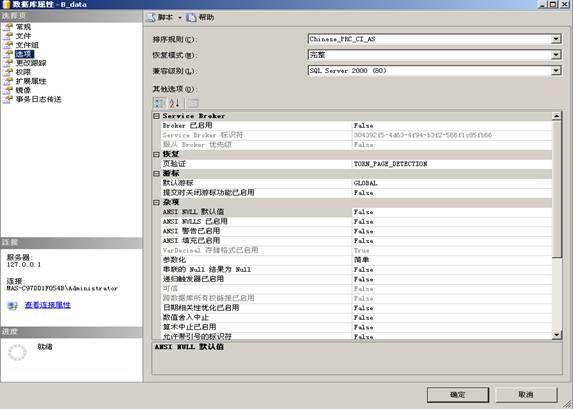
上图中将“恢复模式”选成“完整模式”。
2、备份数据库,如下图:
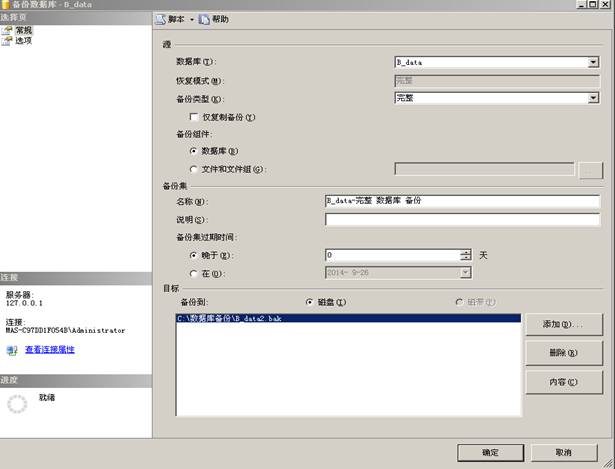
备份时将“备份类型”选成“完整”。
3、备份事务日志,如下图:
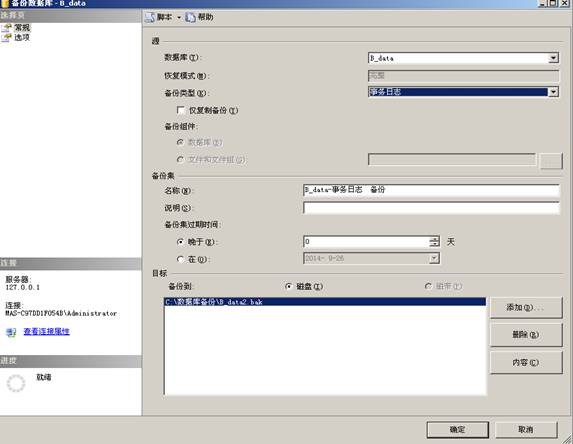
将“备份类型”选成“事务日志”且备份目录与备份数据库的目录一致。
将备份文件在备机上使用主机的全备文件进行还原,在还原数据的时候需要使用选上“with non recover”。如图所示:
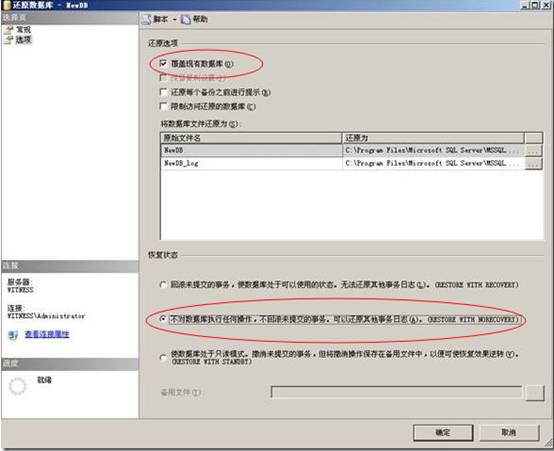
如果执行成功数据库将会变成这个样子:
3、 建立镜像
|
1
2
3
4
5
6
7
8
9
|
--在备机中执行如下语句:说明:shishan为数据库名,需要根据实际进行修改。192.168.1.155为主机IP地址,需根据实际进行修改。--主机执行: |
说明:shishan为数据库名,需要根据实际进行修改。192.168.1.156为备机IP地址,需根据实际进行修改。
执行成功后:
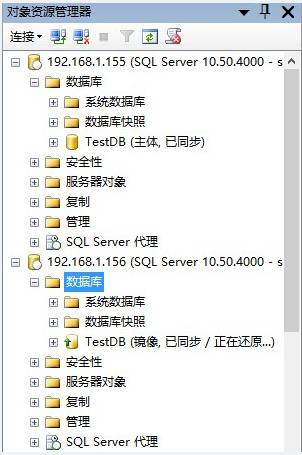
到此,SQL镜像热备配置完成。
四、常见命令
|
1
2
3
4
5
6
7
8
9
10
11
12
13
14
15
16
17
18
19
20
21
|
--切换主备 use master;alter database testdb set partner failover; -- 备机强制切换use master;alter database testdb set partner force_service_allow_data_loss; --恢复镜像use master;alter database testdb set partner resume; --取消见证服务器ALTER DATABASE testdb SET WITNESS OFF ; --取消镜像ALTER DATABASE testdb SET PARTNER OFF; --设置镜像数据库还原为正常RESTORE DATABASE testdb WITH RECOVERY; |
备份主数据库出现:Backup a database on a HDD with a different sector size,可以执行以下语句备份:
BACKUP DATABASE MyDB TO DISK = N'D:\MyDB.bak' WITH INIT , NOUNLOAD , NAME = N'MyDB backup', STATS = 10, FORMAT
总结
要进行以上sql server的镜像设置一定要使用sql server 的配置管理器开启TCP/IP协议,如下图
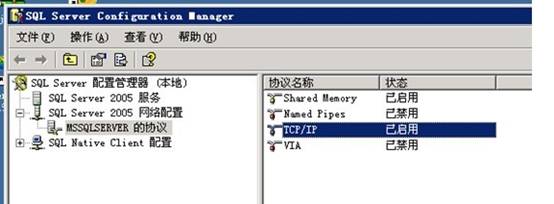
如果没有启用TCP/IP协议则只能在同一个网段内的机器配置镜像,前面的配置步骤里面所用到的IP地址要换成对应的实例名。同一个网段配置并使用镜像的时实性、传输速率更高,适用于大数据量的同步,跨网段或者跨公网的sql server 镜像一般适用于数据量小,时实性要求不高的数据同步,而且数据库在公网上同步也不安全。
SQL Server2008 R2 数据库镜像实施手册(双机)的更多相关文章
- SQL Server2008 R2 数据库镜像实施手册(双机)SQL Server2014同样适用
这篇文章主要介绍了SQL Server2008 R2 数据库镜像实施手册(双机)SQL Server2014同样适用,需要的朋友可以参考下 一.配置主备机 1. 服务器基本信息 主机名称为:HOST_ ...
- myeclipse连接sql server2008 r2数据库
我用的myeclipse自带的jdk1.6连接的,所以选用sqljdbc4.jar的jar包,我是win7电脑 之前也看到一些用户留的微软官方连接,但是官方那边已经取消下载了,所以我重新去找了下 链接 ...
- pageadmin CMS Sql Server2008 R2数据库安装教程
sql sever数据库建议安装sql2008或以上版本,如果电脑上没有安装数据库,参考下面步骤安装. sql2008 r2下载地址:点击下载 提取码: wfb4 下载后点击安装文件,安装步骤如下 ...
- SQL 2008 R2 数据库镜像操作
镜像操作请参考:http://blog.csdn.net/dba_huangzj/article/details/35995083 应用程序数据库连接字符串(带见证服务器即自动故障转移): DBHel ...
- Win10 系统安装Sql Server2008 R2 数据库遇到的问题及解决办法总结!
1.开始安装时,提示要先安装 “.NET Framework 3.5(包括.NET 2.0和3.0)”,之前已经下载好.NET Framework 3.5 sp1,安装时还是提示要先安装 “.NET ...
- SQLServer2008-镜像数据库实施手册(双机)SQL-Server2014同样适用
SQL Server2008R2-镜像数据库实施手册(双机)SQL Server2014同样适用 一.配置主备机 1. 服务器基本信息 主机名称为:HOST_A,IP地址为:192.168.1.155 ...
- SQL Server 2008 R2数据库镜像部署
概述 “数据库镜像”是一种针对数据库高可用性的基于软件的解决方案.其维护着一个数据库的两个相同的副本,这两个副本分别放置在不同的SQL Server数据库实例中.建议使用不同位置的两台服务器来承载.在 ...
- SQL Server 2008 数据库镜像部署实例之二 配置镜像,实施手动故障转移
SQL Server 2008 数据库镜像部署实例之二 配置镜像,实施手动故障转移 上一篇文章已经为配置镜像数据库做好了准备,接下来就要进入真正的配置阶段 一.在镜像数据库服务器上设置安全性并启动数据 ...
- SQL Server 2008 R2数据库镜像部署图文教程
数据库镜像是一种针对数据库高可用性的基于软件的解决方案.其维护着一个数据库的两个相同的副本,这两个副本分别放置在不同的SQL Server数据库实例中 概述 “数据库镜像”是一种针对数据库高可用性的基 ...
随机推荐
- 安装Oracle客户端寻找配置文件tnsnames.ora
# tnsnames.ora Network Configuration File: D:\app\Administrator\product\11.2.0\dbhome_1\network\admi ...
- Docker commit 制作weblogic镜像
第一:前提条件 1.本机必须已经安装了docker 容器 2.pull 一个基础的镜像 如图:rastasheep/ubuntu-sshd 第二:利用docker commit 命令 将容器的状态 ...
- php下ajax的文件切割上传
html5中的File对象继承Blob二进制对象,Blob提供了一个slice函数,可以用来切割文件数据. <!DOCTYPE HTML> <html lang="zh-C ...
- QT中 使用c++调用python
最近在做一个项目,开发环境用的是QT c++.项目中使用amazon云服务,调研发现有一个Amazon云的python接口.就有了标题中的问题,需要用C++来调用python脚本. 下面是一个c++调 ...
- loadrunner12-运行报错原因及解决办法整理集合
1.错误:已超过该load generator的CPU使用率80%: 答:机器内存过小,更换配置更好的机器来执行测试. 是因为虚机的内存过小,运行Controller需要消耗的CPU过高,超过了80% ...
- 实验 Attacks on TCP/IP Protocols
------- 转载请注明出处,博客园-lasgalen-http://www.cnblogs.com/lasgalen/p/4555648.html ------- 1 实验目的 进行这个实验的目的 ...
- script标签的type="test/html"时
们可以在<script>片断中定义一个被JS调用的代码,但代码又不在页面上显示,这时,我们可以使用下面的方法: 1 <script id="commentTemplate& ...
- TASK 的使用
http://www.tuicool.com/articles/IveiQbQ
- Spring Boot之初始化项目
最简单的从Spring官网下载 :地址 https://start.spring.io/ 下拉选择需要的Spring Boot版本 修改Group和Artifact 直接点击Generate Pro ...
- 2018.10.01 bzoj3237: [Ahoi2013]连通图(cdq分治+并查集)
传送门 cdq分治好题. 对于一条边,如果加上它刚好连通的话,那么删掉它会有两个大集合A,B.于是我们先将B中禁用的边连上,把A中禁用的边禁用,再递归处理A:然后把A中禁用的边连上,把B中禁用的边禁用 ...