
Android Studio添加文件注释头模板?
Self Settings:
as中class文件头注释:
File -> Settings -> Editor -> File and Code Templates -> 右侧File标签 -> Class,
模板填入如下内容:
File -> Settings -> Editor -> File and Code Templates -> 右侧File标签 -> Class,
模板填入如下内容:
 /**

 * Copyright (C), 2015-${YEAR}, XXX有限公司

 * FileName: ${NAME}

 * Author: ${USER}

 * Date: ${DATE} ${TIME}

 * Description: ${DESCRIPTION}

 * History:

 * <author> <time> <version> <desc>

 * 作者姓名 修改时间 版本号 描述

 */

 #if (${PACKAGE_NAME} != "")package ${PACKAGE_NAME};#end

 #if (${IMPORT_BLOCK} != "")${IMPORT_BLOCK}

 #end

 /**

 * @ClassName: ${NAME}

 * @Description: java类作用描述

 * @Author: ${USER}

 * @Date: ${DATE} ${TIME}

 */

 #parse("File Header.java")

 #if (${VISIBILITY} == "PUBLIC")public #end #if (${ABSTRACT} == "TRUE")abstract #end #if (${FINAL} == "TRUE")final #end class ${NAME} #if (${SUPERCLASS} != "")extends ${SUPERCLASS} #end #if (${INTERFACES} != "")implements ${INTERFACES} #end {

 }
--说明:如上模板设置办法,也可以用于方法、接口、以及json等文件
https://blog.csdn.net/u010503822/article/details/78545095###;
设置文件头
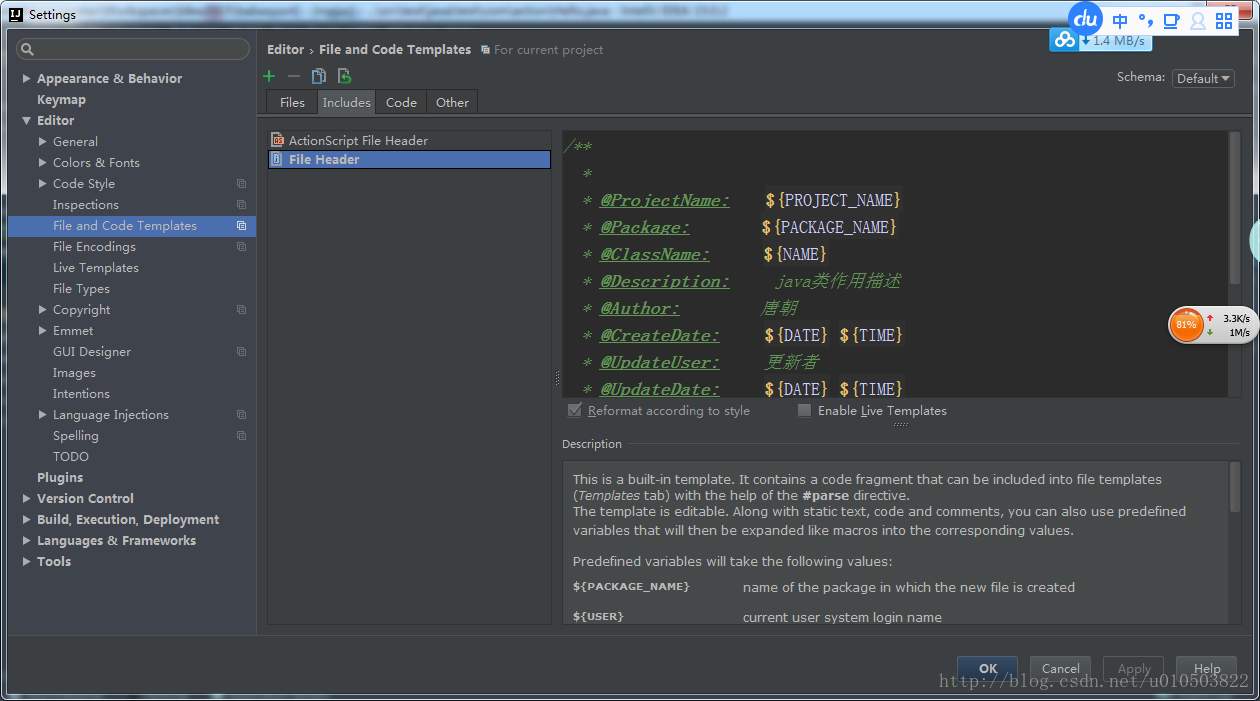
类注释
/**

  *

  * @ProjectName:    ${PROJECT_NAME}

  * @Package:        ${PACKAGE_NAME}

  * @ClassName:      ${NAME}

  * @Description:     java类作用描述

  * @Author:         唐朝

  * @CreateDate:     ${DATE} ${TIME}

  * @UpdateUser:     更新者

  * @UpdateDate:     ${DATE} ${TIME}

  * @UpdateRemark:   更新说明

  * @Version:        1.0

 */

2.配置方法通过短名进行生成注释 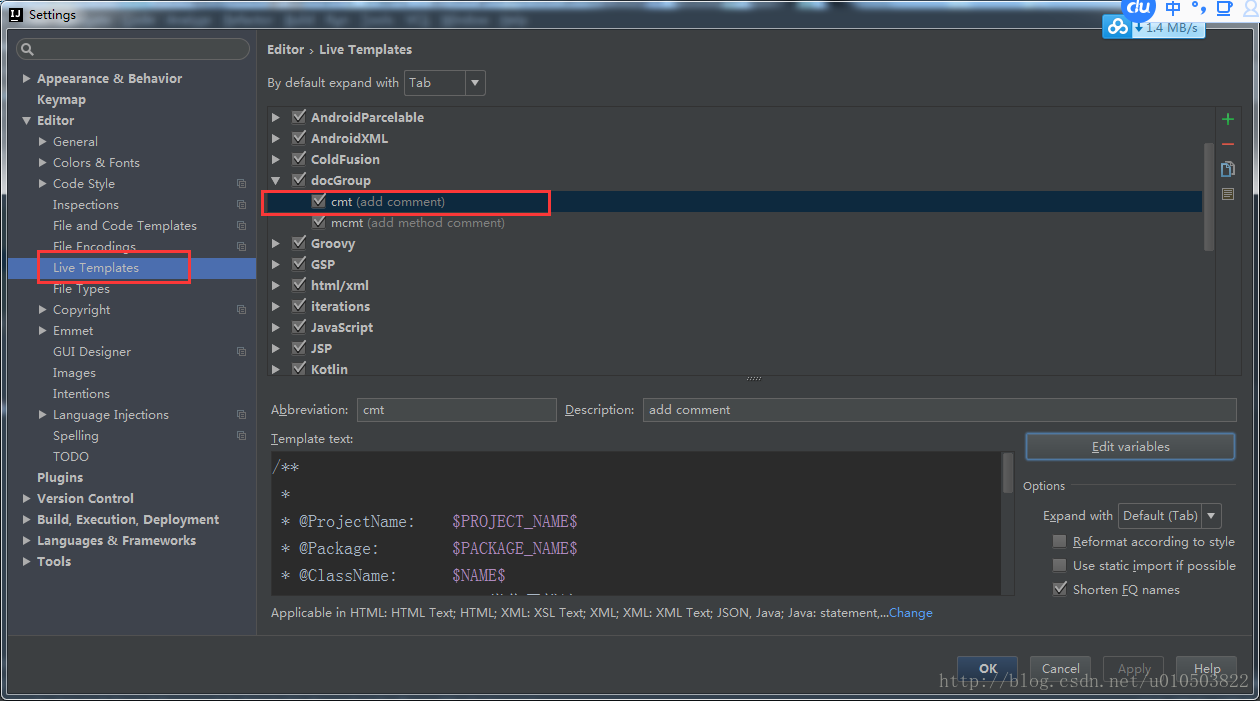
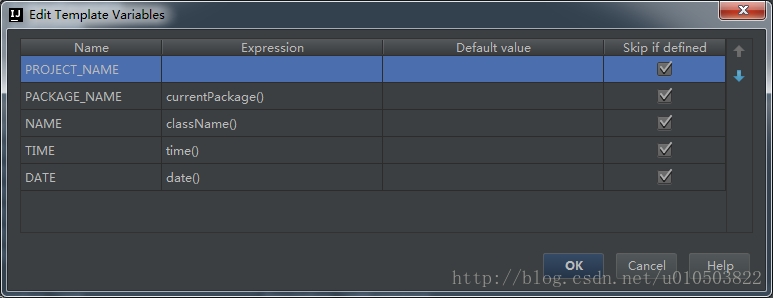
cmt这个用于快捷生成,类似myeclipse的main回车的快速生成main方法。
 /**

 *

 * @ProjectName:    $PROJECT_NAME$

 * @Package:        $PACKAGE_NAME$

 * @ClassName:      $NAME$

 * @Description:    java类作用描述

 * @Author:         唐朝

 * @CreateDate:     $DATE$ $TIME$

 * @UpdateUser:     更新者

 * @UpdateDate:     $DATE$ $TIME$

 * @UpdateRemark:   更新内容

 * @Version:        1.0

*/- mcmt
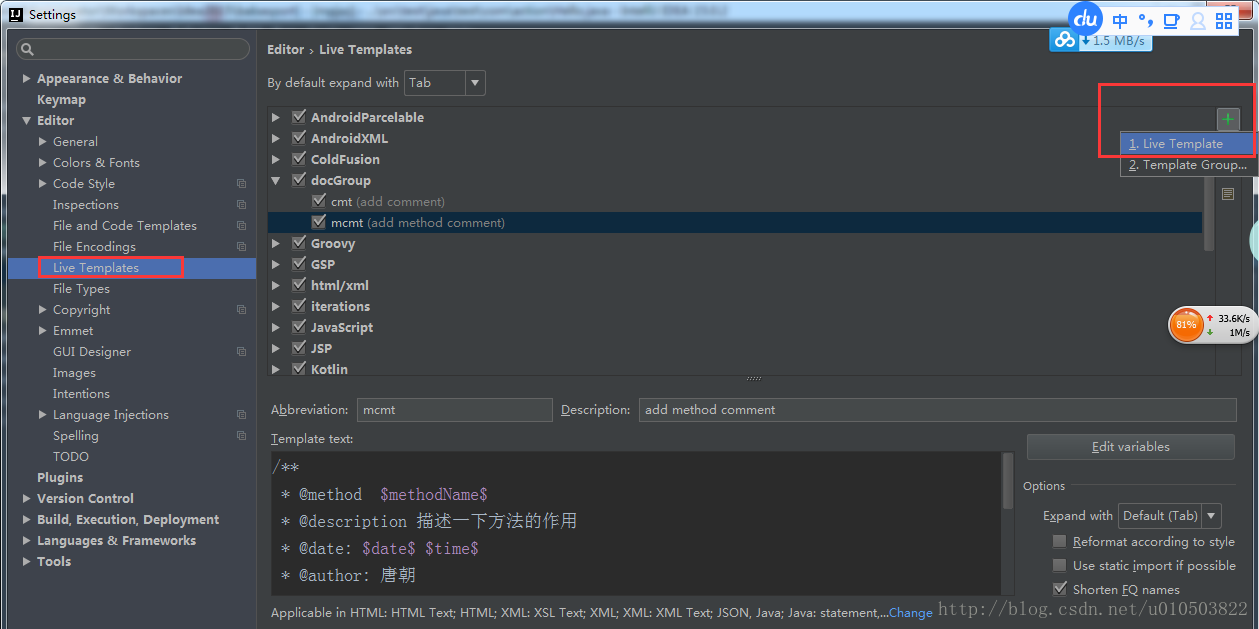
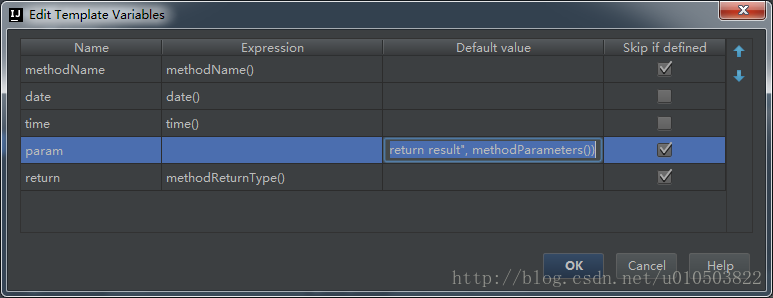
mcmt的作用类似cmt,需要注意这里在java方法内部输入“mcmt”回车,出现生成的注释。
 /**

 * @method  $methodName$

 * @description 描述一下方法的作用

 * @date: $date$ $time$

 * @author: 唐朝

 * @param $param$

 * @return $return$

 */
groovyScript脚本,上面的params配置
groovyScript("def result=''; def params=\"${_1}\".replaceAll('[\\\\[|\\\\]|\\\\s]', '').split(',').toList(); for(i = 0; i < params.size(); i++) {result+=' * @param ' + params[i] + ((i < params.size() - 1) ? '\\n\\b' : '')}; return result", methodParameters())一、类注释
/**
*
* @ProjectName: ${PROJECT_NAME}
* @Package: ${PACKAGE_NAME}
* @ClassName: ${NAME}
* @Description: java类作用描述
* @Author: 唐朝
* @CreateDate: ${DATE} ${TIME}
* @UpdateUser: 更新者
* @UpdateDate: ${DATE} ${TIME}
* @UpdateRemark: 更新说明
* @Version: 1.0
*/
二、方法注释
/**
* @method $methodName$
* @description 描述一下方法的作用
* @date: $date$ $time$
* @author: 唐朝
* @param $param$
* @return $return$
*/
+++++++++++
Eclipse Java注释模板设置详解
设置注释模板的入口: Window->Preference->Java->Code Style->Code Template 然后展开Comments节点就是所有需设置注释的元素啦
文件(Files)注释标签:
/**
* @Title: ${file_name}
* @Package ${package_name}
* @Description: ${todo}(用一句话描述该文件做什么)
* @author A18ccms A18ccms_gmail_com
* @date ${date} ${time}
* @version V1.0
*/
类型(Types)注释标签(类的注释):
/**
* @ClassName: ${type_name}
* @Description: ${todo}(这里用一句话描述这个类的作用)
* @author A18ccms a18ccms_gmail_com
* @date ${date} ${time}
*
* ${tags}
*/
字段(Fields)注释标签:
/**
* @Fields ${field} : ${todo}(用一句话描述这个变量表示什么)
*/
构造函数标签:
/**
* <p>Title: </p>
* <p>Description: </p>
* ${tags}
*/
方法(Constructor & Methods)标签:
/**
* @Title: ${enclosing_method}
* @Description: ${todo}(这里用一句话描述这个方法的作用)
* @param ${tags} 设定文件
* @return ${return_type} 返回类型
* @throws
*/
覆盖方法(Overriding Methods)标签:
/* (非 Javadoc)
* <p>Title: ${enclosing_method}</p>
* <p>Description: </p>
* ${tags}
* ${see_to_overridden}
*/
代表方法(Delegate Methods)标签:
/**
* ${tags}
* ${see_to_target}
*/
getter方法标签:
/**
* @return ${bare_field_name}
*/
setter方法标签:
/**
* @param ${param} 要设置的 ${bare_field_name}
*/
Android Studio添加文件注释头模板?的更多相关文章
- Android Studio添加文件注释头模板集合
Android Studio中设置方式 File -> Settings -> Editor -> File and Code Templates -> 右侧File标签 -& ...
- Android Studio(六):Android Studio添加注释模板
Android Studio相关博客: Android Studio(一):介绍.安装.配置 Android Studio(二):快捷键设置.插件安装 Android Studio(三):设置Andr ...
- Android Studio 增加函数注释模板
此篇文章主要介绍如何在Android Studio中函数如何添加注释,使其和eclipse一样方便的添加注释 Android Studio默认函数注释为 /** * */ 下面方法将要改为如下格式 / ...
- 为什么 Android Studio 工程文件夹占用空间这么大?我们来给它减减肥
偶然中发现Android Studio的工程文件夹比ADT Bundle的大很多.用Android Studio新建一个空工程,工程文件夹大小为30M,运行一次后大小为40M.同样用ADT Bundl ...
- 在Xcode5和Android Studio添加工程间的依赖
正在编辑中,尚未完成 先看看ios的target是什么,请先参看http://www.cocoachina.com/bbs/read.php?tid-10884.html做个大概了解 这里有一篇文章, ...
- Eclipse / android studio 添加第三方jar包 步骤
eclipse 将第三方包放到libs文件夹后并没有引用. 基本步骤分为3步,具体介绍如下: 打开自己的Eclipse,在自己的Android工程上名上右键->Build Path ->C ...
- android studio样式文件汇总
android studio样式文件汇总:shape.Theme|styles .selector 1:shape shape用于设定形状,有6个子标签,各属性如下: res/drawable/sty ...
- Android开发之深入理解Android Studio构建文件build.gradle配置
摘要: 每周一次,深入学习Android教程,TeachCourse今天带来的一篇关于Android Studio构建文件build.gradle的相关配置,重点学习几个方面的内容:1.applica ...
- Android Studio 添加Assets目录
Android Studio 添加Assets目录: 法一: Since Android Studio uses the new Gradle-based build system, you shou ...
随机推荐
- 使用maven&&make-distribution.sh编译打包spark源码
1>基础环境准备: jdk1.8.0_101 maven 3.3.9scala2.11.8 安装好上述软件,配置好环境变量,并检查是否生效. 2>配置maven:intellij idea ...
- .NetCore mvc Ajax Post数据到后端
在前端页面中,如果没有表单,想把复杂对象提交到后端,可使用以下方法 后端Controller中定义以下方法: [HttpPost] public int AddSolution([FromBody]S ...
- smash:一个类unix内核
前言 每一个蹩脚的C++程序员都有一颗做操作系统内核的心.我从大学毕业开始就对操作系统内核感兴趣,将其看作是术之尽头,可惜那时候一直在无忧无虑的忙着玩网游,也就搁置了.随着时间的推移,逐渐就将其淡忘了 ...
- NIO_通道之间传输数据
通道之间传输数据 transferFrom() transferTo() @Test public void test3() throws IOException { FileChannel inCh ...
- C++ 类 析构函数
一.析构函数的定义 析构函数为成员函数的一种,名字与类名相同,在前面加‘~’没有参数和返回值在C++中“~”是位取反运算符.一个类最多只能有一个析构函数.析构函数不返回任何值,没有函数类型,也没有函数 ...
- GITHUB随笔 15-5月 junit
junit 是用来做单元测试的一个工具 测试是一个持续的过程.也就是说测试贯穿与开发的整个过程中,单元测试尤其适合于迭代增量式的开发过程. @ignore: 该元数据标记的测试方法在测试中会被忽 ...
- eg_7
1. 给定Map,根据Map中的值从大到小排列 package com.studentmanager.www; import java.util.ArrayList; import java.util ...
- lintcode-513-完美平方
513-完美平方 给一个正整数 n, 找到若干个完全平方数(比如1, 4, 9, ... )使得他们的和等于 n.你需要让平方数的个数最少. 样例 给出 n = 12, 返回 3 因为 12 = 4 ...
- 简单实现wc.exe软件基本功能
简单实现wc.exe软件基本功能 软件需求分析: 一.基本功能 支持 -c 统计字符数(char count) 支持 -w 统计单词数(word count) 支持 -l 统计总行数(line ...
- T4模板_入门
T4模板作为VS自带的一套代码生成器,功能有多强大我也不知道,最近查找了一些资料学习一下,做个笔记 更详细的资料参见: MSDN: http://msdn.microsoft.com/zh-cn/li ...