
深入浅出WPF-11.Template(模板)01
模板
在WPF中,模板可以分为两大类:
控件模板(ControlTemplate)是算法内容的表现形式,一个控件怎么组织其内部的结构才能让它更符合业务逻辑,让用户操作更舒服,都是由她控制的。它决定了控件长什么样子,并让程序员有机会在控件原有的内部逻辑基础上扩展自己的逻辑。
数据模板(DataTemplate)是数据内容的表现形式,一条数据表现成什么样子,是简单的文本还是直观的图形动画就由他决定。
我们先了解一下数据模板,同样一条数据比如拥有类Student实例,具有如下就一个字段:
public class Student

    {

        /// <summary>

        /// 索引

        /// </summary>

        public int Id { get; set; }

        /// <summary>

        /// 姓名

        /// </summary>

        public string Name { get; set; }

        /// <summary>

        /// 性别

        /// </summary>

        public Sex Sex { get; set; }

        /// <summary>

        /// 出生日期

        /// </summary>

        public DateTime BirthDate { get; set; }

    }

    /// <summary>

    /// 性别

    /// </summary>

    public enum Sex : byte

    {

        /// <summary>

        /// 男

        /// </summary>

        Male = 0,

        /// <summary>

        /// 女

        /// </summary>

        Female = 1,

        /// <summary>

        /// 其他

        /// </summary>

        Other = 2,

    }
这样的内容,在不同的控件中展示,展示的形式会不一样,这种模式称之为 数据-视图 模式。在WPF中,我们可以使用自定义控件UserControl来实现,也可以使用数据模板DataTemplate实现。
DataTemplate常用在下面情况下:
- ContentControl的ContentTemplate属性,相当与给ContentControl的内容穿衣服
- ItemsControl 的ItemTemplate属性,相当远给ItemsControl的数据条目穿衣服
- GridViewColumn的CellTemplate属性,相当于给GridViewColumn的单元格的数据穿衣服
我么你先看一下一个程序的展示效果
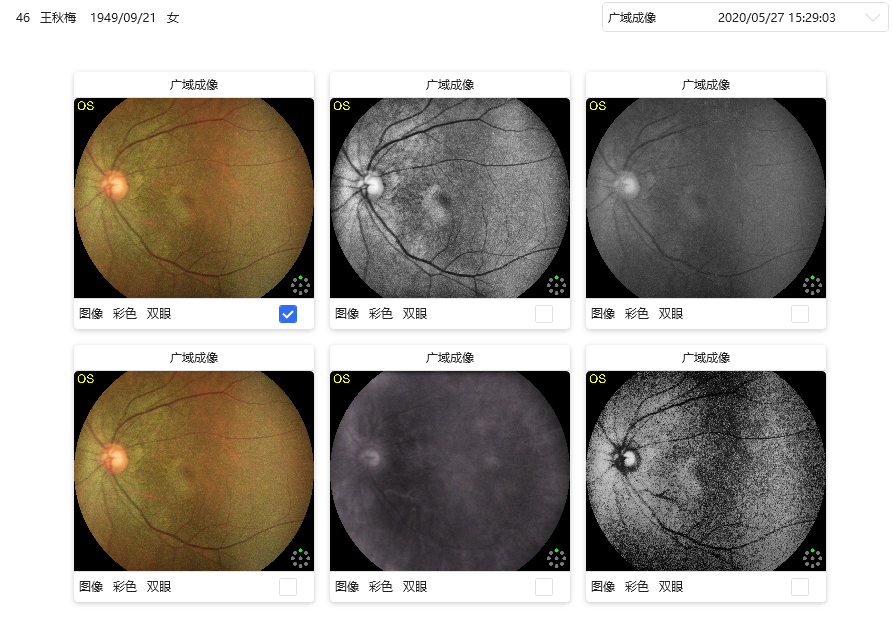
这里我们看一下代码实现:
<UserControl

    x:Class="LpbPrj.Client.Views.ResultWideAreaImagingView"

    xmlns="http://schemas.microsoft.com/winfx/2006/xaml/presentation"

    xmlns:x="http://schemas.microsoft.com/winfx/2006/xaml"

    xmlns:control="clr-namespace:LpbPrj.Client.Controls"

    xmlns:d="http://schemas.microsoft.com/expression/blend/2008"

    xmlns:hc="https://handyorg.github.io/handycontrol"

    xmlns:langs="clr-namespace:LpbPrj.Client.Properties.Langs"

    xmlns:mc="http://schemas.openxmlformats.org/markup-compatibility/2006"

    xmlns:prism="http://prismlibrary.com/">

    <ListBox

        Margin="0,0,0,0"

        control:CustomeSelectionItems.SelectedItems="{Binding ResultSelectedItems}"

        BorderThickness="0"

        ItemsPanel="{StaticResource FluidMoveBehaviorWrapPanelItemsPanelTemplate}"

        ItemsSource="{Binding ResultList}"

        SelectedItem="{Binding Result}"

        SelectionMode="{Binding SelectionMode}"

        Style="{StaticResource WrapPanelHorizontalListBox}">

        <ListBox.ItemTemplate>

            <DataTemplate>

                <Grid>

                    <ContentControl prism:RegionManager.RegionName="ItemWideAreaImaging" />

                </Grid>

            </DataTemplate>

        </ListBox.ItemTemplate>

    </ListBox>

</UserControl>
在这个ListBox中,我们对其中的ItemTemplate穿衣服,这个衣服的内容是:
<UserControl

    x:Class="LpbPrj.Client.Views.ItemWideAreaImaging"

    xmlns="http://schemas.microsoft.com/winfx/2006/xaml/presentation"

    xmlns:x="http://schemas.microsoft.com/winfx/2006/xaml"

    xmlns:d="http://schemas.microsoft.com/expression/blend/2008"

    xmlns:hc="https://handyorg.github.io/handycontrol"

    xmlns:langs="clr-namespace:LpbPrj.Client.Properties.Langs"

    xmlns:mc="http://schemas.openxmlformats.org/markup-compatibility/2006"

    xmlns:prism="http://prismlibrary.com/">

    <hc:Card

        MaxWidth="240"

        Margin="8"

        BorderThickness="0"

        Effect="{StaticResource EffectShadow2}"

        Footer="{Binding}"

        Header="{Binding}">

        <hc:Card.HeaderTemplate>

            <DataTemplate>

                <TextBlock

                    Margin="5"

                    Style="{StaticResource TextBlockDefault}"

                    Text="{Binding ExamType, Converter={StaticResource DtoShowStringConverter}}" />

            </DataTemplate>

        </hc:Card.HeaderTemplate>

        <Border CornerRadius="4,4,0,0" Style="{StaticResource BorderClip}">

            <Grid>

                <Image Source="{Binding ImageThumbPath, Converter={StaticResource Path2BitmapImageConverter}}" Stretch="Uniform" />

            </Grid>

        </Border>

        <hc:Card.FooterTemplate>

            <DataTemplate>

                <Grid>

                    <Grid.ColumnDefinitions>

                        <ColumnDefinition Width="*" />

                        <ColumnDefinition Width="Auto" />

                    </Grid.ColumnDefinitions>

                    <StackPanel

                        Grid.Column="0"

                        Margin="5"

                        Orientation="Horizontal">

                        <TextBlock

                            Style="{StaticResource TextBlockDefault}"

                            Text="{Binding ExamFileType, Converter={StaticResource DtoShowStringConverter}}"

                            TextTrimming="CharacterEllipsis"

                            TextWrapping="NoWrap" />

                        <TextBlock

                            Margin="10,0,0,0"

                            Style="{StaticResource TextBlockDefault}"

                            Text="{Binding ExamImageType, Converter={StaticResource ExamImageTypeConverter}}"

                            TextTrimming="CharacterEllipsis"

                            TextWrapping="NoWrap" />

                        <TextBlock

                            Margin="10,0,0,0"

                            Style="{StaticResource TextBlockDefault}"

                            Text="{Binding EyeType, Converter={StaticResource DtoShowStringConverter}}"

                            TextTrimming="CharacterEllipsis"

                            TextWrapping="NoWrap" />

                    </StackPanel>

                    <CheckBox

                        Grid.Column="1"

                        Width="30"

                        Height="30"

                        Margin="10,0,5,0"

                        IsChecked="{Binding IsSelected, RelativeSource={RelativeSource AncestorType={x:Type ListBoxItem}}}" />

                </Grid>

            </DataTemplate>

        </hc:Card.FooterTemplate>

    </hc:Card>

</UserControl>
这段代码中的prism,我们暂且不管,但是主要内容还是能够理解的,我们使用了一个Card控件进行描述ListBox的展示内容,每个Card又通过TextBlock和CheckBox等控件进行描述。TextBlock中的对应的数据类型可能不能直接用于展示,比如枚举值,时间类型等。这里我们通过转化Converter来实现想要的展示形式。
这里面存在一个认识的误区,在上面的代码中,我们认为ListBox的Items属性里面存放的是数据而不是控件。我们可以直接将ListBox的选中属性SelectedItem绑定到一个对应的数据实例中。这种模式叫做数据驱动模式。和我们之前使用的事件驱动模式不一样。事件驱动是控件和控件之间沟通或者说是形式和形式之间的沟通,而数据驱动则是数据与控件之间的沟通,是内容和形式之间的沟通。
数据模板理解之后,我们再看一下控件模板ControlTemplate,我们可以使用披着羊皮的狼来理解控件模板,表面上看上去是羊,但是其实是狼。所以控件模板只是改变了控件的外形,不能改变控件的本质。对应控件外形的编辑我们推荐使用Blend。
我们先看一个简单的Lable标签:
<Style x:Key="LabelBaseStyle" TargetType="{x:Type Label}">

        <Style.Triggers>

            <Trigger Property="IsEnabled" Value="False">

                <Setter Property="Opacity" Value="0.4" />

            </Trigger>

        </Style.Triggers>

        <Setter Property="Foreground" Value="{DynamicResource TextIconBrush}" />

        <Setter Property="Background" Value="{DynamicResource RegionBrush}" />

        <Setter Property="BorderBrush" Value="{DynamicResource BorderBrush}" />

        <Setter Property="CornerRadius" Value="{StaticResource DefaultCornerRadius}" />

        <Setter Property="Padding" Value="{StaticResource DefaultControlPadding}" />

        <Setter Property="HorizontalContentAlignment" Value="Center" />

        <Setter Property="VerticalContentAlignment" Value="Center" />

        <Setter Property="HorizontalAlignment" Value="Center" />

        <Setter Property="VerticalAlignment" Value="Center" />

        <Setter Property="Template">

            <Setter.Value>

                <ControlTemplate TargetType="{x:Type Label}">

                    <Border BorderBrush="{TemplateBinding BorderBrush}" BorderThickness="{TemplateBinding BorderThickness}" Background="{TemplateBinding Background}" Padding="{TemplateBinding Padding}" SnapsToDevicePixels="true" CornerRadius="{Binding Path=(controls:BorderElement.CornerRadius), RelativeSource={RelativeSource TemplatedParent}}">

                        <ContentPresenter HorizontalAlignment="{TemplateBinding HorizontalContentAlignment}" RecognizesAccessKey="True" SnapsToDevicePixels="{TemplateBinding SnapsToDevicePixels}" VerticalAlignment="{TemplateBinding VerticalContentAlignment}" />

                    </Border>

                </ControlTemplate>

            </Setter.Value>

        </Setter>

    </Style>
我们对Lable标签的ControlTemplate进行修改,里面包含了一个控件Border,Border内部包含了控件的内容ContentPresenter。Border的属性通过绑定设置了BorderBrush="{TemplateBinding BorderBrush}" ,代表Border的BorderBrush属性需要绑定到Label的BorderBrush属性,两者保持一致。
深入浅出WPF-11.Template(模板)01的更多相关文章
- 《深入浅出WPF》笔记——模板篇
原文:<深入浅出WPF>笔记--模板篇 我们通常说的模板是用来参照的,同样在WPF中,模板是用来作为制作控件的参照. 一.认识模板 1.1WPF菜鸟看模板 前面的记录有提过,控件主要是算法 ...
- c++11 template 模板练习
直接上代码吧 to do // 111111.cpp: 定义控制台应用程序的入口点. // #include "stdafx.h" #include <iostream> ...
- 《深入浅出WPF》笔记——资源篇
原文:<深入浅出WPF>笔记--资源篇 前面的记录有的地方已经用到了资源,本文就来详细的记录一下WPF中的资源.我们平时的“资源”一词是指“资财之源”,是创造人类社会财富的源泉.在计算机程 ...
- 编译器对C++ 11变参模板(Variadic Template)的函数包扩展实现的差异
编译器对C++ 11变参模板(Variadic Template)的函数包扩展实现的差异 题目挺绕口的.C++ 11的好东西不算太多,但变参模板(Variadic Template)肯定是其中耀眼的一 ...
- 《深入浅出WPF》 学习笔记
<深入浅出WPF> 序言 1. 什么是WPF 2. 为什么要学习WPF 第一章 XAML概览 1. XAML是什么? 2. XAML有哪些优点 第二章 从零起步认识XAML 1. 新 ...
- 微信小程序新闻列表功能(读取文件、template模板使用)
微信小程序新闻列表功能(读取文件.template) 不忘初心,方得始终.初心易得,始终难守. 在之前的项目基础上进行修改,实现读取文件内容作为新闻内容进行展示. 首先,修改 post.wxml 文件 ...
- ArcGIS API for Silverlight代码中使用Template模板
原文:ArcGIS API for Silverlight代码中使用Template模板 在项目开发中,会遇到点选中聚焦闪烁效果,但是因为在使用Symbol的时候,会设置一定的OffSetX和OffS ...
- WPF 详解模板
在WPF中有三大模板 ControlTemplate,ItemsPanelTemplate,DataTemplate.其中ControlTemplate和 ItemsPanelTemplate是控件模 ...
- 【【分享】深入浅出WPF全系列教程及源码
】
因为原书作者的一再要求,在此声明,本书中的部分内容引用了原书名为<深入浅出WPF>的部分内容,假设博文不能满足你现有的学习须要,能够购买正版图书! 本人10月份提出离职,可是交接非常慢,预 ...
- 《深入浅出WPF》笔记——绘画与动画
<深入浅出WPF>笔记——绘画与动画 本篇将记录一下如何在WPF中绘画和设计动画,这方面一直都不是VS的强项,然而它有一套利器Blend:这方面也不是我的优势,幸好我有博客园,能记录一 ...
随机推荐
- spring-cloud-sleuth+zipkin追踪服务
1, 父Maven pom 文件 <parent> <groupId>org.springframework.boot</groupId> <artifact ...
- WPF 中的 button style 的修改
<Style x:Key="ButtonStyleTransBack" TargetType="Button"> <Setter Proper ...
- echatrts 各参数快速了解(+实例)
实例:https://www.jianshu.com/p/8cac22daca98 参数详解:https://echarts.baidu.com/option.html#title.textStyle ...
- 深入浅出Mybatis系列(十)---延迟加载
一.延迟加载 resultMap可以实现高级映射(使用association.collection实现一对一及一对多映射),association.collection具备延迟加载功能. 延迟加载:先 ...
- Java中的比较器(排序)
"顺序"在任何一个领域里都是非常重要的一个概念,程序也不例外.不同的执行顺序,能对你的执行结果产生直接影响. 既然涉及到顺序,那就要求排序.所以本文讨论的就是排序中使用到的比较器C ...
- Linux下的Shell工作原理
Linux下的Shell工作原理 Linux系统提供给用户的最重要的系统程序是Shell命令语言解释程序.它不属于内核部分,而是在核心之外,以用户态方式运行.其基本功能是解释并执行用户打入的各种命令, ...
- 数据库中sql分类
-- sql语句分类:-- 1)数据定义语句(DDL):-- create/alter/drop-- 2)数据操作语句(DML):-- insert ...
- 由Eratosthenes筛法演变出的一种素数新筛法
这两天和walls老师交流讨论了一个中学竞赛题,我把原题稍作增强和变形,得到如下一个题: 从105到204这100个数中至少要选取多少个数才能保证选出的数中必有两个不是互素的? 我们知道最小的几个素数 ...
- Spring笔记(1)
Spring快速入门 开发步骤 导入坐标 <dependency> <groupId>org.springframework</groupId> <artif ...
- vue 引入 echarts 图表 并且展示柱状图
npm i echarts -S 下载 echarts 图表 mian.js 文件 引入图表并且全局挂载 //echarts 图表 import echarts from 'echarts' Vue. ...