
详解Window10下使用IDEA搭建Hadoop开发环境
前言
经过三次重装,查阅无数资料后成功完成hadoop在win10上实现伪分布式集群,以及IDEA开发环境的搭建。一步一步跟着本文操作可以避免无数天坑。
下载安装Hadoop
下载安装包
进入官网下载下载hadoop的安装包(二进制文件)http://hadoop.apache.org/releases.html
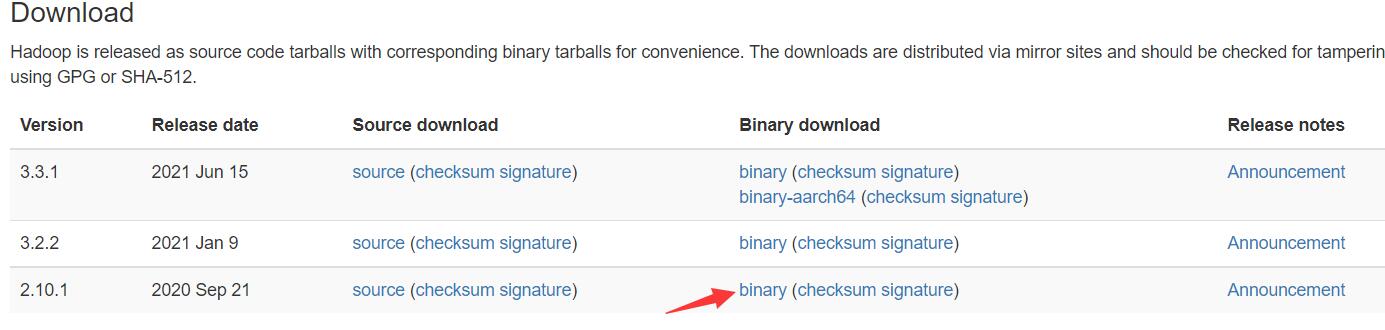
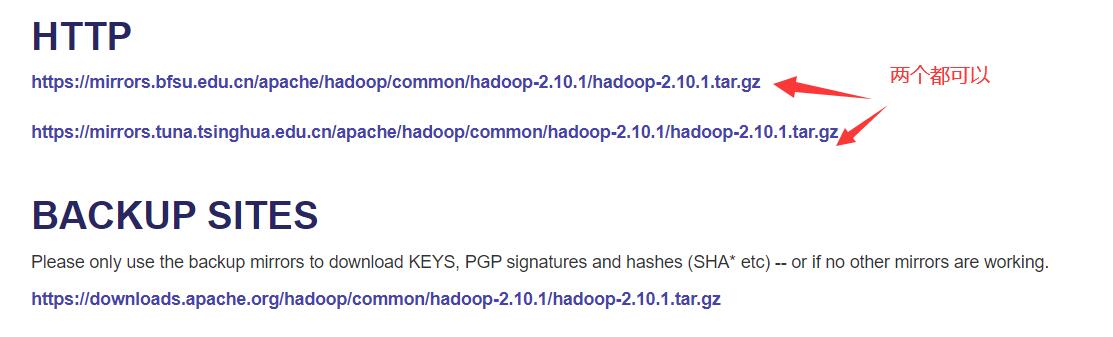
我们这里下载2.10.1版本的,如果想下载更高版本的请先去maven仓库查看是否有对应版本
解压文件
下载好的.gz文件可以直接解压。

winRAR和Bandizip都可以用来解压,但是注意必须以管理员身份打开解压软件,否则会出现解压错误
配置环境变量
配置JAVA_HOME和HADOOP_HOME
我们在环境变量处分别设置JAVA_HOME和HADOOP_HOME
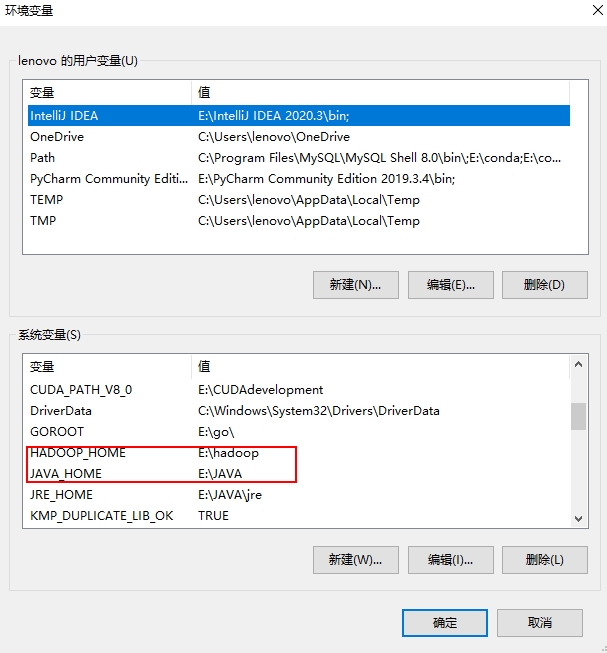
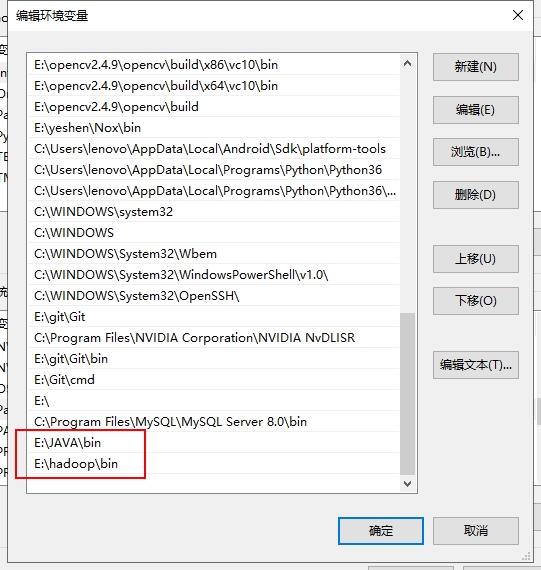
然后在Path里添加JAVA和hadoop的二进制文件夹,bin文件夹
验证环境变量配置
打开你的cmd,输入以下命令,出现我这样的输出说明配置环境变量成功:
C:\Users\lenovo>hadoop -version

HDFS配置
来到之前解压的hadoop文件夹下,打开etc/hadoop文件夹
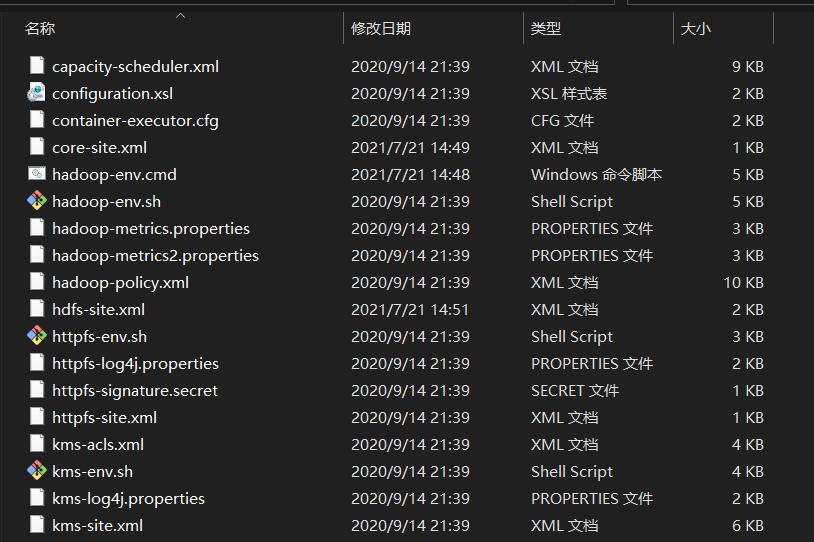
现在我们的任务就是修改这些文件当中的代码,务必修改,不然根本无法运行hadoop!!
修改 hadoop-env.cmd
将configuration处更改为:
<configuration>

   <property>

     <name>fs.defaultFS</name>

     <value>hdfs://0.0.0.0:9000</value>

   </property>

</configuration>
修改 hdfs-site.xml
将configuration处更改为如下所示,其中
file:///E:/DevTols/hadoop-2.10.1/namespace_logs
file:///E:/DevTols/hadoop-2.10.1/data
这两个文件夹一定需要是已经存在的文件夹,你可以在你的hadoop文件夹下随意创建两个文件夹,然后将下面的这两个文件夹的绝对路径替换成你的文件夹,这里我也是创建了两个新的文件夹,hadoop的下载文件夹里本身是没有的。
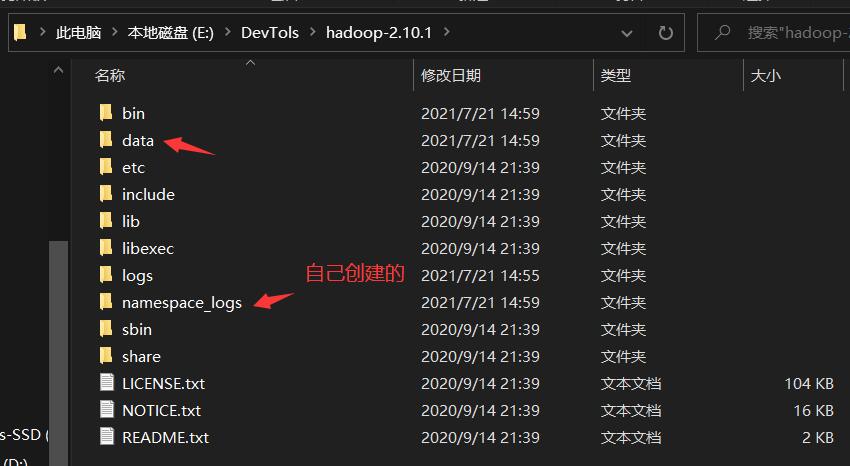
将configuration标签及内容替换为
<configuration>

   <property>

     <name>dfs.replication</name>

     <value>1</value>

   </property>

   <property>

     <name>dfs.name.dir</name>

     <value>file:///E:/DevTols/hadoop-2.10.1/namespace_logs</value>

   </property>

   <property>

     <name>dfs.data.dir</name>

     <value>file:///E:/DevTols/hadoop-2.10.1/data</value>

   </property>

</configuration>
修改 mapred-site.xml
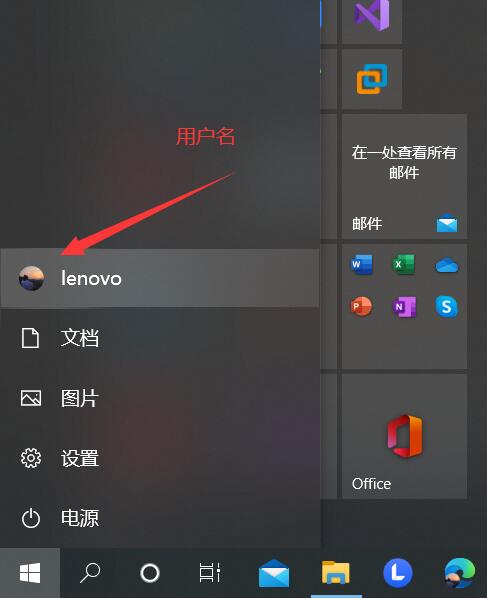
将下方的%USERNAME%替换成你windows的用户名
用户名可以通过win键查看
<configuration>

   <property>

      <name>mapreduce.job.user.name</name>

      <value>%USERNAME%</value>

    </property>

   <property>

      <name>mapreduce.framework.name</name>

      <value>yarn</value>

    </property>

  <property>

     <name>yarn.apps.stagingDir</name>

     <value>/user/%USERNAME%/staging</value>

   </property>

  <property>

     <name>mapreduce.jobtracker.address</name>

     <value>local</value>

   </property>

</configuration>
注意以上代码有两个地方的%USERNAME%需要替换,不要漏了!!!
修改 yarn-site.xml
<configuration>

   <property>

     <name>yarn.server.resourcemanager.address</name>

     <value>0.0.0.0:8020</value>

   </property>

  <property>

     <name>yarn.server.resourcemanager.application.expiry.interval</name>

     <value>60000</value>

   </property>

  <property>

     <name>yarn.server.nodemanager.address</name>

     <value>0.0.0.0:45454</value>

   </property>

  <property>

     <name>yarn.nodemanager.aux-services</name>

     <value>mapreduce_shuffle</value>

   </property>

  <property>

     <name>yarn.nodemanager.aux-services.mapreduce.shuffle.class</name>

     <value>org.apache.hadoop.mapred.ShuffleHandler</value>

   </property>

  <property>

     <name>yarn.server.nodemanager.remote-app-log-dir</name>

     <value>/app-logs</value>

   </property>

  <property>

     <name>yarn.nodemanager.log-dirs</name>

     <value>/dep/logs/userlogs</value>

   </property>

  <property>

     <name>yarn.server.mapreduce-appmanager.attempt-listener.bindAddress</name>

     <value>0.0.0.0</value>

   </property>

  <property>

     <name>yarn.server.mapreduce-appmanager.client-service.bindAddress</name>

     <value>0.0.0.0</value>

   </property>

  <property>

     <name>yarn.log-aggregation-enable</name>

     <value>true</value>

   </property>

  <property>

     <name>yarn.log-aggregation.retain-seconds</name>

     <value>-1</value>

   </property>

  <property>

     <name>yarn.application.classpath</name>

     <value>%HADOOP_CONF_DIR%,%HADOOP_COMMON_HOME%/share/hadoop/common/*,%HADOOP_COMMON_HOME%/share/hadoop/common/lib/*,%HADOOP_HDFS_HOME%/share/hadoop/hdfs/*,%HADOOP_HDFS_HOME%/share/hadoop/hdfs/lib/*,%HADOOP_MAPRED_HOME%/share/hadoop/mapreduce/*,%HADOOP_MAPRED_HOME%/share/hadoop/mapreduce/lib/*,%HADOOP_YARN_HOME%/share/hadoop/yarn/*,%HADOOP_YARN_HOME%/share/hadoop/yarn/lib/*</value>

   </property>

</configuration>
初始化环境变量
在windows下的cmd,输入cmd的命令,用于初始化环境变量。
%HADOOP_HOME%\etc\hadoop\hadoop-env.cmd
格式化文件系统
这个命令在整个hadoop的配置环境和之后的使用当中务必仅使用一次!
将如下的命令输入到cmd当中进行格式化:
hadoop namenode -format
会弹出一大堆指令,只要看到其中有如下提示,就说明格式化成功
INFO common.Storage: Storage directory E:\DevTols\hadoop-2.10.1\namespace_logs has been successfully formatted.
向hadoop文件当中注入winutills文件
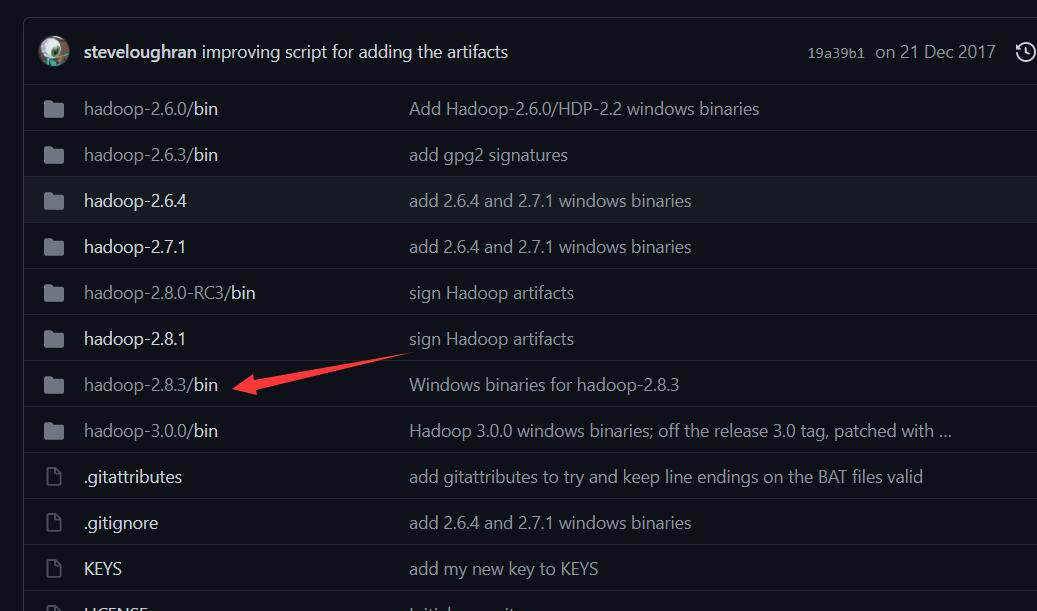
由于windows下想要开启集群,会有一定的bug,因此我们去网站:https://github.com/steveloughran/winutils
下载对应版本的winutils.exe文件。打开这个Github仓库后如下所示:
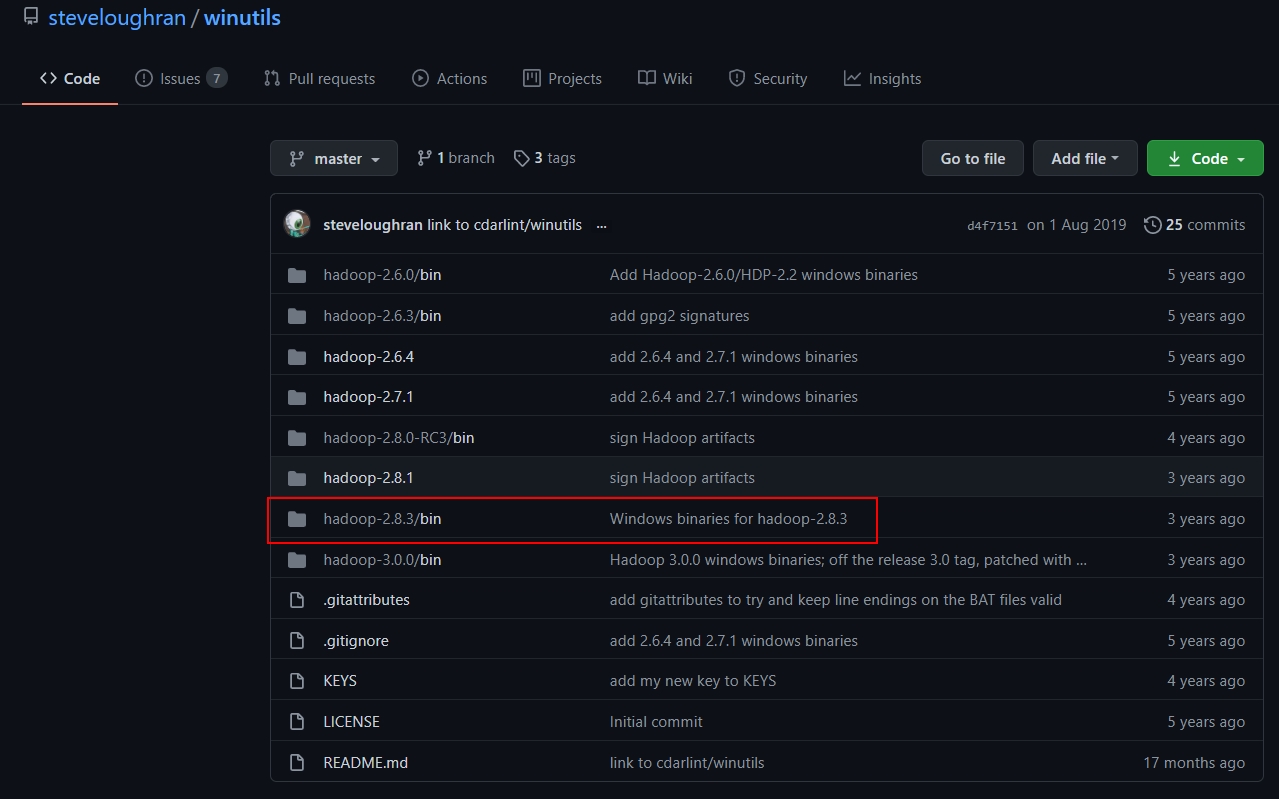
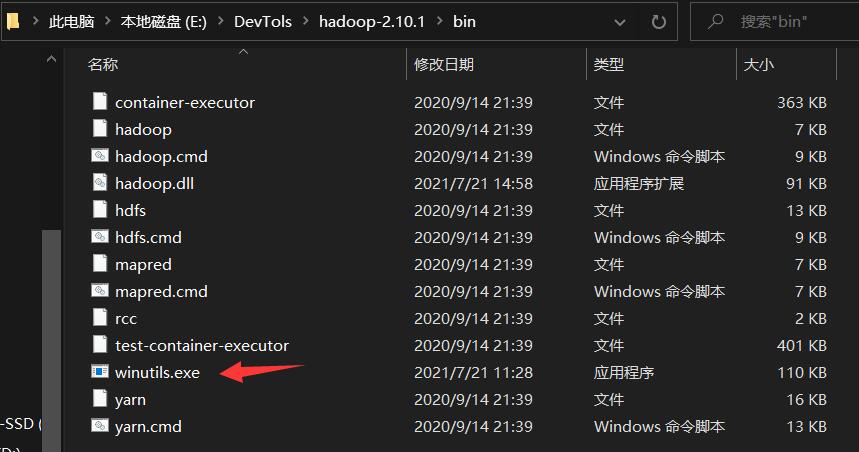
我们打开hadoop2.8.3/bin,选择其中的winutils.exe文件进行下载,然后将下载的这个文件放入到本地的hadoop/bin文件当中。不然的话,你打开一会儿你的伪分布式集群,马上hadoop就会自动关闭,缺少这两个文件的话。
向hadoop文件当中添加hadoop.dll文件
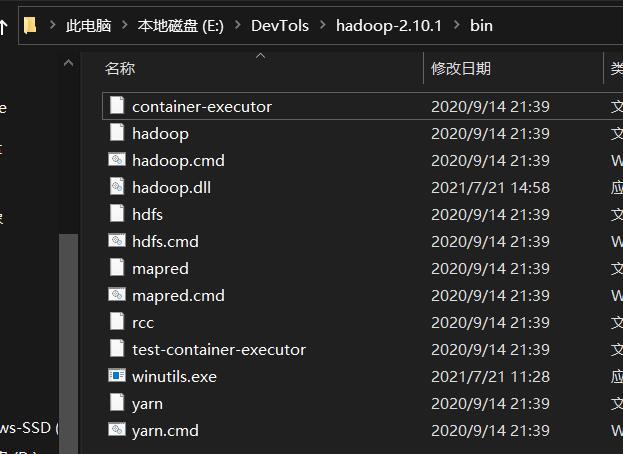
hadoop.dll文件是启动集群时必须的,如果在安装过程中悲催地发现/bin目录下没有该文件(比如博主),就需要去网上自学下载该文件。
进入网页https://github.com/4ttty/winutils,
根据箭头所指步骤下载hadoop.dll文件
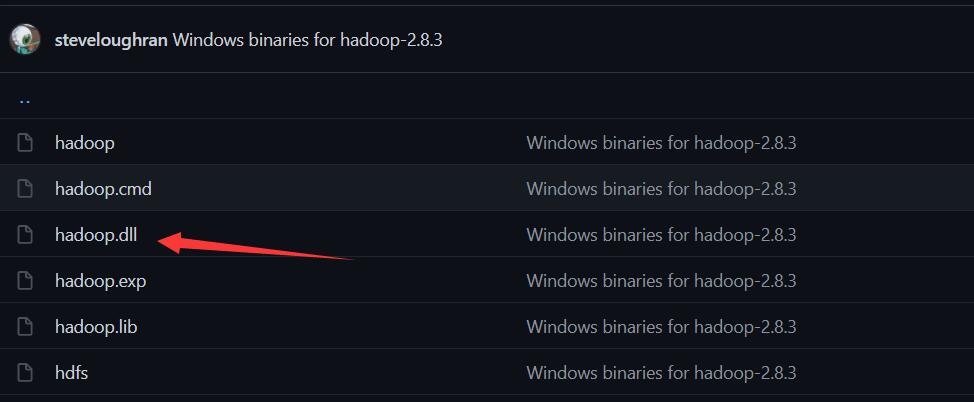
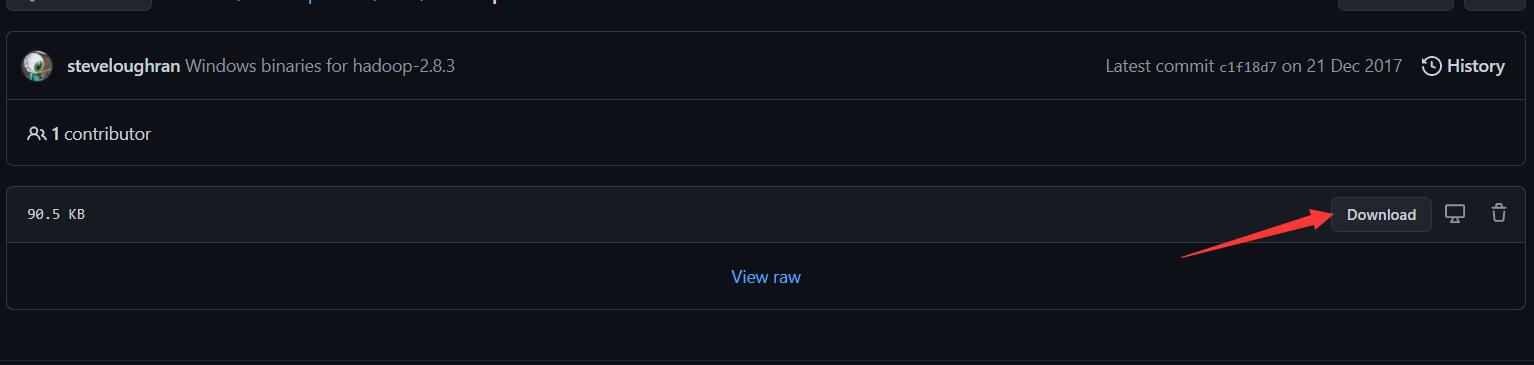
下载完成后,把文件添加到/bin目录
开启hadoop集群
在cmd当中输入
%HADOOP_HOME%/sbin/start-all.cmd
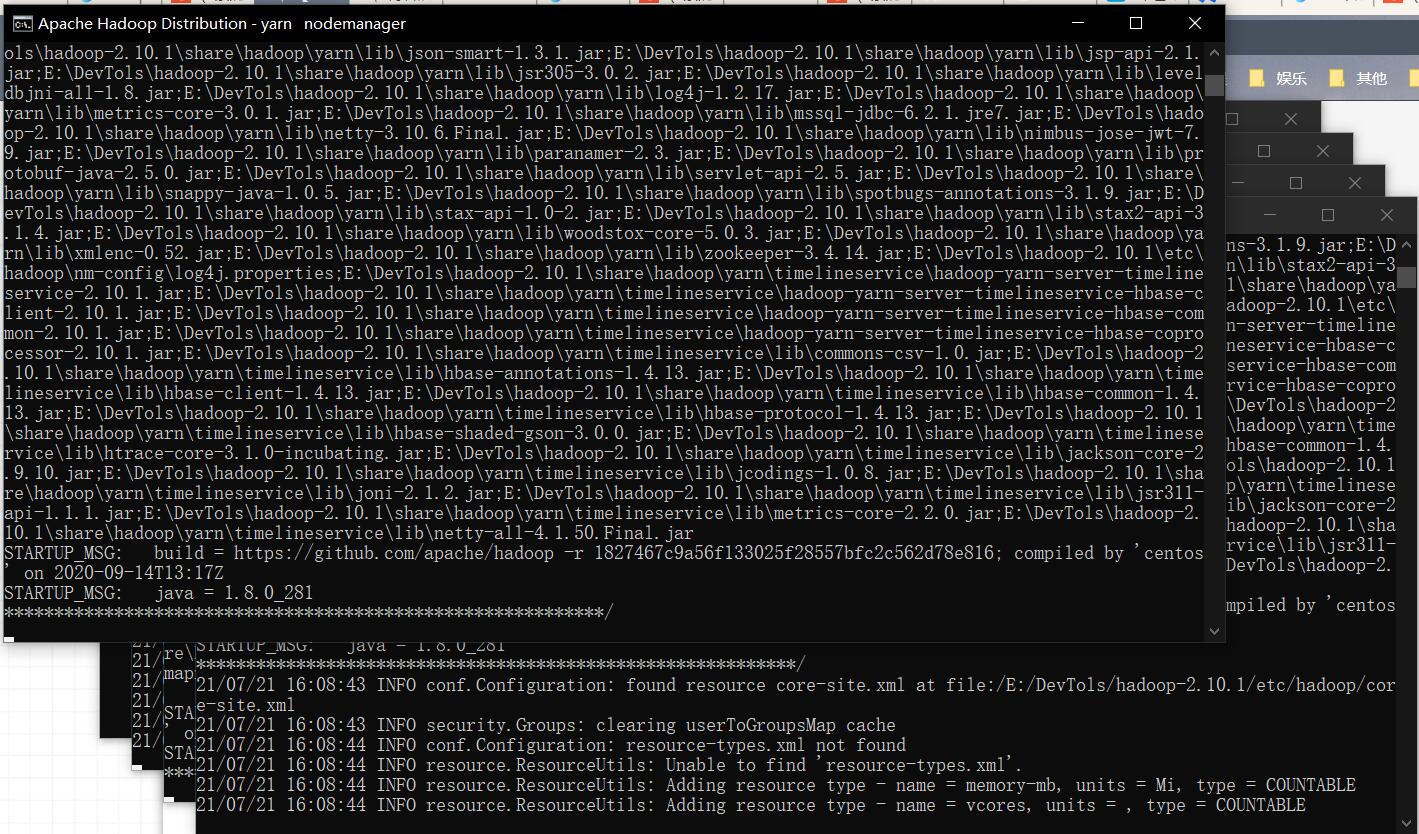
这样就会跳出来很多黑色的窗口,如下所示:
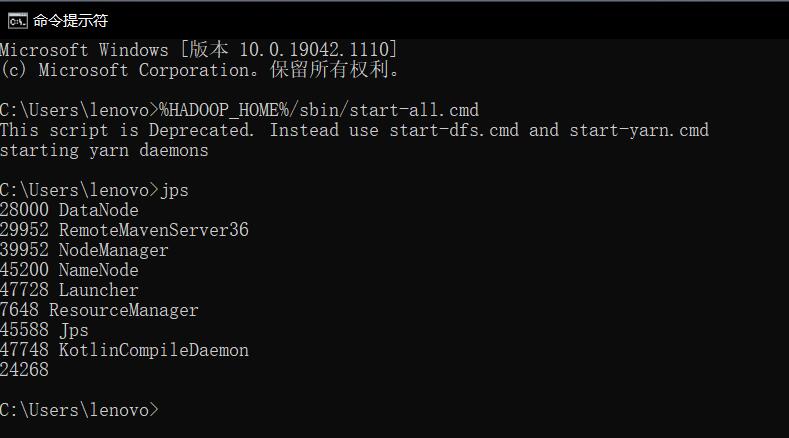
然后可以使用JPS工具查看目前开启的node有哪些,如果出现namenode,datanode的话说明集群基本上就成功了。如下所示:
打开本地浏览器进行验证
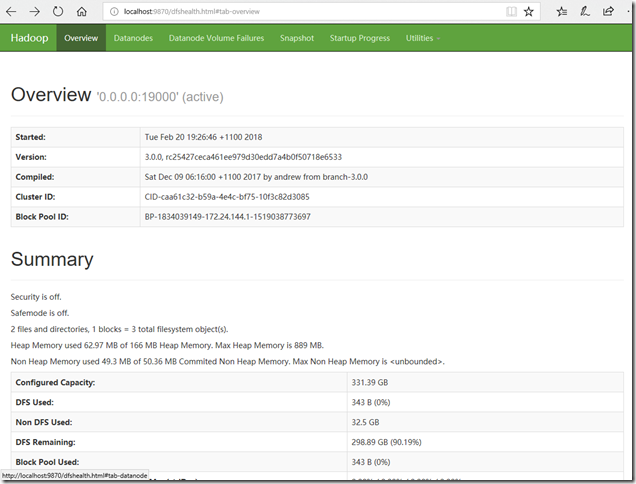
我们在浏览器输入localhost:50070,如果能够打开这样的网页,说明hadoop已经成功开启:
IDEA 配置
历经千辛万苦我们总算安装完Hadoop了,下面在IDEA上用maven配置hadoop
创建MAVEN项目工程
打开IDEA之后,里面的参数和项目工程名称随便写,等待工程创建完毕即可。然后我们编辑pom.xml文件
<?xml version="1.0" encoding="UTF-8"?>

<project xmlns="http://maven.apache.org/POM/4.0.0"

         xmlns:xsi="http://www.w3.org/2001/XMLSchema-instance"

         xsi:schemaLocation="http://maven.apache.org/POM/4.0.0 http://maven.apache.org/xsd/maven-4.0.0.xsd">

    <modelVersion>4.0.0</modelVersion>

    <groupId>com.atguigu</groupId>

    <artifactId>hdfs1205</artifactId>

    <version>1.0-SNAPSHOT</version>

    <properties>

        <maven.compiler.source>8</maven.compiler.source>

        <maven.compiler.target>8</maven.compiler.target>

    </properties>

    <dependencies>

        <dependency>

            <groupId>junit</groupId>

            <artifactId>junit</artifactId>

            <version>RELEASE</version>

        </dependency>

        <dependency>

            <groupId>org.apache.logging.log4j</groupId>

            <artifactId>log4j-core</artifactId>

            <version>2.8.2</version>

        </dependency>

        <dependency>

            <groupId>org.apache.hadoop</groupId>

            <artifactId>hadoop-common</artifactId>

            <version>2.10.1</version>

        </dependency>

        <dependency>

            <groupId>org.apache.hadoop</groupId>

            <artifactId>hadoop-client</artifactId>

            <version>2.10.1</version>

        </dependency>

        <dependency>

            <groupId>org.apache.hadoop</groupId>

            <artifactId>hadoop-hdfs</artifactId>

            <version>2.10.1</version>

        </dependency>

    </dependencies>

</project>
点击右下方的auto-import,自动安装jar包。完成后左侧External Libraries可以看到添加了很多个jar包,如下图
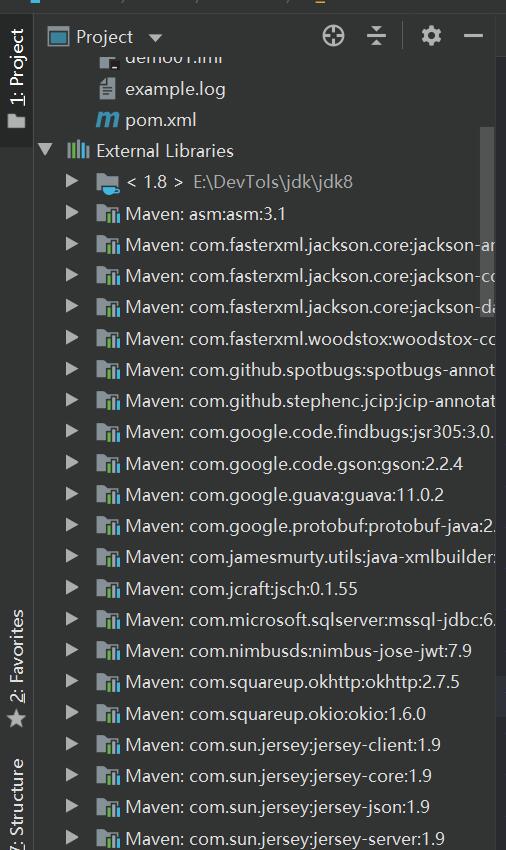
这样就说明我们导入maven仓库成功了。
编写log4j.proporties配置文件
在src/main/resources目录下创建log4j.proporties文件,编写如下代码
log4j.rootLogger=debug, stdout, R

log4j.appender.stdout=org.apache.log4j.ConsoleAppender

log4j.appender.stdout.layout=org.apache.log4j.PatternLayout

# Pattern to output the caller's file name and line number.

log4j.appender.stdout.layout.ConversionPattern=%5p [%t] (%F:%L) - %m%n

log4j.appender.R=org.apache.log4j.RollingFileAppender

log4j.appender.R.File=example.log

log4j.appender.R.MaxFileSize=100KB

# Keep one backup file

log4j.appender.R.MaxBackupIndex=5

log4j.appender.R.layout=org.apache.log4j.PatternLayout

log4j.appender.R.layout.ConversionPattern=%p %t %c - %m%n
编写Java文件
终于到最后一步了,编写java文件并执行
别忘了先hadoop伪分布式集群!!!
cmd中编写%HADOOP_HOME%/sbin/start-all.cmd
import org.apache.hadoop.conf.Configuration;

import org.apache.hadoop.fs.FileStatus;

import org.apache.hadoop.fs.FileSystem;

import org.apache.hadoop.fs.Path;

import java.net.URI;

public class Test {

    public static void main(String[] args) throws Exception {

        FileSystem fs = FileSystem.get(new URI("hdfs://127.0.0.1:9000"), new Configuration());

        FileStatus[] files = fs.listStatus(new Path("/"));

        for (FileStatus f : files) {

            System.out.println(f);

        }

        System.out.println("Compile Over");

    }

}
这段代码的含义是遍历hadoop文件系统(HDFS)下的root下所有文件的状态,并输出
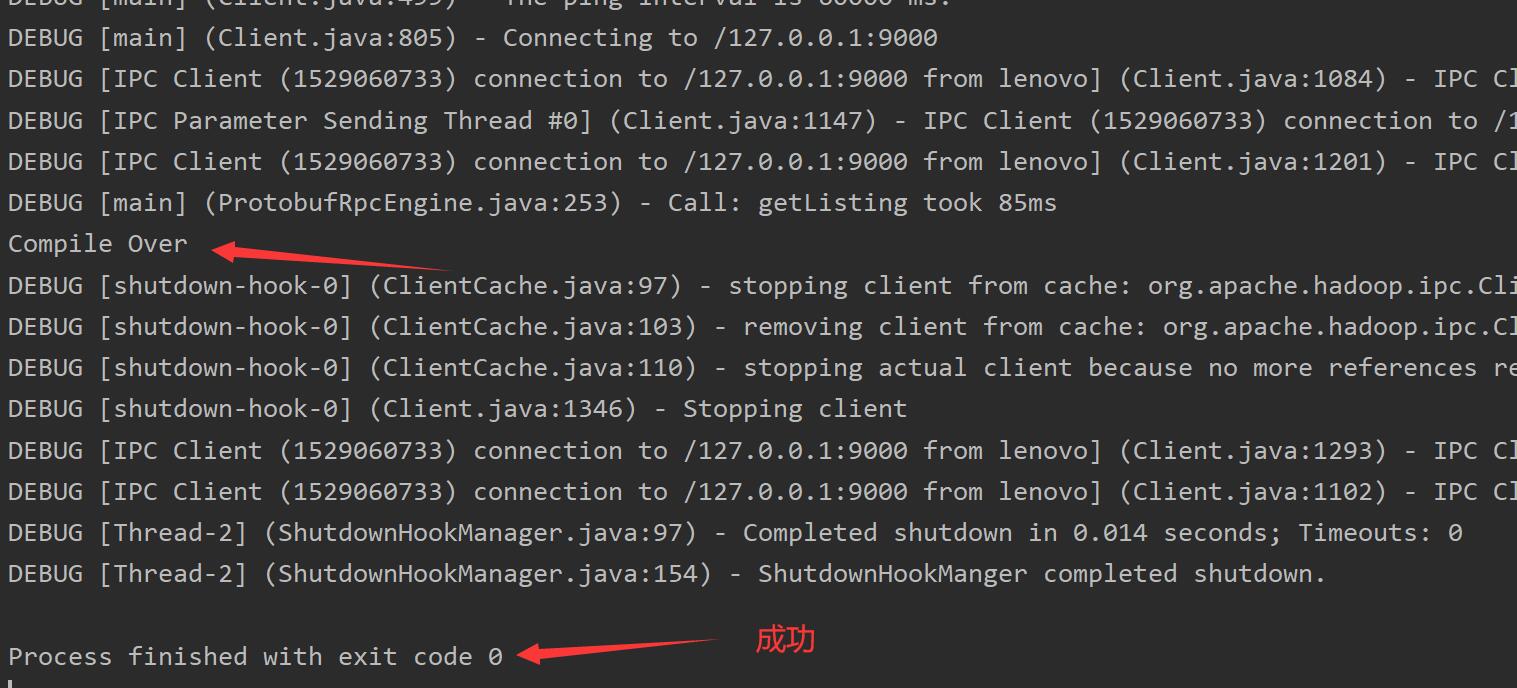
完成以后在cmd输入%HADOOP_HOME%/sbin/start-all.cmd关闭伪集群
为了方便可以配置%HADOOP_HOME%/sbin/start-all.cmd和%HADOOP_HOME%/sbin/start-all.cmd
的环境变量,这里不再赘述,留给读者发挥。
到这里Window10下使用IDEA搭建开发环境就完成了,撒花!!!
详解Window10下使用IDEA搭建Hadoop开发环境的更多相关文章
- 【Hadoop】:Windows下使用IDEA搭建Hadoop开发环境
笔者鼓弄了两个星期,终于把所有有关hadoop的环境配置好了,一是虚拟机上的完全分布式集群,但是为了平时写代码的方便,则在windows上也配置了hadoop的伪分布式集群,同时在IDEA上就可以编写 ...
- 在ubuntu下使用Eclipse搭建Hadoop开发环境
一.安装准备1.JDK版本:jdk1.7.0(jdk-7-linux-i586.tar.gz)2.hadoop版本:hadoop-1.1.1(hadoop-1.1.1.tar.gz)3.eclipse ...
- mac 下 用 glfw3 搭建opengl开发环境
mac 下 用 glfw3 搭建opengl开发环境 下载编译 glfw3 Build Setting 里面, Library Search Paths -> 设置好编译 glfw 库的路径 H ...
- (转)Lua学习笔记1:Windows7下使用VS2015搭建Lua开发环境
Lua学习笔记1:Windows7下使用VS2015搭建Lua开发环境(一)注意:工程必须添加两个宏:“配置属性”/“C或C++”/“预处理器”/“预处理器定义”,添加两个宏:_CRT_SECURE_ ...
- Linux下搭建hadoop开发环境-超详细
先决条件:开发机器需要联网 已安装java 已安装Desktop组 1.上传安装软件到linux上: 2.安装maven,用于管理项目依赖包:以hadoop用户安装apache-maven-3.0.5 ...
- 基于Eclipse搭建hadoop开发环境
一.基础环境准备 1.Eclipse 下载地址:http://pan.baidu.com/s/1slArxAP 2.JDK1.8 下载地址:http://pan.baidu.com/s/1i5iNy ...
- MAC 下用 brew 搭建 PHP 开发环境
Mac下用brew搭建PHP(LNMP/LAMP)开发环境 Mac下搭建lamp开发环境很容易,有xampp和mamp现成的集成环境.但是集成环境对于经常需要自定义一些配置的开发者来说会非常麻烦,而且 ...
- 在Eclipse下搭建Hadoop开发环境
在前面的博文中博主展示了如何在虚拟机中搭建Hadoop的单节点伪分布集群,今天给大家介绍一下如何在Eclipse环境中搭建Hadoop的管理和开发环境,话不多说,下面我们就进入正题吧! 1.JDK安装 ...
- Mac环境下使用VSCode搭建Go开发环境
换新工作啦!!!开心一下.到了新公司一看,乖乖,全MAC办公,让我这只用过windows的土包子怎么活,而且公司的人都好高冷,于是自己摸索着搭建go语言开发环境了. go语言的ide挺多的,JetBr ...
随机推荐
- setTimeout使用问题
通常禁止使用setTimeout的情况: 1.不能用于模拟异步,有的人不熟悉异步流程,而使用setTimeout伪实现,比如设置一个 setTimeout 来等待函数执行完毕,正确做法是使用回调来处理 ...
- 3D Cube计算引擎加速运算
3D Cube计算引擎加速运算 华为达芬奇架构的AI芯片Ascend910,同时与之配套的新一代AI开源计算框架MindSpore. 为什么要做达芬奇架构? AI将作为一项通用技术极大地提高生产力,改 ...
- JSP三大指令是什么?
JSP页面中的指令JSP指令用来设置整个JSP页面相关的属性,如网页的编码方式和脚本语言等.语法规则:<%@ 指令名 属性=值 属性=值 ... %>指令可以有很多个属性,它们以键值对的形 ...
- 三、Tomcat配置文件的介绍
*允许直接复制另外多份完整的tomcat数据,修改配置保证不冲突,起多个tomcat,优点:其中一个tomcat挂了不影响其他网页 tomcat配置文件server.xml介绍 <Server& ...
- 【NX二次开发】Block UI 列表框
属性说明 常规 类型 描述 BlockID String 控件ID Enable Logical 是否可操作 Group Logical ...
- 『动善时』JMeter基础 — 46、使用Badboy工具录制JMeter脚本
目录 1.使用Badboy录制JMeter脚本 2.使用Badboy参数化配置 3.解决"当前页面的脚本发生错误"提示框 4.总结 1.使用Badboy录制JMeter脚本 打开B ...
- Linux面试题(史上最全、持续更新、吐血推荐)
文章很长,建议收藏起来,慢慢读! 疯狂创客圈为小伙伴奉上以下珍贵的学习资源: 疯狂创客圈 经典图书 : <Netty Zookeeper Redis 高并发实战> 面试必备 + 大厂必备 ...
- spring赌上未来的一击:WebFlux性能实测
最近花了一点时间系统的测试验证了在SpringBoot框架下使用SpringMVC和Spring WebFlux两种框架开发接口,对比了响应时间以及压测吞吐量的区别. WebFlux&Spri ...
- Java知识复习(四)
最近准备跳槽,又要好好复习基本知识了.过了个年,前面刚接触的springboot也只能先放放了.就先把自己复习了哪些罗列出来吧. Set里的元素是不能重复的,那么用什么方法来区分重复与否呢? 是用== ...
- Android系统编程入门系列之应用初始化Application
在上一篇文章中我们了解到Android系统启动应用的时候,会首先加载AndroidManifest.xml清单文件中的一系列信息,在清单文件中如果不指定<application></ ...