
最新超详细VMware下CentOS系统安装
一、了解CentOS系统
CentOS是免费的、开源的、可以重新分发的开源操作系统,CentOS(Community Enterprise Operating System,中文意思是社区企业操作系统)是Linux发行版之一。CentOS Linux发行版是一个稳定的,可预测的,可管理的和可复现的平台,源于Red Hat Enterprise Linux(RHEL)依照开放源代码(大部分是GPL开源协议 )规定释出的源码所编译而成。
二、Linux系统简介
1. 介绍
Linux,全称GNU/Linux,是一种免费使用和自由传播的类UNIX操作系统,其内核由林纳斯·本纳第克特·托瓦兹于1991年10月5日首次发布,它主要受到Minix和Unix思想的启发,是一个基于POSIX的多用户、多任务、支持多线程和多CPU的操作系统。它能运行主要的Unix工具软件、应用程序和网络协议。它支持32位和64位硬件。Linux继承了Unix以网络为核心的设计思想,是一个性能稳定的多用户网络操作系统。
2. 常见的Linux操作系统
Debian、Gentoo、Ubuntu、Damn Vulnerable、RedHat、CentOS、Fedora、 Kali、Arch、OpenSuse
本人不做开发研究等,经常用到的有:CentOS、RedHat、Ubuntu,如若要做开发研究,建议使用Kali Linux系统。
三、准备工作
本人是在VMware虚拟机上安装的,安装的版本是CentOS 7。
系统:Windows 10系统
VMware:VMware-workstation-full-15.1.0-13591040
CentOS:CentOS-6.5
四、下载CentOS软件
方法1:官网下载
进入官网:https://www.centos.org/,点击Download,选择镜像链接进行下载。
方法2:镜像文件
推荐四个国内大厂的开源镜像网站:
阿里:https://mirrors.aliyun.com/centos
方法3:网盘资源
链接:https://pan.baidu.com/s/1wefYZ46iNusyXijIrhr4Lw
提取码:1111
五、添加系统
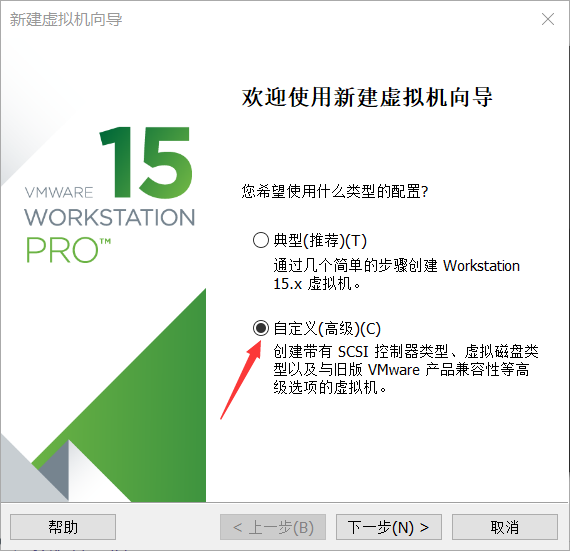
1. 打开VMware虚拟机,点击“新建虚拟机”。
两个选项:
(1)典型安装:系统自动选择了需要安装的内容,不用自己选择。
(2)自定义安装:自己选择需要安装的内容。
本人选择"自定义安装",点击"下一步"。
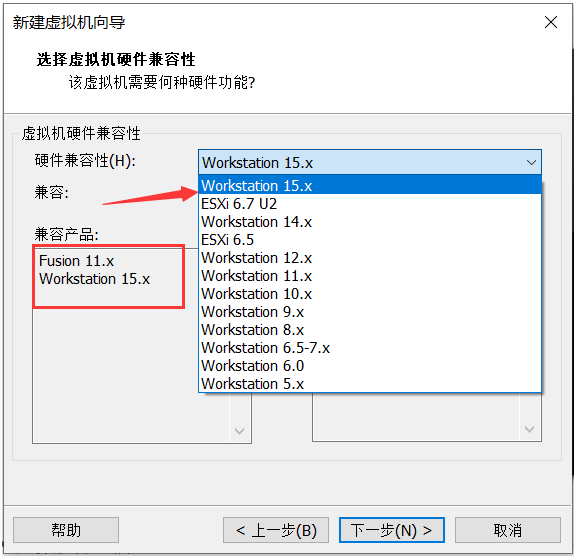
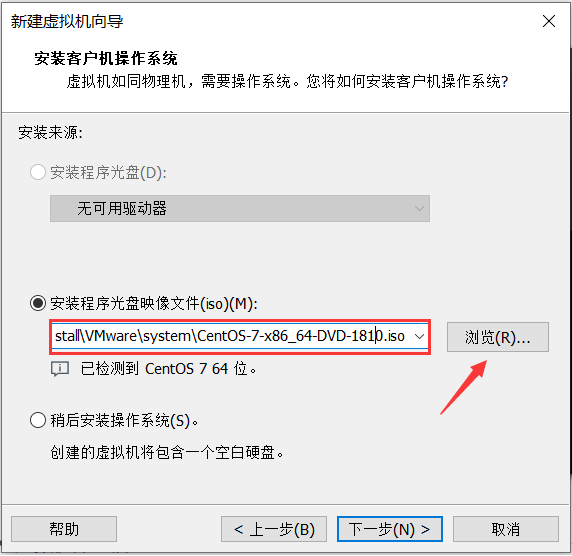
3. 安装虚拟机操作系统,两个选项:
(1)稍后安装操作系统:可以添加虚拟机完成之后,选择操作系统。
(2)安装程序光盘映像文件:点击"浏览",选择镜像文件的位置,添加即可。
本人选择直接选择CentOS系统的镜像文件,点击“下一步”。
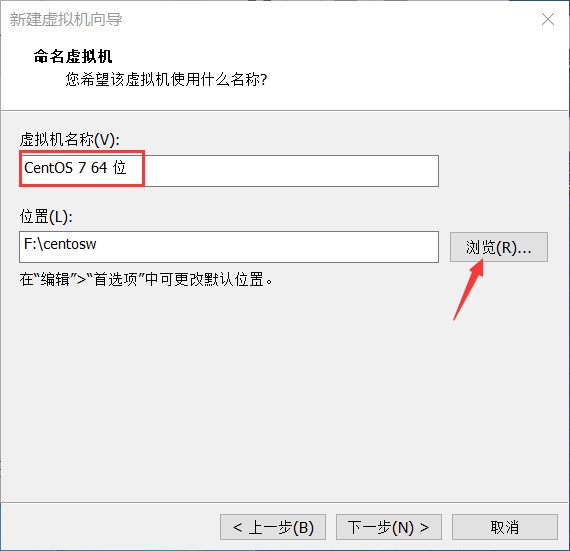
4. 虚拟机命名以及选择安装位置,点击“下一步”。
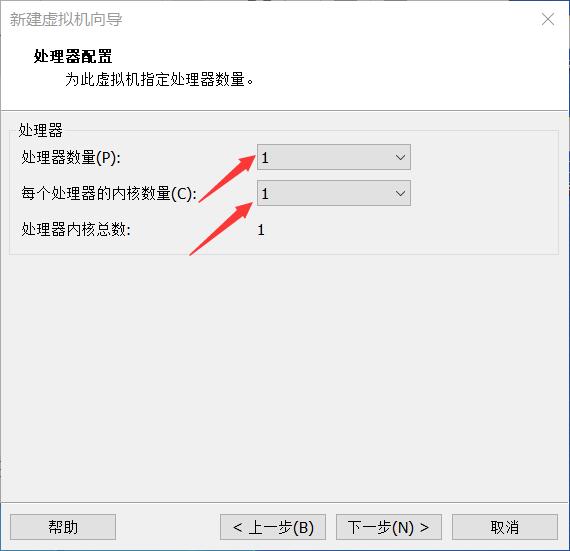
5. 处理器配置,选择处理器数量和每个处理器的内核数量,选择默认即可,默认都是1,点击“下一步”。
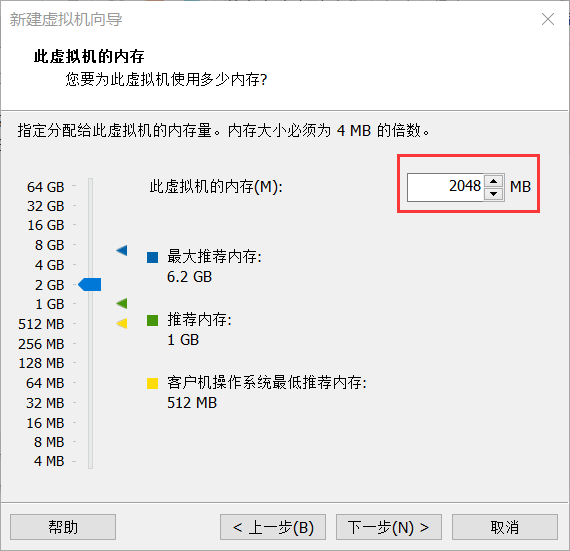
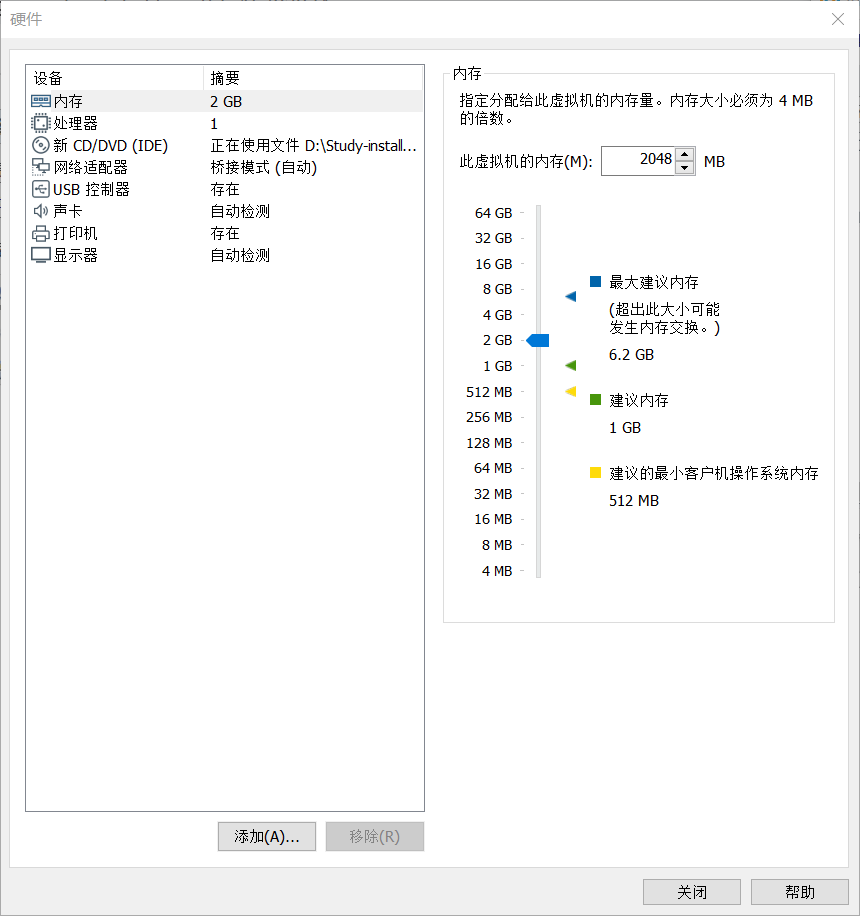
6. 设置虚拟机的内存,我一般选择2GB,点击“下一步”。
注意:内存容量大小必须是4MB的倍数。
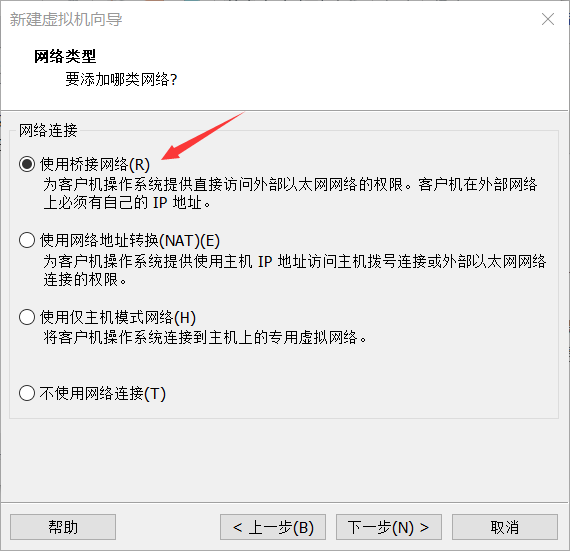
7. 设置网络类型,有三种选项:
- 使用桥接网络:在这种模式下,VMware 虚拟出来的操作系统就像是局域网中的一台独立的主机,它可以访问网内任何一台机器。需要手工为虚拟系统配置 IP 地址、子网掩码,而且还要和宿主机器处于同一网段,这样虚拟系统才能和宿主机器进行通信,服务由VMnet0提供。
- 使用网络地址转换(NAT):使用 NAT 模式,就是让虚拟系统借助 NAT(网络地址转换)功能,通过宿主机器所在的网络来访问公网。也就是说,使用 NAT 模式可以实现在虚拟系统里访问互联网,但前提是主机可以访问互联网。NAT 模式下的虚拟系统的 TCP/IP 配置信息是由 VMnet8(NAT)虚拟网络的 DHCP 服务器提供的,无法进行手工修改,因此虚拟系统也就无法和本局域网中的其他真实主机进行通讯。
- 使用仅主机模式网络:在 Host-only 模式下,虚拟网络是一个全封闭的网络,它唯一能够访问的就是主机,当然多个虚拟机之间也可以互相访问。其实 Host-only 网络和 NAT 网络很相似,不同的地方就是 Host-only 网络没有 NAT 服务,通过VMnet1 虚拟网卡来实现的。此时如果想要虚拟机上外网则需要主机联网并且网络共享。
本人使用桥接模式作为网络的连接方式,点击“下一步”。
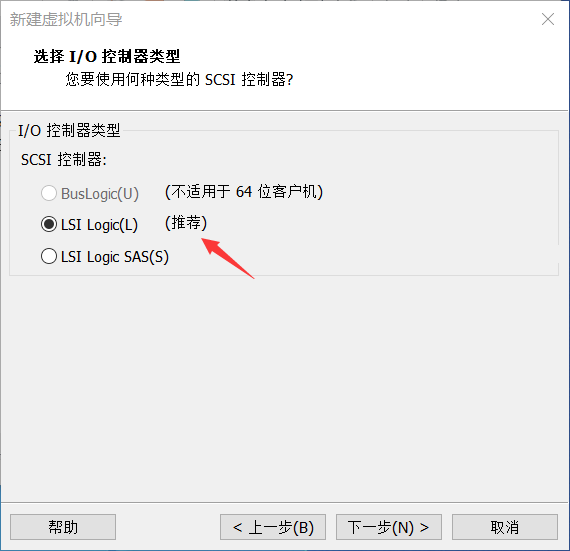
8. 选择I/O控制器类型,一般选择默认推荐的LSI Logic(L)即可,点击“下一步”。
9. 选择磁盘类型,一般选择默认推荐的SCSI(S)即可,点击“下一步”。

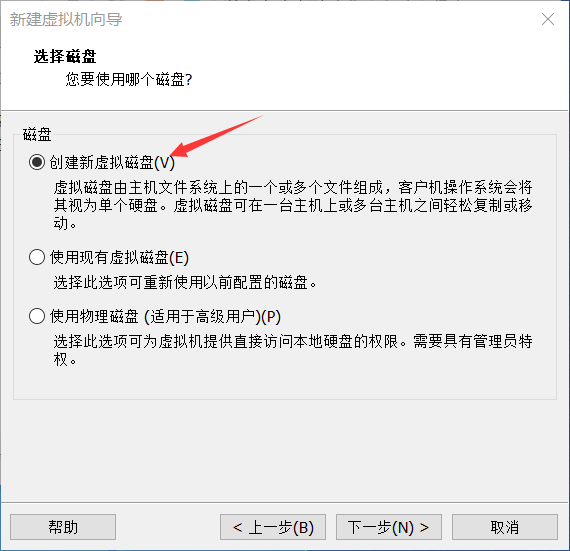
10. 选择磁盘,有三种选项:
- 创建新虚拟磁盘:作为虚拟机新的磁盘。
- 使用现有虚拟磁盘: 已有的虚拟机磁盘.
- 使用物理磁盘:物理磁盘即为宿主机的磁盘。
本人选择新建虚拟机磁盘,点击“下一步”。
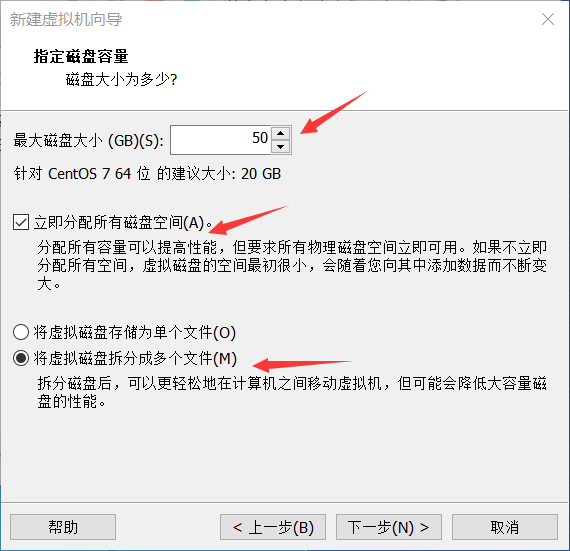
11. 指定磁盘容量大小。
- 设置磁盘大小:建议20GB。
- 是否立即分配所有磁盘空间:分配所有容量可以提高性能,但要求所有物理磁盘空间立即可用。如果不立即分配所有空间,虚拟磁盘的空间最初很小,会随着您向其中添加数据而不断增大。
- 将虚拟机磁盘存储为单个/多个文件:拆分为多个磁盘后,可以轻松地在计算机之间移动虚拟机,但可能会降低大容量磁盘的性能。
本人设置的磁盘空间是50GB,选择立即分配所有磁盘空间,并且将虚拟磁盘存储为单个文件,点击“下一步”。
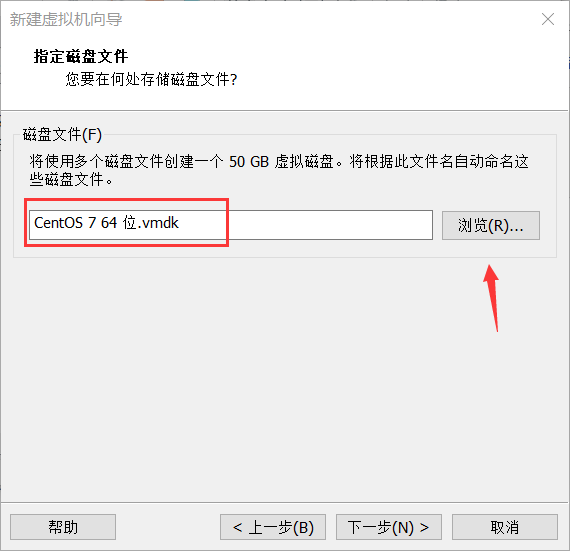
12. 指定磁盘文件,本人选择默认的文件名,点击“下一步”。
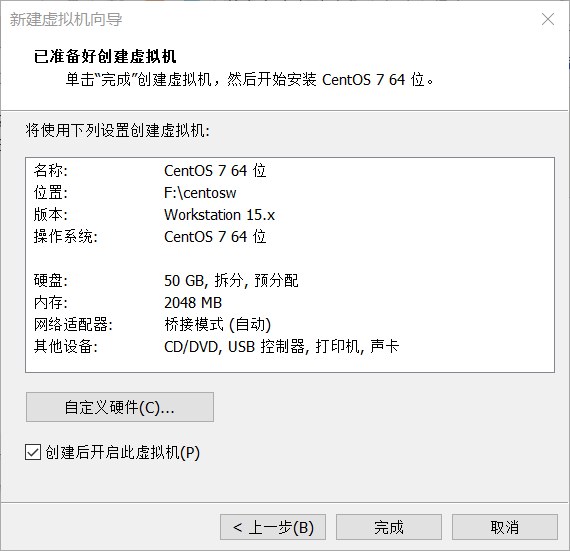
13. 完成安装,点击“完成”。
注意:可以点击“自定义硬件”,查看在安装过程中的硬件信息。
六、虚拟机系统安装
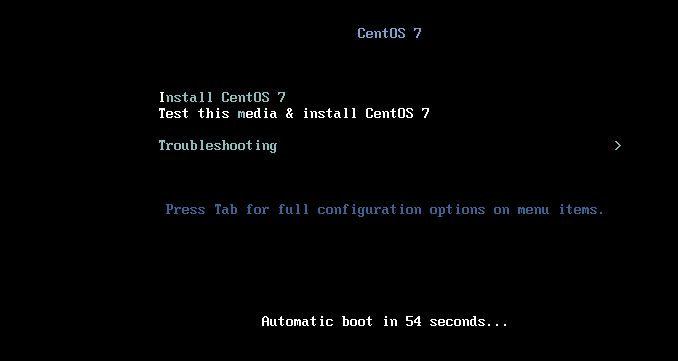
1. 启动虚拟机。
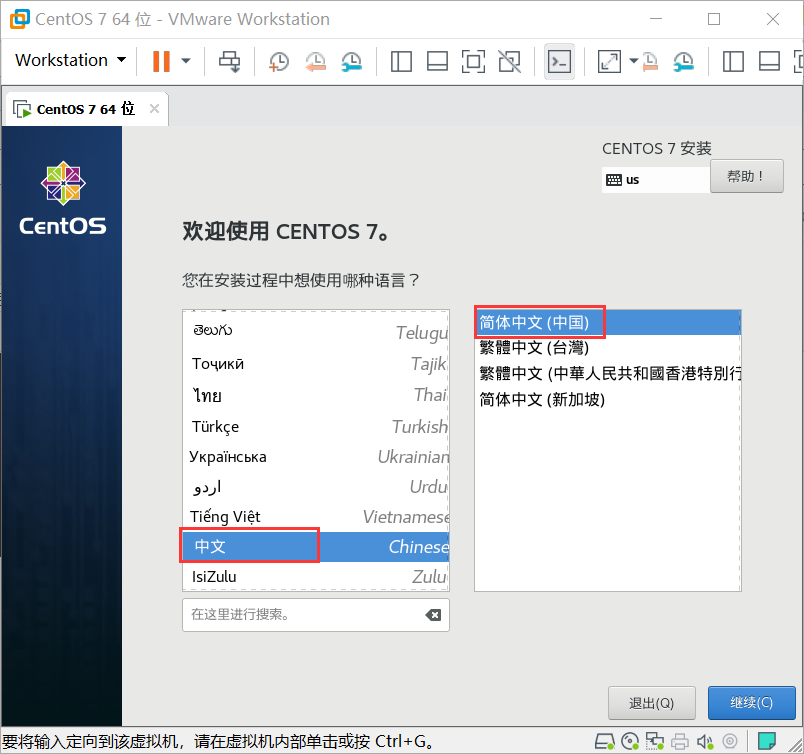
2. 选择虚拟机的语言,本人选择“简体中文”,点击“继续”。
3. 安装信息摘要。
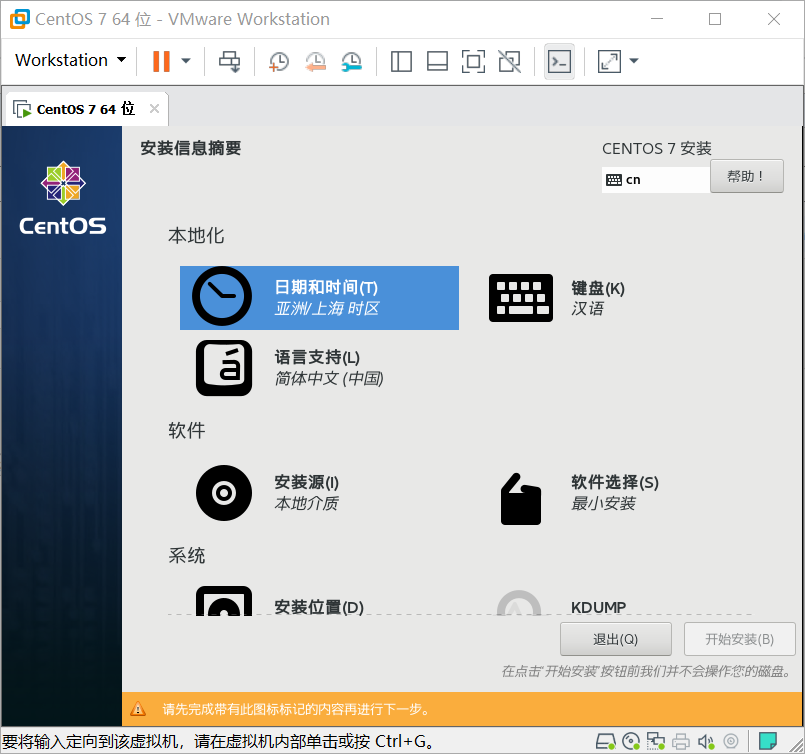
(1)选择日期/时间,点击“完成”。
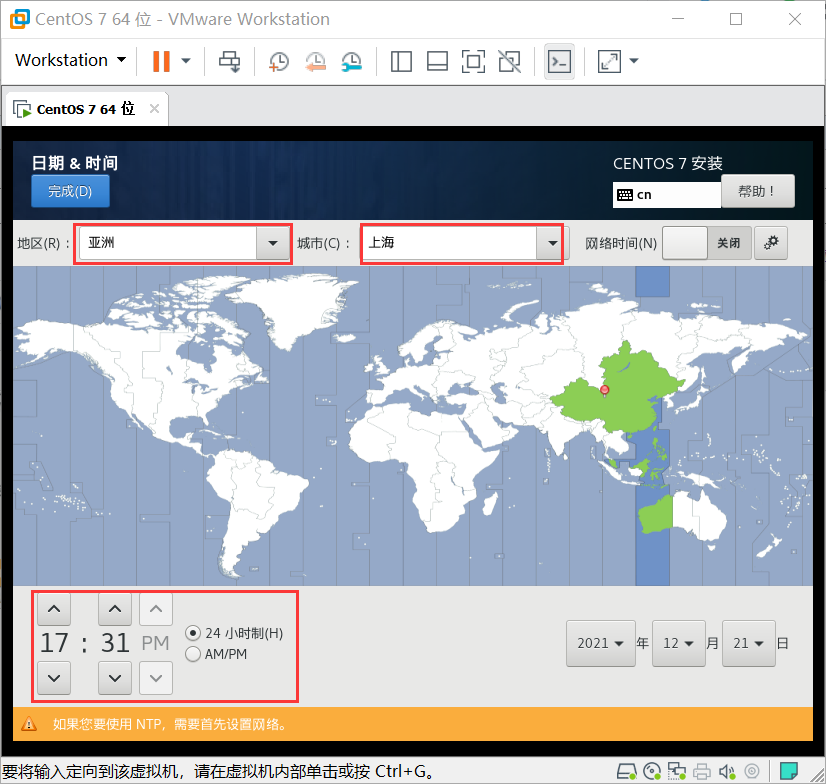
(2)键盘布局,若要添加语言,则点击“添加”,再点击“完成”。本人只选择汉语,点击“完成”。

(3)语言支持,选择默认的中文,点击“完成”。
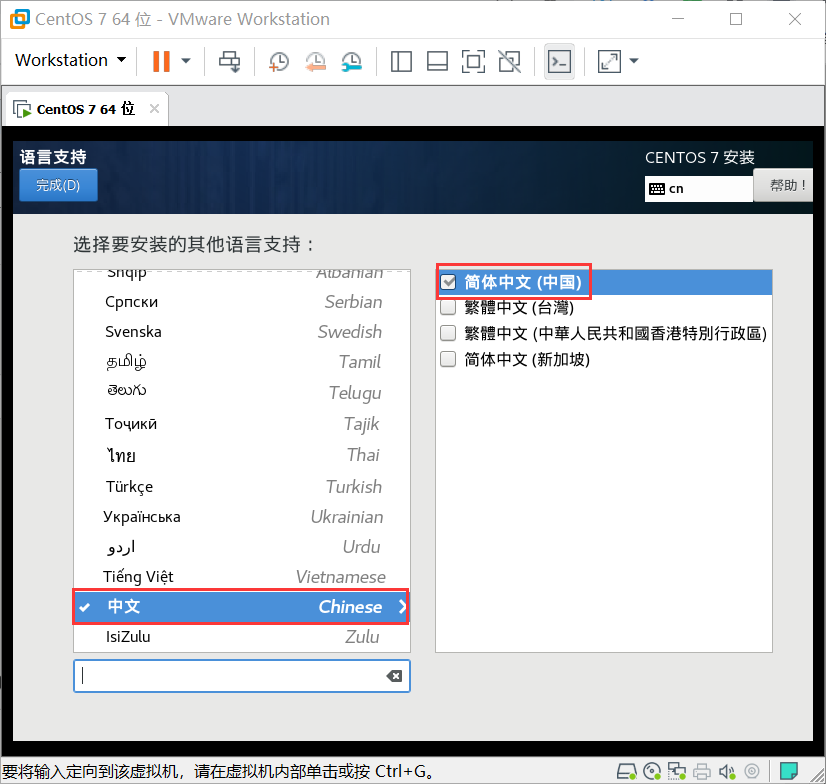
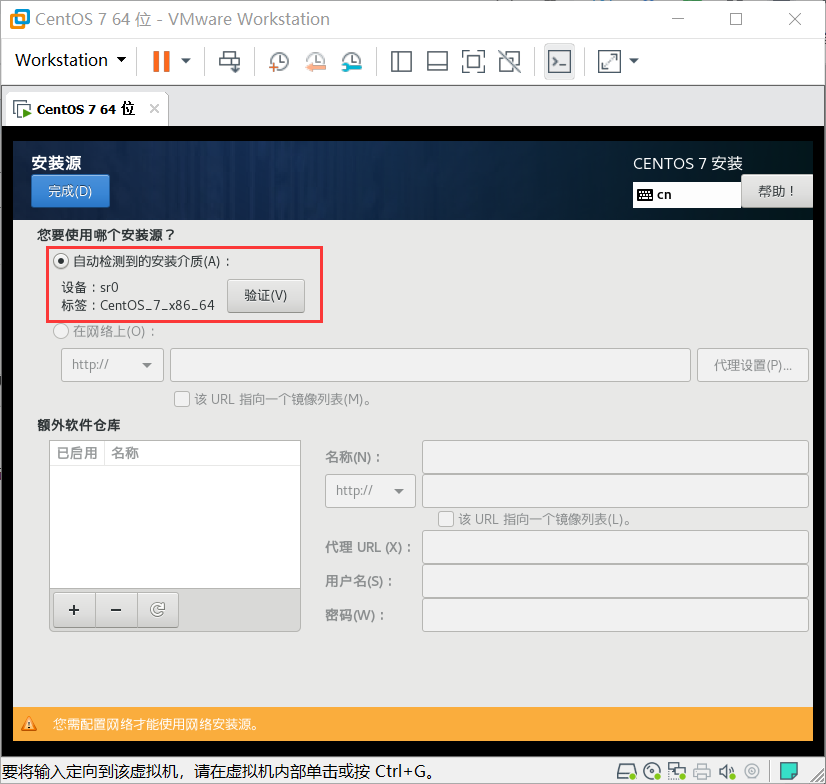
(4)选择安装源。
由于我在添加虚拟机的时候,我已经选择了镜像文件了,所以选择默认的安装源,并验证该安装源是否可用,点击“完成”。
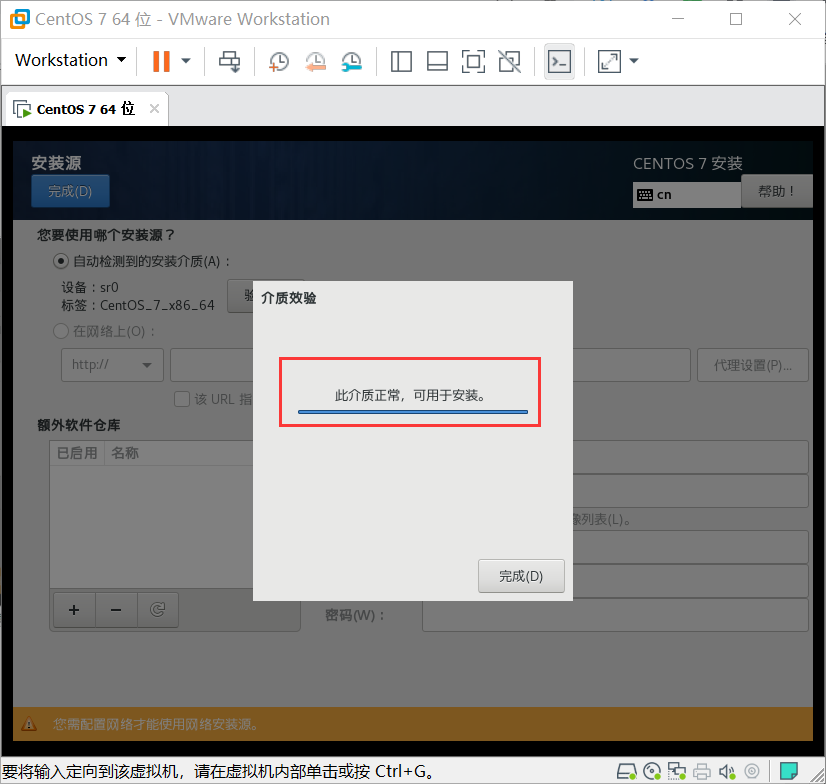
(5)软件选择。本人选择基本环境为“带GUI的服务器”,不需要已选环境的附加选项,点击“完成”。
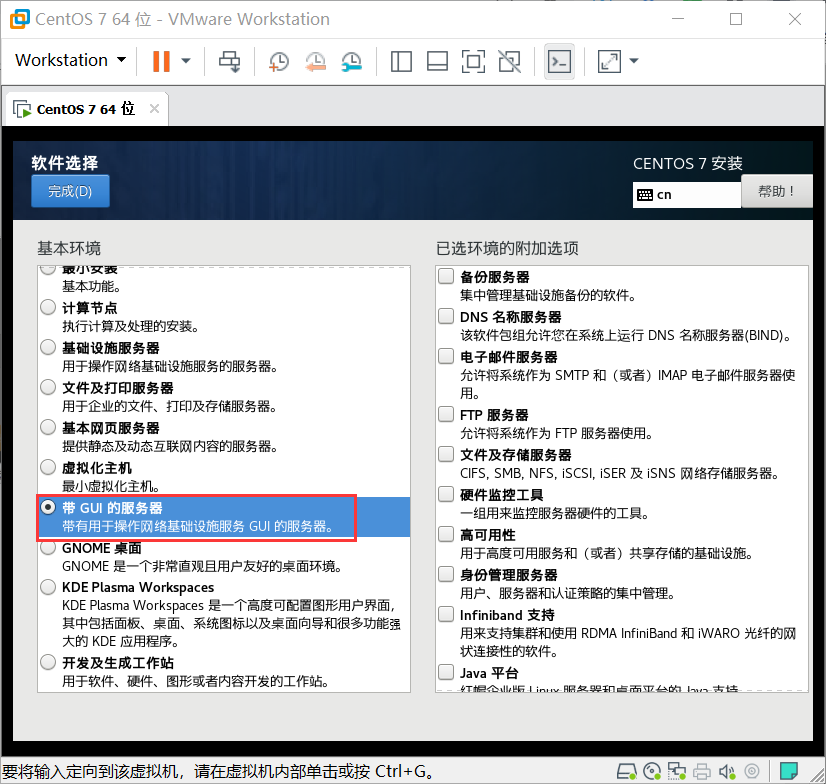
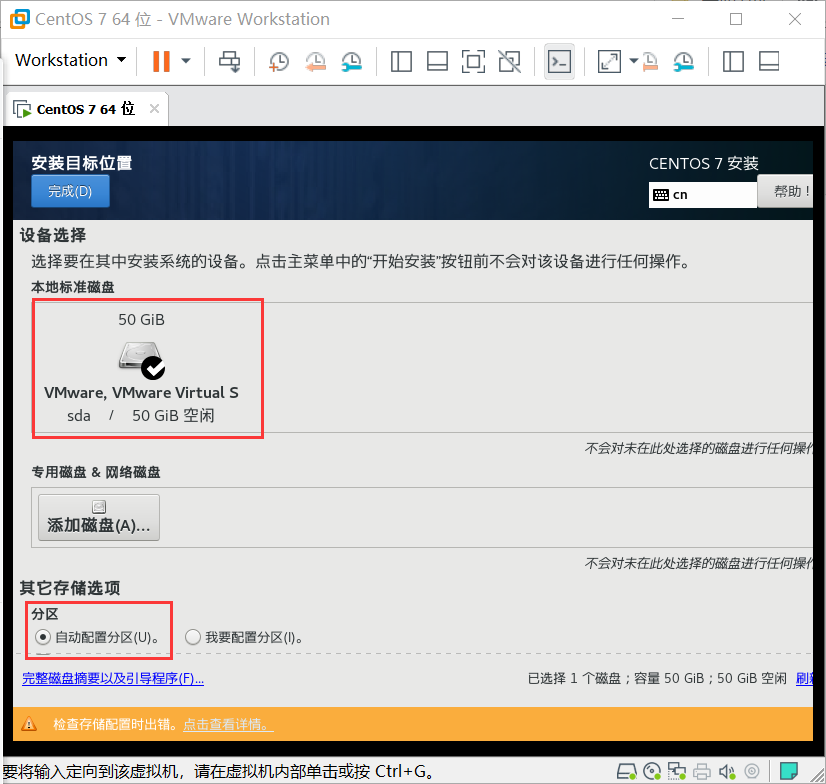
(6)选择目标位置,我在这里就选择添加虚拟机时新的磁盘空间,不添加新的磁盘,并且不配置分区,点击“完成”。
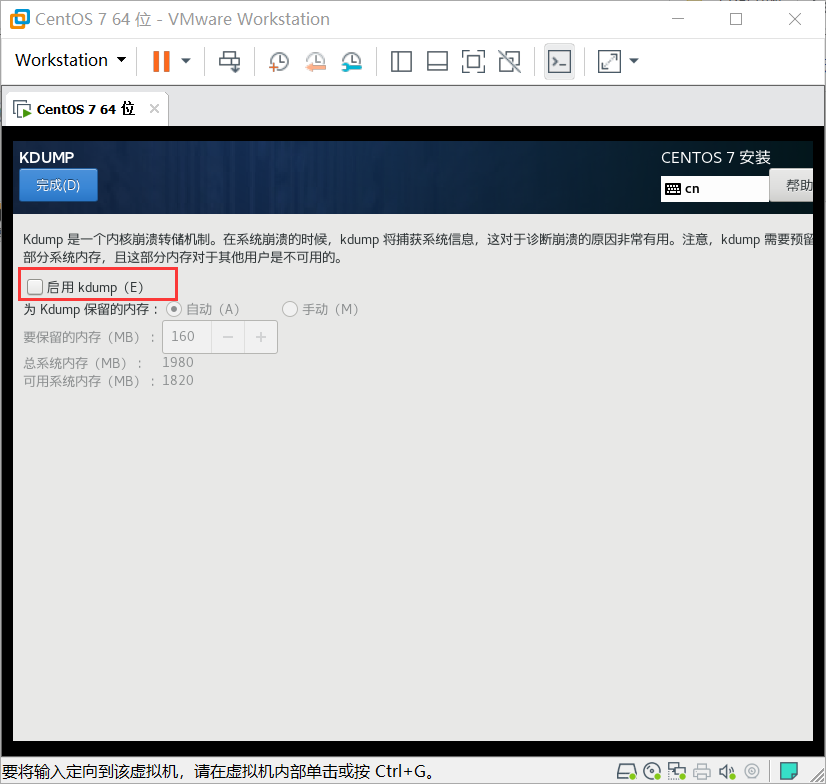
(7)KDUMP是否启用。一般不需要启用,点击“完成”。
kdump是在系统崩溃、死锁或者死机的时候用来转储内存运行参数的一个工具和服务。
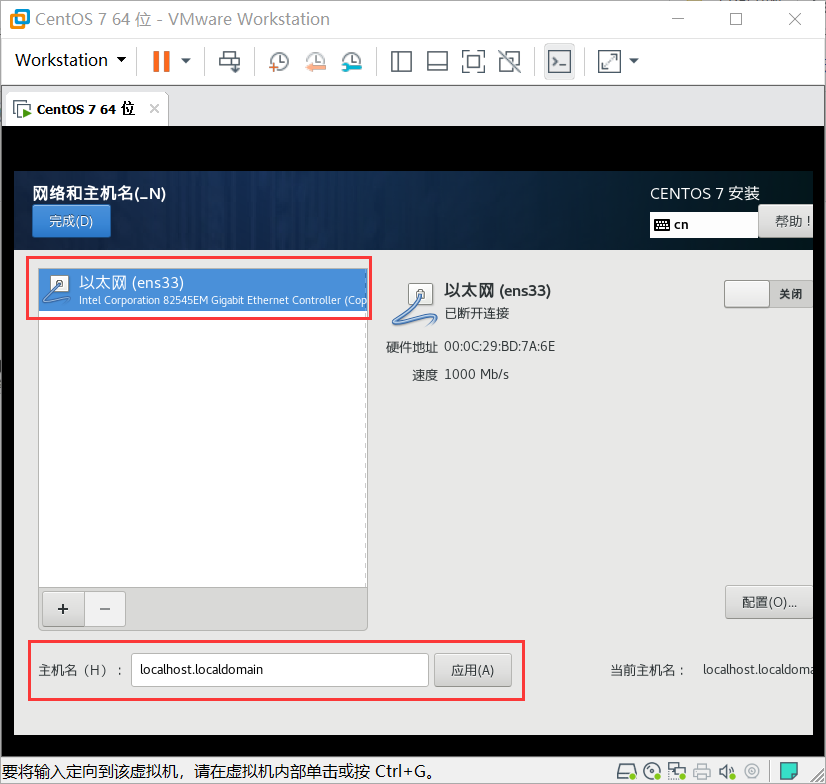
(8)网络和主机名。虚拟机默认有一个网线,并且可以修改主机名为自己想要的。本人就选择默认,点击“完成”。
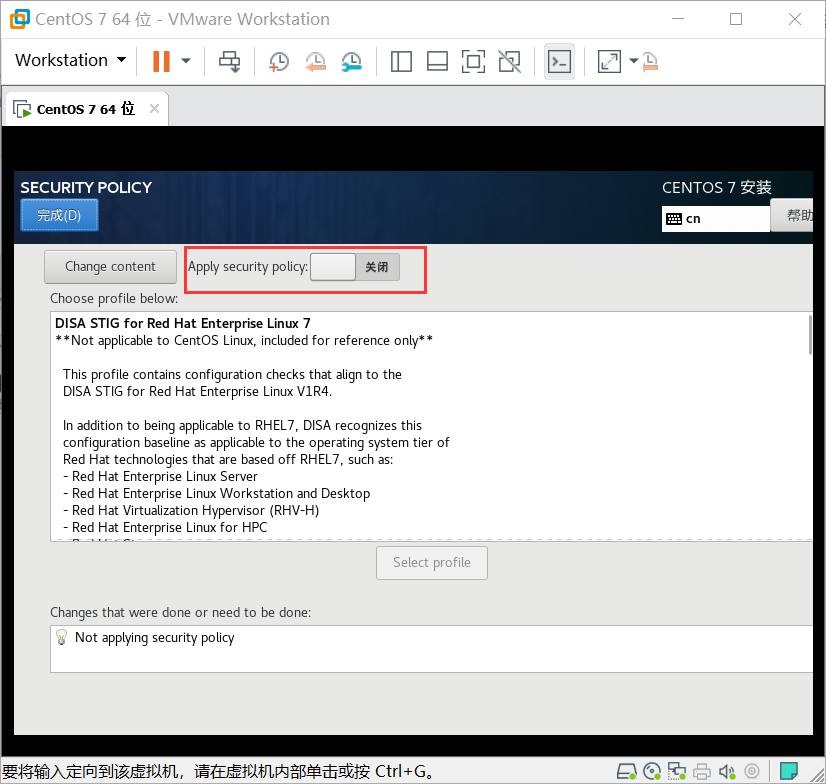
(9)SECURITY POLICY。安全策略,一般可以不启用,所以在这里我选择不启用,点击“完成”。
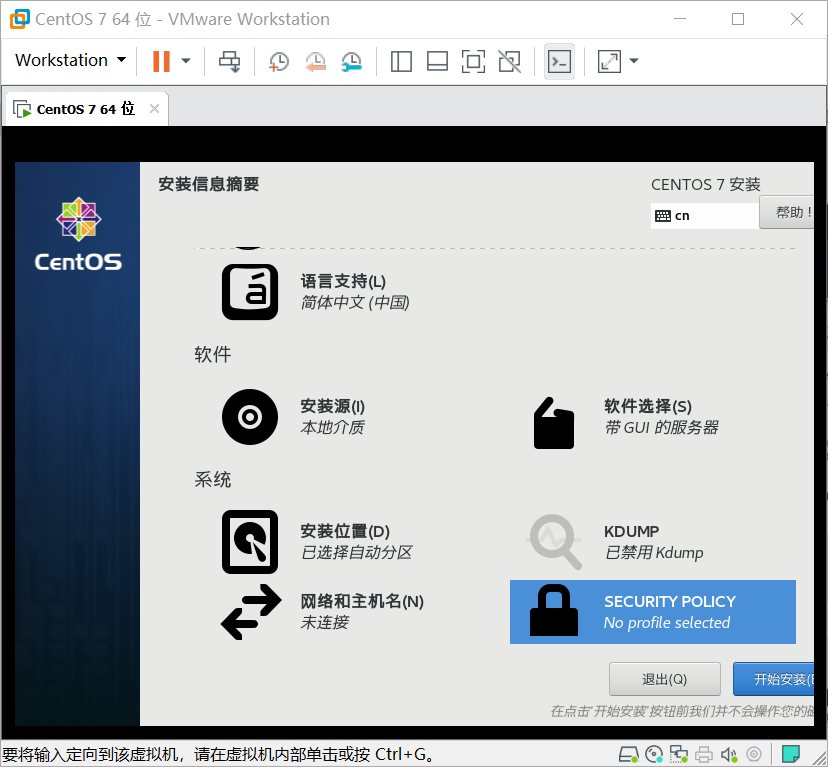
(10)点击开始安装。
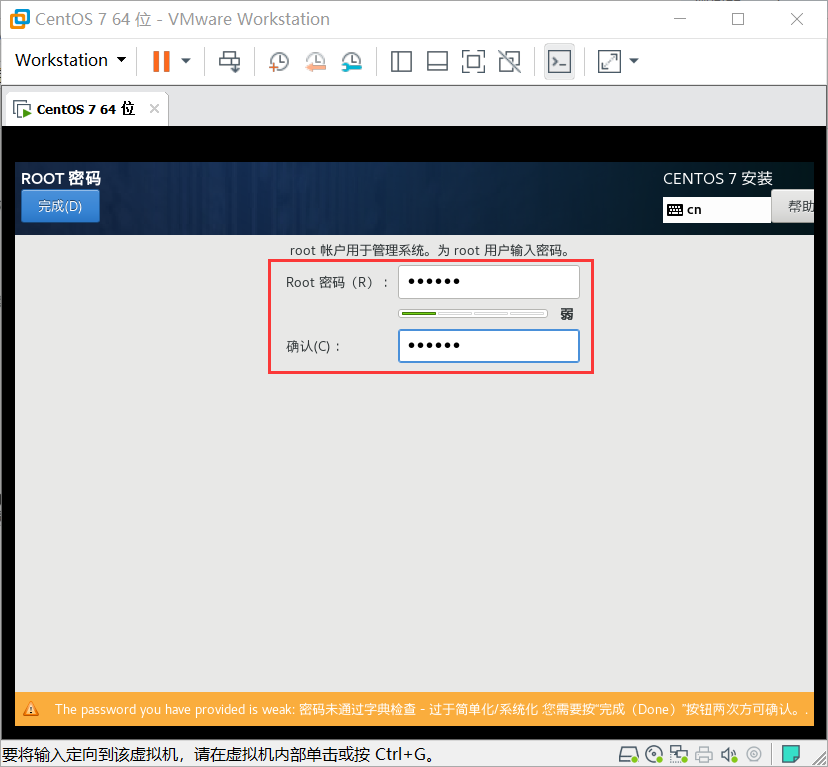
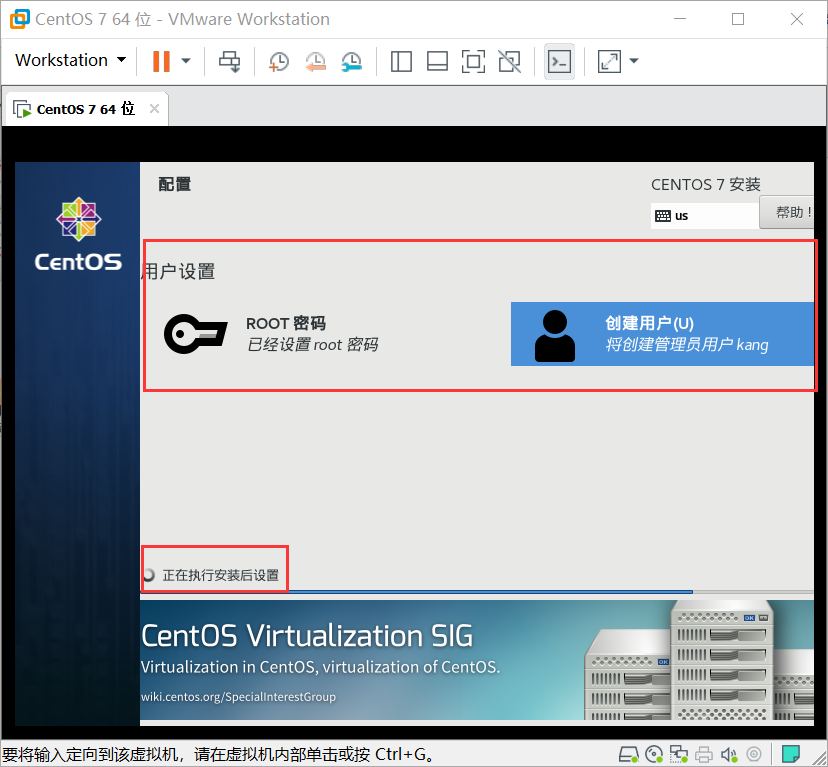
(11)安装过程中,设置密码,点击“完成”。
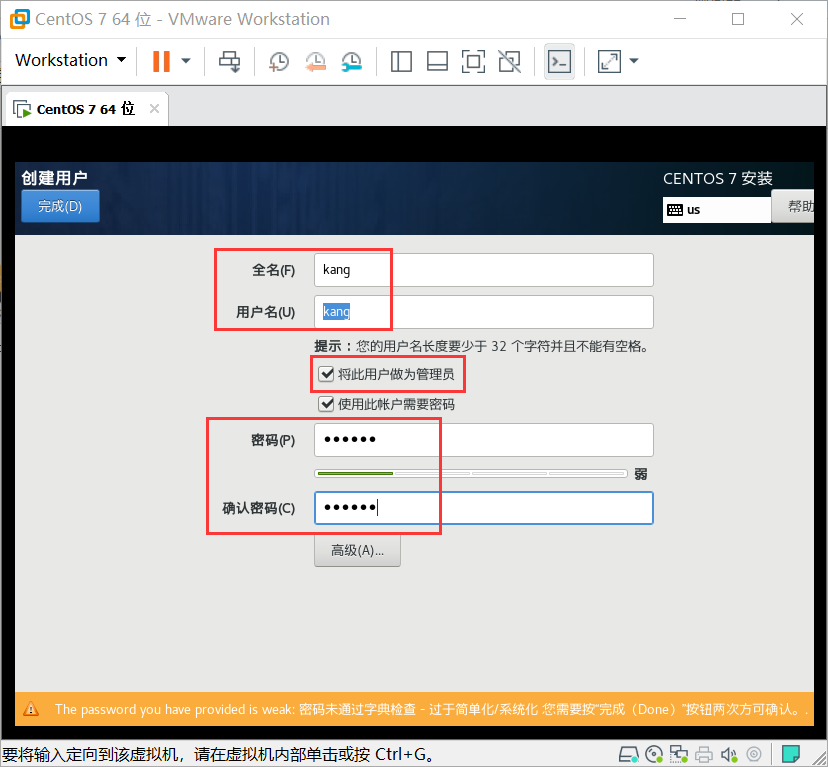
(12)创建用户。除了管理员默认的root用户之外,还可以创建其他的用户,并且可以选择是否设置密码和是否作为管理员用户,点击“完成”。
(13)等待安装,直到安装完成,点击“重启”。
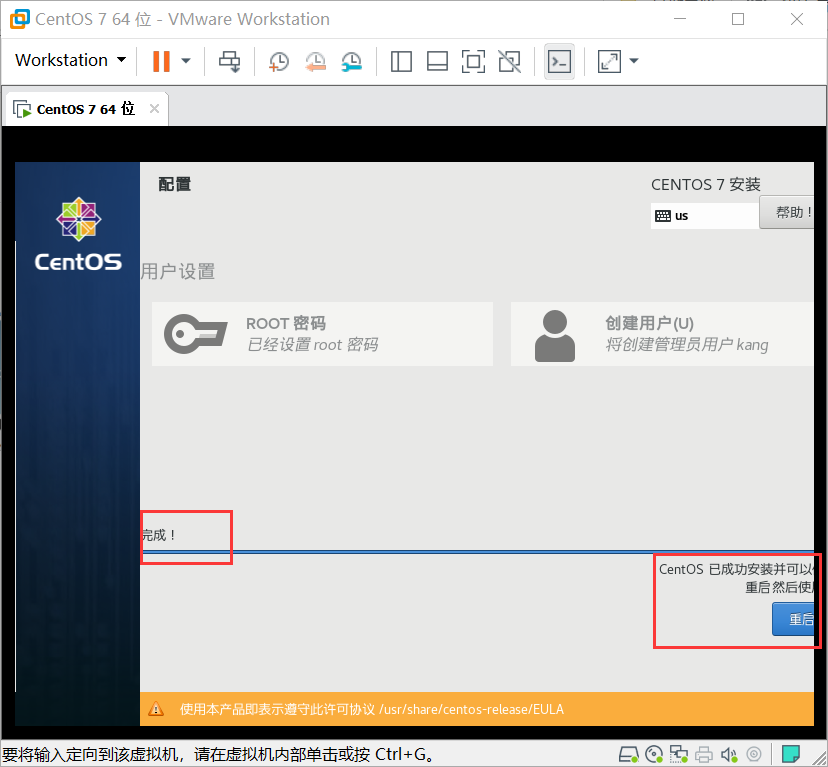
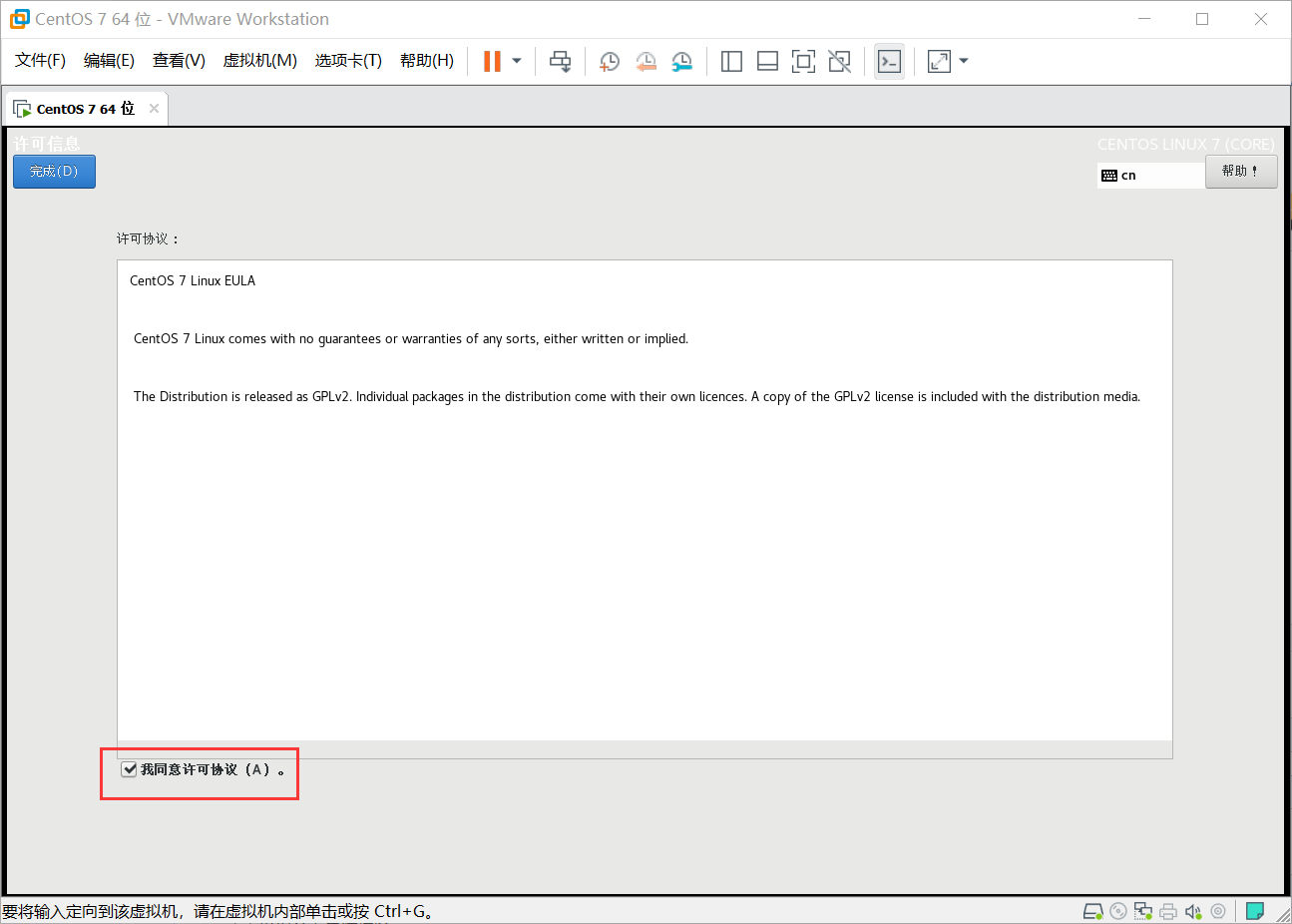
(14)是否同意许可协议,选择同意许可协议,点击“完成”。
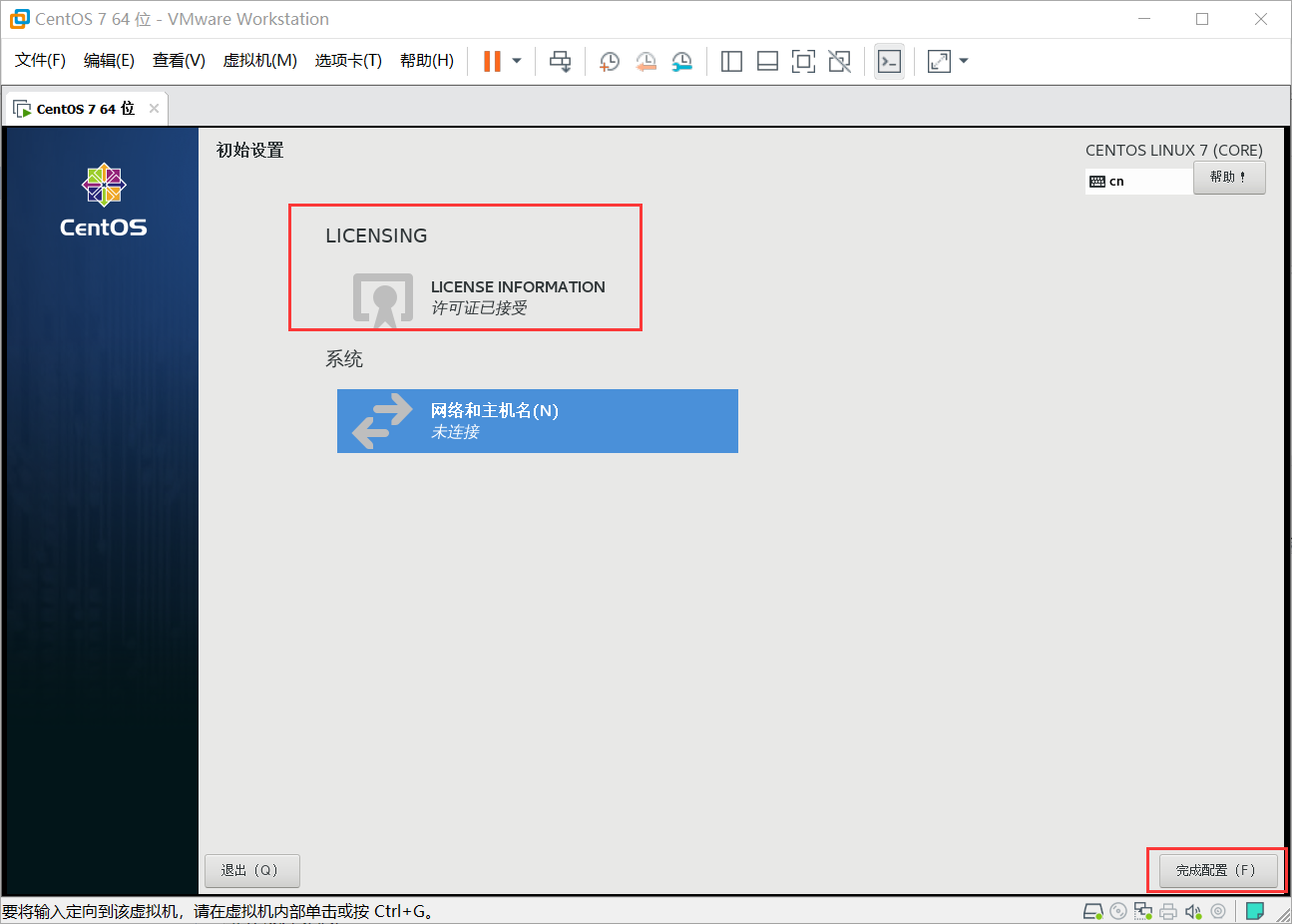
(15)点击“完成配置”。
(16)登录即可使用。
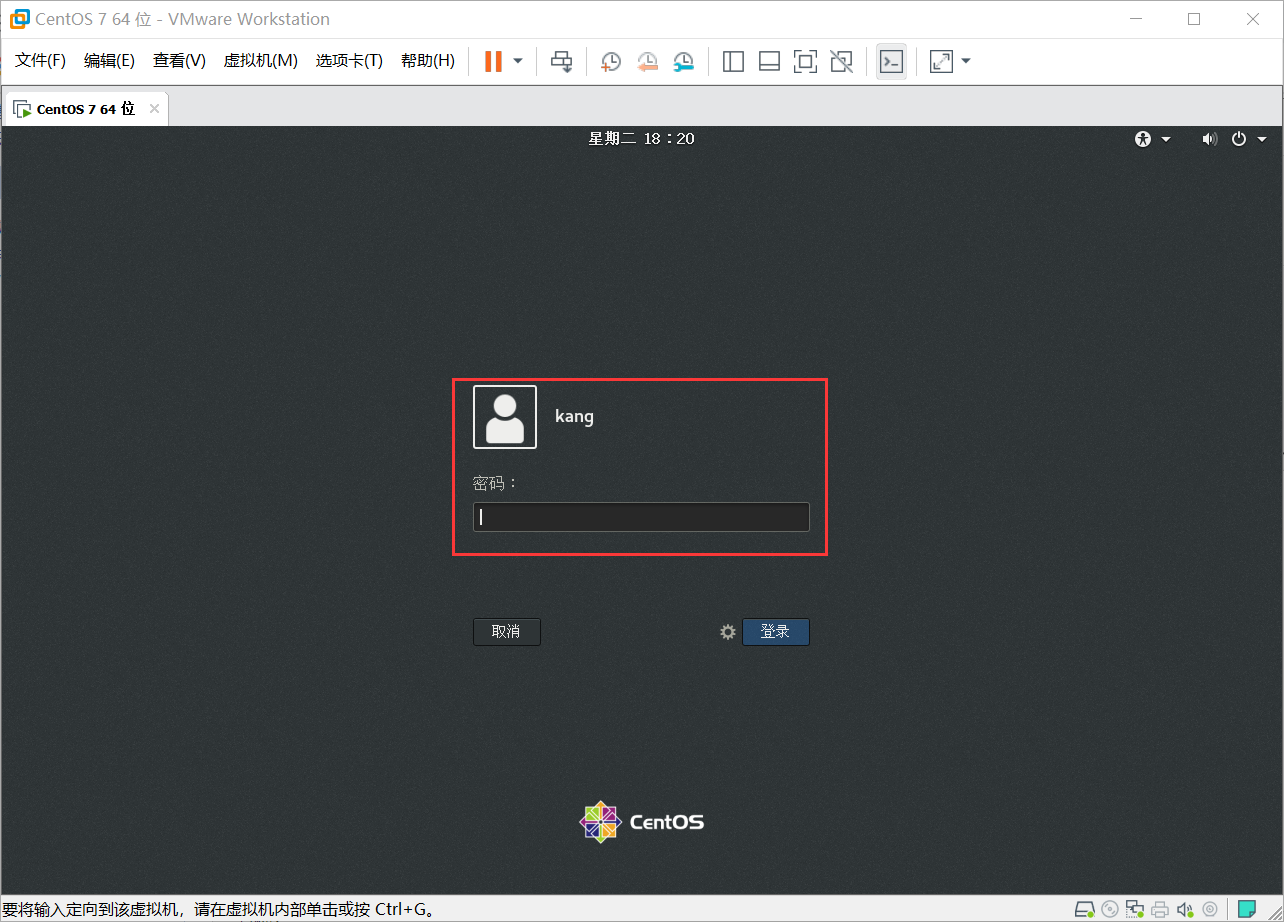
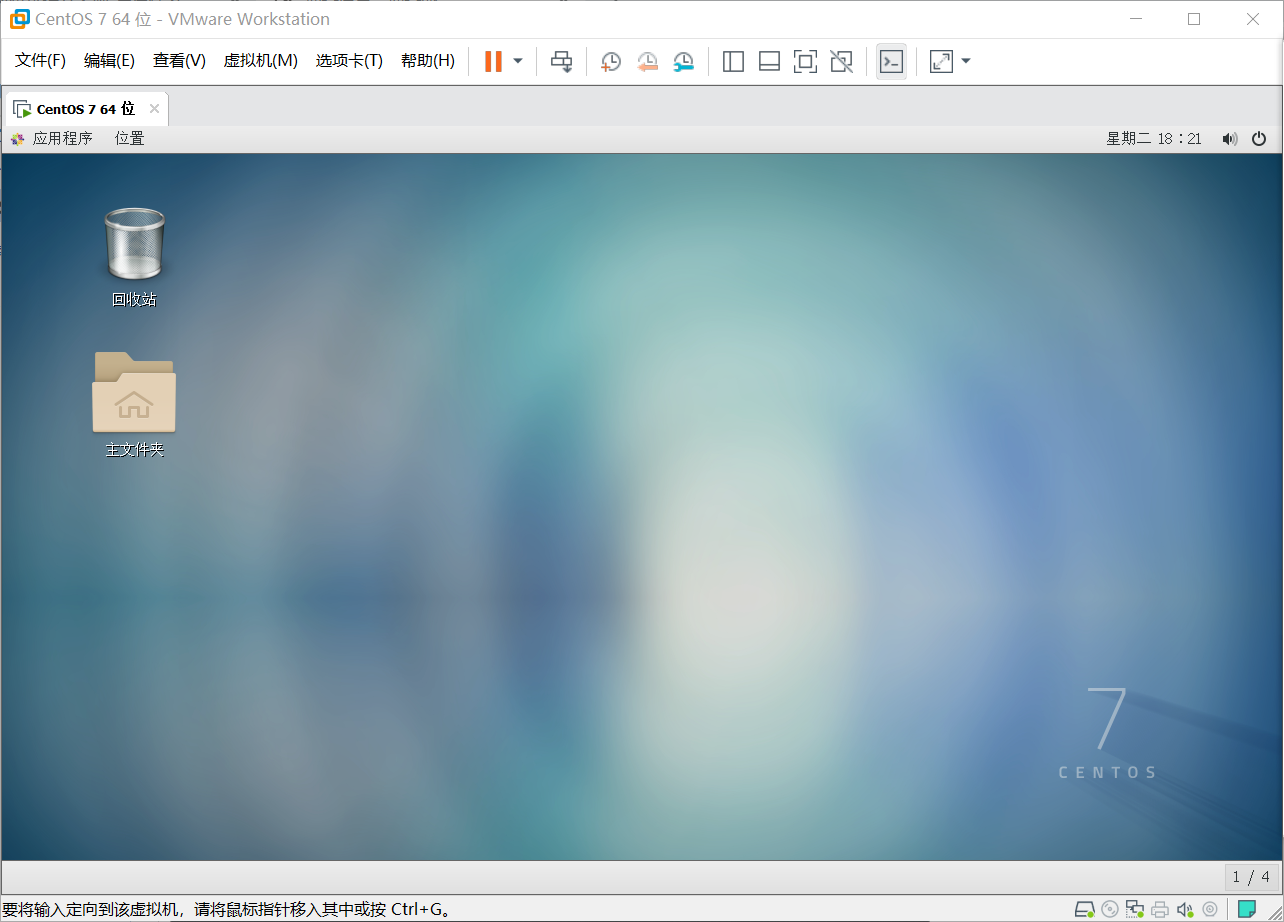
至此完成安装!!!
注意:
1. 如果有任何不懂的地方可以咨询我,随时欢迎互相帮助,帮大家解决问题,少走弯路。
2. 如果需要咨询其他问题,关注微信公众号 "筱晓沁的教学苑"、CSDN博客"xiaoxiaoqin@"、博客园"筱晓沁",谢谢大家支持。
最新超详细VMware下CentOS系统安装的更多相关文章
- 最新超详细VMware虚拟机安装完整教程
一.基础介绍 VMWare虚拟机软件是一个“虚拟PC”软件,它使你可以在一台机器上同时运行二个或更多Windows.DOS.LINUX系统.与“多启动”系统相比,VMWare采用了完全不同的概念.多启 ...
- VMware与Centos系统安装、重置root密码
VMware与Centos系统安装 今日任务 .Linux发行版的选择 .vmware创建一个虚拟机(centos) .安装配置centos7 .xshell配置连接虚拟机(centos) 选择性 ...
- VMware与Centos系统安装 和重置root密码
VMware与Centos系统安装 今日任务 1.Linux发行版的选择 2.vmware创建一个虚拟机(centos) 3.安装配置centos7 4.xshell配置连接虚拟机(centos) ...
- 运维01 VMware与Centos系统安装
VMware与Centos系统安装 今日任务 1.Linux发行版的选择 2.vmware创建一个虚拟机(centos) 3.安装配置centos7 4.xshell配置连接虚拟机(centos) ...
- VMware与Centos系统安装之重置root密码
VMware与Centos系统安装之重置root密码 今日任务 1.Linux发行版的选择 2.vmware创建一个虚拟机(centos) 3.安装配置centos7 4.xshell配置连接虚拟 ...
- VMware与Centos系统安装
Linux介绍 1. Linux Linux和windows一样都是操作系统,Linux是开源的.免费的.自由传播的类Unix操作系统软件. 是一个基于POSIX和UNIX的多用户.多任务.支持多线程 ...
- 实现VMware下CentOS和Windows之间的复制粘贴
实现VMware下CentOS和Windows之间的复制粘贴1.第一步,打开虚拟机2.点击菜单栏中的虚拟机->安装VMware Tools3.桌面中找到VMwareTools-10.0.10-4 ...
- 布衣之路(一):VMware虚拟机+CentOS系统安装
前言:布衣博主乃苦逼的Java程序猿一枚,虽然工作中不会涉及系统运维,但是开发的项目总还是要部署到服务器做一些负载均衡.系统兼容性测试.系统集成等等骚操作,而这些测试性的操作不可能直接SSH远程运维的 ...
- Vmware安装与VMware下Linux系统安装
源文件地址:http://www.cnblogs.com/lclq/p/5619271.html 1.下载安装VMware,我安装的是VMware 12.VMware从11开始不再支持32位系统,32 ...
随机推荐
- [atARC105F]Lights Out on Connected Graph
记$G[S]$表示图$G$在点集$S$上的导出子图,即$G[S]=(S,{(x,y)|x,y\in S且(x,y)\in E})$ 定义$g(S)$为所有$E'$(满足$E'\subseteq G[S ...
- 3、使用ListOperations操作redis(List列表)
文章来源:https://www.cnblogs.com/shiguotao-com/p/10560354.html 方法 c参数 s说明 List<V> range(K key, l ...
- Electron快速入门之debug
view->toggleDevelpper Tools 本地桌面调试 浏览器debug "start": "electron --inspect=5858 .&qu ...
- Dapr-可观测性
前言: 前篇-Actor构建块文章对Dapr的Actor构建块进行了解,本篇继续对可观测性 进行了解学习. 一.可观测性 用于获取可观察性的系统信息称为遥测. 它可以分为四大类: 分布式跟踪 提供有关 ...
- Codeforces 1392I - Kevin and Grid(平面图的欧拉定理+FFT)
Codeforces 题面传送门 & 洛谷题面传送门 模拟赛考到一道和这题有点类似的题就来补了 神仙 GLBR I %%%%%%%%%%%%%%%%%%%% 不过感觉见过类似的题目之后就比较套 ...
- bcftools 提取vcf(snp/indel)文件子集
做群体变异检测后,通常会有提取子集的操作,之前没有发现bcftools有这个功能,都是自己写脚本操作,数据量一上来,速度真的是让人无语凝噎.这里记录下提取子vcf文件的用法,软件版本:bcftools ...
- python爬虫之正则表达式(用在其他地方也可)
1. 常用的匹配规则 ### 常用的匹配规则 # \w 匹配字母.数字及下划线 # \W 匹配不是字母.数字及下划线的字符 # \s 匹配任意空白字符,等价于[\t\n\t\f] # \S 匹配任意非 ...
- 1 — 第一个springboot
1.什么是springboot? 老规矩:百度百科一下 2.对springboot快速上手 1).第一种方式:通过官网来创建springboot项目 ---- 了解即可 这里面的创建方式不做过多说明, ...
- Navicat连接Linux系统下的Mysql数据库
1 . 进入Linux机器 , 登录并进入mysql如果没有安装mysql,参照 https://blog.csdn.net/weixin_35353187/article/details/81712 ...
- 巩固javaweb的第三十天
显示用户输入信息 1 .代码 要想输出用户在上一个页面提交的信息,可以使用下面的代码: ${param.userid} ${param.username} ${param.userpass} ${pa ...