
java 图形化工具Swing 基本使用
Swing介绍:
Swing组件的基本使用
大部分Swing组件都是JComponent抽象类的直接或间接子类,JComponent类定义了所有子类组件的通用方法。JComponent类是AWT中java.awt.Container类的子类,这也是AWT和Swing的联系之一。绝大部分Swing组件类继承了Container类,所以Swing组件都可作为容器使用。

- JComboBox: 对应AWT里的Choice组件,但比Choice组件功能更丰富
- JFileChooser: 应于AWT里的FileDialog组件
- JScrollBar: 对应于AWT里的Scrollbar组件,注意两个组件类名中 字母的大小写差别。
- JCheckBox 对应于AWT里的checkbox组件,注意两个组件类名中 字母的大小写差
- JCheckBoxMenuitem: 对应于AWT里的CheckboxMenuItem 组件,注意两个组件类名中字母的大小写差别。
- (1),可以为Swing组件设置提示信息。用setToolTipText()方法。
- (2),很多Swing组件,比如我们的按钮,标签,菜单项等,除了使用文字之外,还可以用图标来修饰自己。Swing为Icon接口提供了一个实现类:ImageIcon
- (3),支持插拔式的外观风格。
- (4),支持设置边框
示例程序截图:
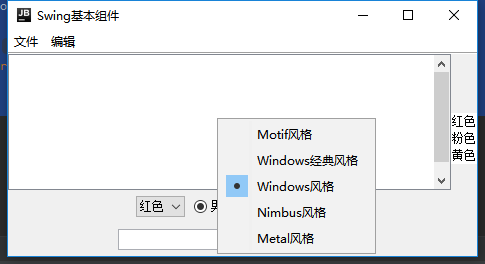
示例代码:
package swingtest;

import javax.swing.*;

import java.awt.*;

import java.awt.event.ActionListener;

/**

 * @ClassName SwingComponent

 * @projectName: object1

 * @author: Zhangmingda

 * @description: XXX

 * date: 2021/5/8.

 */

public class SwingComponent {

    public static void main(String[] args) {

        JFrame jFrame = new JFrame("Swing基本组件");

        //菜单栏

        JMenuBar jMenuBar = new JMenuBar();

        //菜单项

        JMenu fileMenu = new JMenu("文件");

        JMenu editMenu = new JMenu("编辑");

        //菜单子项

        JMenuItem newMenuItem = new JMenuItem("新建",new ImageIcon("图形化编程/src/swingtest/ico/new.png"));

        JMenuItem saveMenuItem = new JMenuItem("保存",new ImageIcon("图形化编程/src/swingtest/ico/new.png"));

        JMenuItem exitMenuItem = new JMenuItem("退出",new ImageIcon("图形化编程/src/swingtest/ico/new.png"));

        fileMenu.add(newMenuItem);

        fileMenu.add(saveMenuItem);

        fileMenu.add(exitMenuItem);

        //编辑菜单子项

        //菜单子项

        JMenuItem autoLenMenuItem = new JMenuItem("自动换行",new ImageIcon("图形化编程/src/swingtest/ico/new.png"));

        JMenuItem copyMenuItem = new JMenuItem("复制",new ImageIcon("图形化编程/src/swingtest/ico/new.png"));

        JMenuItem pasteMenuItem = new JMenuItem("粘贴",new ImageIcon("图形化编程/src/swingtest/ico/new.png"));

        JMenuItem noteMenuItem = new JMenuItem("注释",new ImageIcon("图形化编程/src/swingtest/ico/new.png"));

        JMenuItem cancleNoteMenuItem = new JMenuItem("取消注释",new ImageIcon("图形化编程/src/swingtest/ico/new.png"));

        JMenuItem formatJMenuItem = new JMenu("格式");

        formatJMenuItem.add(noteMenuItem);

        formatJMenuItem.add(cancleNoteMenuItem);

        editMenu.add(autoLenMenuItem);

        editMenu.addSeparator();//换行符

        editMenu.add(copyMenuItem);

        editMenu.add(pasteMenuItem);

        editMenu.addSeparator();//换行符

        editMenu.add(formatJMenuItem);

        //菜单栏添加菜单

        jMenuBar.add(fileMenu);

        jMenuBar.add(editMenu);

        jFrame.setJMenuBar(jMenuBar);

        //底部菜单

        JPanel bottomPanel = new JPanel();

        bottomPanel.add(new JTextField(30));

        bottomPanel.add(new JButton("确定"));

        jFrame.add(bottomPanel,BorderLayout.SOUTH);

        /**

         * 中间部分

         */

        Box centerBox = Box.createHorizontalBox(); //水平盒子

        /**

         * 中间左

         */

        Box centerLeftBox = Box.createVerticalBox(); //垂直盒子

        /**

         * 中间左上

         */

        JTextArea jTextArea = new JTextArea(8, 40); //文本框

        //带滚动条的容器,创建时传入一个文本框

        JScrollPane jScrollPane = new JScrollPane(jTextArea);

        centerLeftBox.add(jScrollPane); //中间左边的垂直盒子添加 带滚动条的容器

        /**

         * 中间左下

         */

        JPanel leftBottomPanel = new JPanel();

        //复选框

        leftBottomPanel.add(new JComboBox<String>(new String[]{"红色","绿色", "蓝色"})); //复选框

        //单选框、

        JRadioButton male = new JRadioButton("男",true);

        JRadioButton female = new JRadioButton("女");

        ButtonGroup sexGroup = new ButtonGroup();

        sexGroup.add(male); //单选组添加选项

        sexGroup.add(female); //单选组添加选项

        leftBottomPanel.add(male);leftBottomPanel.add(female); //左下容器添加选项

        //勾选框

        leftBottomPanel.add(new JCheckBox("婚否"));

        //中间左添加中间左下

        centerLeftBox.add(leftBottomPanel);

        /**

         * 中间右

         */

        Box centerRightBox = Box.createVerticalBox(); //后边的垂直盒子

        centerRightBox.add(new JList<String>(new String[]{"红色", "粉色","黄色"}));

        /**

         * 水平容器添加左边盒子,窗口添加水平容器

         */

        centerBox.add(centerLeftBox);// 水平盒子添加左边的盒子

        centerBox.add(centerRightBox);// 水平盒子添加右边的盒子

        jFrame.add(centerBox); // 窗口添加水平盒子

        /**

         * 右键菜单

         */

        JPopupMenu popupMenu = new JPopupMenu();

        //右键单选框菜单项

        JRadioButtonMenuItem metalItem = new JRadioButtonMenuItem("Metal风格", true);

        JRadioButtonMenuItem nimbusItem = new JRadioButtonMenuItem("Nimbus风格");

        JRadioButtonMenuItem windowsItem = new JRadioButtonMenuItem("Windows风格");

        JRadioButtonMenuItem classicItem = new JRadioButtonMenuItem("Windows经典风格");

        JRadioButtonMenuItem motifItem = new JRadioButtonMenuItem("Motif风格");

        ButtonGroup flavorGroup = new ButtonGroup();//单选的菜单项

        flavorGroup.add(nimbusItem);

        flavorGroup.add(metalItem);

        flavorGroup.add(windowsItem);

        flavorGroup.add(classicItem);

        flavorGroup.add(motifItem);

        popupMenu.add(motifItem);

        popupMenu.add(classicItem);

        popupMenu.add(windowsItem);

        popupMenu.add(nimbusItem);

        popupMenu.add(metalItem);

        //右键菜单鼠标单击监听器

        ActionListener flavorListener = e -> {

            try {

                switch (e.getActionCommand()) {

                    // 设置Metal风格

                    case "Metal风格":

                        UIManager.setLookAndFeel("javax.swing.plaf.metal.MetalLookAndFeel");

                        break;

                    // 设置Nimbus风格

                    case "Nimbus风格":

                        UIManager.setLookAndFeel("javax.swing.plaf.nimbus.NimbusLookAndFeel");

                        break;

                    // 设置Windows风格

                    case "Windows风格":

                        UIManager.setLookAndFeel("com.sun.java.swing.plaf.windows.WindowsLookAndFeel");

                        break;

                    // 设置Windows经典风格

                    case "Windows经典风格":

                        UIManager.setLookAndFeel("com.sun.java.swing.plaf.windows.WindowsClassicLookAndFeel");

                        break;

                    // 设置Motif风格

                    case "Motif风格":

                        UIManager.setLookAndFeel("com.sun.java.swing.plaf.motif.MotifLookAndFeel");

                        break;

                }

            } catch (IllegalAccessException ex) {

                ex.printStackTrace();

            } catch (InstantiationException ex) {

                ex.printStackTrace();

            } catch (UnsupportedLookAndFeelException ex) {

                ex.printStackTrace();

            } catch (ClassNotFoundException ex) {

                ex.printStackTrace();

            } finally {

                //更新各个组件的风格,jframe.getContentPane()就是获取frame的各个组件

                SwingUtilities.updateComponentTreeUI(jFrame.getContentPane());

                SwingUtilities.updateComponentTreeUI(jMenuBar);

                SwingUtilities.updateComponentTreeUI(popupMenu);

            }

        };

        //右键菜单绑定监听器

        metalItem.addActionListener(flavorListener);

        nimbusItem.addActionListener(flavorListener);

        windowsItem.addActionListener(flavorListener);

        classicItem.addActionListener(flavorListener);

        motifItem.addActionListener(flavorListener);

        //文本框设置右键菜单

        jTextArea.setComponentPopupMenu(popupMenu);

        //关闭窗口自动退出程序

        jFrame.setDefaultCloseOperation(WindowConstants.EXIT_ON_CLOSE);

        jFrame.pack();

        jFrame.setLocation(400,300);

        jFrame.setVisible(true);

    }

}
java 图形化工具Swing 基本使用的更多相关文章
- java 图形化工具Swing 创建工具条
通过JToolBar来创建工具条: Swing提供了JToolBar类来创建工具条,创建JToolBar对象时可以指定如下两个参数: (1),name: 该参数指定该工具条的名称. (2),orien ...
- java 图形化工具Swing 颜色文件选择器 ;JColorChooser;JFileChoose
使用JColorChooser: JColorChooser用于创建颜色选择器对话框,该类的用法非常简单,该类主要提供了如下两个静态方法: (1),showDialog(Component compo ...
- java 图形化工具Swing 监听键盘输入字符触发动作getInputMap();getActionMap();
双缓冲技术的介绍: 所有的Swing组件默认启用双缓冲绘图技术.使用双缓冲技术能改进频繁重绘GUI组件的显示效果(避免闪烁现象)JComponent组件默认启用双缓冲,无须自己实现双缓冲.如果想关闭双 ...
- 转:二十七、Java图形化界面设计——容器(JFrame)
转:http://blog.csdn.net/liujun13579/article/details/7756729 二十七.Java图形化界面设计——容器(JFrame) 程序是为了方便用户使用的, ...
- 二十七、Java图形化界面设计——容器(JFrame)
摘自http://blog.csdn.net/liujun13579/article/details/7756729 二十七.Java图形化界面设计--容器(JFrame) 程序是为了方便用户使用的, ...
- Java图形化界面设计——容器(JFrame)
Java图形化界面设计——容器(JFrame) 程序是为了方便用户使用的,因此实现图形化界面的程序编写是所有编程语言发展的必然趋势,在命令提示符下运行的程序可以让我们了解java程序的基本知识体系结构 ...
- Java 图形化界面设计(GUI)实战练习(代码)
关于Java图形化界面设计,基础知识网上可搜,下面简单介绍一下重点概念,然后就由浅入深代码实例. 程序是为了方便用户使用的,Java引入图形化界面编程. 1.JFrame 是容器类 2.AWT 是抽象 ...
- 01 Java图形化界面设计——容器(JFrame)
程序是为了方便用户使用的,因此实现图形化界面的程序编写是所有编程语言发展的必然趋势,在命令提示符下运行的程序可以让我们了解java程序的基本知识体系结构,现在就进入java图形化界面编程. 一.Jav ...
- 三十二、Java图形化界面设计——布局管理器之CardLayout(卡片布局)
摘自 http://blog.csdn.net/liujun13579/article/details/7773945 三十二.Java图形化界面设计--布局管理器之CardLayout(卡片布局) ...
随机推荐
- c语言指针学习笔记
指针变量就是存放内存地址的变量.c语言中使用 int *pa; 的方式来定义指针. ` main() int a = 10, b=20, s, t, *pa, *pb,*pc,*pd; pa = &a ...
- 彻底搞清楚 JavaScript 的原型和原型链
JavaScript真的挺无语的,怪不得看了那么多的介绍文章还是一头雾水,直到自己终于弄懂了一点点之后才深有体会: 先从整体说起吧,发现没有基础做依据,那都是空中楼阁: 先从基础开始介绍吧,又发现基础 ...
- 洛谷 P6914 - [ICPC2015 WF]Tours(割边+找性质)
洛谷题面传送门 神仙题. 深夜写题解感受真好 我们考虑两个简单环 \(C_1,C_2\),我们假设颜色种类数为 \(k\),那么我们需要有 \(C_1,C_2\) 均符合条件,而由于 ...
- Codeforces 917D - Stranger Trees(矩阵树定理/推式子+组合意义)
Codeforces 题目传送门 & 洛谷题目传送门 刚好看到 wjz 在做这题,心想这题之前好像省选前做过,当时觉得是道挺不错的题,为啥没写题解呢?于是就过来补了,由此可见我真是个大鸽子(( ...
- python函数理解 json.dump()
信息来自python说明文档(https://docs.python.org/3/library/json.html) 函数功能 输出一个python对象到文件 函数声明 json.dump(obj, ...
- Jvarkit : Java utilities for Bioinformatics
Jvarkit : Java utilities for Bioinformatics :一个java写的生物信息工具包:http://lindenb.github.io/jvarkit/
- MariaDB——数据库登录
登录MariaDB数据库,用root账户和密码: 显示所有数据库列表:其中,information_schema.performance_schema.test.mysql,这4个库表是数据库系统自带 ...
- Jumpserver堡垒机容器化部署
JumpServer 是符合 4A 的专业运维安全审计系统. 前提条件 已部署docker Jumpserver 对外需要开放 80 443 和 2222 端口 服务器.数据库.redis 等依赖组件 ...
- C#gridview尾部统计
protected void gridSettlement_RowDataBound(object sender, GridViewRowEventArgs e) { if (dtSettlement ...
- d3基础入门一-选集、数据绑定等核心概念
引入D3 D3下载,本文下载时的版本为6.5.0 mkdir d3.6.5.0 unzip --help unzip d3.zip -d d3.6.5.0/ ls d3.6.5.0/ API.md C ...