
转:Selenium借助AutoIt识别上传(下载)详解

|
<html>
<head>
<meta http-equiv="content-type" content="text/html;charset=utf-8" />
<title>upload_file</title>
<link href="http://cdn.bootcss.com/bootstrap/3.3.0/css/bootstrap.min.css" rel="stylesheet" />
</head>
<body>
<div class="row-fluid">
<div class="span6 well">
<h3>upload_file</h3>
<input type="file" name="file" />
</div>
</div>
</body>
<script src="http://cdn.bootcss.com/bootstrap/3.3.0/css/bootstrap.min.js"></script>
</html>
|
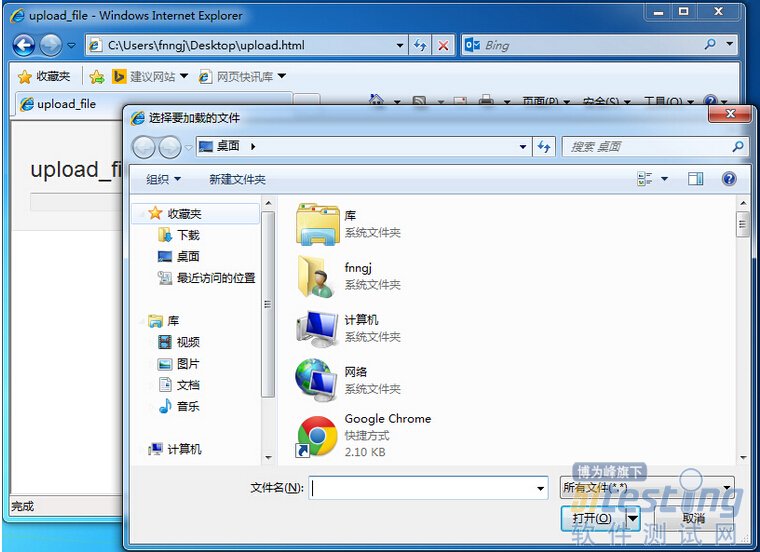
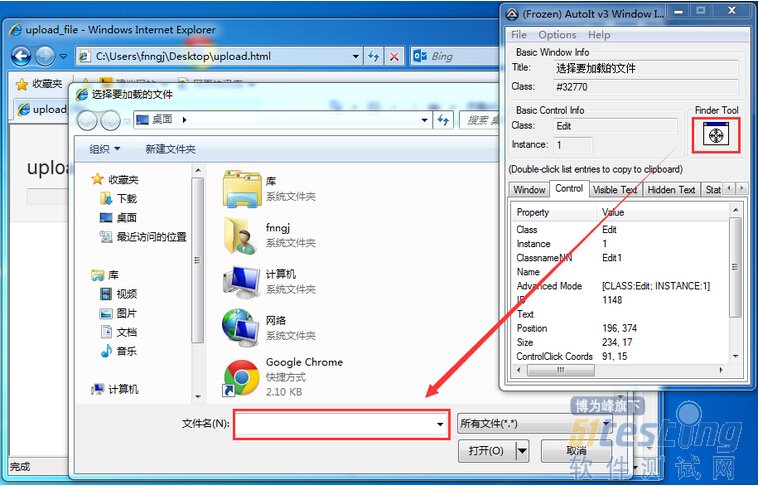
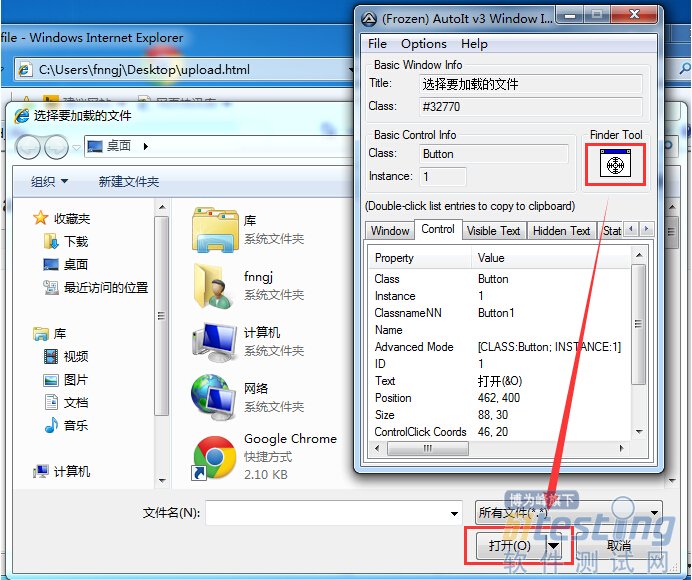

|
#coding=utf-8
from selenium import webdriver
import os
driver = webdriver.Firefox()
#打开上传功能页面
file_path = 'file:///' + os.path.abspath('upfile.html')
driver.get(file_path)
#点击打开上传窗口
driver.find_element_by_name("file").click()
#调用upfile.exe上传程序
os.system("D:\\upfile.exe")
driver.quit()
|
转:Selenium借助AutoIt识别上传(下载)详解的更多相关文章
- 转 虫师的selenium借助AutoIt识别上传(下载)详解
selenium借助AutoIt识别上传(下载)详解 2014-12-27 11:26 by 虫师, 755 阅读, 1 评论, 收藏, 编辑 AutoIt目前最新是v3版本,这是一个使用类似BAS ...
- selenium借助AutoIt识别上传(下载)详解
AutoIt目前最新是v3版本,这是一个使用类似BASIC脚本语言的免费软件,它设计用于Windows GUI(图形用户界面)中进行自动化操作.它利用模拟键盘按键,鼠标移动和窗口/控件的组合来实现自动 ...
- selenium借助AutoIt识别上传(下载)详解【转】
AutoIt目前最新是v3版本,这是一个使用类似BASIC脚本语言的免费软件,它设计用于Windows GUI(图形用户界面)中进行自动化操作.它利用模拟键盘按键,鼠标移动和窗口/控件的组合来实现自动 ...
- selenium借助AutoIt识别上传文件Java篇
官方网站:https://www.autoitscript.com/site/ 从网站上下载AutoIt并安装,安装完成在菜单中会看到图4.13的目录: 图4.13 AutoIt菜单 1.首先打开A ...
- SpringCloud---Feign上传下载详解
1.使用原因 公司最近做的项目在用SpringCloud,涉及到了上传.但是Feign本身是不支持文件类型的.所以这里把上传下载的实现分享一下. 2.所需配置 这是自己实现的一个formEncoder ...
- 借助autoit操作上传下载对话框(参数化)
虫师有一篇文章写的不错,链接如下:http://www.cnblogs.com/fnng/p/4188162.html 他的文章把upload.exe需要上传的文件写死了,下面的内容作为补充. 如果不 ...
- 七牛云存储Python SDK使用教程 - 上传策略详解
文 七牛云存储Python SDK使用教程 - 上传策略详解 七牛云存储 python-sdk 七牛云存储教程 jemygraw 2015年01月04日发布 推荐 1 推荐 收藏 2 收藏,2.7k ...
- Struts2+Uploadify文件上传使用详解
Uploadify是JQuery的一个上传插件,实现的效果非常不错,带进度显示.不过官方提供的实例是php版本的,本文将详细介绍Uploadify在java中的使用,您也可以点击下面的链接进行演示或下 ...
- selenium通过autoit实现上传和下载
autoit安装目录如下: AutoIt Windows Info 用于帮助我们识Windows控件信息. Compile Script to.exe 用于将AutoIt生成 exe 执行文件. ...
随机推荐
- Prime Path(BFS)
Prime Path Time Limit : 2000/1000ms (Java/Other) Memory Limit : 131072/65536K (Java/Other) Total S ...
- js中两个感叹号的原理与用法分析(转载记录没找到原帖)
var foo; alert(!foo);//undifined情况下,一个感叹号返回的是true; alert(!goo);//null情况下,一个感叹号返回的也是true; var o={flag ...
- 判断pc浏览器和手机浏览器方法
一 //平台.设备和操作系统 var system = { win: false, mac: false, xll: f ...
- OSI参考模型各层的主要功能
OSI参考模型将整个通信功能划分为7个层次,其划分的主要原则是: 1网络中各主机有相同的层次 2 不同主机的同等层具有相同的功能 3同一主机内相邻层之间通过接口通信 4 每层可以使用下层提供的服务,并 ...
- Git客户端SourceTree回滚到远程仓库和切换分支
使用SourceTree将远程仓库回滚到某一次提交 原理:在本地需要回滚的commit上创建一个分支,将该分支合并到远程仓库. 步骤 1.在需要回滚的commit上右键创建分支 创建分支 2.输入新的 ...
- 在Scholarspace可视化交互式分析中遇到的几个问题及处理方法
1 JavaScript中的变量作用范围 JS中的变量作用域是以函数为单位的,因为在两个for循环中,不能用同一个变量命名作为循环的控制条件,不然会陷入死循环退出不来.曾经为了处理这个问题花看一天的时 ...
- [转]html 移动互联网终端的javascript touch事件,touchstart, touchend, touchmove
前言 如果我们允许用户在页面上用类似桌面浏览器鼠标手势的方式来控制WEB APP,这个页面上肯定是有很多可点击区域的,如果用户触摸到了那些可点击区域怎么办呢??诸如智能手机和平板电脑一类的移动设备通常 ...
- 8. Python自定义模块humansize
我们在提取一个文件元信息的时候,经常会使用到获取元信息的size, 但是默认提取出来的是字节为单位计算的大小,我们需要转换成MB或者GB 或者TB的大小. 因此就需要使用到humansize这个模块, ...
- EDD-SPT综合规则
关于生产运作的计算题· 很急 谢谢·有7项任务需经某设备加工,各任务资料如下.要求:(1)试用EDD-SPT综合规则确定加工顺序(2)分别计算两种规则下的平均流程时间. 任务 J1 J2 J3 J4 ...
- 如何获取网页验证码图片并保存到本地(Java实现) [问题点数:40分,结帖人lanxuezaipiao]
http://bbs.csdn.net/topics/390426978 public static String readCheckImage(HashMap<String, String&g ...