
python服务器环境搭建(1)——本地服务器准备
去年十月底到新公司上班,由于公司旧系统存在各种问题同时不便于扩展,而公司领导对17年寄予很大的期望,用户量、收入要上一个新台阶,我经过全面评估后,决定全部用python重构过,开发一个基于微服务架构的分布式系统,大概花了一个多个月时间,在十二月份开发了出来后,然后找了朋友——运维大牛小戴搭建好了服务器(在这里帮小戴做做广告:人品好、技术牛、收费低,我们公司服务器维护外包给了他,配置各种服务器非常快,想学python与自动化运维的可以上他的博客http://www.linuxyw.com/),经过多轮测试在一月份上线了,中间遇到了不少坑但也想办法一一克服了,用户量与接入的合作商一直在持续增长,运行两个多月以来,都比较稳定,为了给公司技术部同事进行python与服务器维护方面提供相关培训指导资料,现将服务器环境搭建的相关内容记录下来,以便以后查看。
首先准备好虚拟机软件(VMware-workstation-10.0.1)与CentOS7,操作系统win7以上版本
然后安装虚拟机
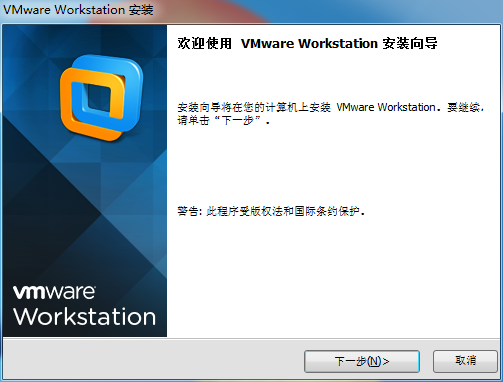
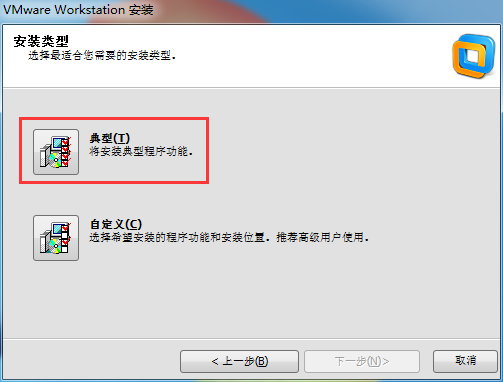
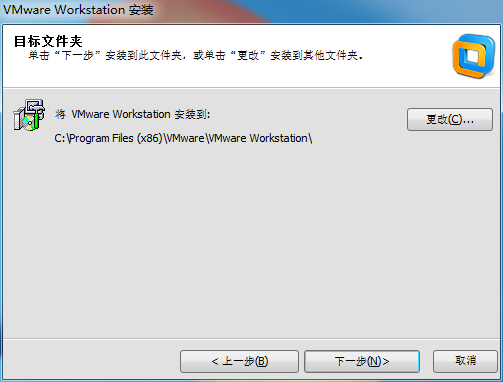
点下一步后会跳到注册码界面,可以跳过或输入注册码,然后完成安装

安装Linux系统
打开虚拟机,点击创建新的虚拟机
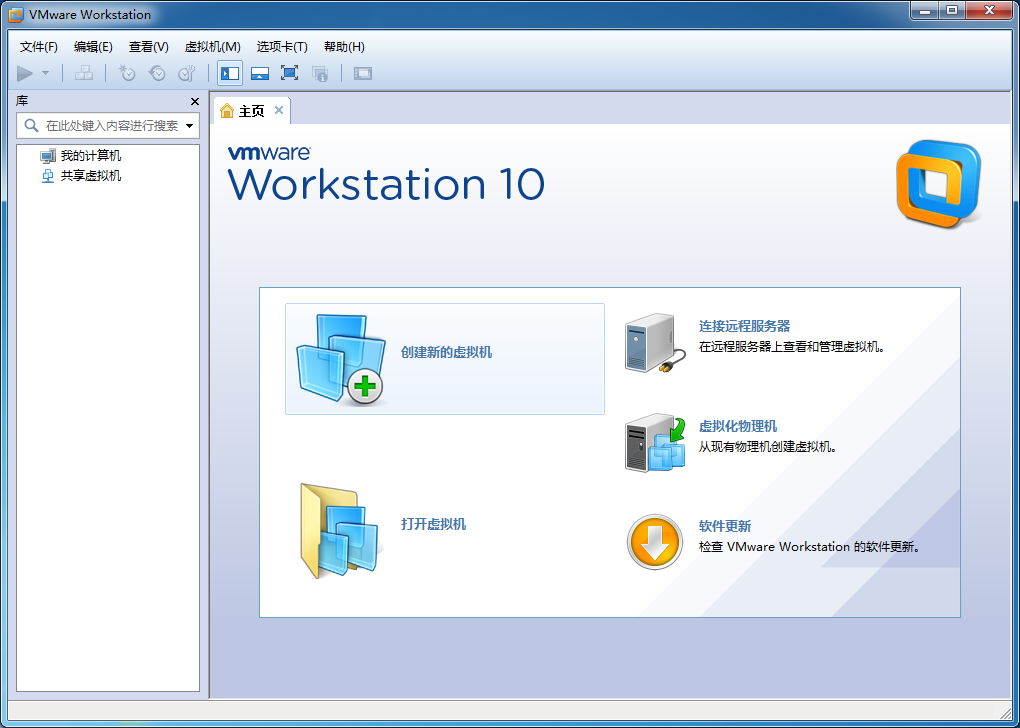
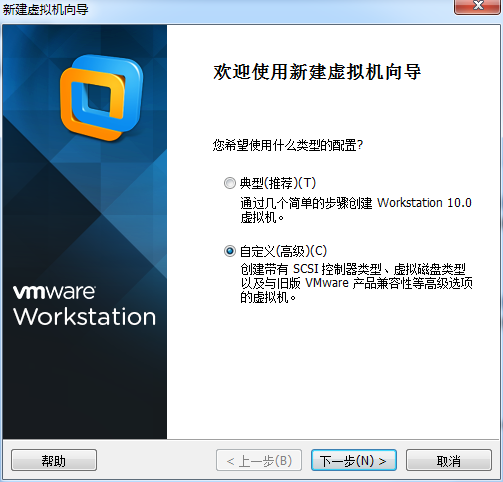
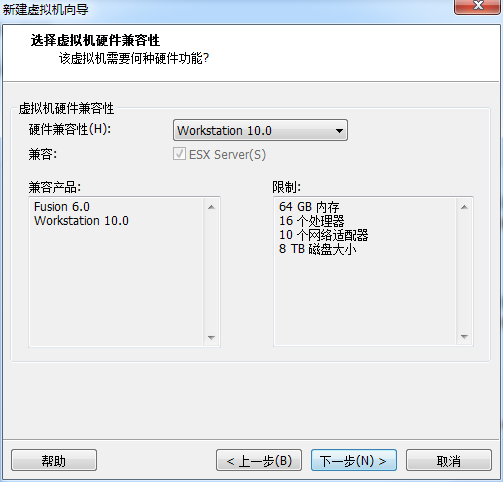
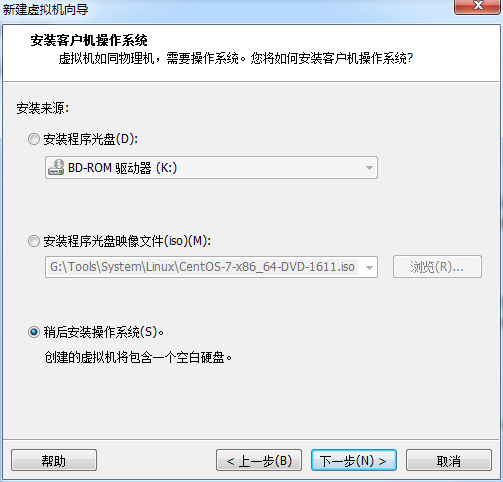

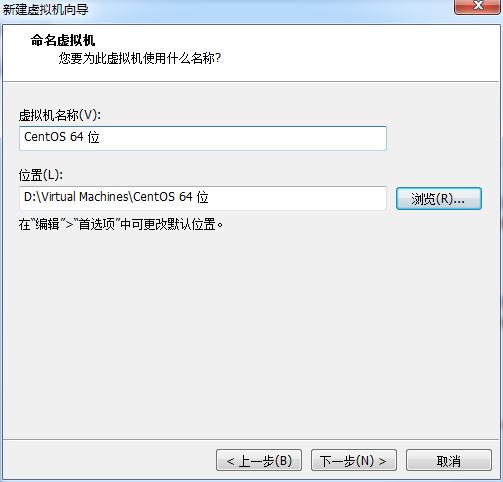
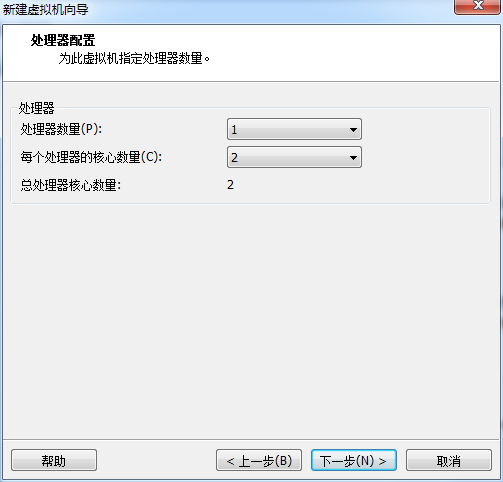
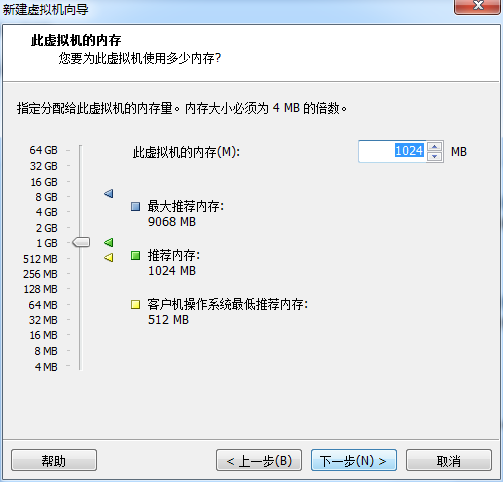
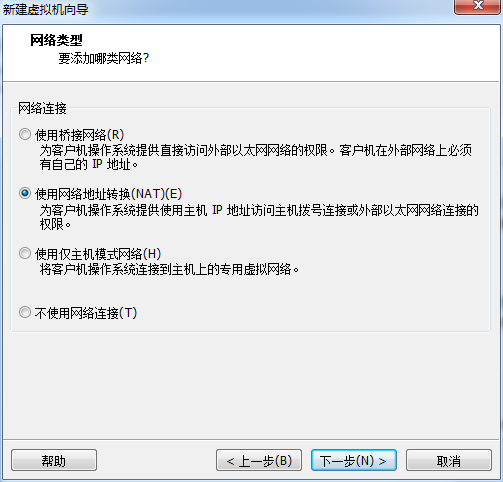
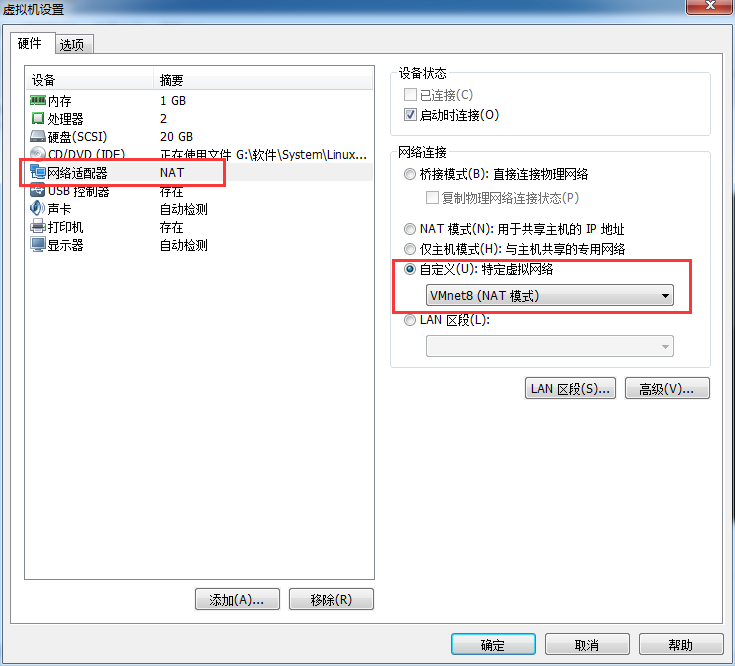
这里需要选择NAT方式,桥接方式不知道为什么设置后Linux系统分配不到IP上不了网
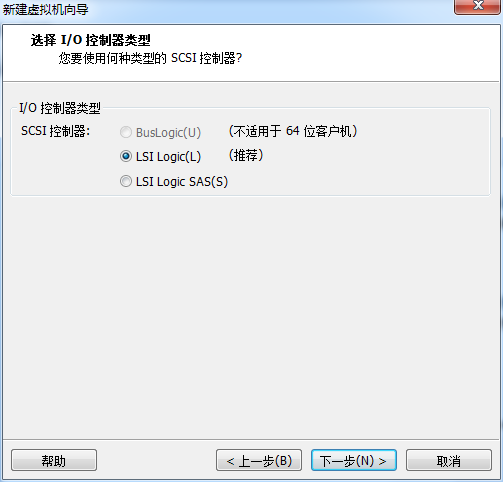


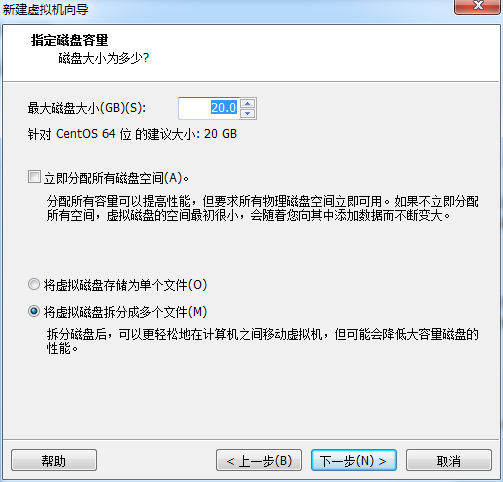
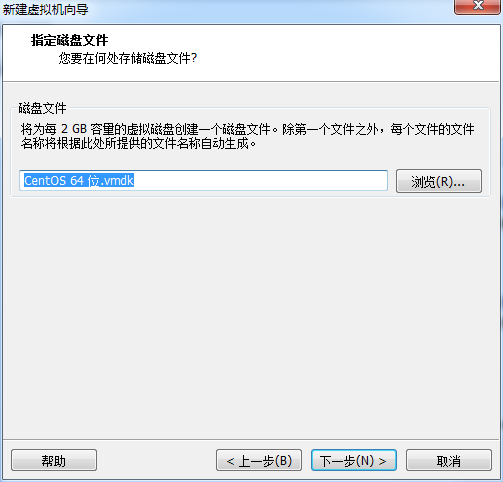
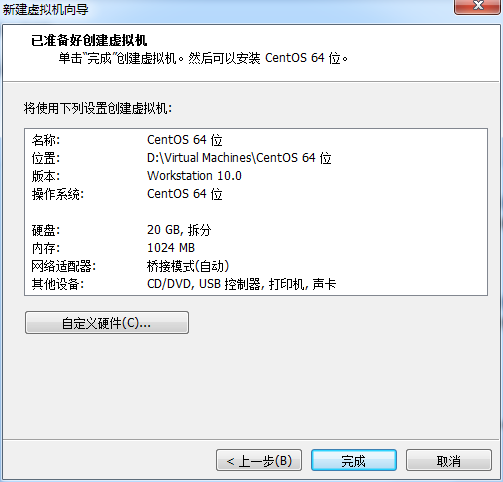
设置Linux联网IP

这里修改NAT默认的IP地址,改为你自己网络的IP(比如你的网络段是192.168.1.x的,就配成192.168.1.0),这样你在这台服务器上配置的WEB服务其他电脑就可以访问了

设置CentOS7安装路径

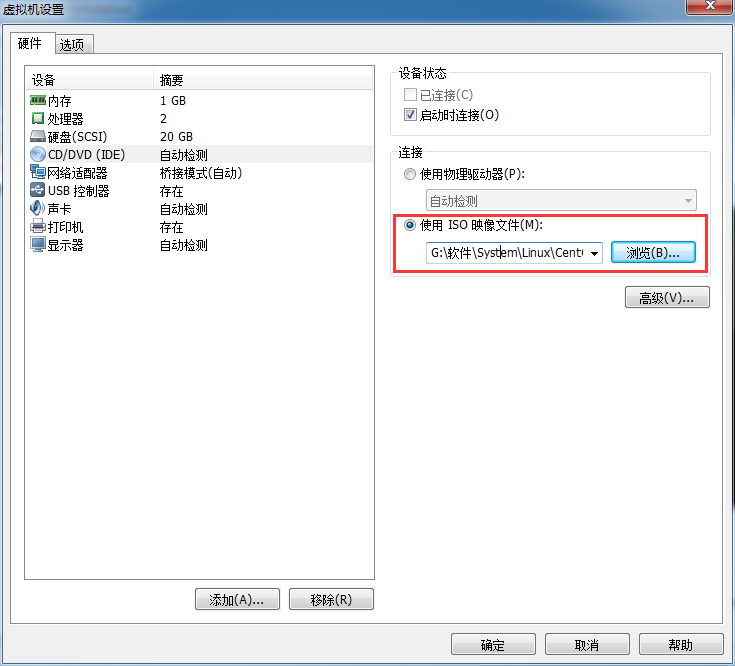
设置服务器联网方式
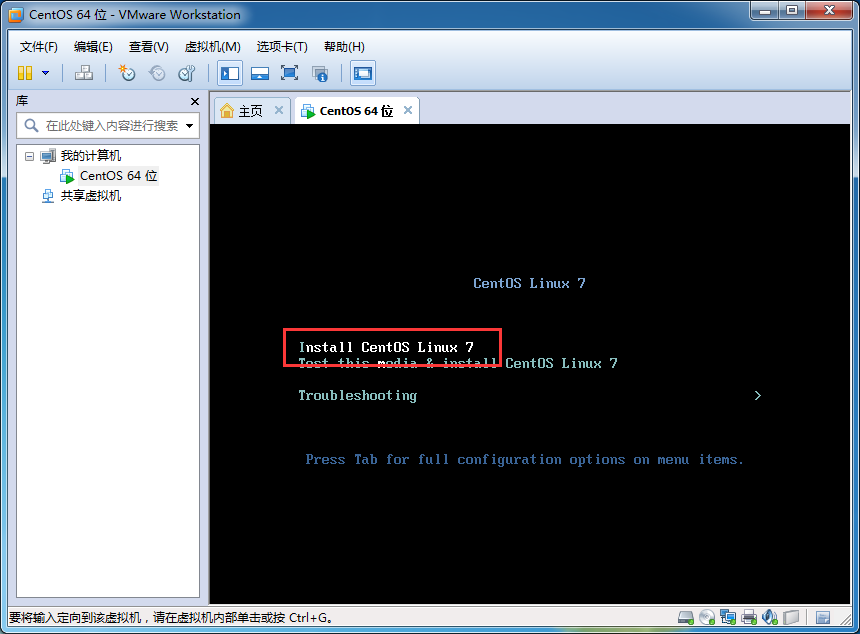
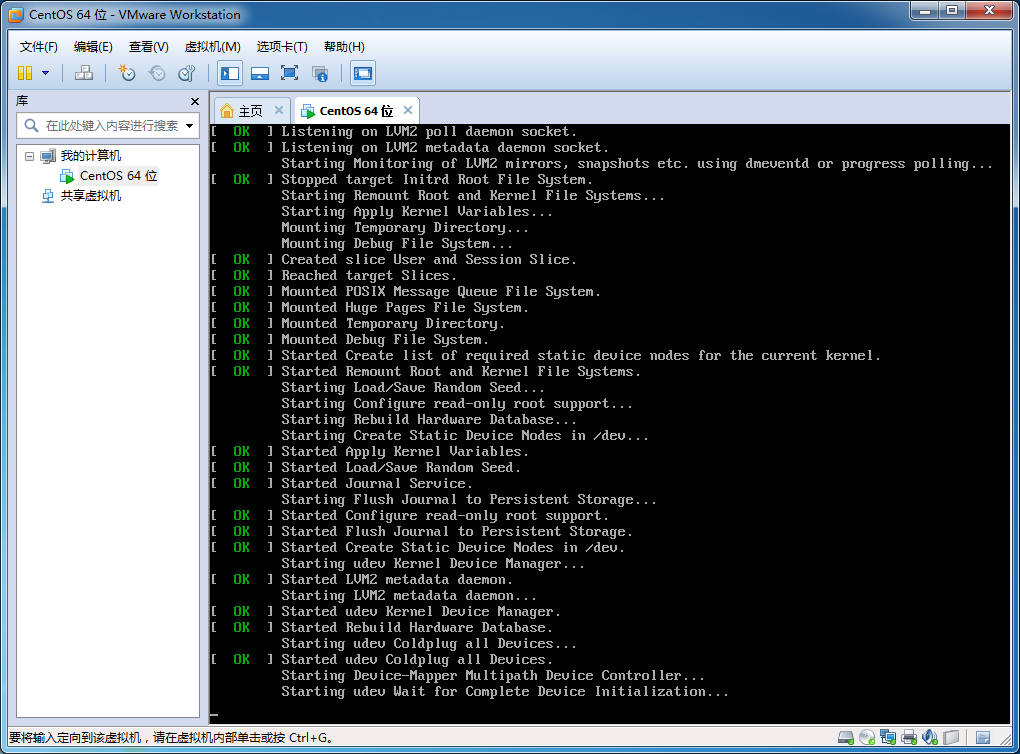
开始安装CentOS

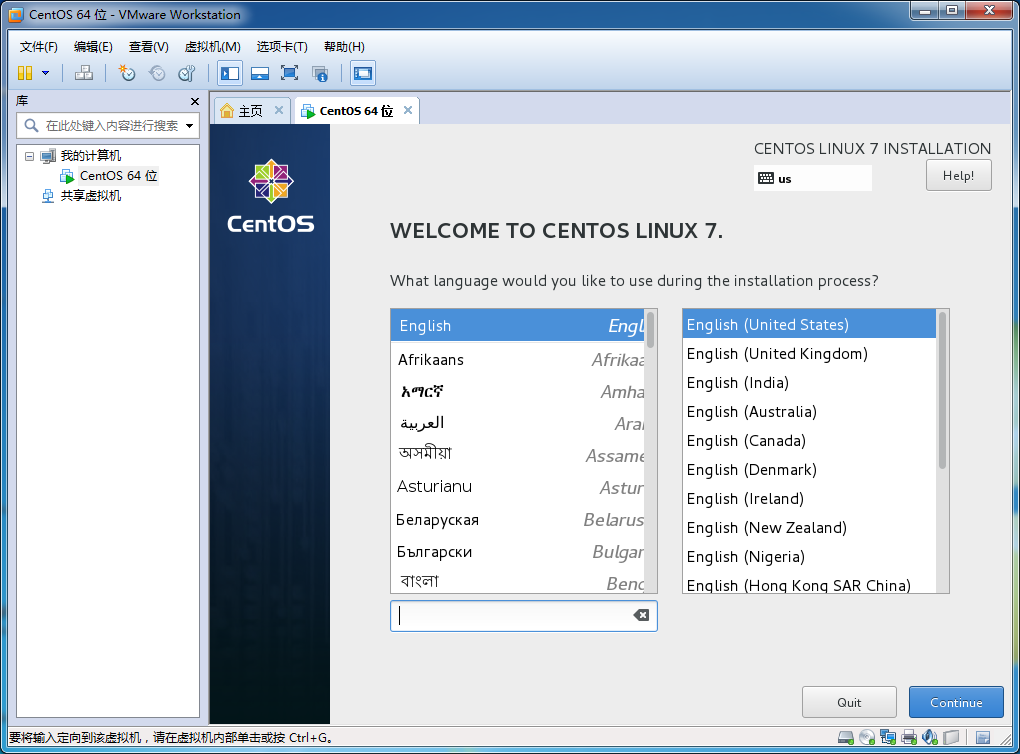
这里必须选择英文,如果选择的是中文,直接在命令符下操作查看时,会发现经常出现一些中文乱码
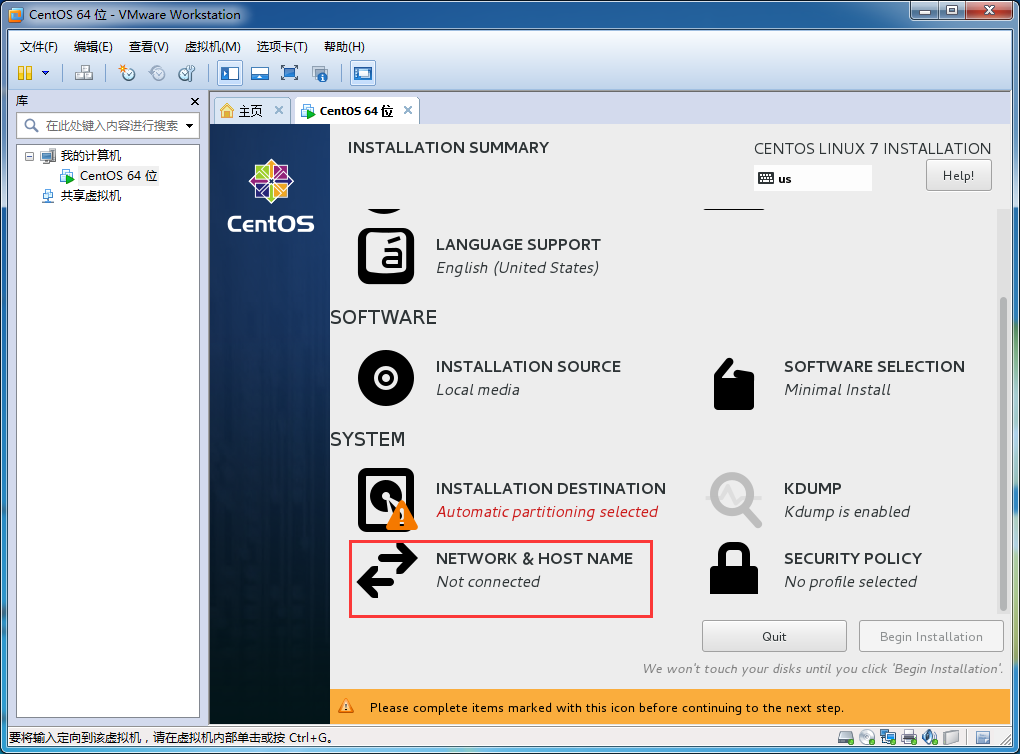
进入开启联网模式

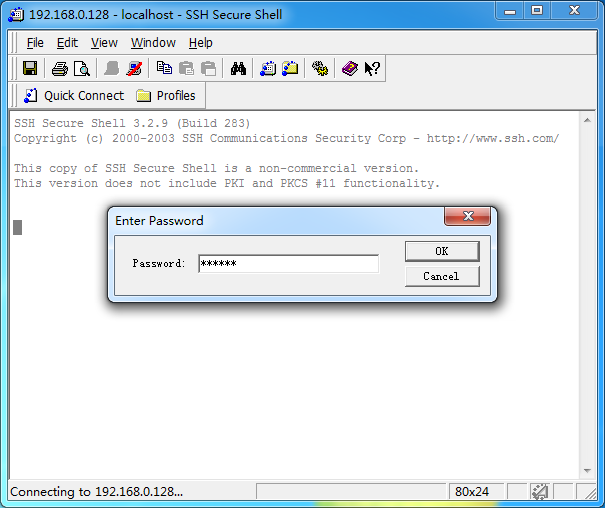
正常的话,开启后就可以马上看到当前虚拟服务器的ip地址了,记下这个地址,后面可以使用SSH来连接操作

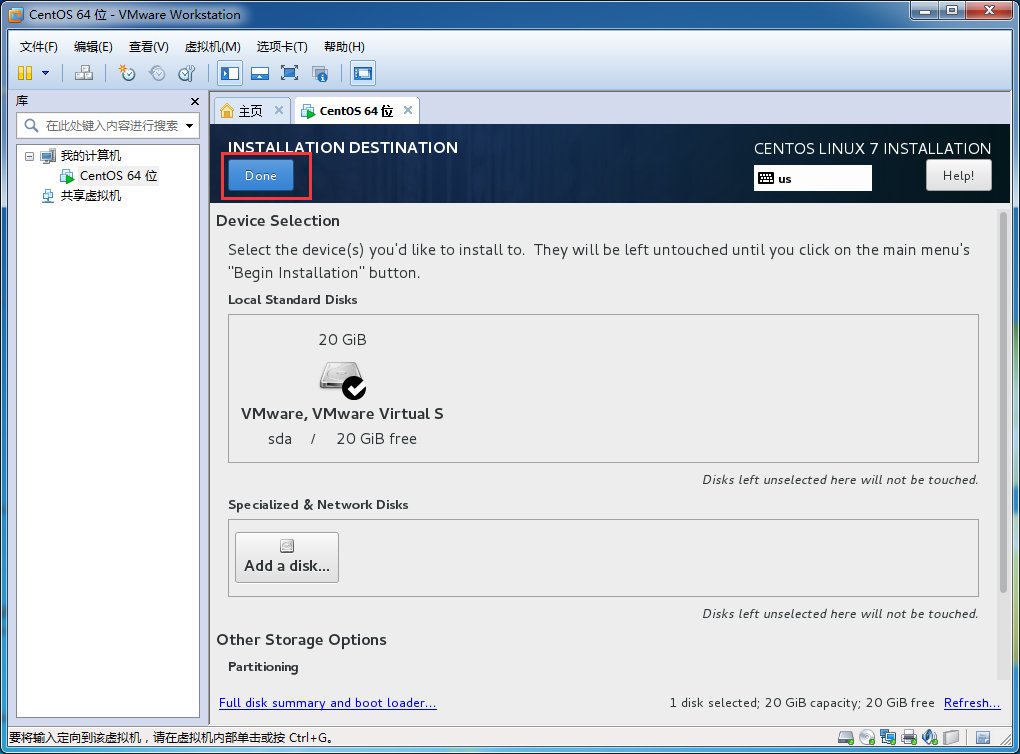
直接点完成就可以了

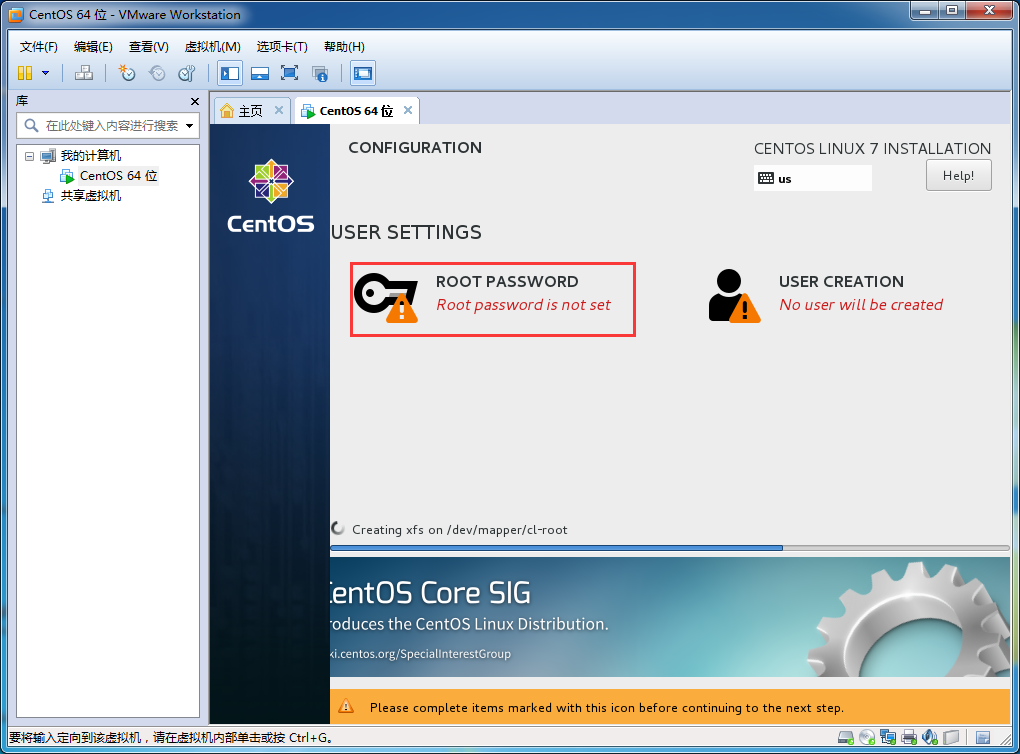
这里设置root账号的登录密码
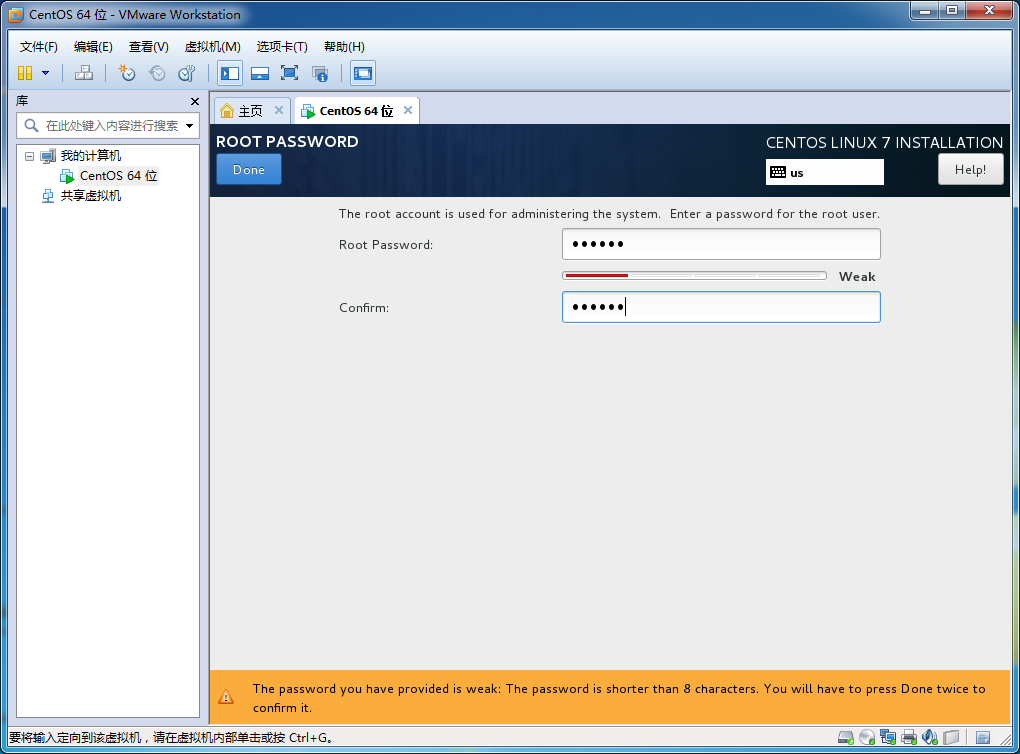
如果密码设置的太简单,需要双击完成才可以
然后等待系统自动安装
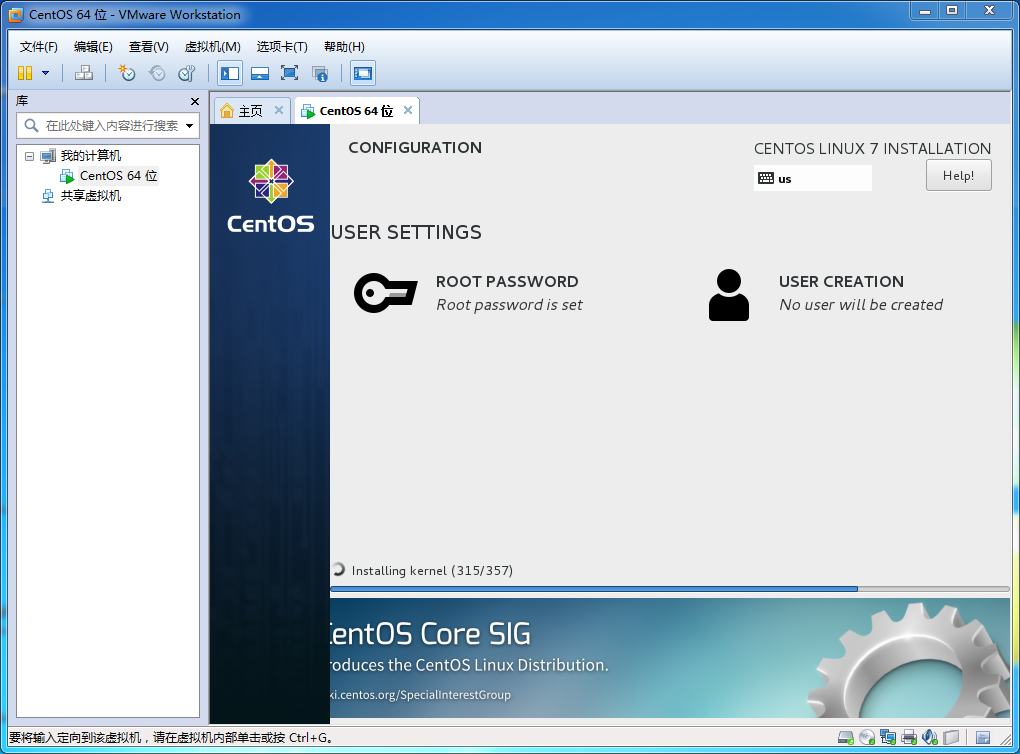
完成安装,重启一下系统
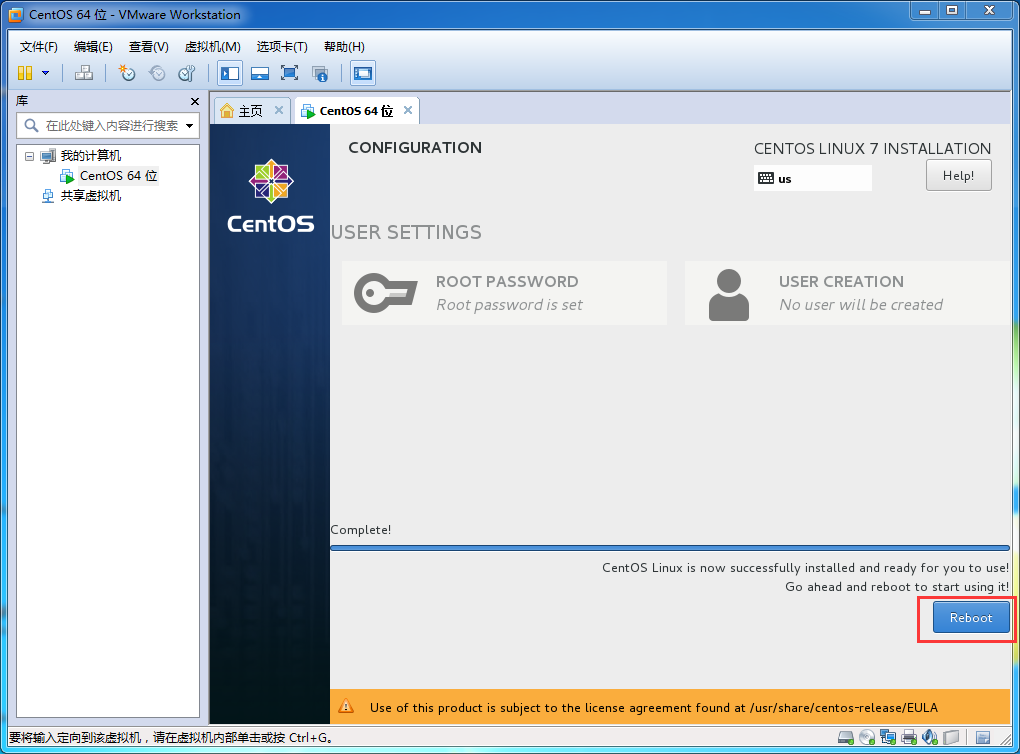
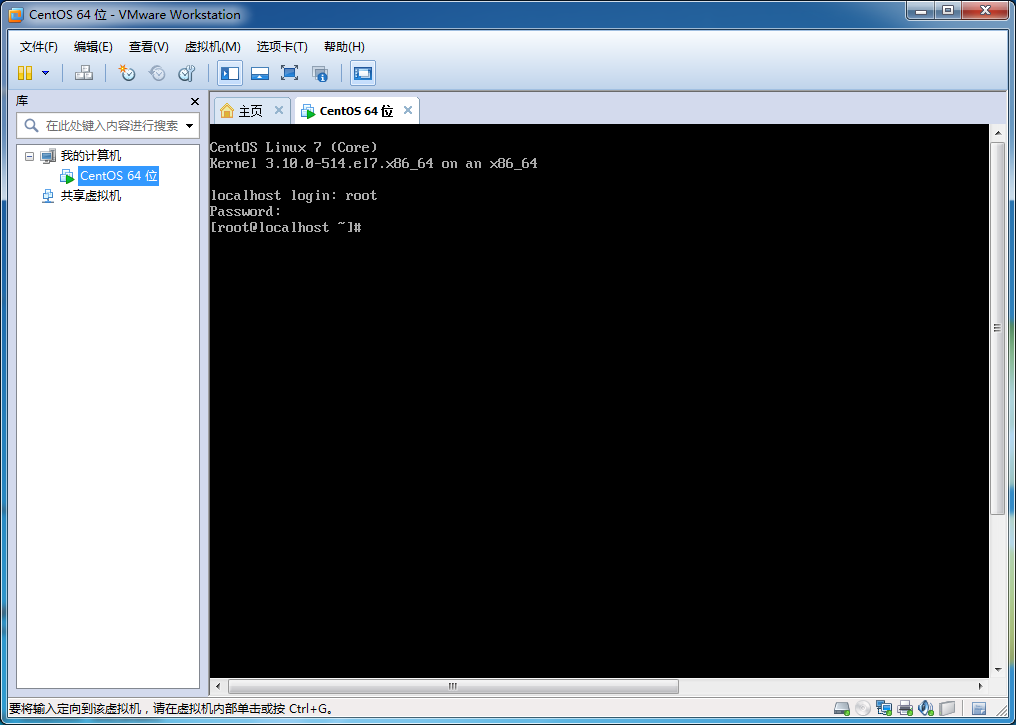
就可以看到登录界面了

输入账号root和前面设置的密码,就可以进入Linux系统了
使用SSH连接Linux服务(没有的话大家可以自行下载一个)


OK,完成Linux系统的安装
下一篇会详细介绍python服务器部署,以及自动化发布相关服务的安装说明
版权声明:
本文由AllEmpty原创并发布于博客园,版权与博客园共同所有,欢迎转载,未经本人同意必须保留此段声明,且在文章页面明显位置给出原文链接,否则保留追究法律责任的权利。如有问题,可以通过1654937@qq.com 联系我,非常感谢。
发表本编内容,主要是为了和大家共同学习共同进步,有兴趣的朋友可以加加Q群:327360708 ,大家一起探讨。
更多内容,敬请观注博客:http://www.cnblogs.com/EmptyFS/
python服务器环境搭建(1)——本地服务器准备的更多相关文章
- python服务器环境搭建(2)——安装相关软件
在上一篇我们在本地的虚拟服务器上安装好CentOS7后,我们的python web服务.自定义的python service或python脚本需要在服务器上运行,还需要在服务器安装各种相关的软件才行, ...
- python服务器环境搭建——安装相关软件
在上一篇我们在本地的虚拟服务器上安装好CentOS7后,我们的python web服务.自定义的python service或python脚本需要在服务器上运行,还需要在服务器安装各种相关的软件才行, ...
- python服务器环境搭建Flask,uwsgi和nginx
python服务器环境搭建Flask,uwsgi和nginx 环境配置 服务器配置 [部署系统环境Ubuntu] 使用python的Flask框架搭建好网页后台后,便要开始将网站部署到服务器平台了. ...
- (一)windows7下solr7.1.0默认jetty服务器环境搭建
windows7下solr7.1.0默认jetty服务器环境搭建 1.下载solr solr7官网地址:http://lucene.apache.org/solr/ jdk8官网地址:http://w ...
- centos 7.3 服务器环境搭建——MySQL 安装和配置
centos 7.3 服务器环境搭建——MySQL 安装和配置服务器信息如下:服务器:阿里云系统 centos 7.3 (阿里云该版本最新系统)mysql版本:5.7.18 (当前时间最新版本)连接服 ...
- Windows环境搭建Red5流媒体服务器指南
Windows环境搭建Red5流媒体服务器指南 测试环境:Windows 7 一. 下载安装程序 red5-server 下载地址 https://github.com/Red5/red5-ser ...
- LNAMP服务器环境搭建(手动编译安装)
LNAMP服务器环境搭建(手动编译安装) 一.准备材料 阿里云主机一台,操作系统CentOS 6.5 64位 lnamp.zip包(包含搭建环境所需要的所有软件) http://123.56.144. ...
- 分布式搜索ElasticSearch单机与服务器环境搭建
从上方插件官网中下载适合的dist包,然后解压.进入bin目录,可以看到一堆sh脚本.在bin目录下创建一个test.sh: bin=/home/csonezp/Dev/elasticsearch-j ...
- CentOS下Web服务器环境搭建LNMP一键安装包
CentOS下Web服务器环境搭建LNMP一键安装包 时间:2014-09-04 00:50来源:osyunwei.com 作者:osyunwei.com 举报 点击:3797次 最新版本:lnmp- ...
随机推荐
- 必备的实用jQuery代码段(1)
1. 如何正确地使用toggleClass: //切换(toggle)类允许你根据某个类的 //是否存在来添加或是删除该类. //这种情况下有些开发者使用: a.hasClass('blueButto ...
- HDU-1256-画8
题目链接 http://acm.hdu.edu.cn/showproblem.php?pid=1256 这题做的我好苦,开始题目理解错了,一直都不对,仔细看题,别急,慢慢来,别紧张, 难度到不大,但题 ...
- The MySQL server is running with the --skip-grant-tables option so it cannot execute this statement
skip-grant-tables下 GRANT ALL PRIVILEGES ON *.* TO helei IDENTIFIED BY 'MANAGER' WITH GRANT OPTION; 执 ...
- 第一部分 DotNET与C#概述
DOTNET是.NET Framework框架分为公共语言运行时(CLR)和框架类库(FCL). C#是C#(CSharp)语言(编程语言). 模式: 硬件--->操作系统OS分为非托管应用程序 ...
- 二维动态规划——Palindrome
Palindrome Description A palindrome is a symmetrical string, that is, a string read identically from ...
- html标签大全(1)
http标签详解及讲解 1.基础标签 <!DOCTYPE html> <!--表示文本类型--> <html> <!--<html> ...
- Oracle BEQ方式连接配置
Oracle BEQ方式连接配置 服务端和客户端在同一台机器上,可以使用BEQ连接,BEQ连接可以理解为进程间直接通信,不需要走网络监听,性能更高. 可以参考MOS:How To Connect Us ...
- 数据结构(Java描述)之二叉树
基础概念 二叉树(binary tree)是一棵树,其中每个结点都不能有多于两个儿子. 二叉排序树或者是一棵空树,或者是具有下列性质的二叉树: (1)若左子树不空,则左子树上所有结点的值均小于或等于它 ...
- 简易封装手机浏览器touch事件
做手机开发时候,简单想用一些动作,如touchLeft,touchRight等, 使用其他库文件就要加载很多不必要的东西,流量的浪费 今天简单写了封装touch的库,简单的监听一些逻辑 onTouch ...
- matlab 全局变量的使用举例
昨天在写项目时,想要把获取到的临时变量放入一个全局变量,为以后的使用做准备,结果总是出错,今天做了一个小程序,放在这里备用. 自定义函数: global_p.m function y=global_p ...