
QML插件扩展(一)
准备分两节来介绍QML扩展插件,分别为
(一)基于QML文件的扩展方式
(二)基于C++的插件扩展
这篇先介绍基于QML的插件扩展。
先介绍几个基本概念:
qmldir: 用于组织自定义的QML插件,qmldir的具体写法可参考
.qmltypes:qml插件的解释文件,用于QtCreator语法高亮。可通过Qt提供的工具qmlplugindump自动生成
QML_IMPORT_PATH: 导入插件路径,以支持插件的语法高亮。个人理解是如果纯QML文件的扩展,没有封装到C++中,则直接导入路径,即可支持语法高亮,如果有C++封装,则需要通过.qmltypes支持高亮。
addImportPath: 添加import寻址目录,c++代码里添加,没有前两项,只是QtCreator不能高亮,没有这种,则插件无法使用。
具体步骤
一、建立插件工程
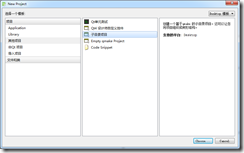
1.建立工程,首先通过QtCreator创建一个QMLPluginTest子目录工程:
2.在QMLPluginTest子目录下,添加app测试工程
3.新建QML插件工程,MyPlugin
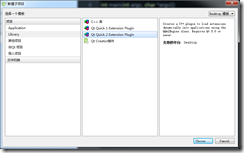
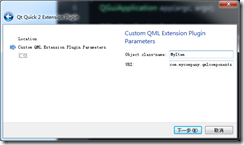
4.新建向导会自动创建示例文件及插件名称,这里可自己修改URI名称,即你的插件名称
5.自动创建的MyPlugin生成目录结构如图:
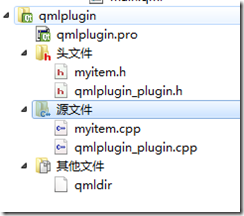
其中qmldir文件描述的插件的组成:
module MyPlugin
plugin QMLPlugin
6.这节只介绍纯QML的插件方式,先不管自动生成的插件文件。
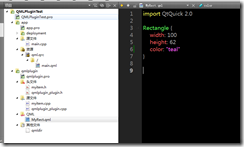
7.在MyPlugin目录下,添加扩展qml,这里添加一个测试矩形,MyRect.qml
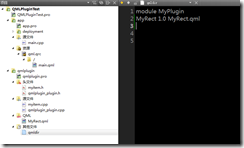
8.在qmldir中添加MyRect.qml,
二、使用插件
1. 在app工程的main.qml中,import MyPlugin 1.0,
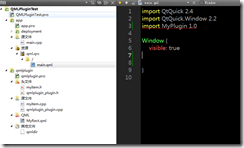
2.主要到右边代码中有让人郁闷的波浪线,说明QtCreator没有识别你的插件,需要QML_IMPORT_PATH来标记,打开app.pro文件
默认创建时QML_IMPORT_PATH =,没有赋值,修改为插件的路径,建议这里使用相对路径
QML_IMPORT_PATH = $$PWD/../
3.关闭QtCreator,重新打开,可以红色波浪线么有了
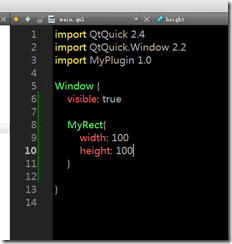
4.在main.qml中,使用创建的MyRect
5.最后一步,导入插件路径,在app的main.cpp添加import代码,如果没有这句,程序启动会报错误:
qrc:/main.qml:3 module "MyPlugin" is not installed
所以需在c++中添加importPath,代码如下:
QQmlApplicationEngine engine;
engine.addImportPath("E:/T/QMLPlugin/QMLPluginTest/");(注意这里导入路径是MyPlugin的上层文件夹,不是MyPlugin文件夹)
如果没有指定插件的生成目录,在release或者debug模式下编译, 在release模式下生成的路径为"...\QMLPlugin\release",需要新建一个MyPlugin
文件夹,把"...\QMLPlugin\release\QMLPlugin.dll"和”...\QMLPlugin\qmldir“一起拷贝到MyPlugin文件夹里面,然后将MyPlugin的上层文件夹
放到addImportPath(“”)中,比喻我的电脑为“E:\QT Project\TQ\LeiSigSlot\build-QMLPluginTest-Desktop_Qt_5_2_1_MinGW_32bit-Release\QMLPlugin”,插件目录为“E:\QT Project\TQ\LeiSigSlot\build-QMLPluginTest-Desktop_Qt_5_2_1_MinGW_32bit-Release\QMLPlugin\MyPlugin”
engine.load(QUrl(QStringLiteral("qrc:/main.qml")));
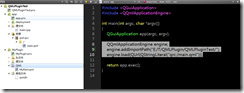
6.最后的程序目录结构:
附录:
1.程序生成路径:E:\T\QMLPlugin\build
2.程序源代码下载地址
https://github.com/youngerking1985/QML_Learn/tree/master/QMLPlugin1
QML插件扩展(一)的更多相关文章
- QML插件扩展2(基于C++的插件扩展)
上一节介绍了纯QML的插件扩展方式,这种扩展方式基本满足大部分的扩展需求,下面开始介绍比较小众的基于C++的扩展 (一)更新插件工程 1.更新MyPlugin工程下的qmldir文件,加入plugin ...
- [Unity]Unity3D编辑器插件扩展和组件扩展
1. 插件扩展 1.1. 命名空间 using UnityEditor; using UnityEngine; //非必需,常用到 1.2. 使用语法 [MenuItem("Assets/M ...
- 百度umeditor富文本编辑器插件扩展
富文本编辑器在WEB开发中经常用到,个人比较喜欢用百度出的ueditor这款,ueditor这款本身支持插件扩展的,但是ueditor的mini版本 umeditor 就没有那么方便了,不过找了很多资 ...
- Chrome插件(扩展)开发全攻略
[干货]Chrome插件(扩展)开发全攻略:https://www.cnblogs.com/liuxianan/p/chrome-plugin-develop.html
- FireFox 浏览器插件/扩展开发学习
2014-11-08 内容存档在evernote,笔记名"FireFox 浏览器插件/扩展开发学习"
- jQuery的noConflict以及插件扩展
一.noConflict函数 JavaScript有很多插件,如果jQuery对象的$与其他插件冲突,我们可以使用noConflict()方法去掉$或者使用其他的符号代替 注:noConflict() ...
- jQuery笔记之工具方法extend插件扩展
jQuery工具方法 $.extend()插件扩展(工具方法) $.fn.extend()插件扩展(实例方法) 浅度克隆.深度克隆 两个方法基本是一样的,唯一不同的就是调用方式不一样 -------- ...
- Chrome插件(扩展)
[干货]Chrome插件(扩展)开发全攻略 写在前面 我花了将近一个多月的时间断断续续写下这篇博文,并精心写下完整demo,写博客的辛苦大家懂的,所以转载务必保留出处.本文所有涉及到的大部分代码均 ...
- 开发chrome插件(扩展)
官方文档 https://developer.chrome.com/extensions/getstarted.html [干货]Chrome插件(扩展)开发全攻略 http://blog.haoji ...
随机推荐
- oracle索引
1,建立索引 create index goods_num on goods (num) tablespace data; 2,查看表上索引 select * from USER_INDEXES wh ...
- CodeForces 702D Road to Post Office
答案的来源不外乎于3种情况: 纯粹走路,用时记为${t_1}$:纯粹乘车,用时记为${t_2}$:乘车一定距离,然后走路,用时记为${t_3}$. 但是${t_1}$显然不可能成为最优解. 前两个时间 ...
- HDU 5784 How Many Triangles
计算几何,极角排序,双指针,二分. 直接找锐角三角形的个数不好找,可以通过反面来求解. 首先,$n$个点最多能组成三角形个数有$C_n^3$个,但是这之中还包括了直角三角形,钝角三角形,平角三角形,我 ...
- L2-010. 排座位
L2-010. 排座位 题目链接:https://www.patest.cn/contests/gplt/L2-010 并查集 相关题目:L2-007. 家庭房产,L3-003. 社交集群 下午打的时 ...
- Effective JavaScript :第一章
第一章 一.严格模式与非严格模式 1.在程序中启用严格模式的方式是在程序的最开始增加一个特定的字符串字面量: ‘use strict’ 同样可以在函数体的开始处加入这句指令以启用该函数的严格模式. f ...
- oracle常用的数据字典
一.oracle数据字典主要由以下几种视图构成:1.user视图以user_为前缀,用来记录用户对象的信息 2.all视图以all_为前缀,用来记录用户对象的信息及被授权访问的对象信息 3.dba视图 ...
- Android ListView 无法响应onItemClick事件
当在布局文件中加入了Button.ImageButton.CheckBox.RadioButton等控件(也就是Button或者Checkable的子类控件)的时候,listView是无法响应onIt ...
- OpenGL多视口
#include <gl/glew.h> #include <gl/freeglut.h> #include <iostream> ; ; float rtri = ...
- COM与.NET程序集导出和部署COM组件
为了分布式和多客户端调用我们还需要将写好的COM组件发布到一台服务器上.这里我们将组件部署到操作系统的COM+应用程序中去.如果没此需要就可以导出后,在C++环境中调用COM了. 第一步:导出COM组 ...
- URL匹配与req参数解析
通配URL*(可代表任何字符串) 例如: app.get('/test/*', function(req, res){ res.send(req.query.aa); }) '/test/*通配tes ...