
vue图片点击放大功能
因项目需求(ui框架element-ui),需要实现图片的点击放大,还要能旋转以及上下切换。当时第一反应,element-ui好像没有这样的组件,就想过自己写,但是那个旋转翻页上下切换感觉有点麻烦,不甘心,就在GitHub找找找.........还真找到一个适合vue的插件,叫 viewerjs ,GitHub地址:https://github.com/fengyuanchen/viewerjs 。
说实话,它的功能还是很多很强大的,大家可以自己去看。主要使用的旋转、翻转、缩放、上下切换、键盘操作等功能都有。
1、首先是安装
npm install v-viewer --save
2、安装完引用(还要记得引用它的css样式)
import Vue from 'vue';

import Viewer from 'v-viewer'

import 'viewerjs/dist/viewer.css'
3、vue注册调用
Vue.use(Viewer);

Viewer.setDefaults({

  Options: { "inline": true, "button": true, "navbar": true, "title": true, "toolbar": true, "tooltip": true, "movable": true, "zoomable": true, "rotatable": true, "scalable": true, "transition": true, "fullscreen": true, "keyboard": true, "url": "data-source" }

});
说明:
| 名称 | 默认值 | 说明 |
|---|---|---|
| inline | false | 启用 inline 模式 |
| button | true | 显示右上角关闭按钮 |
| navbar | true | 显示缩略图导航 |
| title | true | 显示当前图片的标题 |
| toolbar | true | 显示工具栏 |
| tooltip | true | 显示缩放百分比 |
| movable | true | 图片是否可移动 |
| zoomable | true | 图片是否可缩放 |
| rotatable | true | 图片是否可旋转 |
| scalable | true | 图片是否可翻转 |
| transition | true | 使用 CSS3 过度 |
| fullscreen | true | 播放时是否全屏 |
| keyboard | true | 是否支持键盘 |
| url | src | 设置大图片的 url |
4、代码中使用
4.1、图片列表代码:
<div>

    <viewer :images="signImages">

        <img v-for="src in signImages" :src="src" :key="src" width="50">

    </viewer>

</div>
let signImages = [

    'https://ss3.bdstatic.com/70cFv8Sh_Q1YnxGkpoWK1HF6hhy/it/u=85690711,3884201894&fm=27&gp=0.jpg',

    'https://ss0.bdstatic.com/70cFvHSh_Q1YnxGkpoWK1HF6hhy/it/u=3564877025,796183547&fm=27&gp=0.jpg'

]
随便弄了两张图片
放大后效果图:
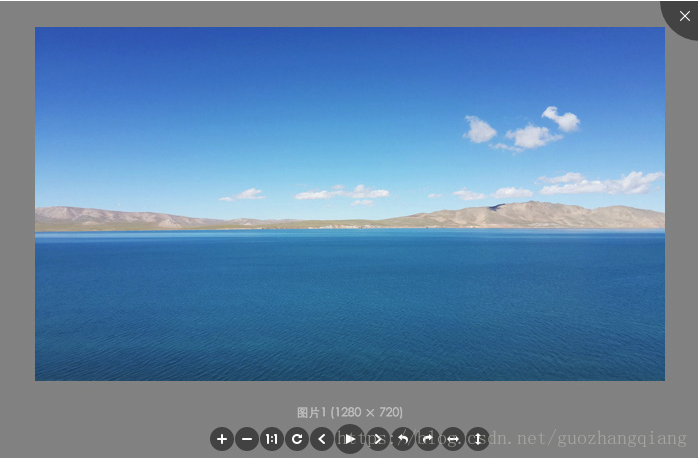
这样就完成了,但是,点击放大后你会发现下面有很多按钮,需求往往不需要这么多,所以可自行配置 Options 里面的值,但是为了统一,我更倾向于直接修改那些按钮的css,每个按钮有个独立的class,我们可以在自己的css文件中覆盖它的样式
vue图片点击放大功能的更多相关文章
- vue图片点击放大预览
第一种:viewerjs使用介绍(PC.移动端都兼容) 1.先安装依赖 npm install v-viewer --save 2.main.js内引用并注册调用 //main.js import V ...
- js 图片点击放大功能
<!doctype html> <html lang="en"> <head> <meta charset="UTF-8&quo ...
- ios开发图片点击放大
图片点击放大,再次点击返回原视图.完美封装,一个类一句代码即可调用.IOS完美实现 创建了一个专门用于放大图片的类,以下为.h文件 #import <Foundation/Foundation. ...
- viewer && ImageFlow 图片滚动组件 图片点击放大 可以滚轮放大缩小 viewer
ImageFlow https://finnrudolph.com/products/imageflow https://github.com/countzero/ImageFlow http://w ...
- Android中Textview显示Html,图文混排,支持图片点击放大
本文首发于网易云社区 对于呈现Html文本来说,Android提供的Webview控件可以得到很好的效果,但使用Webview控件的弊端是效率相对比较低,对于呈现简单的html文本的话,杀鸡不必使用牛 ...
- 微信企业号办公系统-图片预览放大功能-previewImage
在微信里看过文章的应该知道,文章里的图片点击后可以放大.分享和保存. 然而自己在微信里开发的网页,里面的图片点击后没办法实现这个效果,然后就去看了下微信JS文档,里面有个previewImage可以调 ...
- 动画--android图片点击放大动画,并遮挡旁边的控件
http://blog.csdn.net/s13488941815/article/details/40649823: 首先是点击放大可以使用android自带的缩放动画,因为要遮盖其他控件,就需要控 ...
- vue实现图片点击放大
用的vue-cli开发的项目,下面是具体实现代码 子组件: <template> <!-- 过渡动画 --> <transition name="fade&qu ...
- [置顶] ios 网页中图片点击放大效果demo
demo功能:点击网页中的图片,图片放大效果的demo.iphone6.1 测试通过. demo说明:通过webview的委托事件shouldStartLoadWithRequest来实现. demo ...
随机推荐
- firewalld命令集--firewall-cmd
Linux上新用的防火墙软件,跟iptables差不多的工具 补充说明 firewall-cmd 是 firewalld的字符界面管理工具,firewalld是centos7的一大特性,最大的好处有两 ...
- docker 部署nestjs应用
搭建nodejs运行环境,使用了node容器运行 1.安装运行node image docker pull node:latest docker run -itd --name mynode node ...
- C语言中怎样定义能够保存16进制整数的变量
可以通过int 或long int存储,16进制整数说到底还是整数,16进制只是一种记数方式.例如,int x=0x16;十六进制(hexadecimal)只是计算机中数据的一种表示方法,规则是“逢十 ...
- JavaScript 判断是否为空
// var a = ""; // var a = " "; // var a = null; // var a = undefined; // var a = ...
- 由Java正则表达式的灾难性回溯引发的高CPU异常:java.util.regex.Pattern$Loop.match
问题与分析 某天领导report了一个问题:线上的CPU自从上一个版本迭代后就一直处于居高不下的状况,领导看着这段时间的曲线图判断是有两条线程在不停的死循环. 接到任务后去查看了AWS的CloudWa ...
- 2019-12-10:win7,win12提权练习
一.win7 1,上传webshell到服务器,访问 2,因为win7权限没设置好,导致任何命令都可以执行 直接提权成功,还可以通过msf工具利用exp进行提权,今天太晚了就先不做了 二.win201 ...
- SSM框架的配置Spring+Springmvc +Mybatis
ssm框架是由spring mvc +spring+mybatis组成 快速阅读 通过spring的配置文件spring.xml,在servlet中指定spring mvc的配置文件spring-mv ...
- Vue源码分析(二) : Vue实例挂载
Vue源码分析(二) : Vue实例挂载 author: @TiffanysBear 实例挂载主要是 $mount 方法的实现,在 src/platforms/web/entry-runtime-wi ...
- 胜利点 选题 Scrum立会报告+燃尽图 02
此作业要求参见[https://edu.cnblogs.com/campus/nenu/2019fall/homework/8683] 一.小组介绍 组长:贺敬文 组员:彭思雨 王志文 位军营 杨萍 ...
- The implementation of iterators in C# and its consequences (part 1) Raymond Chen
Likeanonymous methods, iterators in C# are very complex syntactic sugar. You could do it all yoursel ...