
Windows系统安装使用Scoop包管理器
前言
Scoop是Windows的命令行安装程序。
如果用过Linux系统,使用apt-get工具安装过软件,或者用过Python,知道pip工具用于管理Python各种依赖包,那么理解Scoop就比较容易,这些工具的设计理念与使用方法都非常类似。
Scoop一般用来管理绿色软件,即是一种通过解压压缩包即可就地使用的软件,对于比较专业软件(比如Office、Adobe等)支持不好

基础环境配置
在准备安装之前,建议进行配置(如果你能解决GitHub访问问题,请跳过)
如果你是win10系统,建议安装Terminal(win11已经自带,请跳转至正式开始Scoop的安装)
新一代终端Windows Terminal
支持标签页、多种命令行工具多开...
可定制美化
Terminal 终端
安装 Terminal
- 打开Windows自带的应用商店(MicroSoft Store)
- 搜索
Terminal - 安装

建议添加任务栏方便使用
Terminal 使用
 %}
%}
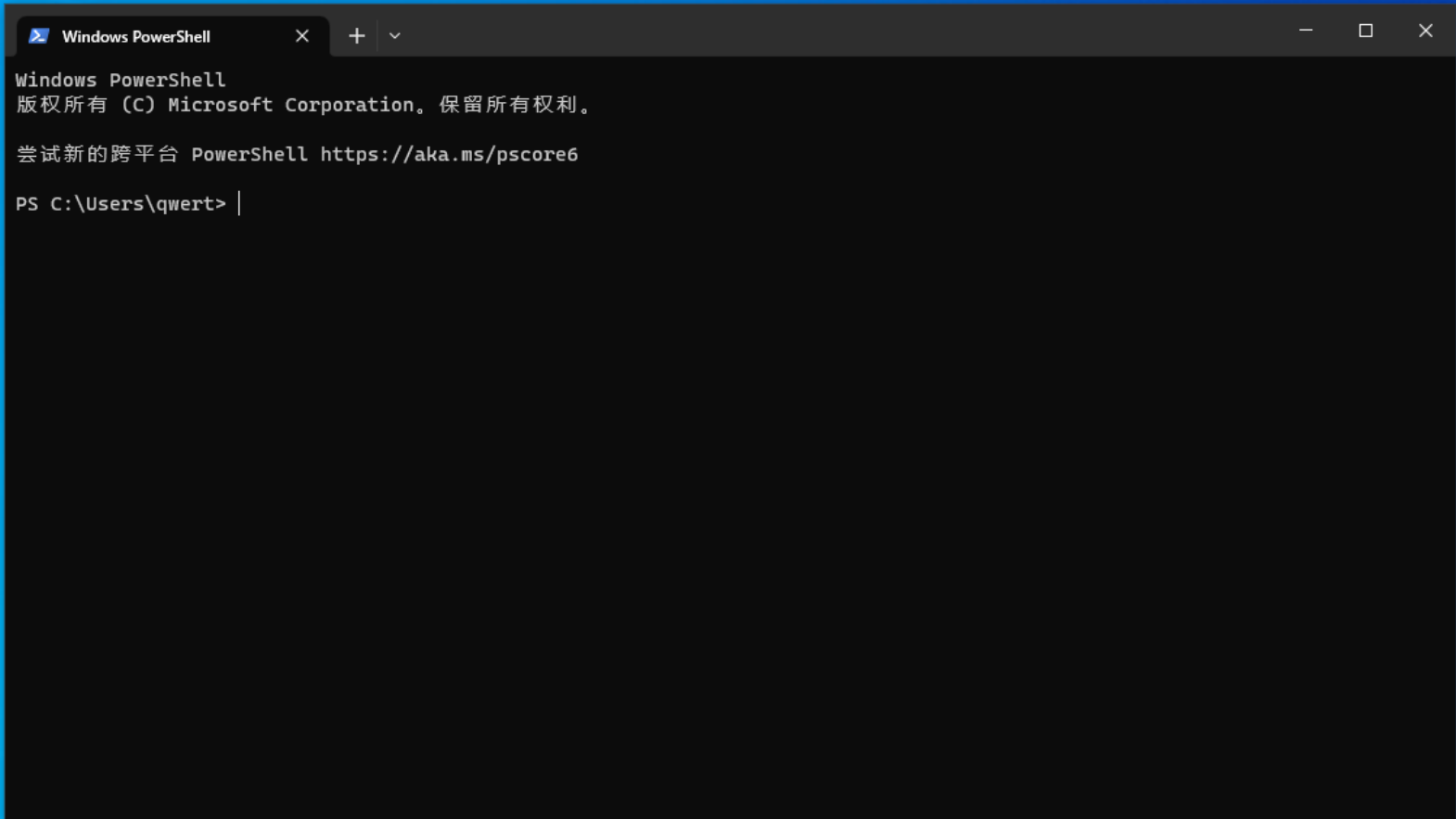
首次运行时,Windows Terminal以Powershell作为默认配置文件启动。下拉菜单可用于启动其他选项卡并访问设置:

可以在设置里面进行修改透明度,更改背景等设置

我的个人效果如下:
正常访问 GitHub
由于GitHub在国内时常会被DNS劫持,所以需要进行本地反代理,保证访问GitHub稳定。
本文推荐使用Steam++来完成本地反代。
安装:
- 打开Windows自带的Microsoft Store.
- 搜索
Watt Toolkit并安装.

然后,给GitHub打上勾点一键加速.

打开GitHub链接看看是否能访问:https://github.com
正式开始Scoop的安装
github地址:https://github.com/ScoopInstaller/Scoop
文档地址:https://scoop.sh/
命令安装
为了让PowerShell可以执行脚本,首先需要设置PowerShell执行策略,通过输入以下命令Set-ExecutionPolicy -ExecutionPolicy RemoteSigned -Scope CurrentUser(在之前安装好的Terminal执行)
从非管理员 PowerShell 运行此命令以使用默认配置安装 scoop, Scoop将安装到 C:\Users<YOUR USERNAME>\scoop
irm get.scoop.sh | iex

# 使用镜像安装

irm get.scoop.sh -Proxy 'http://<ip:port>' | iex
或者以下命令:
Invoke-Expression (New-Object System.Net.WebClient).DownloadString('https://get.scoop.sh')
高级安装
如果你不想安装到C盘,可采用此方法(小白不推荐)
先执行
irm get.scoop.sh -outfile 'install.ps1'
下载安装程序
可以explorer .在当前打开资源管理器,查看下载的文件
查看安装程序的所有可配置参数。
.\install.ps1 -?

例如,可以将 scoop 安装到自定义目录,配置 scoop 进行安装全局程序到自定义目录,并在安装过程中绕过系统代理。
.\install.ps1 -ScoopDir 'D:\Applications\Scoop' -ScoopGlobalDir 'F:\GlobalScoopApps' -NoProxy
或者,可以使用旧方法通过设置环境变量来配置自定义目录。(不推荐)
$env:SCOOP='D:\Applications\Scoop'

$env:SCOOP_GLOBAL='F:\GlobalScoopApps'

[Environment]::SetEnvironmentVariable('SCOOP_GLOBAL', $env:SCOOP_GLOBAL, 'Machine')

irm get.scoop.sh | iex
默认情况下已禁用管理员控制台下Scoop的安装,如果需要使用
-RunAsAdminirm get.scoop.sh -outfile 'install.ps1'
.\install.ps1 -RunAsAdmin [-OtherParameters ...]
# I don't care about other parameters and want a one-line command
iex "& {$(irm get.scoop.sh)} -RunAsAdmin"
Scoop配置
如果输出了successfully,就代表已成功安装Scoop。

打开C:\Users\<user name>\scoop路径就可以看到下面的文件夹

- app —— 安装的软件放在这里
- bucket —— 已经添加的软件仓库
- shims —— Scoop可以自动生成shell脚本,省去了Windows配环境变量的烦恼(我的jdk,MG-win64,cmake,python,conda,git等环境变量基本就靠Scoop的shims)
我们先在Terminal中输入scoop -v看看scoop命令是否可以使用

可以看到我这边可以正常显示版本号
输入scoop help就可以看Scoop命令
部分命令:
| Command | Summary |
|---|---|
| update | 更新 |
| list | 显示已安装列表 |
| install | 安装 |
| uninstall | 卸载 |
| search | 搜索app |
| status | 检查更新 |
| bucket | Scoop buckets |
| cache | 缓存 |
| reset | 重设 |
| cleanup | 清除旧版 |
| help | 帮助 |
| shim | shims |
安装apps
由于Scoop的软件仓库,是基于Git和7zip工具管理的,所以我们首先需要安装的就是git。
scoop install git

git config --global http.sslVerifyfalse # git 配置
注意:安装时会自动安装7zip。安装会很慢..等
好吧,其实可以先安装aria2多线程加速(笑
scoop install aria2
如果使用代理,有时需要通过如下命令关闭 aria2
scoop config aria2-enabled false
scoop update # 更新一下Scoop
scoop全局安装软件可以附加`-g`,如:scoop install git -g;但是必须以管理员的身份执行。
bucket
在 Scoop 中,存储桶是应用程序的集合。或者,更具体地说,存储桶是一个 Git 存储库,其中包含描述如何安装应用程序的 JSON 应用程序清单。
Scoop默认的bucket是main
scoop bucket known # 查看社区的bucket列表
我们可以为main bucket配置镜像来加速
- 先卸载 main的bucket
scoop bucket rm main
- 添加 main 镜像代理
scoop bucket add main https://ghproxy.com/github.com/ScoopInstaller/Main.git
添加其他 bucket
常用bucket:https://rasa.github.io/scoop-directory/by-score.html
scoop bucket add extras # 添加了多种软件包

scoop bucket add versions # 保留了旧版本

scoop bucket add dorado https://github.com/chawyehsu/dorado # 许多国内应用qq、微信
国内推荐:
scoop bucket add scoop-cn https://ghproxy.com/github.com/duzyn/scoop-cn
指定仓库安装
scoop install <bucket_Name>/<packName>
jdk安装实例演示
- 先添加Java的bucket
scoop bucket add java
- 再使用scoop search来搜索jdk的包
scoop search jdk

- 选择自己需要的jdk版本,以下以oraclejdk-lts做演示
scoop install oraclejdk-lts

安装成功!
安装后scoop会保留安装包,可以使用scoop cache show查看缓存。

scoop cache rm * # 清除所有缓存
scoop 版本控制
scoop可以使用scoop reset切换软件版本,用法是scoop reset <pack name>@<version number>、scoop reset <对应的软件包名>
scoop install <pack name>@<version number>安装指定的版本(这个不太好用)
scoop cleanup用来清理旧版本
scoop cleanup * # 清理所有旧版
软件推荐
#调用管理员权限

scoop install sudo

#使用

sudo scoop install git -g

#scoop 本地搜索,提高搜索效率

scoop install scoop-search

scoop-search jdk

#插件补全

scoop install scoop-completion
我的安装列表
adb

anaconda3

aria2

cmake

dark

innounp

mingw

openjdk11

openjdk8-redhat

oraclejdk-lts

python

scoop-completion

scoop-search

sudo

xmake

7zip

dotnet-sdk-lts

git

nodejs

nodejs-lts

pandoc

picgo

powertoys

snipaste-beta

utools
附录
常用命令
# 查看已安装程序

scoop list

# 查看更新

scoop status

# 更新版本,更新仓库

scoop update

# 删除旧版本

scoop cleanup

# 自身诊断

scoop checkup
Aria2 的参数
scoop config aria2-retry-wait 4

scoop config aria2-split 16

scoop config aria2-max-connection-per-server 16

scoop config aria2-min-split-size 4M
Scoop代理
#设置代理

scoop config proxy 127.0.0.1:7890

#关闭代理

scoop config proxy false

#使用用户代理

scoop config proxy currentuser@default

#绕过代理直连

scoop config proxy none
Windows系统安装使用Scoop包管理器的更多相关文章
- Windows包管理器——Scoop 包管理器
Scoop 包管理器 目录 Scoop 包管理器 参考 官方 博客 声明 目录 scoop 安装&&卸载 安装( 使用 powershell) 卸载(软件的使用权归自己所有,一言不合即 ...
- 在windows下安装python包管理器pip及使用
从来没有在Windows下用过pip,今天试了下,原来pip也可以在Windows下安装,使用也和Linux下一样简单. 先从下面的地址下载pip源码: http://pypi.python.or ...
- windows下python的包管理器pip安装
pip: A tool for installing and managing Python packages. 要用到第三方包,python的版本就必须是2.7 https://pypi.pyth ...
- windows下的包管理器scoop
scoop(传送门) 安装 scoop是一个类似于linux下apt之类包管理器 安装scoop(Powershell 3+ and .NET Framework 4.5+) iex (new-ob ...
- Windows包管理器
Windows包管理器 Scoop 参考 安装命令 set-executionpolicy remotesigned -scope currentuser #用powershell执行 iex (ne ...
- Windows下安装Cygwin及包管理器apt-cyg(转)
本文为转载文章: http://www.2cto.com/os/201212/176551.html Cygwin可以在Windows下使用unix环境Bash和各种功能强大的工具,对于Linux管理 ...
- Windows 程序包管理器 Chocolatey:一条命令装软件
Windows 程序包管理器 Chocolatey:一条命令装软件 本文原始地址:https://sitoi.cn/posts/46278.html 介绍 Chocolatey 是一种软件管理解决方案 ...
- Chocolatey——windows下的包管理器
前言 windows 包管理器 | https://chocolatey.org/ 命令 文档 | https://chocolatey.org/docs 根据使用会补充命令
- 使用 Windows 包管理器 (winget) 安装 .Net
用户可以在 Windows 10 和 Windows 11 计算机上使用 winget 命令行工具来发现.安装.升级.删除和配置应用程序. 此工具是 Windows 程序包管理器服务的客户端接口. 以 ...
- 你需要知道的包管理器(Package Manager)
最近我花了一点时间关注了在不同系统之中所用到的包管理器(Package Manager) .最开始的时候,我是在使用Linux操作系统时,对这种工具以及它背后的想法深深迷恋住了:这真是自由的软件世界. ...
随机推荐
- 单片机-XIP-外部闪存就地执行代码
声明:此博文所述我未实践,目的是知识整理. 1. 常说的 "单片机的norflash上可以执行代码 " 这句话该如何理解? CPU做取指.译码.执行. 常说的哪些介质可以执行程序 ...
- WPF下使用FreeRedis操作RedisStream实现简单的消息队列
Redis Stream简介 Redis Stream是随着5.0版本发布的一种新的Redis数据类型: 高效消费者组:允许多个消费者组从同一数据流的不同部分消费数据,每个消费者组都能独立地处理消息, ...
- 如何安装eNSP
如何安装eNSP? eNSP是需要三个插件进行辅助的,所以先下三个插件,最后在下eNSP 首先来看看Wireshark的安装 很简单,基本上就直接下一步就行 这里直接下一步 这里要注意,这些要么安装在 ...
- Android Qcom USB Driver学习(十四)
UDC-Gadget UDC:(USB Device Controller)用于管理和控制USB设备与主机之间的通信. Gadget:Android在此层实现了adb,mtp(Media Transf ...
- 1. 王道OS-操作系统的概念、功能
1. 操作系统是指控制和管理整个计算机的硬件和软件资源,并合理地组织调度计算机的工作和资源的分配:以提供给用户和其他软件方便的接口和环境:他是计算机系统最基本的系统软件: 操作系统需要向其他软件提供服 ...
- 16收16发ARINC429模块
6通道发送, 16通道接收* 发送通道:每路发送通道FIFO大小为:511 x 32bit(CHR32216/32316) ,缓存256条发送消息(CHR32216-EX/32316-EX)发送FIF ...
- VS2019插件更新慢的解决办法
VS2019更新巨慢,可以尝试通过以下几个方法解决: 1. 关闭IPV6 关闭IPV6:Win10怎么样禁用IPV6 如何关闭IPV6协议-百度经验 (baidu.com) 2. 选择最快的DNS 百 ...
- Rest-Assured 学习笔记
Rest-Assured 学习笔记 body { font-family: Arial, sans-serif } .container { } h1, h2, h3 { color: rgba(51 ...
- 12万字的java面试题及答案整理(2024新版)
前言 本来想着给自己放松一下,刷刷博客,慕然回首,final有哪些用法?static都有哪些用法?java的精度算法?java运算逻辑?异常处理?似乎有点模糊了,那就大概看一下Java基础面试题吧.好记 ...
- 终于找到了英特尔CPU缩缸的原因!如何自救?
地址: https://www.youtube.com/watch?v=D0wOiillq_A