
Windows 窗体的自适应分辨率、分屏显示、开机自启动
前言
这里所说的针对Winform、WPF 都适用。开机自启动对于控制台的也可以。
还是从项目实践中得来的,在这里记录下来。
对于自适应、分屏显示,在以前感觉应该比较高大上的问题,会比较难。在经过这次的实践感觉挺简单的。不过其中还是有一点要根据实际的业务有一些复杂。
一、自适应分辨率
在屏幕的分辨率改变的时候,改变窗口的大小为当前的分辨率,进行适应。这里是要在 “Window_SizeChanged” 事件里面处理。
具体代码:
        private void Window_SizeChanged(object sender, SizeChangedEventArgs e)

        {

            this.WindowState = WindowState.Normal;

            this.WindowStyle = WindowStyle.None;

            this.ResizeMode = ResizeMode.NoResize;

            if (screenIndex == )

            {

                this.Left = ;

                this.Top = ;

                Width = Screen.AllScreens[].Bounds.Width;

                Height = Screen.AllScreens[].Bounds.Height;

            }

            else

            {

                int leftPix = ;

                for (int i = screenIndex - ; i >= ; i--)

                {

                    leftPix += Screen.AllScreens[i].Bounds.Width;

                }

                this.Left = leftPix;

                this.Top = ;

                Width = Screen.AllScreens[screenIndex].Bounds.Width;

                Height = Screen.AllScreens[screenIndex].Bounds.Height;

            }

        }
这个代码里面有分屏显示的一部分。
二、分屏显示
项目中需要一台主机输出到多个屏幕,在对应屏幕显示窗口。
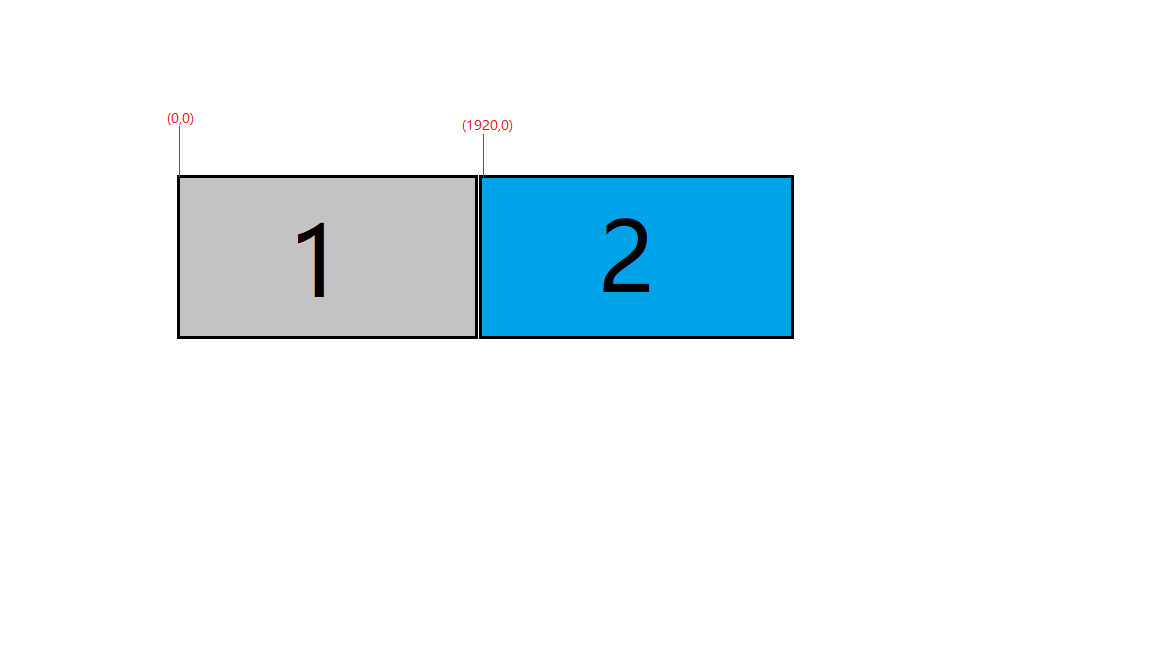
在这里要注意,屏幕的排列顺序。这个顺序是“显示”设置界面设置的顺序,不是物理的顺序。
例如:对于两个屏幕,物理上可以一个在上一个在下,但是在“显示”设置界面,可以设置为左右的。
对于左右顺序:每一个屏幕的宽、高还是屏幕的宽高,只是其起始位置坐标不一样。第一个左上角:(0,0),第二个左上角(width1,0)【这里的 width1 是平屏幕1的宽】,后面以此类推。
对于上下顺序:每一个屏幕的宽、高还是屏幕的宽高,只是其起始位置坐标不一样。第一个左上角:(0,0),第二个左上角(0,height1)【这里的 height1是平屏幕1的高】,后面以此类推。
下面的是一个示例图:
知道了屏幕对应坐标的变化就可以上代码:
        void MainWindow_Loaded(object sender, RoutedEventArgs e)

        {

            this.WindowState = WindowState.Normal;

            this.WindowStyle = WindowStyle.None;

            this.ResizeMode = ResizeMode.NoResize;

            string appName = "Client";

            int appCount = Process.GetProcessesByName(appName).ToList().Count;

            int screenCount = Screen.AllScreens.Count();

            if (appCount > screenCount)

            {

                this.Close();

            }

            else if (appCount == )

            {

                this.Left = ;

                this.Top = ;

                Width = Screen.AllScreens[].Bounds.Width;

                Height = Screen.AllScreens[].Bounds.Height;

            }

            else

            {

                int leftPix = ;

                for (int i = appCount - ; i >= ; i--)

                {

                    leftPix += Screen.AllScreens[i].Bounds.Width;

                }

                this.Left = leftPix;

                this.Top = ;

                Width = Screen.AllScreens[appCount - ].Bounds.Width;

                Height = Screen.AllScreens[appCount - ].Bounds.Height;

            }

            this.screenIndex = appCount - ;

            InitPlay();

        }
上面的代码就是根据当前程序的个数,来分配屏幕。开了多个程序,感觉这样方式还不够好,应该一个程序进行分配。
三、开机自启动
开机自启动有几个方式:
1、在开机启动文件夹里面加入要开机启动的快捷方式即可;
2、修改注册表,添加要启动的程序到注册表;
这里用的是第二种方法。
        public static void AutoStart(bool isAuto)

        {

            try

            {

                if (isAuto == true)

                {

                    RegistryKey R_local = Registry.LocalMachine;    //RegistryKey R_local = Registry.CurrentUser;

                    RegistryKey R_run = R_local.CreateSubKey(@"SOFTWARE\Microsoft\Windows\CurrentVersion\Run");

                    R_run.SetValue("应用名称", "程序地址/Client.exe");

                    R_run.Close();

                    R_local.Close();

                }

                else

                {

                    RegistryKey R_local = Registry.LocalMachine;//RegistryKey R_local = Registry.CurrentUser;

                    RegistryKey R_run = R_local.CreateSubKey(@"SOFTWARE\Microsoft\Windows\CurrentVersion\Run");

                    R_run.DeleteValue("应用名称", false);

                    R_run.Close();

                    R_local.Close();

                }

                //GlobalVariant.Instance.UserConfig.AutoStart = isAuto;

            }

            catch (Exception)

            {

                System.Windows.MessageBox.Show("您需要管理员权限修改", "提示");

            }

        }
Windows 窗体的自适应分辨率、分屏显示、开机自启动的更多相关文章
- c# Winform 开发分屏显示应用程序
分屏显示即可把一台主机内运行的多个程序分别显示在不同的两个(或多个)屏幕上.目前市面上主流的显卡都支持分屏显示(显示双屏幕),如果需要显示2个以上的屏幕,则应使用“拖机卡”类的硬件. 设置分屏显示的两 ...
- vim 分屏显示
我用vim打开一个文件后,想同时打开另一个文件,就像windows中打开两个记事本一样,因此需要分屏显示 首先用vim打开一个文件 vim file1 输入命令[Esc] :sp file2 分屏打开 ...
- cat 显示文本、less 分屏显示文本、more 分页显示文件、head 显示文件的前面的内容、cut 切割、paste合并、wc用来对文本进行统计、sort排序、权限、关闭文件、vim的使用
cat 显示文本 -E 显示结尾的$符 -n 对显示的每一行进行编号 -b 对非空行进行编号 -s 对连续的空行进行压缩 tac 倒序显示 less 分屏显示文本 向下翻一屏 空格 向下翻一行 回车 ...
- 转: Eclipse 分屏显示同一个文件
Eclipse 分屏显示同一个文件 场景 : 某个类很大,可能有数千行.当你想要将类开头部分与中间或者靠后的部分进行对比时,请follow如下步骤: Window -> Editor -&g ...
- wpf 制作播放视频的屏保程序、而且能分屏显示
这个程序用到了WPF里 “visual_Brush”(主要是为了实现分屏显示) , “UserControl” ,这两个知识点: 在屏保状态下播放指定文件夹下的视频,而且能分屏显示: 把编译好的屏保 ...
- c# 远程监控(4) 接收端 RTP包重组 分屏显示
我们在上一期使用RTP协议,并进行了配置,打包了视频数据,这一期我们就对发送的数据进行重组,并显示在接受端上.最后对其进行扩展,支持多客户端视频发送,并在接收端分屏显示.完成远程监控的模拟. 先来个效 ...
- (转载)mysql分屏显示结果
(转载)http://blog.csdn.net/wylkeke/article/details/7280645 linux机器: 在mysql命令行输入pager more就可以分屏显示结果了,取消 ...
- Eclipse 分屏显示同一个代码文件
描述: 今天在使用Eclipse开发的时候不知按错哪个键,出现编辑框分屏显示同一个代码,由于之前没有使用过这一功能,所以就去查了一下,原来是Eclipse的分屏功能. 快捷键: 方式一:Window ...
- linux下信息分屏显示
在字符界面下,经常遇到ls之后信息太长,只能看到最后一页的信息,这时就需要分屏显示了. 常用: ls | less 这样就可以分屏显示了,并可以用PgUp和PgDn来上下翻页. 也可以用: ls | ...
随机推荐
- 【VS开发】【视频开发】利用ffmpeg+opencv实现画中画
需求:把两路视频合成一路,即一个画面同时显示两路视频,其中一路缩小成小视频叠在大视频上面,和电视机的画中画效果类似. 思路:用h264编码的视频举例,文件中存储的es流是h264,经过解码成yuv,y ...
- 利用function和bind实现回调功能
介绍一种利用function和bind来实现回调的功能. C++参考手册中对function的介绍: std::function的实例能存储.复制及调用任何可调用的目标,包括:函数.lambda表达式 ...
- 最新 学霸君java校招面经 (含整理过的面试题大全)
从6月到10月,经过4个月努力和坚持,自己有幸拿到了网易雷火.京东.去哪儿.学霸君等10家互联网公司的校招Offer,因为某些自身原因最终选择了学霸君.6.7月主要是做系统复习.项目复盘.LeetCo ...
- POJ1191 棋盘分割
Time Limit: 1000MS Memory Limit: 10000K Total Submissions: Accepted: 题目链接: http://poj.org/problem?id ...
- ref,out,int参数复习
ref 结构是值类型,按值传递.通过关键字ref,也可以通过引用传递结构. public static void ChangeA(ref A a) { a.X = ; } //如果A是结构类型,就添加 ...
- Linux Ubntu 常用命令
1. ctrl+alt+t 打开一个终端命令窗口. 2. 在一个文件夹下 按ctrl+H,会显示以. 开头的文件. 3. 同时打开多个文件夹浏览窗口:在文件夹窗口中 Ctrl + N 4. ...
- Markdown Html高级功能 测试用例
插入音频 后台样式代码: #cnblogs_post_body .music { height: 140px; /*padding-bottom: 14.39%;*/ /* 16:9 */ posit ...
- 【IDEA使用技巧】(1) —— 快捷键
1.InteliJ IDEA设置快捷键 1.1. IDEA快捷键修改—代码提示 IDEA中当现有的快捷键被系统中其他软件(比如输入法)占用时,我们可以自定义修改快捷键.比如,IDEA中的代码自动提示快 ...
- 手贱删了一些不该删的东西,导致git pull每次都要输入账号密码...
解决办法: 输入一次账号密码,然后git工程目录下执行 git config --global credential.helper store 就妥了.
- 空间数据索引RTree(R树)完全解析及Java实现
第一部分 空间数据的背景介绍 空间数据的建模 基于实体的模型(基于对象)Entity-based models (or object based) 常用的空间数据查询方式 空间数据获取的方法 R树 简 ...