
Django微信小程序后台开发教程
本文链接:https://blog.csdn.net/qq_43467898/article/details/83187698
Django微信小程序后台开发教程
1 申请小程序,创建hello world小程序
2 添加交互框和按钮
3 在服务器配置hello django
4 实现计算器接口
5 配置服务器将后端与微信小程序连接
5.1 uwsgi配置
5.2 http协议(80端口)下的nginx配置
5.3 https协议(443端口)下的nginx配置
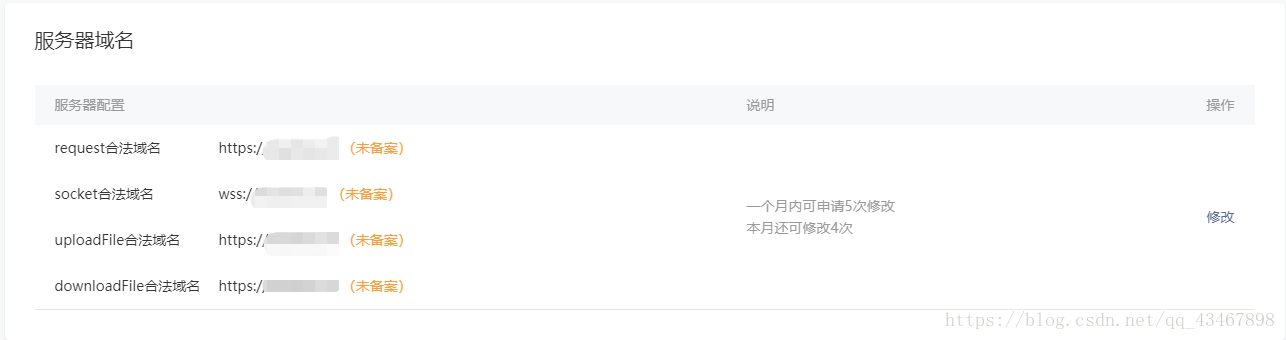
5.4 配置微信小程序的服务器信息
1 申请小程序,创建hello world小程序
- 在微信开发平台(https://mp.weixin.qq.com)申请小程序并获取APP id

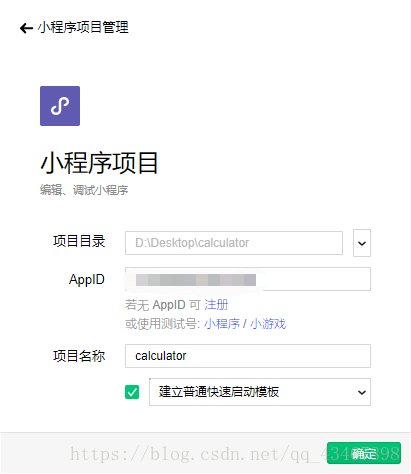
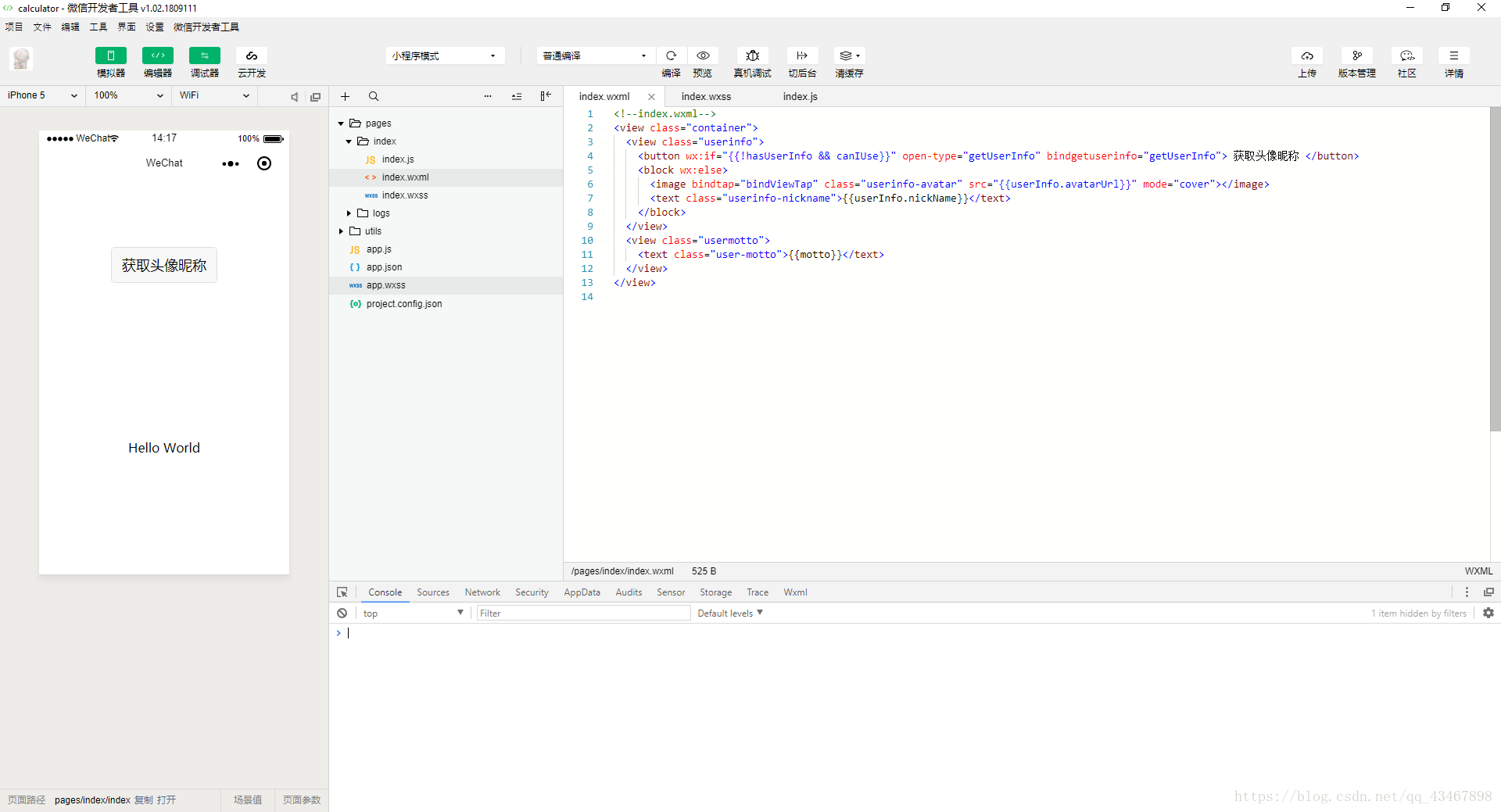
- 下载微信开发者工具(https://developers.weixin.qq.com/miniprogram/dev/devtools/download.html),打开后登录并填入APP id 等信息。
2 添加交互框和按钮
- index. wxml
<!--index.wxml-->

<view class="container">

  <input type="text" class="input" bindinput='input'/>

  <button bindtap="calculate">cal</button>

  <view>{{ result }}</view>

</view>
- index.wxss
/**index.wxss**/

.input {

  border: 1px solid black;

  margin-bottom: 5px;

}
- index.js
//index.js

//获取应用实例

const app = getApp()

Page({

  data: {

    result: "暂无结果",

    formula: ''

  },

  //事件处理函数

  calculate: function () {

    wx.request({

      url: 'https://shatter.xin/calculate',

      data: {

        formula: this.data.formula

      },

      success: res => {

        if (res.statusCode == 200) {

          this.setData({

            result: res.data

          })

        }

      }

    })

  },

  input: function (e) {

    this.setData({

      formula: e.detail.value

    })

  }

})
3 在服务器配置hello django
- 在服务器安装python3和pip3环境,并安装django
pip3 install django
- 创建django项目
django-admin startproject calculator

cd calculator
修改calculator/settings.py中的
ALLOWED_HOSTS = []为ALLOWED_HOSTS = ['*']运行hello django项目
cd calculator

python3 manage.py runserver 0.0.0.0:8000
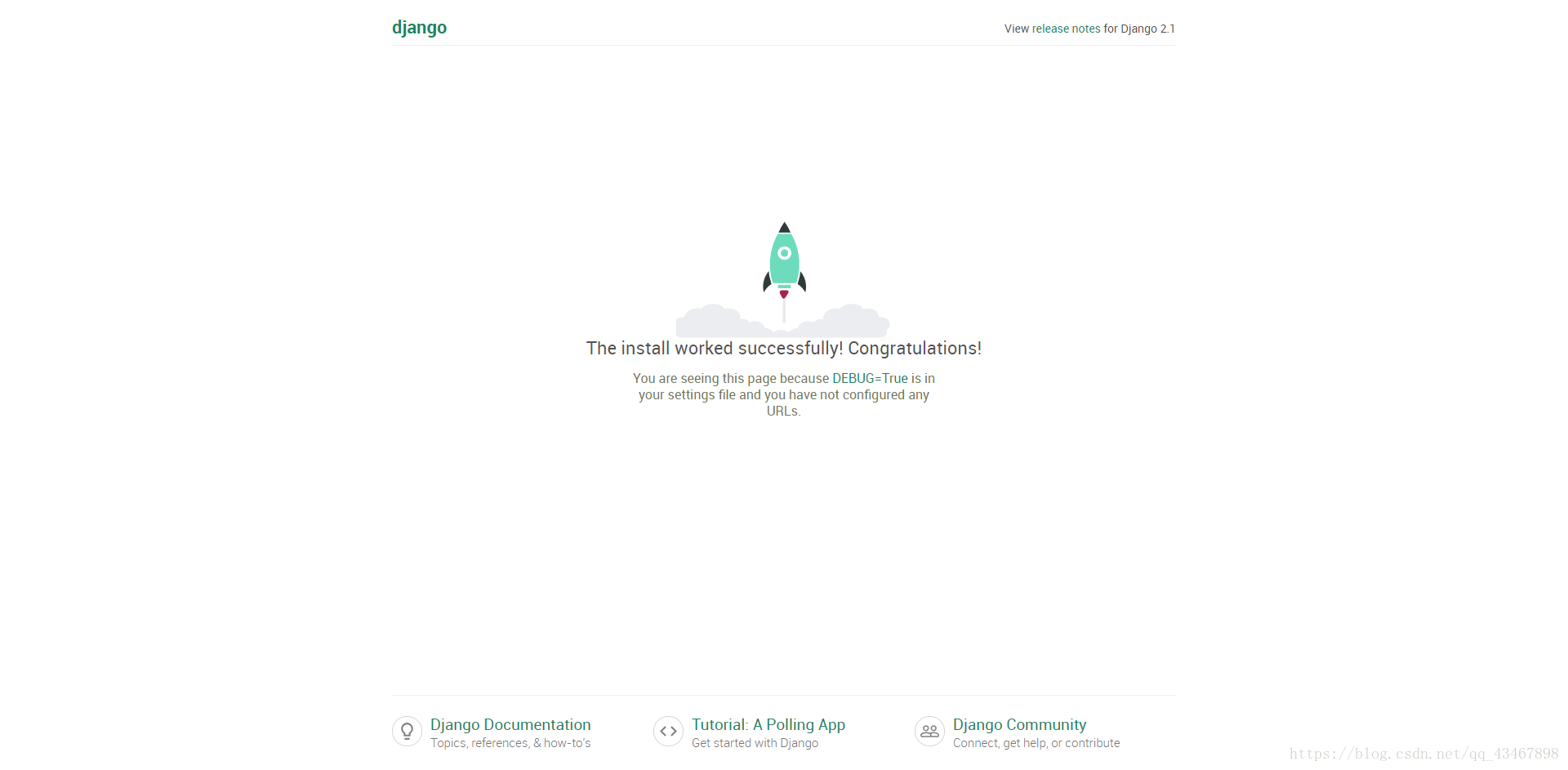
- 访问
http://服务器ip:8000可以看到下图:
4 实现计算器接口
- 创建django app
python3 manage.py startapp CalculateApi
- 在calculator/settings.py的
INSTALLED_APPS中添加CalculateApi如下:
INSTALLED_APPS = [

    'django.contrib.admin',

    'django.contrib.auth',

    'django.contrib.contenttypes',

    'django.contrib.sessions',

    'django.contrib.messages',

    'django.contrib.staticfiles',

    'CalculateApi'

]
- 在calculator/urls.py中将url转发给CalculateApi处理。
from django.contrib import admin

from django.urls import path

from django.conf.urls import url, include

urlpatterns = [

    path('admin/', admin.site.urls),

    url('^', include('CalculateApi.urls')),

]
- 在CalculateApi中新建urls.py文件,处理
/calculate接口。
from django.conf.urls import url

from . import views

urlpatterns = [

    url('calculate', views.calculate)

]
- 在CalculateApi/views.py文件中添加calculate函数用于计算求值并返回。
from django.http import HttpResponse

def calculate(request):

    formula = request.GET['formula']

    try:

        result = eval(formula, {})

    except:

        result = 'Error formula'

    return HttpResponse(result)
- 再次运行服务器,访问
http://服务器ip:8000/calculate?formula=2*3-5即可得到结果1。

5 配置服务器将后端与微信小程序连接
由于微信要求使用https协议进行通讯,我们使用nginx + uwsgi + django来配置https服务器。
5.1 uwsgi配置
- 安装uwsgi
pip3 install uwsgi
- 配置django项目的uwsgi.ini,在calculator文件夹中新建uwsgi.ini文件
touch uwsgi.ini

vi uwsgi.ini
输入以下配置
[uwsgi]

# django项目监听的socket文件(可以使用端口代替)

socket = ./calculator.sock

# django项目所在目录

chdir = .

# django项目wsgi文件

wsgi-file = ./calculator/wsgi.py

master = true

processes = 2

threads = 4

vacuum = true

# 通过touch reload可以重启uwsgi服务器

touch-reload = ./reload

# 日志输出

daemonize = calculator.log
- 运行uwsgi服务器
uwsgi --ini uwsgi.ini

touch reload
5.2 http协议(80端口)下的nginx配置
- 安装nginx
sudo apt-get install nginx

cd /etc/nginx
- 修改nginx用户
vi nginx.conf
将第一行修改为
user root;
- 添加80端口的配置文件
cd conf.d

sudo touch calculator.conf

sudo vi calculator.conf
填入以下配置:
server{

    listen         80;

    server_name    服务器ip;

    charset UTF-8;

    client_max_body_size 75M;

    location ~ ^/calculate {

   		// replace "path" to the path of your project

        uwsgi_pass unix:///"path"/calculator/calculator.sock;

        include /etc/nginx/uwsgi_params;

    }

}
- 重启nginx服务器
sudo service nginx restart
- 访问服务器的80端口即可访问calculate接口,如
http://服务器ip/calculate?formula=2*3-4
5.3 https协议(443端口)下的nginx配置
- 如果有自己的域名和ssl证书,将calculator.conf配置文件修改如下:
server{

    listen         443;

    server_name    your.domain;

    ssl on;

    ssl_certificate path/to/your/ssl.pem;

    ssl_certificate_key path/to/your/ssl.key;

    ssl_session_timeout 5m;

    ssl_ciphers ECDHE-RSA-AES128-GCM-SHA256:ECDHE:ECDH:AES:HIGH:!NULL:!aNULL:!MD5:!ADH:!RC4;

    ssl_protocols TLSv1 TLSv1.1 TLSv1.2;

    ssl_prefer_server_ciphers on;

    charset UTF-8;

    client_max_body_size 75M;

    location ~ ^/calculate {

        uwsgi_pass unix:///path/to/calculator/calculator.sock;

        include /etc/nginx/uwsgi_params;

    }

}
重启nginx服务器,访问服务器的443端口即可访问calculate接口,如https://服务器域名/calculate?formula=2*3-4
如果你只有自己的域名而没有ssl证书,可以去申请免费的ssl证书或者参考此网址配置(https://certbot.eff.org/#ubuntuxenial-nginx)。
如果你没有自己的域名甚至没有自己的服务器,请出门右转阿里云或左转腾讯云自行购买。
5.4 配置微信小程序的服务器信息
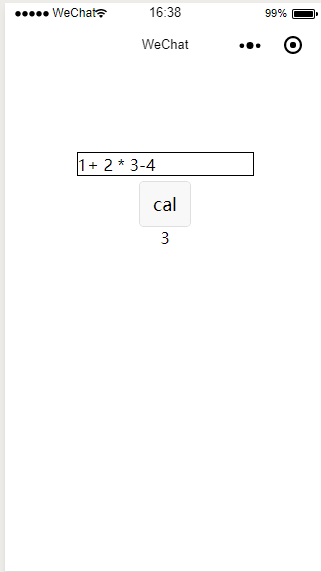
运行小程序,一个简单的计算器就写完啦。
--
Django微信小程序后台开发教程的更多相关文章
- 微信小程序插件 - 开发教程
昨天(2018.3.13),微信小程序发布了重大功能更新,支持插件的使用和开发,个人预计,不超过2个月,优质服务的插件将会如雨后春笋般涌现. 这篇文章,我将会带大家,从0开始,学习如何开发和使用插件. ...
- thinkphp开发微信小程序后台流程
thinkphp开发微信小程序后台流程,简单分享一下微信开发流程 1,注册微信小程序账号 2,注册好后,登陆微信小程序,下载微信小程序开发工具 3,用thinkphp开发企业后台,前台数据用json返 ...
- 微信小程序-云开发实战教程
微信小程序-云开发实战教程 云函数,云存储,云数据库,云调用 https://developers.weixin.qq.com/miniprogram/dev/wxcloud/basis/gettin ...
- 微信小程序快速开发上手
微信小程序快速开发上手 介绍: 从实战开发角度,完整系统地介绍了小程序的开发环境.小程序的结构.小程序的组件与小程序的API,并提供了多个开发实例帮助读者快速掌握小程序的开发技能,并能自己动手开发出小 ...
- 微信小程序快速开发
微信小程序快速开发 一.注册小程序账号,下载IDE 1.官网注册https://mp.weixin.qq.com/,并下载IDE. 2.官方文档一向都是最好的学习资料. 注意:1)注册账号之后会有一个 ...
- 【微信小程序】开发实战 之 「配置项」与「逻辑层」
微信小程序作为微信生态重要的一环,在实际生活.工作.商业中的应用越来越广泛.想学习微信小程序开发的朋友也越来越多,本文将在小程序框架的基础上就微信小程序项目开发所必需的基础知识及语法特点进行了详细总结 ...
- 微信小程序从零开始开发步骤(六)4种页面跳转的方法
用法:用于页面跳转,相当于html里面的<a></a>标签. API教程:https://mp.weixin.qq.com/debug/wxadoc/dev/component ...
- 微信小程序从零开始开发步骤(一)搭建开发环境
从零到有写一个小程序系列专题,很早以前就想写来分享,但由于项目一直在进展,没有过多的时间研究技术,现在可以继续分享了. 1:注册 用没有注册过微信公众平台的邮箱注册一个微信公众号, 申请帐号 ,网址: ...
- 微信小程序从零开始开发步骤(一)
从零到有写一个小程序系列专题,很早以前就想写来分享,但由于项目一直在进展,没有过多的时间研究技术,现在可以继续分享了.1:注册用没有注册过微信公众平台的邮箱注册一个微信公众号, 申请帐号 ,点击 ht ...
随机推荐
- 加标签的continue用法
1.加标签的continue,类似于C语言的goto语句
- WSDL知识点
WSDL 是基于 XML 的用于描述 Web Services 以及如何访问 Web Services 的语言. WSDL简介 1.什么是 WSDL? WSDL 指网络服务描述语言 WSDL 使用 X ...
- Jenkins 邮件配置 || Jenkins 发送邮件失败,提示:Error sending to the following VALID addresses
jenkins---系统管理---系统设置 在Jenkins URL下填写URL链接 在系统管理员邮件地址下填写发件邮箱,这将是以后发送邮件通知的发件人 如果下载了外部邮件通知 配置一下SMTP se ...
- 如何设置CentOS 7开机自动获取IP地址详解
本例中以CentOS 7举例说明如何设置Linux开机自动获取IP地址和设置固定IP地址. 自动获取动态IP地址 1.输入“ip addr”并按回车键确定,发现无法获取IP(CentOS 7默认没有i ...
- 剑指Offer(二十三):二叉搜索树的后序遍历序列
剑指Offer(二十三):二叉搜索树的后序遍历序列 搜索微信公众号:'AI-ming3526'或者'计算机视觉这件小事' 获取更多算法.机器学习干货 csdn:https://blog.csdn.ne ...
- DevExpress中实现GridControl的分页功能
DevExpress中如何实现GridControl的分页功能 简介:DevExpress中如何实现GridControl的分页功能, 主要是利用DataNavigator和GridControl组合 ...
- 转 C#关于DateTime得到的当前时间的格式和用法
DateTime.Now.ToShortTimeString() DateTime dt = DateTime.Now; dt.ToString();//2005-11-5 13:21:25 dt.T ...
- web项目转为maven项目
声明一下项目本来就是maven项目,只是刚开始部署的时候转为maven项目!!! 2.查看POM文件 3.导入依赖jar包(编译,运行,打包) 4. 注意项目为Maven+java 加载jar包小技巧
- python - Django 跨域配置
一:settings 中间件配置路径 MIDDLEWARE = [ 'django.middleware.security.SecurityMiddleware', 'django.contrib.s ...
- CSP2019 爆炸记
前言 第一次去参加\(csp\),被吊打,很慌. 之前\(NOIp\)普及组勉强一等,很慌. 考的也不是很好吧,很慌. 反正菜就对了. day -? 初赛,旁边坐着本校高三爷. 初赛比之前的模拟题简单 ...