
基于CentOS7配置ArcGIS enterprise
- Centos7GUI安装过程
1、右键点击列表中的虚拟主机,打开控制台。
点击绿色开机键,开始安装。
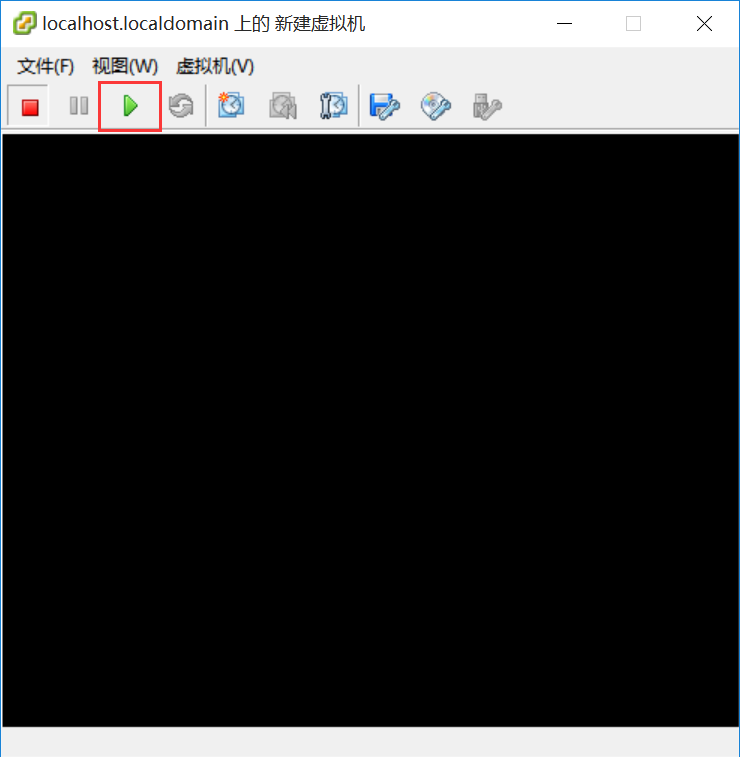
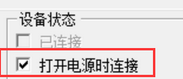
这里有一个很关键的点,就是上一步设置中的打开电源自动连接。一开始设置的时候别忘了。
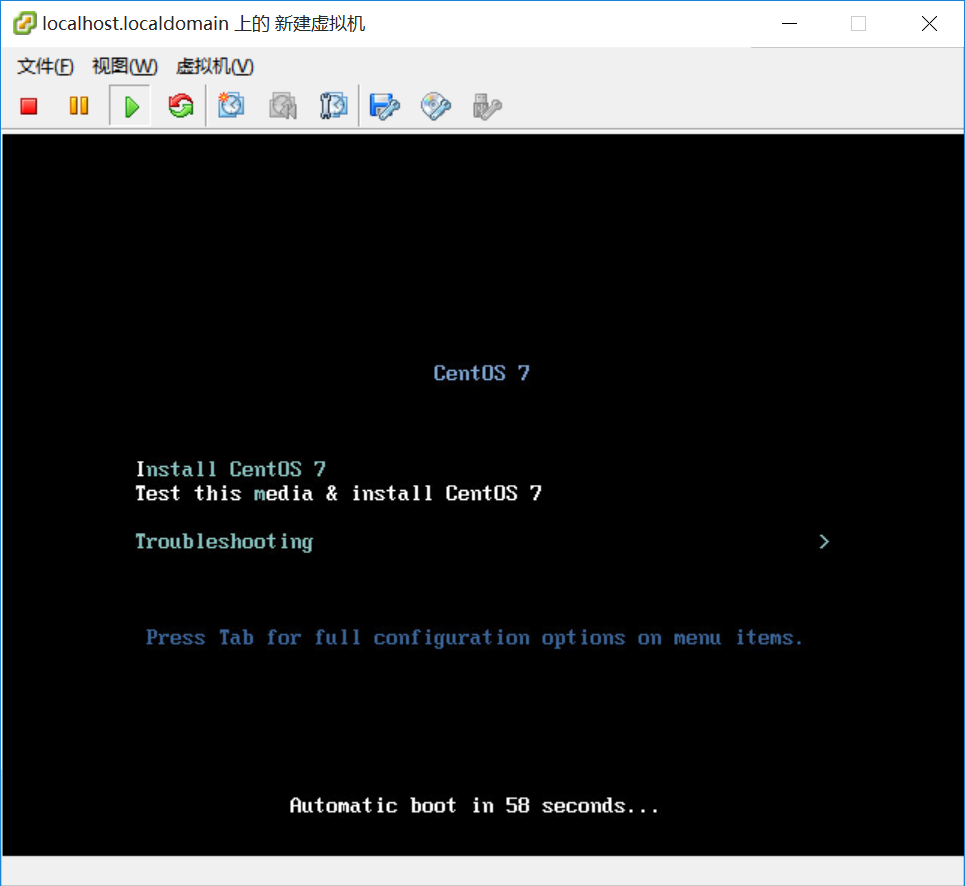
2、开机后会出现三个选项
install centos 7 ---安装系统,改选这个。
test this media & install centos 7 ---检测iso后安装系统,这个iso验证比较耗时,是默认选择,但一般选1,有兴趣的朋友可以点进去看一下。
troubleshooting --- 诊断模式,未曾用过
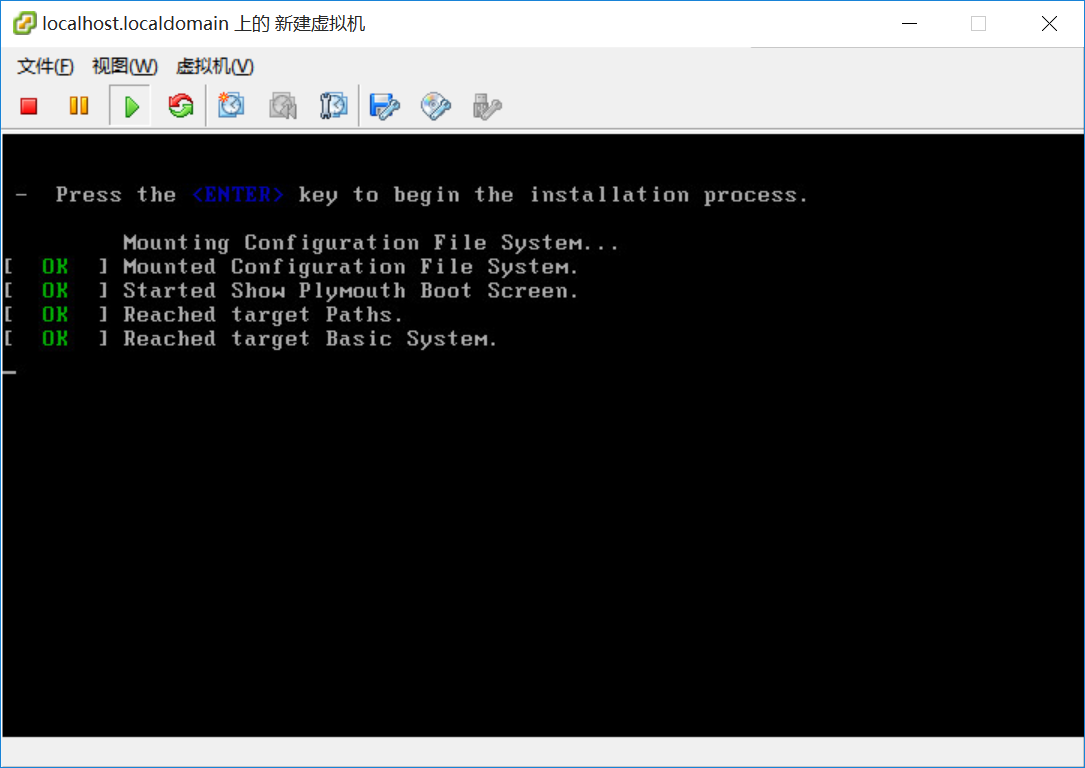
3、安装开始,系统自动读取iso
4、欢迎主界面
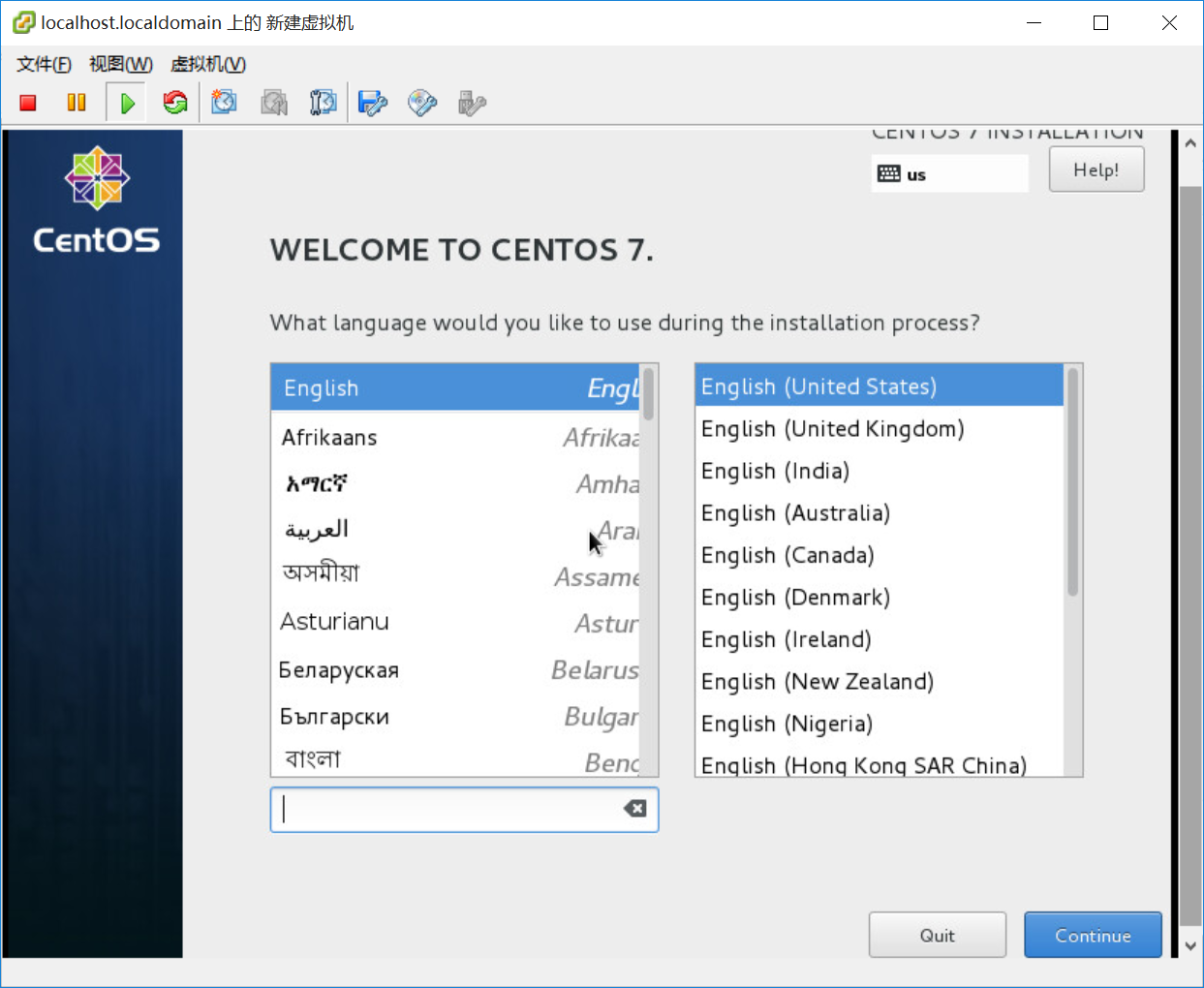
语言选择 英语-美国,这是默认的无需变更。
这里也会提供中文选项,可以尝试用于理解系统,作为服务器还是英文好用。
这里要注意下,vsphere点击内部console的continue就会截获鼠标,安装系统时保持截获就行了,要退出截获可以使用ctrl+alt。
5、本地设置 localization
这里有三个可选项,时区&时间、键盘、语言支持

点击时区&时间,修改为上海,手动点击地图就行了。
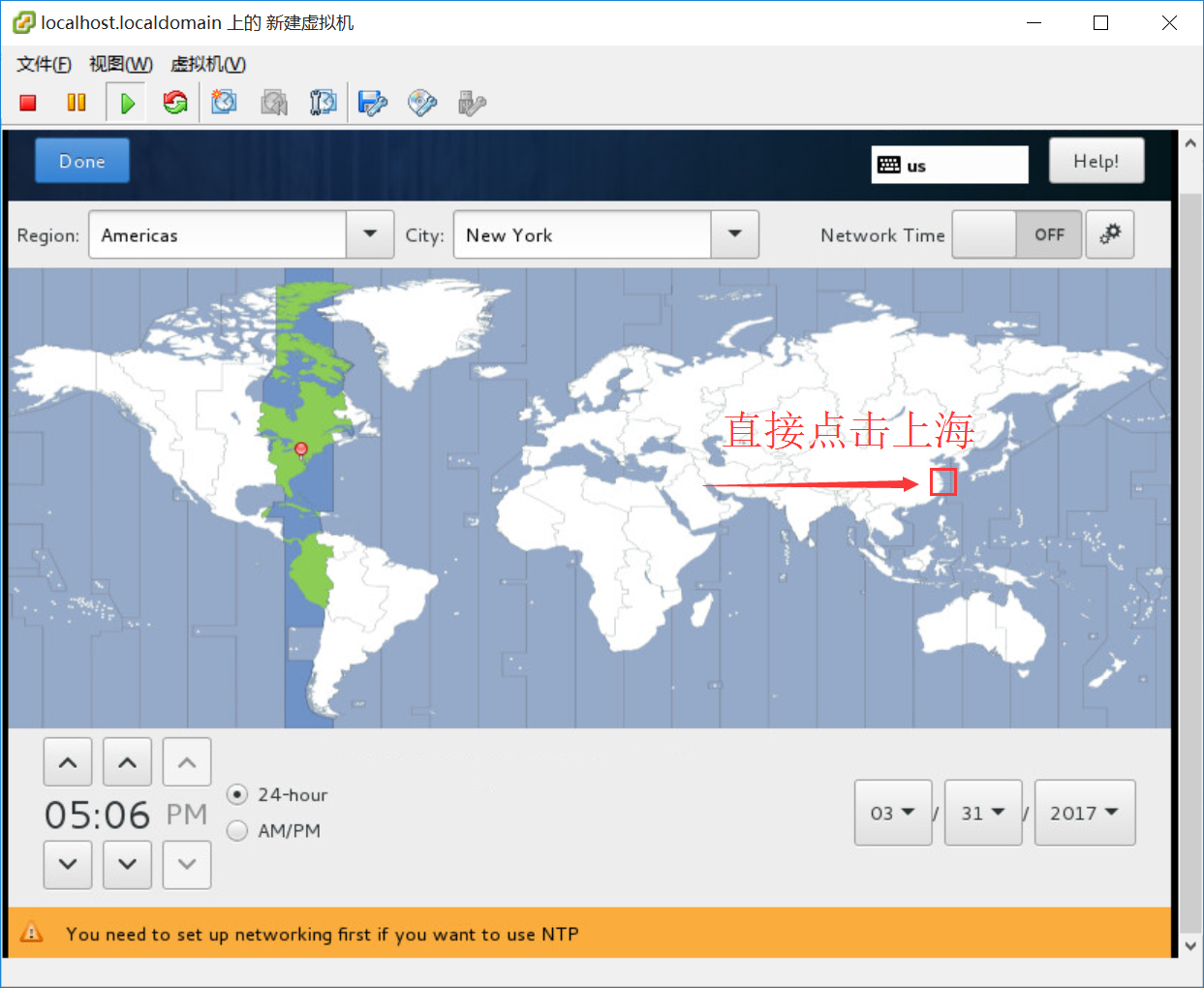
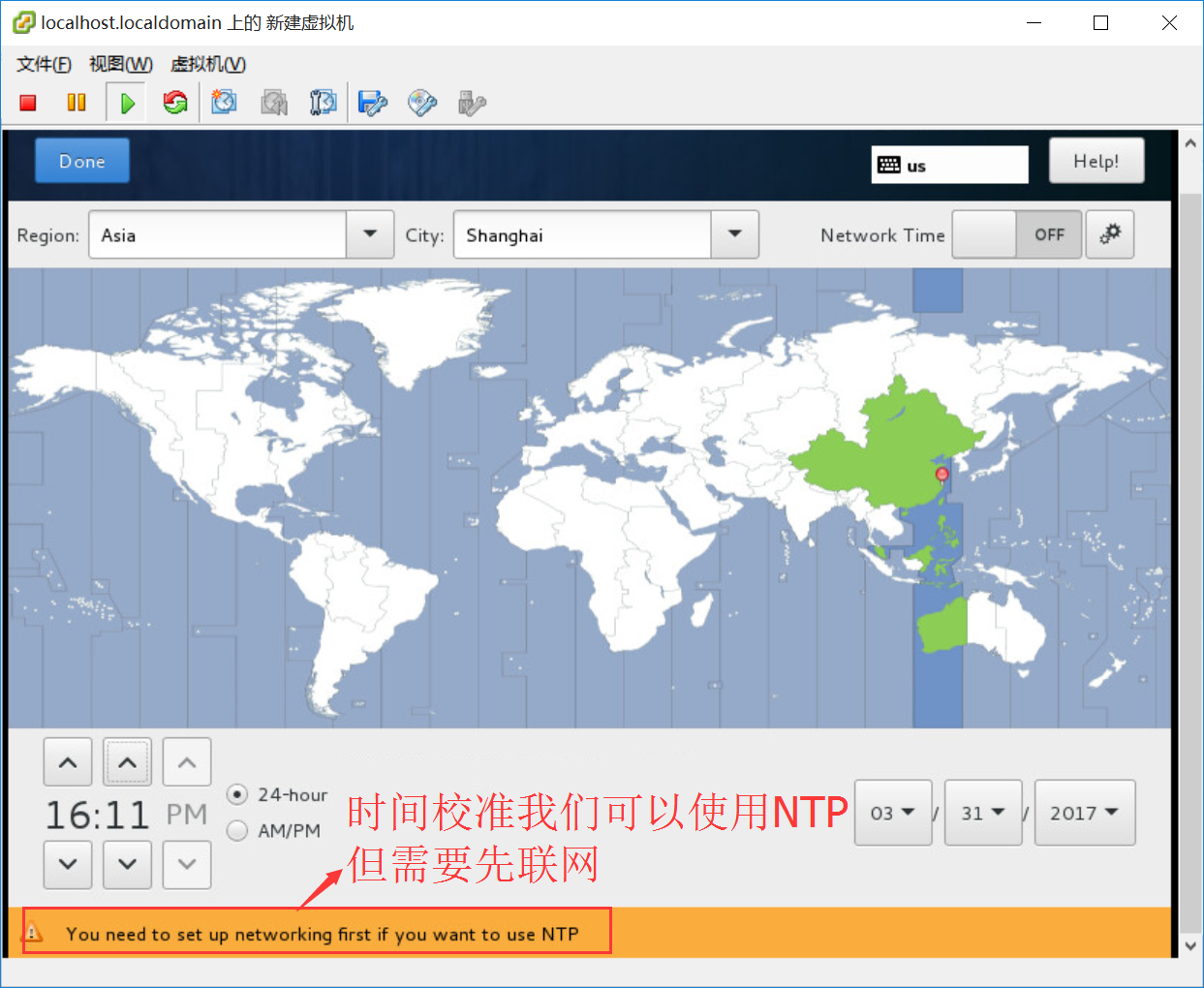
点击左上角 done 完成设置
键盘,默认US布局。如果无需变化,这一步可以不点开。
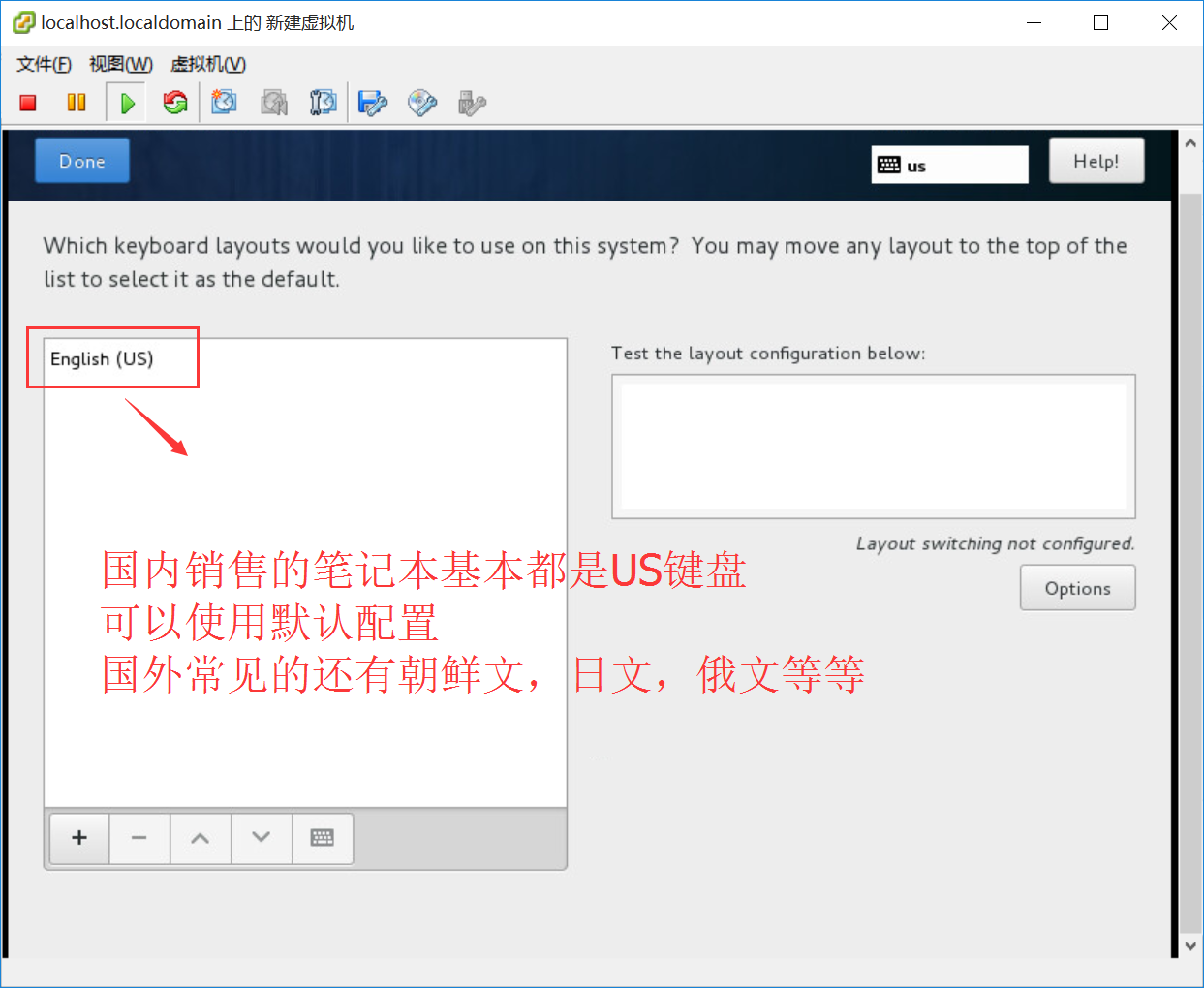
语言支持,就是一开始的语言设置,保持US-English 不变。如果无需变化,这一步可以不点开。

6、security设置,一般保持默认。如果无需变化,这一步可以不点开。

7、software设置
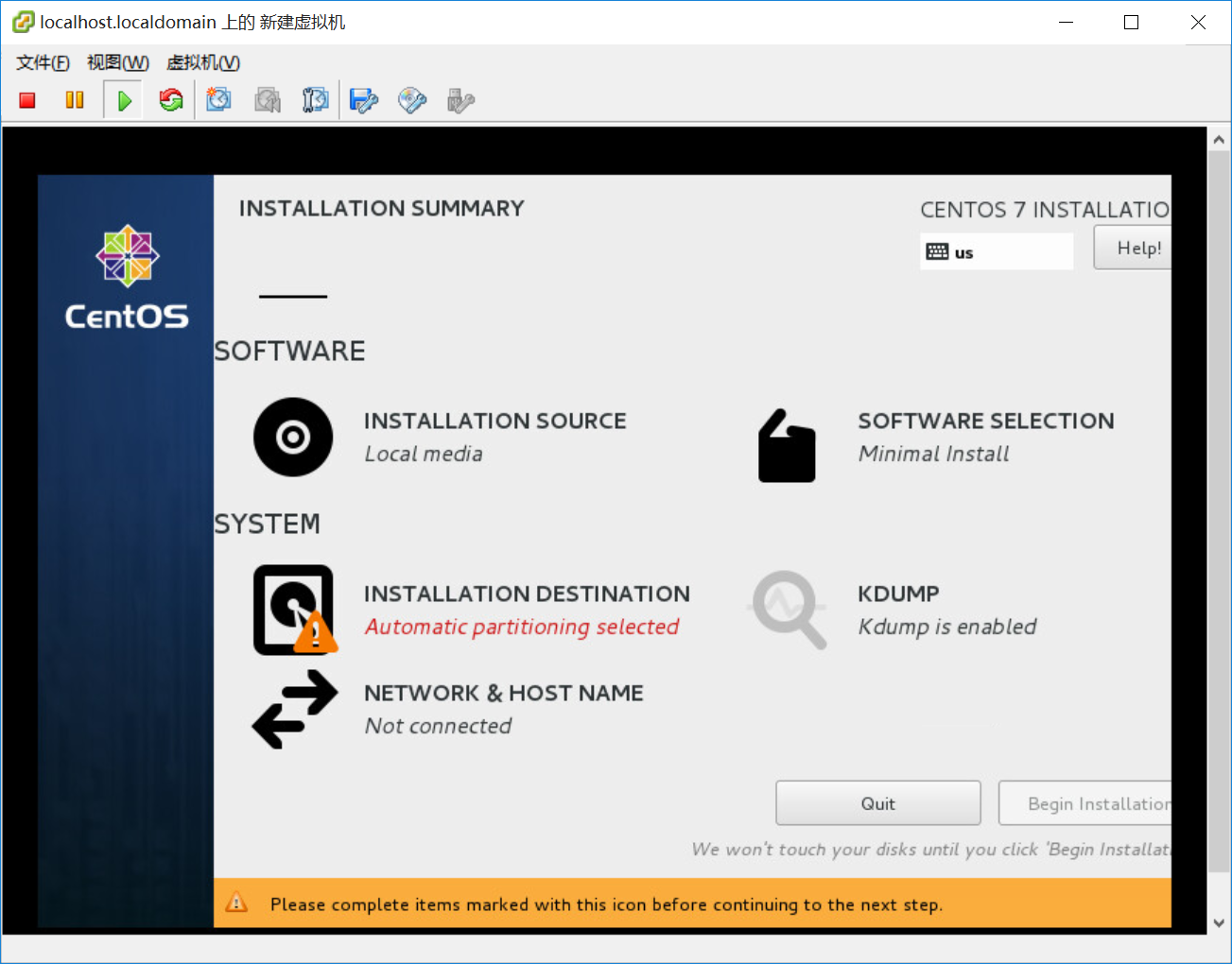
installation source 默认选择local media。如果无需变化,这一步可以不点开。

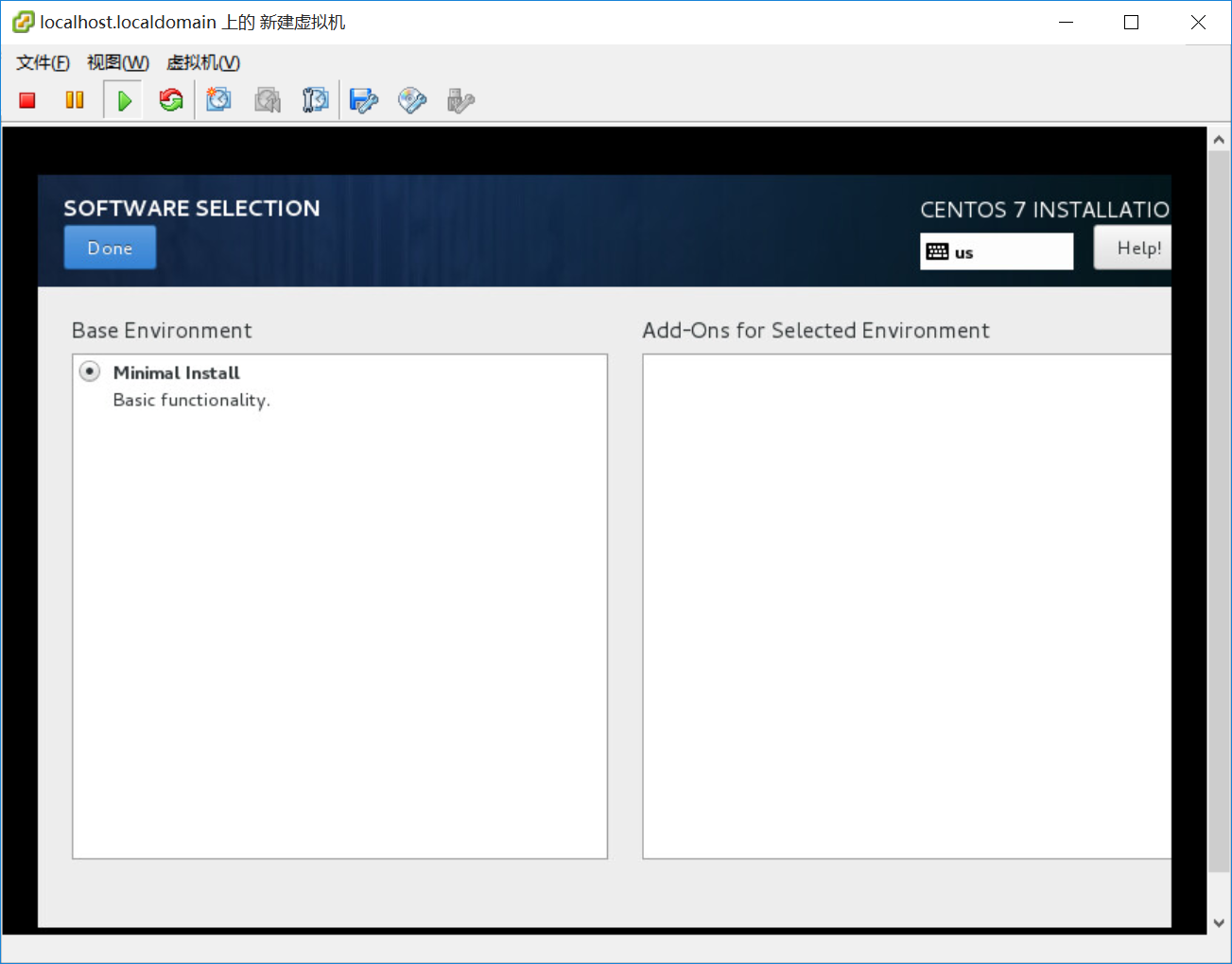
software selection ,因为iso本身就是minimal的所以只能看到minimal选项。
完整版的iso比较大,此时可以看到BASE、GUI、GNOME、KDE等选项。
8、 system设置
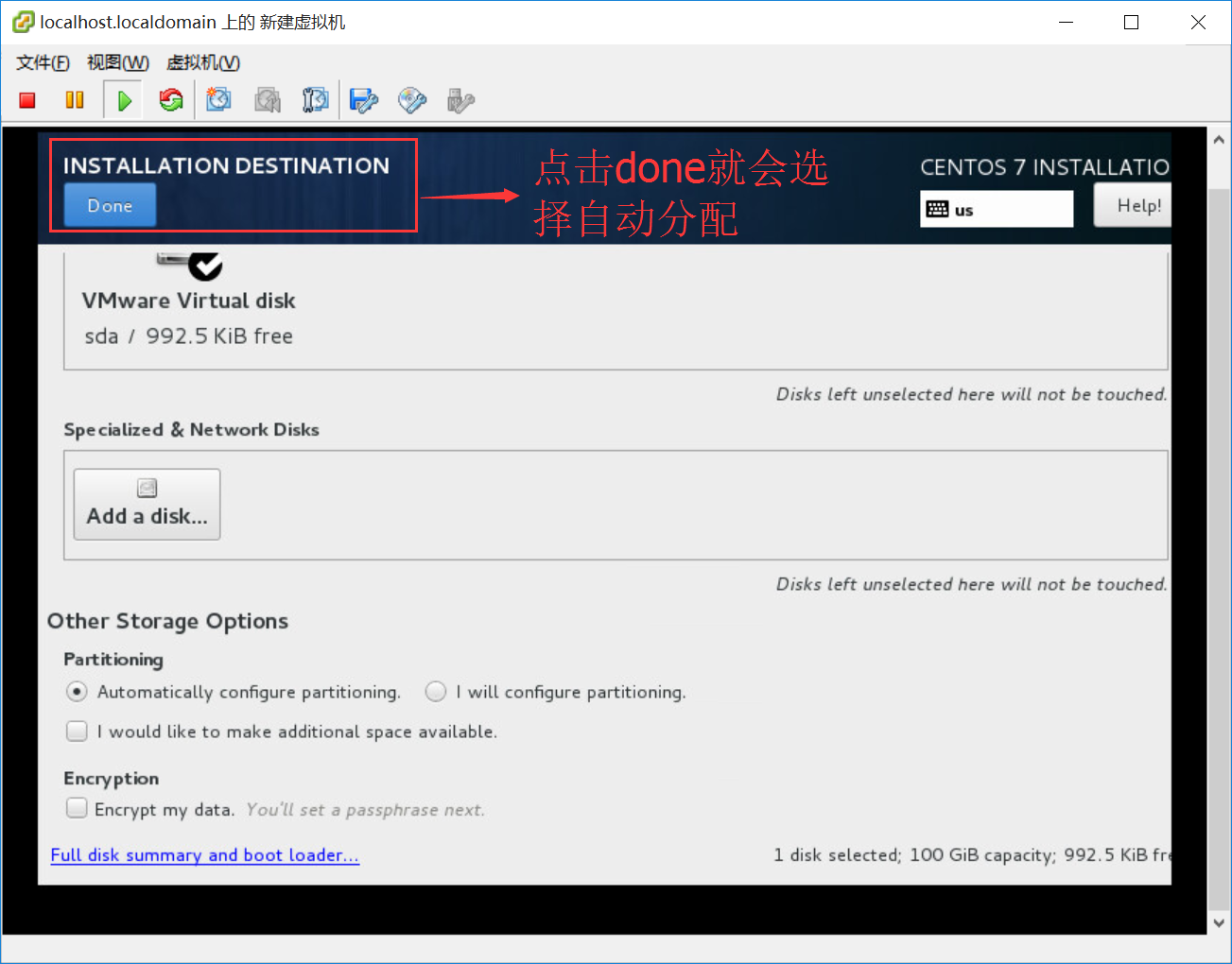
installation destination 安装位置选择
8.1、自动分配设置
other storage option 默认选择是 automatically configure partitioning.
8.2、手动分配设置
在other storage option中的分配方案选择 I will configure partitioning,点击 done
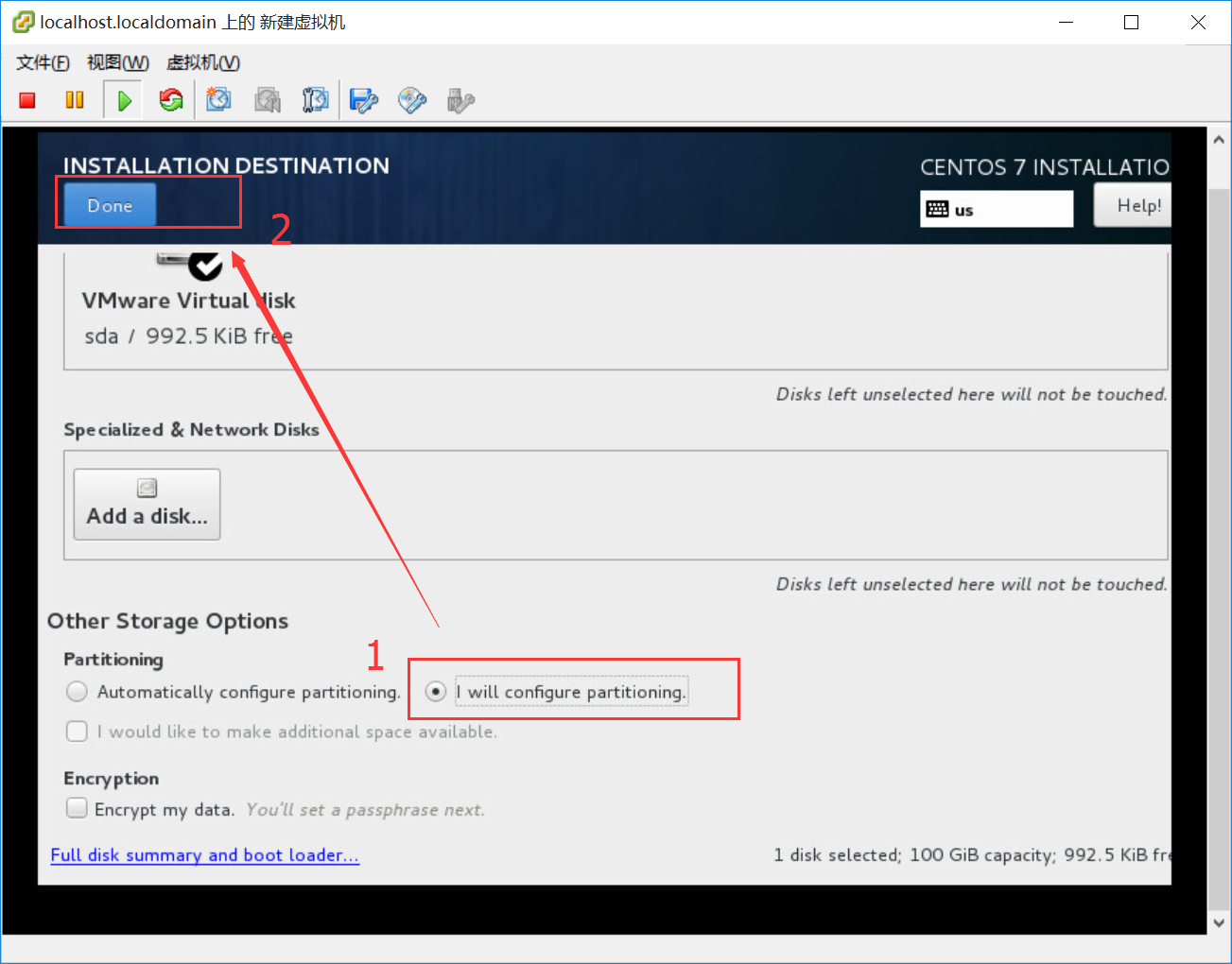
此时就出现了manual partitioning界面
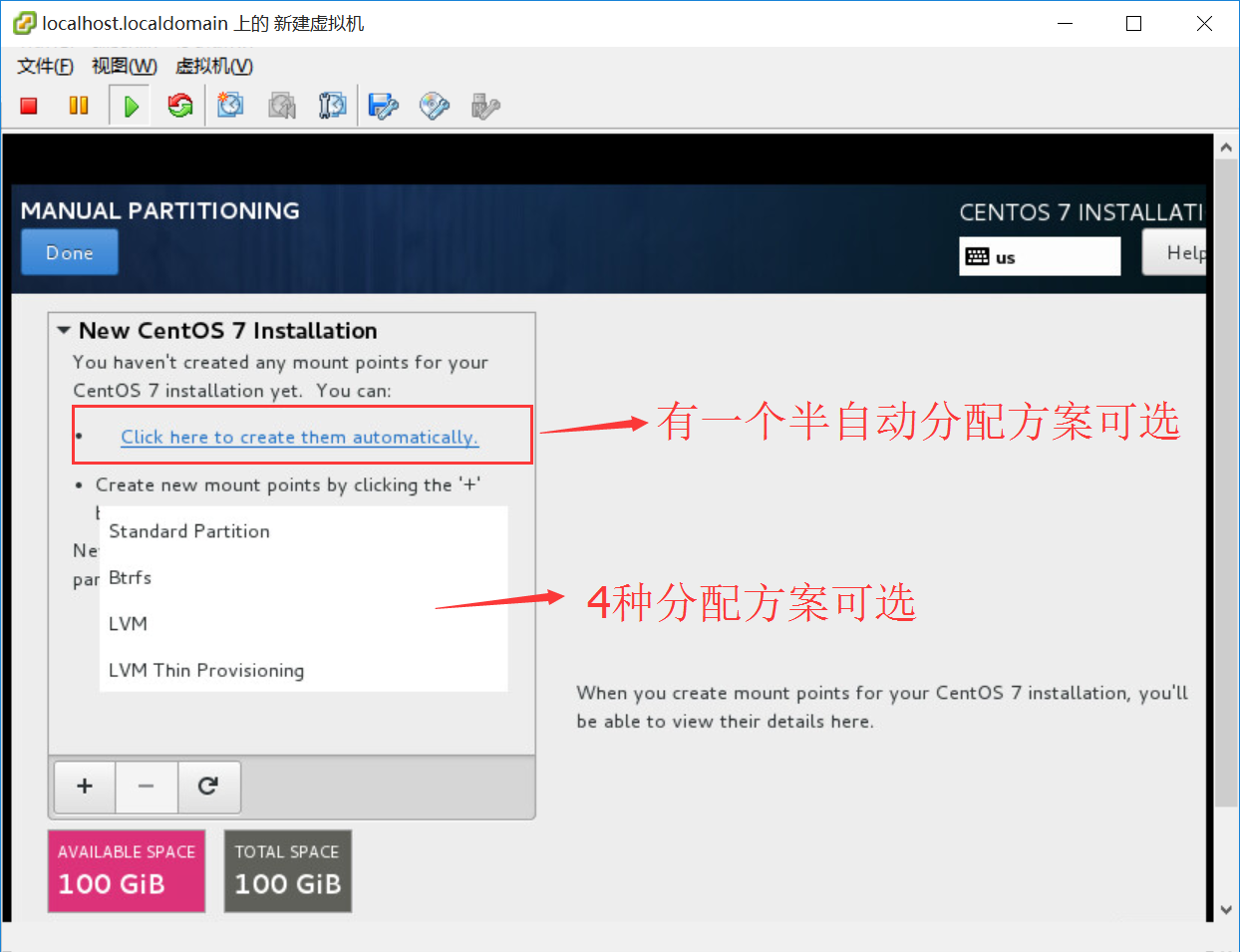
除去半自动分配方案外,还支持4种预设方案的配置
standard partition:标准Linux分区
Btrfs:Butter FS文件系统
LVM:Logical Volume Manager(逻辑卷分区),默认选择
LVM thin provisioning:LVM 精简模式
这里选择默认的LVM模式,点击左下角的 + 则会弹出ADD A NEW MOUNT POINT.
mount 类型这里有6个选择。
/ --- 根目录
/boot --- 一般存放系统核心文件
/home --- home主目录
/var --- 应用数据目录
swap --- 虚拟内存,一般依据应用或者硬盘大小设置,常见的4GB/8GB
bioshoot --- bios分区[待确认]
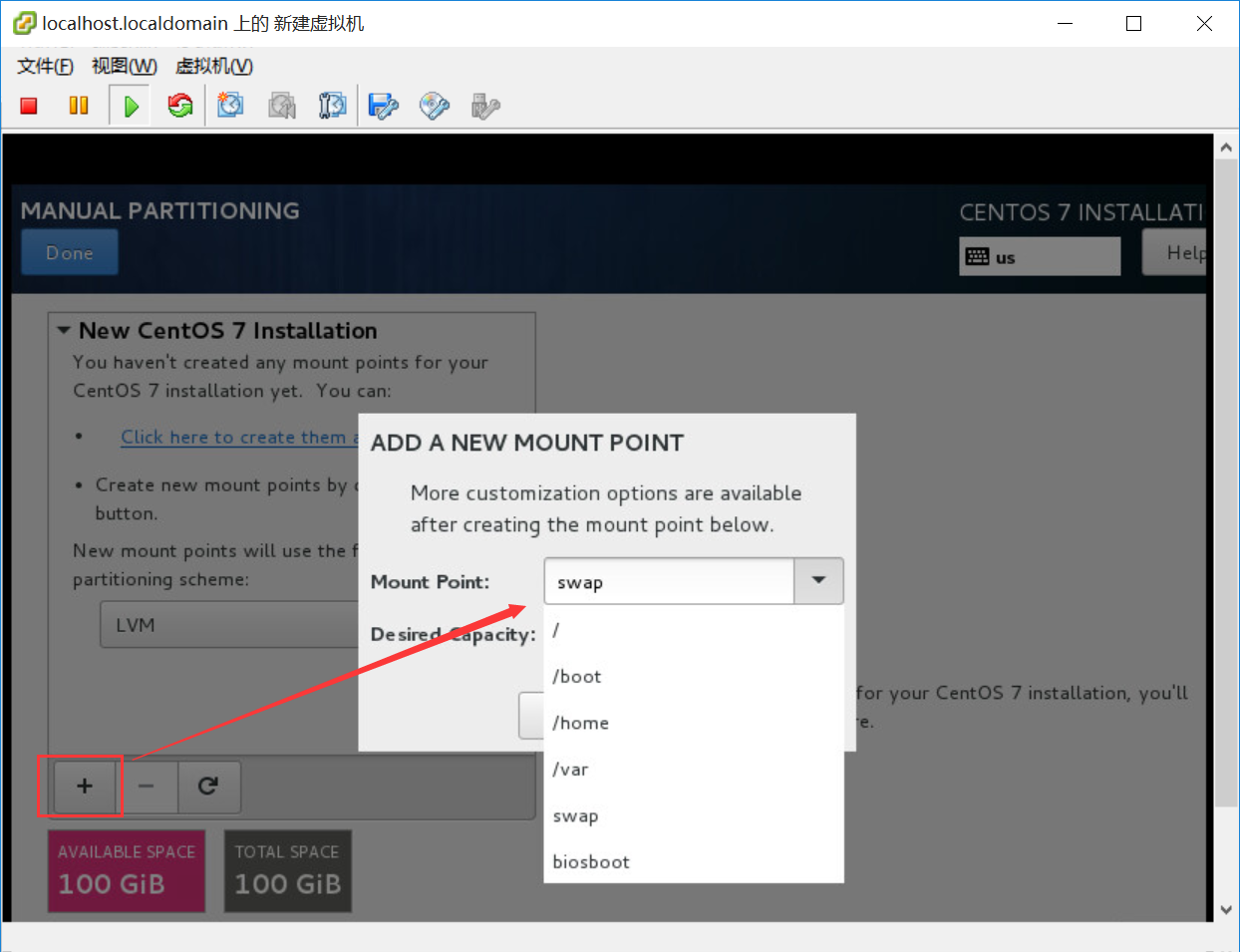
添加swap 4GB

如上,添加home 50GB
最后将剩余空间全部分配给/,空间大小不写就行了。
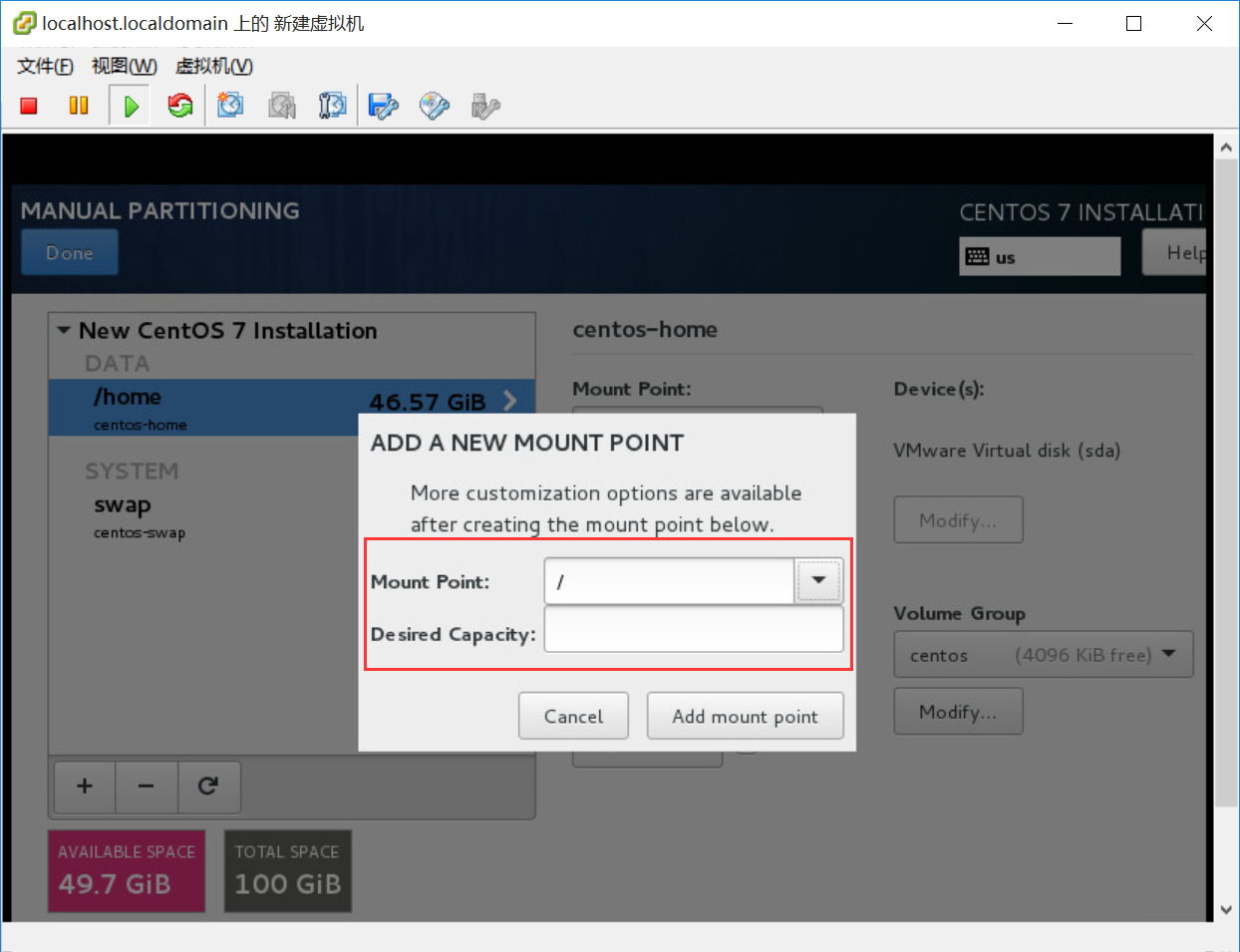
最终分配方案如下。点击done提交。

弹出对partition的变化列表,点击accept接受变更,返回主界面。
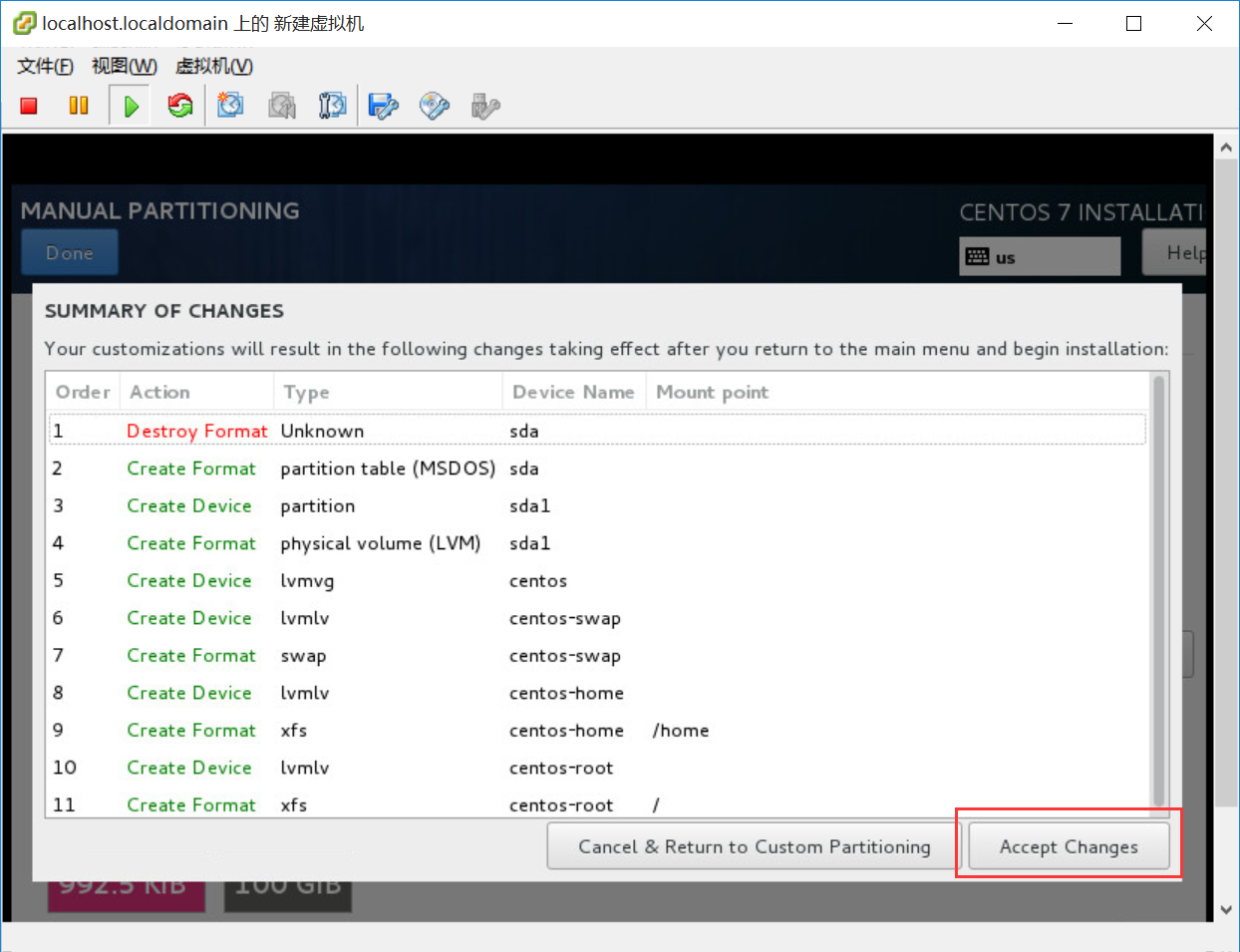
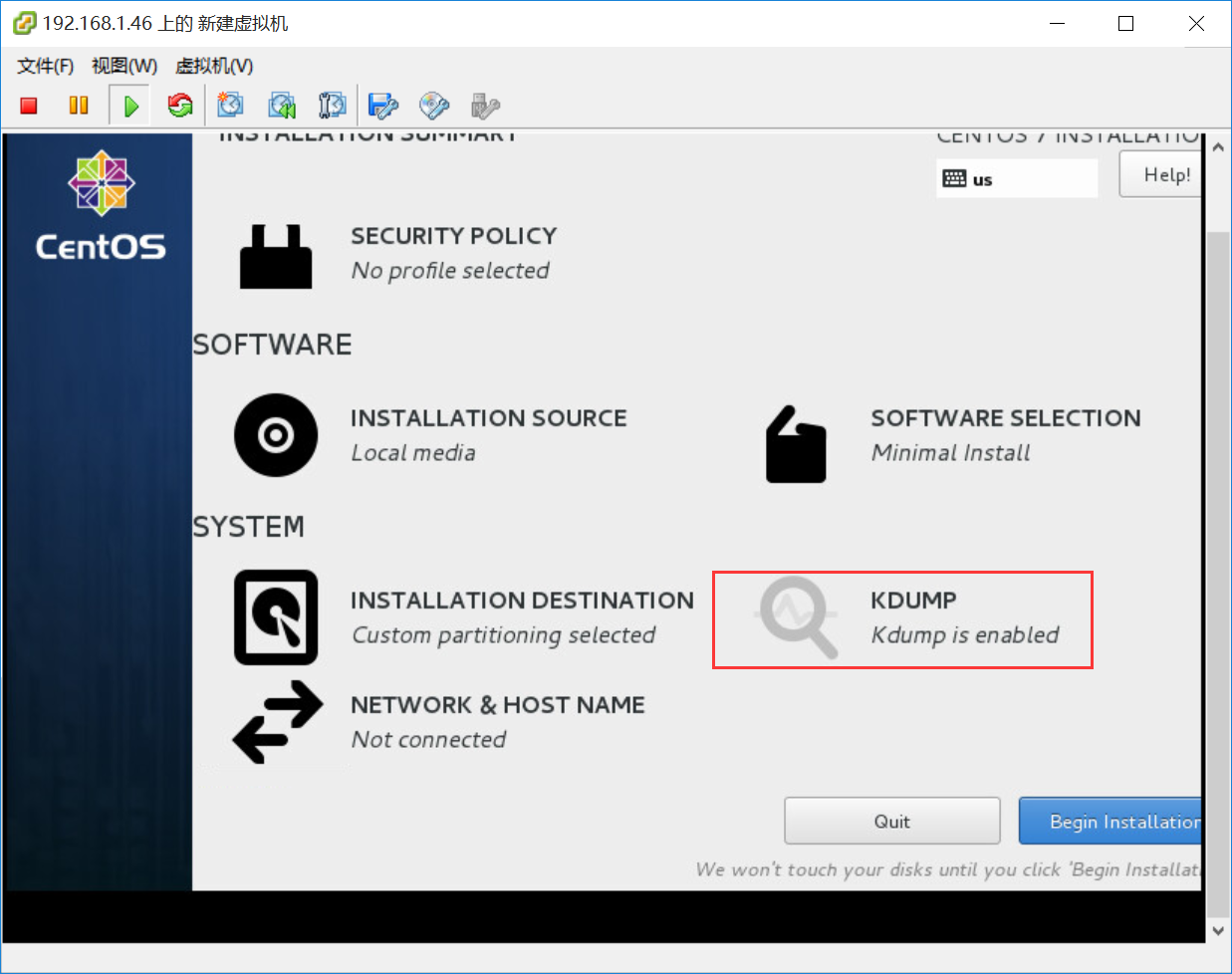
9、KDUMP配置
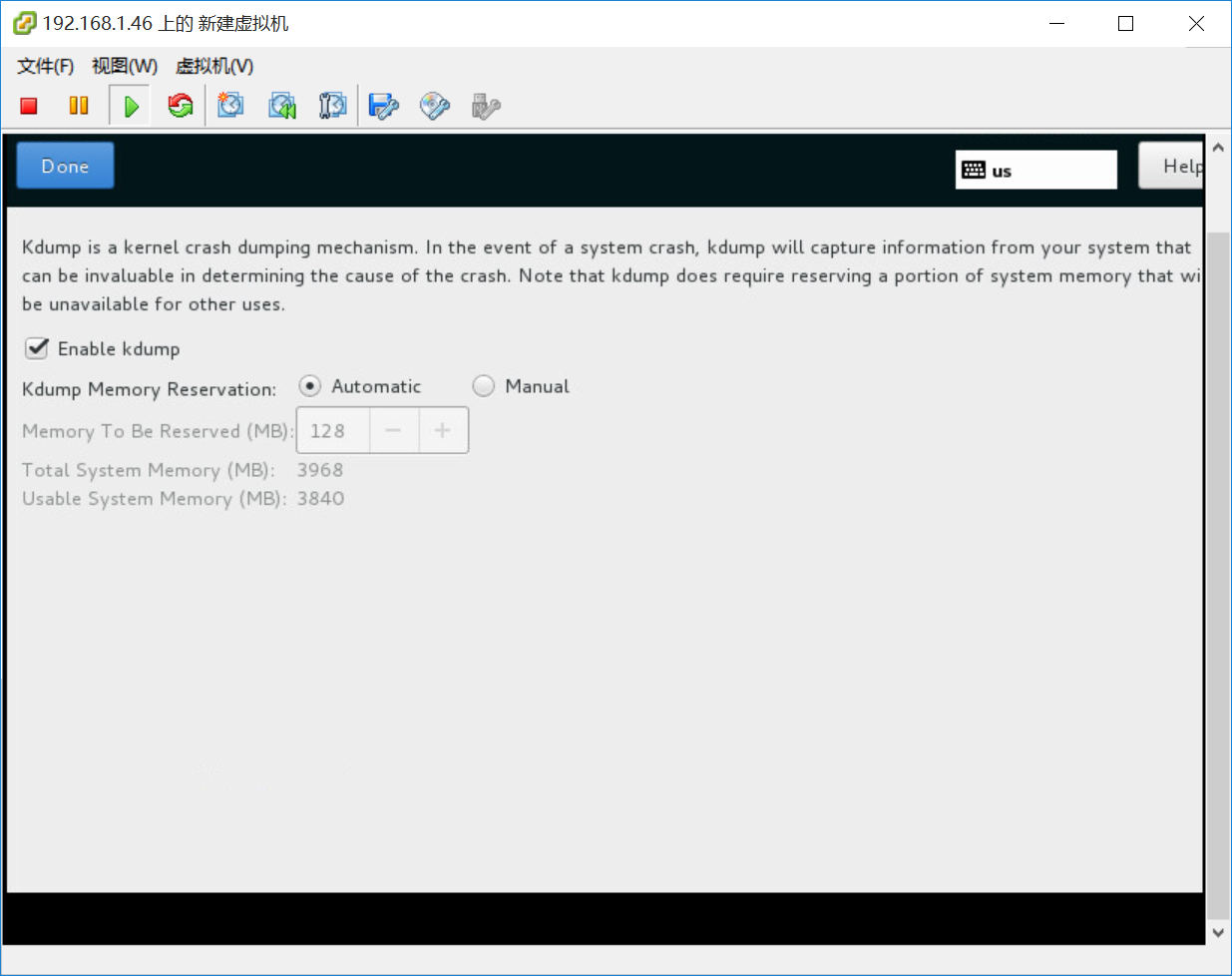
设置界面有介绍,KDUMP会在系统奔溃时记录当时信息以便分析奔溃原因。默认自动分配。
10、NETWORK & HOST NAME 网络及主机设置
10.1、自动分配ip-DHCP
将网卡旁的OFF按钮点开变成ON,即打开网络,系统默认的就是DHCP模式,
如果能正常获取ip那么就会自动显示,我这边的网络环境已将DHCP屏蔽所以不会显示任何ip,只能手动分配。请看手动设置。

10.2、手动设置ip-manual
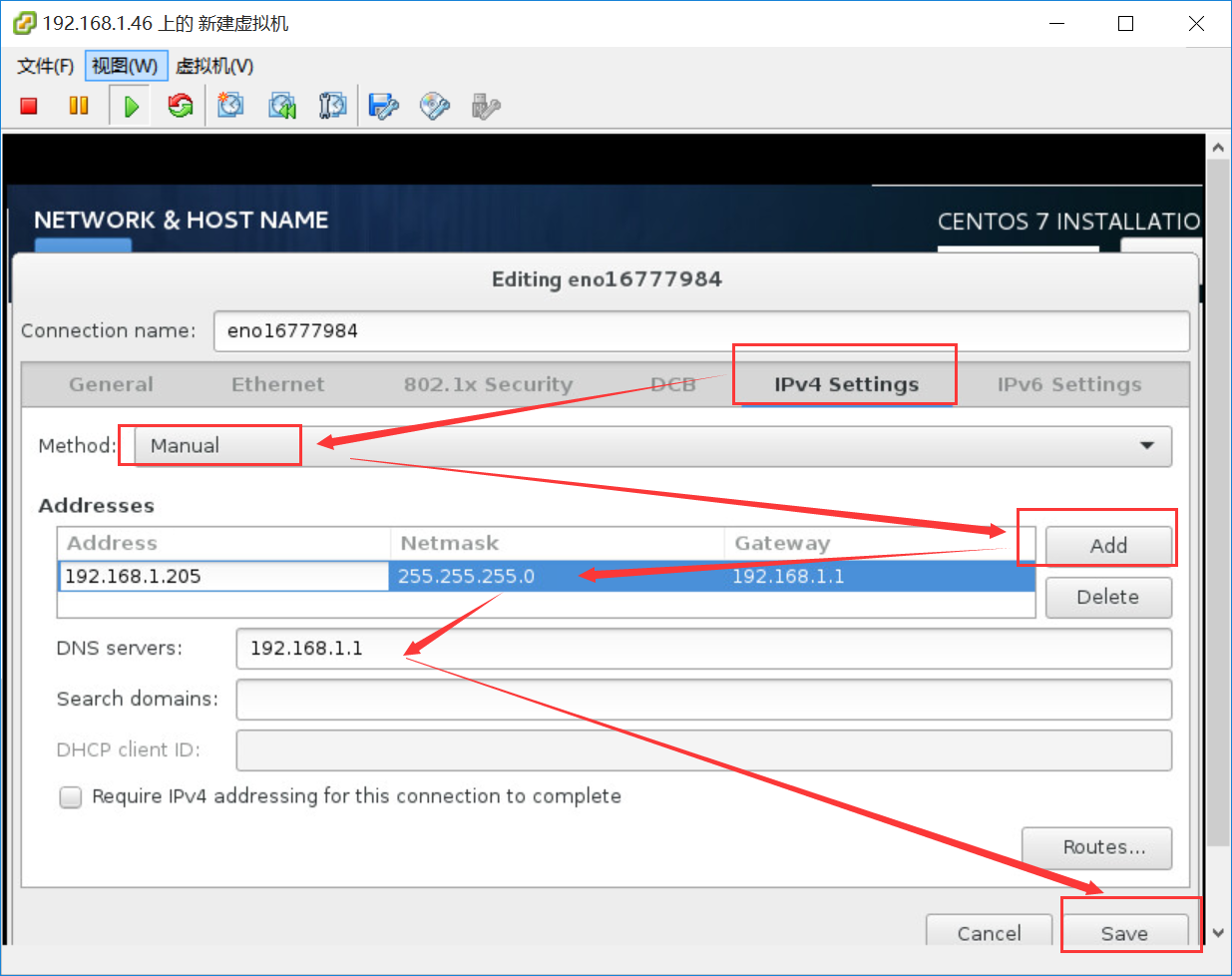
点击上图右下角的configure...打开后会显示connection name:eno16777984--Ethernet
点到IPV4 setting
将method从automatic(DHCP)改为manual,
address 位置点击add,添加ip、网关等参数
添加DNS SERVER
点击save保存设置。
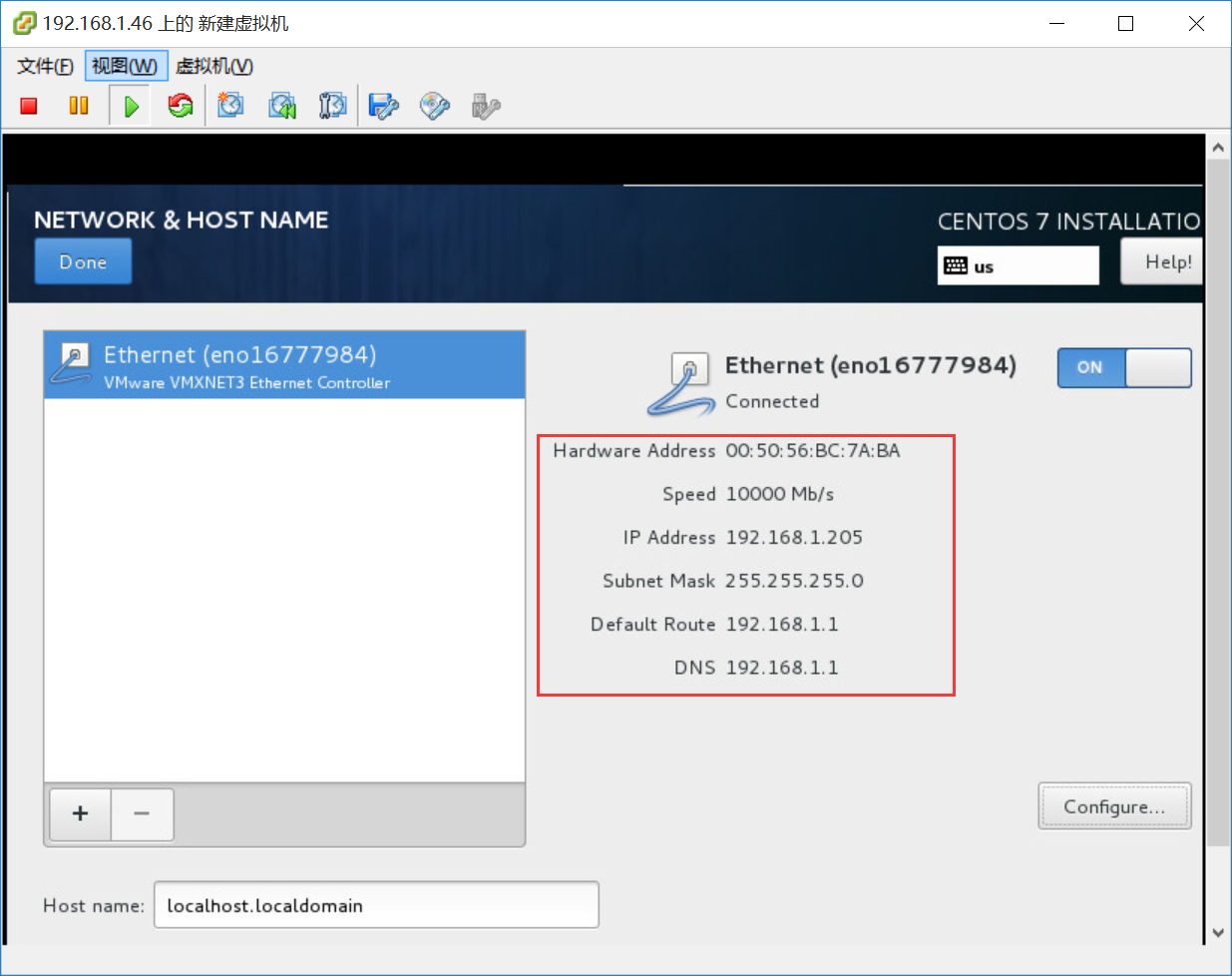
回到NETWORK界面后,ON又会变成OFF,此时打开成ON就会显示手动分配的ip。
关于ip保存的文件位置,开机后解释。点击done完成。
这样所有设置都已经完成了,点击begin installation
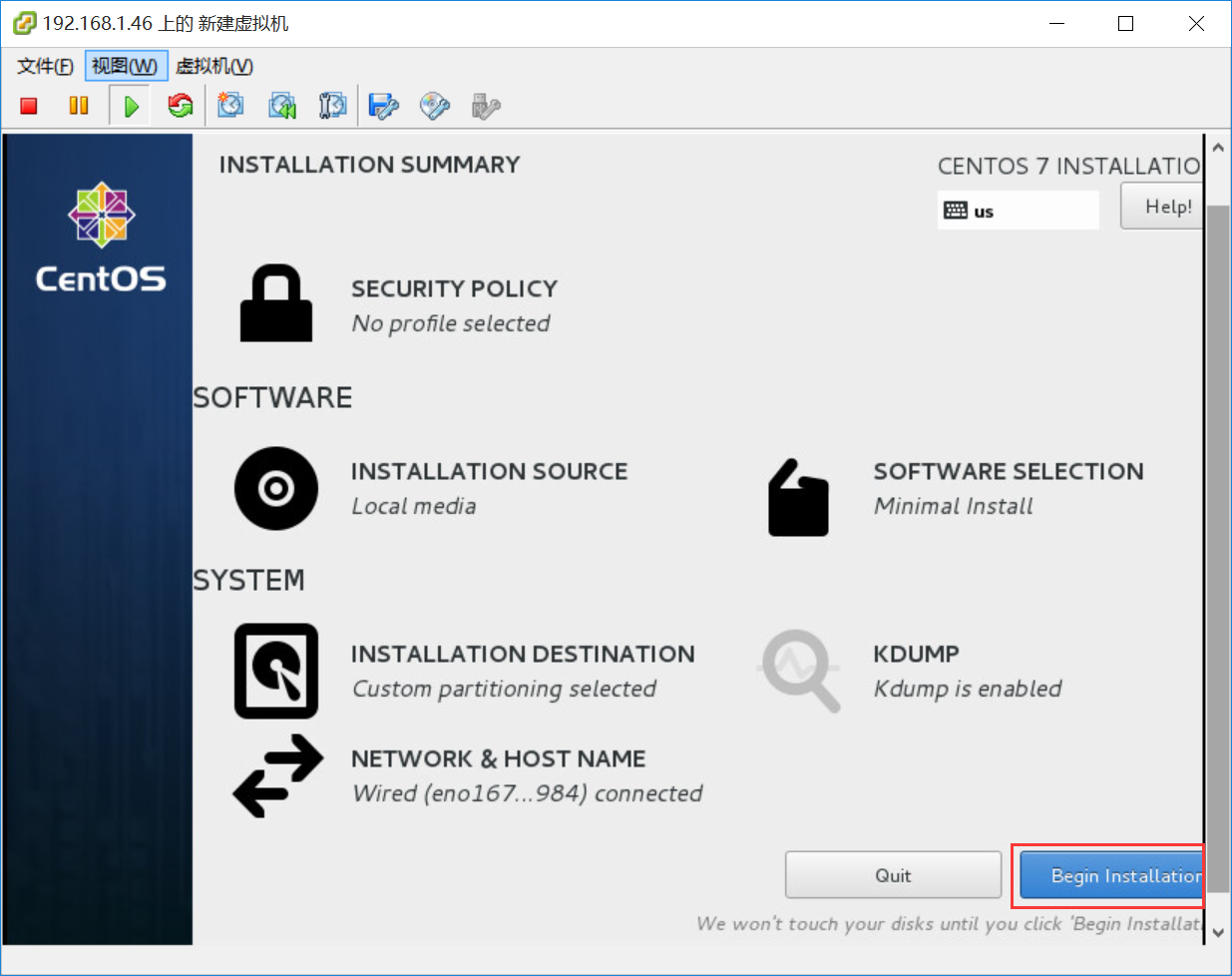
按照开始后需要设置root账户密码及user账户

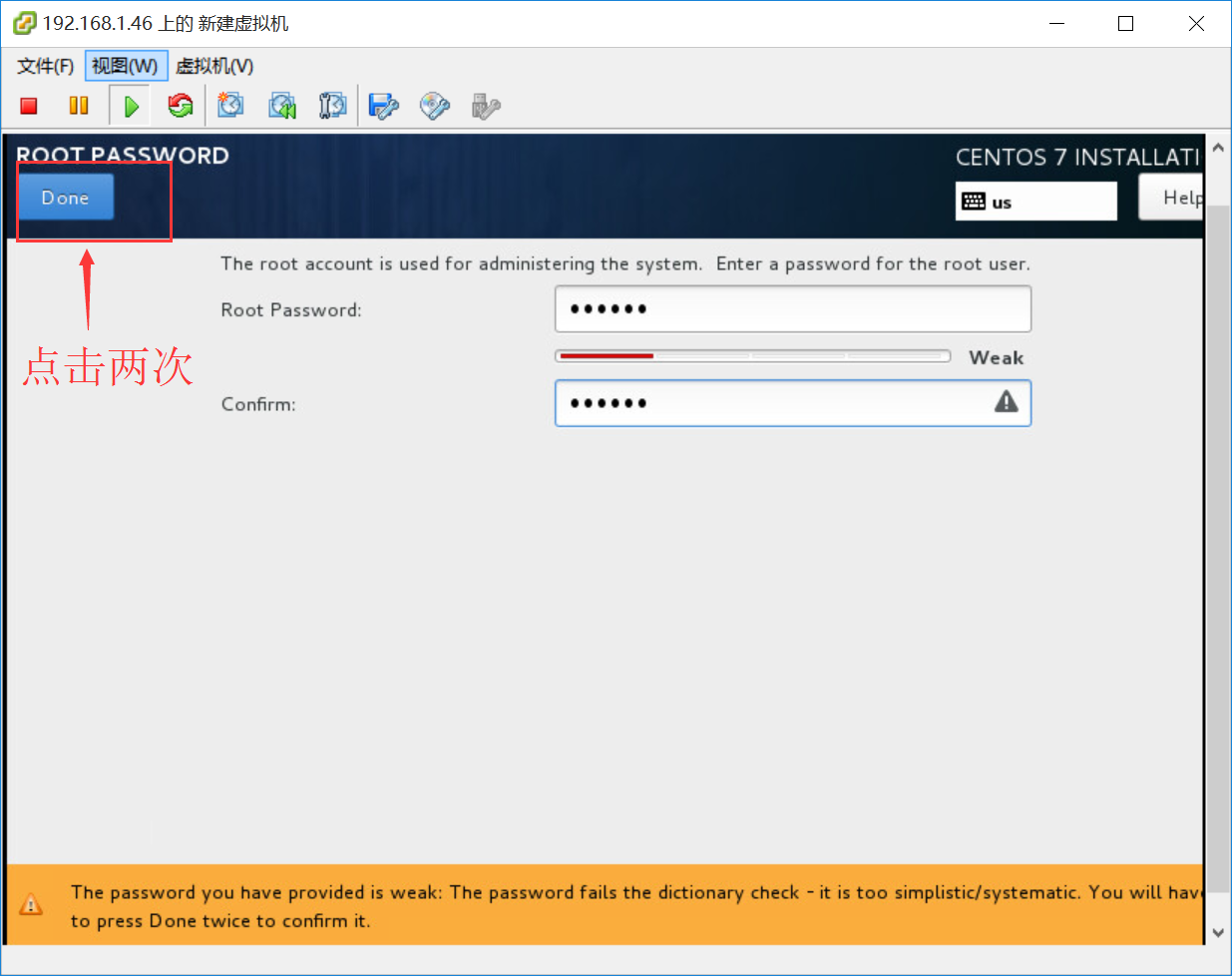
点击root password 设置密码,如果设置的密码较弱,底部会有提示,并且需要点击 done 两次。
点击create user,设置用户,最好勾选make this user administrator.
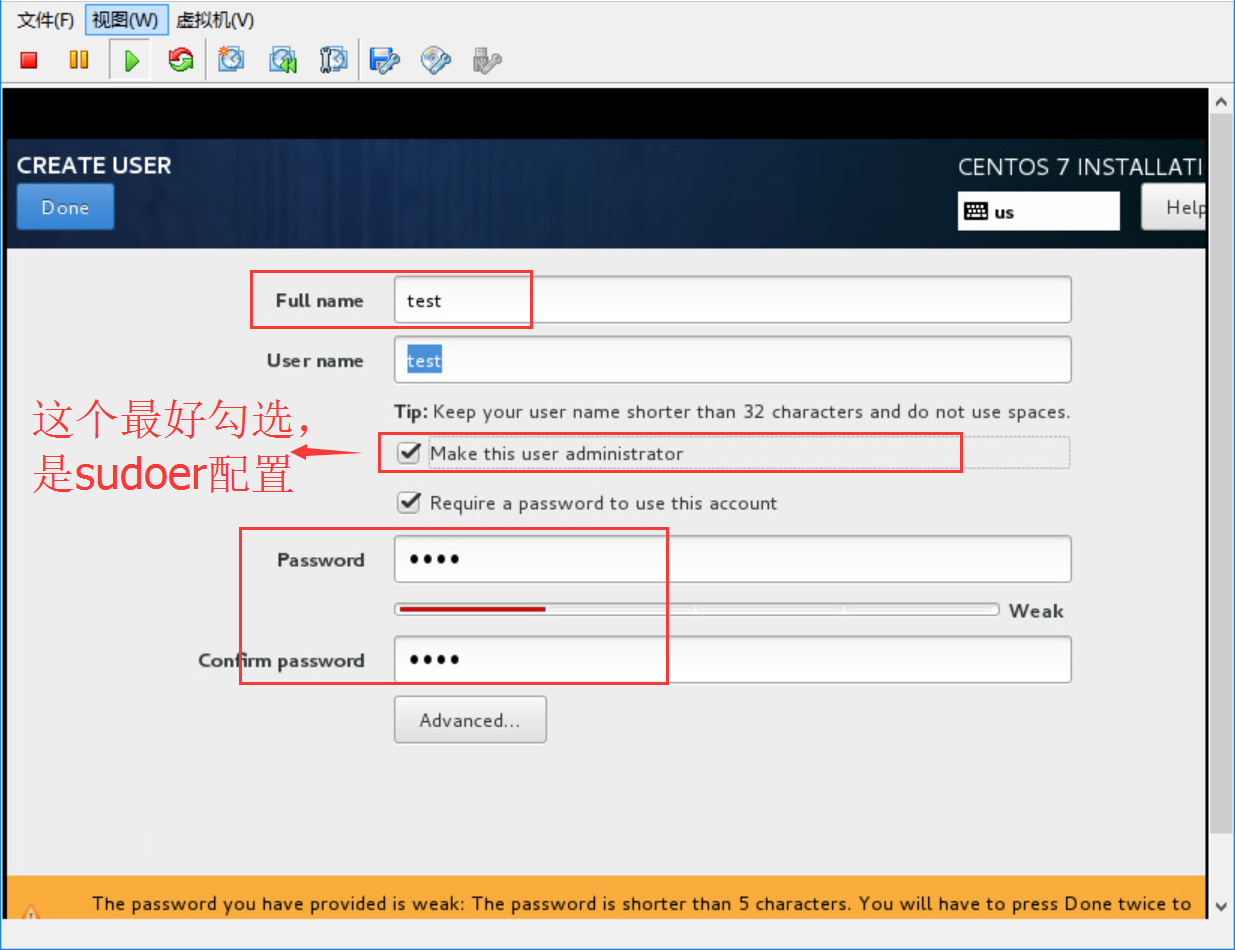
点击done完成用户设置
点击reboot重启虚拟机
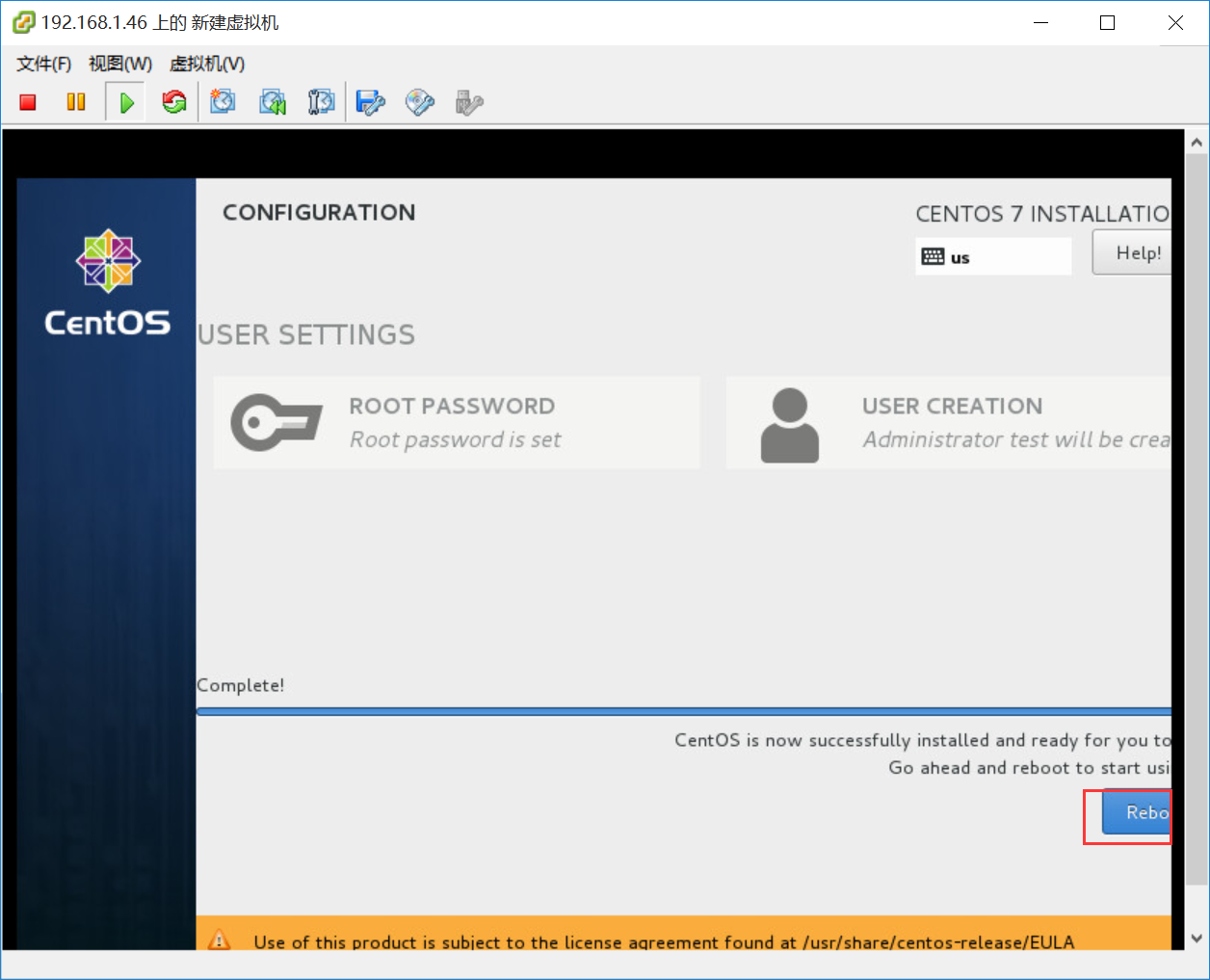
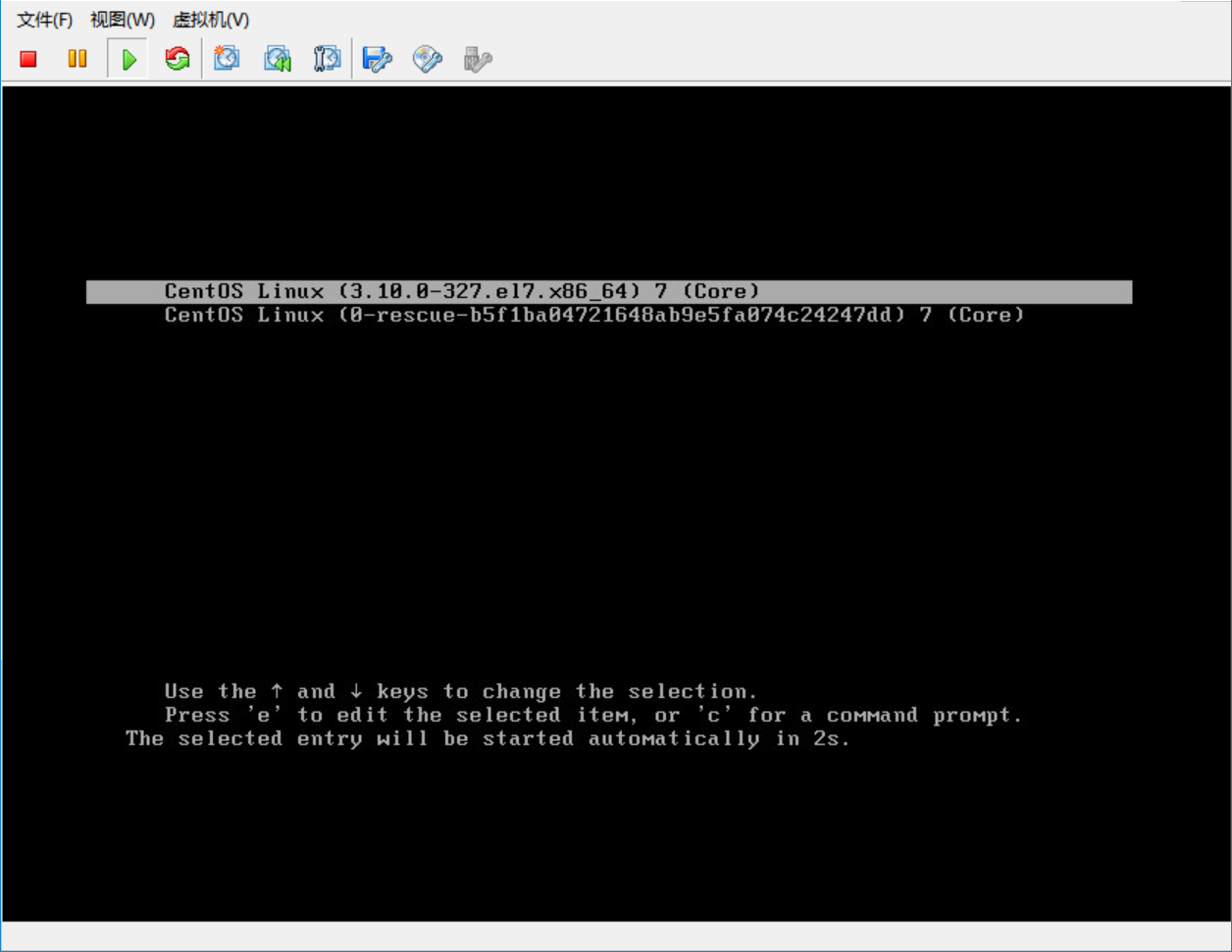
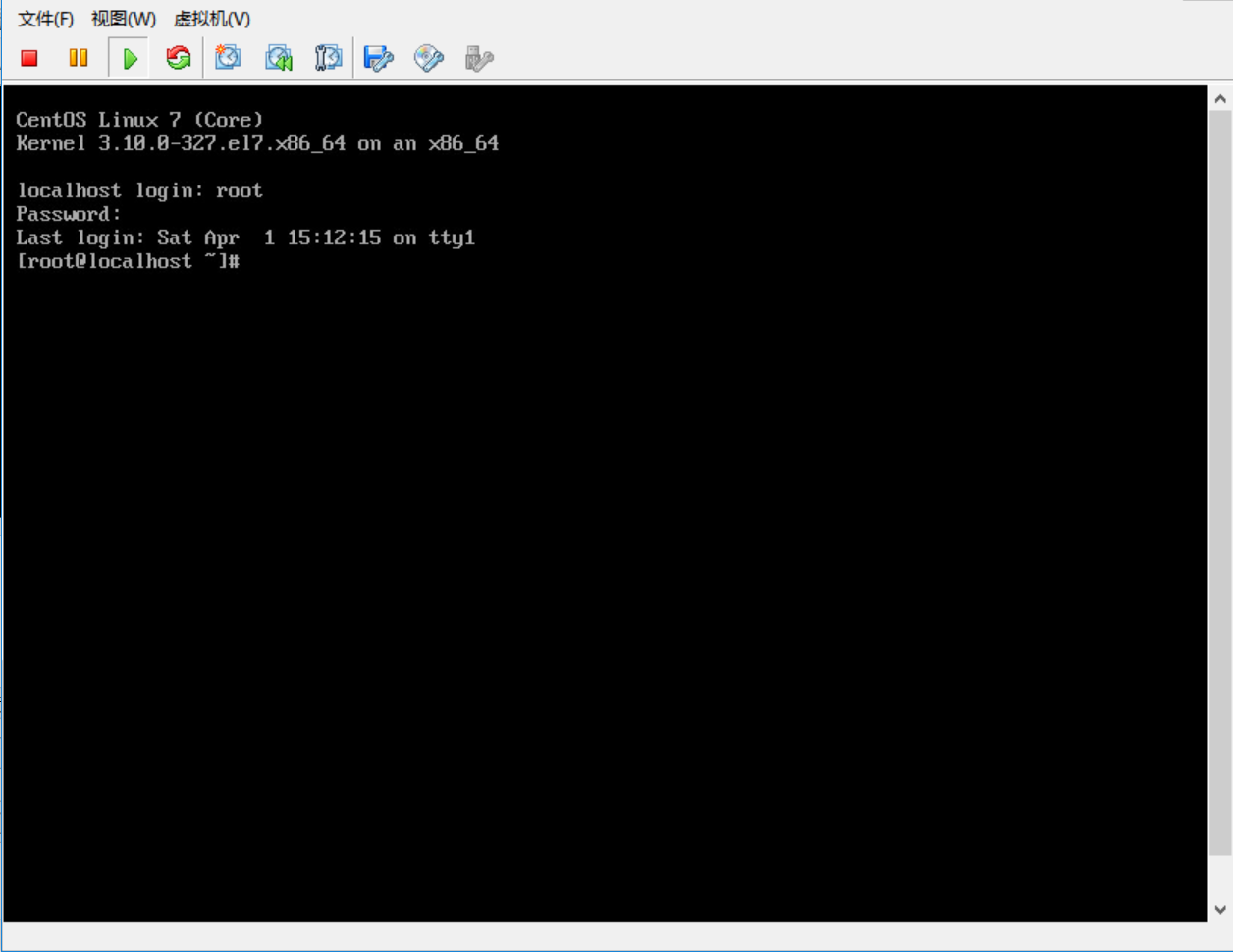
开机
输入用户名 root,密码[centos默认所有密码都不显示在界面内],登录ok

[root@localhost ~]# date

Sat Apr 1 15:15:52 CST 2017

[root@localhost ~]# ip a

1: lo: <LOOPBACK,UP,LOWER_UP> mtu 65536 qdisc noqueue state UNKNOWN

link/loopback 00:00:00:00:00:00 brd 00:00:00:00:00:00

inet 127.0.0.1/8 scope host lo

valid_lft forever preferred_lft forever

inet6 ::1/128 scope host

valid_lft forever preferred_lft forever

2: eno16777984: <BROADCAST,MULTICAST,UP,LOWER_UP> mtu 1500 qdisc mq state UP qlen 1000

link/ether 00:50:56:bc:7a:ba brd ff:ff:ff:ff:ff:ff

inet 192.168.1.205/24 brd 192.168.1.255 scope global eno16777984

valid_lft forever preferred_lft forever

inet6 fe80::250:56ff:febc:7aba/64 scope link

valid_lft forever preferred_lft forever
ping网关及外网测试,使用ctrl+C结束命令
[root@localhost ~]# ping 192.168.1.1

PING 192.168.1.1 (192.168.1.1) 56(84) bytes of data.

64 bytes from 192.168.1.1: icmp_seq=1 ttl=128 time=0.448 ms

64 bytes from 192.168.1.1: icmp_seq=2 ttl=128 time=0.883 ms

^C

--- 192.168.1.1 ping statistics ---

2 packets transmitted, 2 received, 0% packet loss, time 999ms

rtt min/avg/max/mdev = 0.448/0.665/0.883/0.219 ms

[root@localhost ~]# ping baidu.com

PING baidu.com (123.125.114.144) 56(84) bytes of data.

64 bytes from 123.125.114.144: icmp_seq=1 ttl=54 time=24.7 ms

64 bytes from 123.125.114.144: icmp_seq=2 ttl=54 time=25.4 ms

^C

--- baidu.com ping statistics ---

2 packets transmitted, 2 received, 0% packet loss, time 1001ms

rtt min/avg/max/mdev = 24.799/25.120/25.442/0.358 ms
查看ssh服务
[root@localhost ~]# ps -ef |grep ssh

root       977     1  0 15:10 ?        00:00:00 /usr/sbin/sshd -D

root      9997   977  0 15:15 ?        00:00:00 sshd: root@pts/0

root     10023 10001  0 15:18 pts/0    00:00:00 grep --color=auto ssh
查看ip配置文件:所有centos的network配置都保存在如下目录
主配置文件为 ifcfg-eno16777984. 这是与网卡名一一对应。
[root@localhost ~]# cat /etc/sysconfig/network-scripts/ifcfg-eno16777984

TYPE="Ethernet"

BOOTPROTO="none"

DEFROUTE="yes"

IPV4_FAILURE_FATAL="no"

IPV6INIT="yes"

IPV6_AUTOCONF="yes"

IPV6_DEFROUTE="yes"

IPV6_FAILURE_FATAL="no"

NAME="eno16777984"

UUID="982af9e9-a6e5-4916-9150-753e8310d83e"

DEVICE="eno16777984"

ONBOOT="yes"

IPADDR="192.168.1.205"

PREFIX="24"

GATEWAY="192.168.1.1"

DNS1="192.168.1.1"

IPV6_PEERDNS="yes"

IPV6_PEERROUTES="yes"

IPV6_PRIVACY="no"
基于CentOS7配置ArcGIS enterprise的更多相关文章
- 基于CentOS7系统一键配置Aria2 实现服务器离线下载工具
我们有些网友购买的海外VPS主机并不是用来做网站的,而是用来作为下载资源工具使用的.确实用这样的工具搭建之后是比本地下载速度快,因为有些资源.软件等是海外资源,而且挂载在服务器上不占用本地的资源.在这 ...
- 三·管理和配置Subversion(基于Centos7)
基于上一篇文章 二·安装Subversion(基于Centos7)中安装的Subversion,本篇文章讲述Subversion的管理和配置 1.添加环境变量 输入命令vi /etc/profile ...
- k8s基础环境配置:基于CentOS7.9
k8s基础环境配置:基于CentOS7.9 wmware15安装centos7.9:https://www.cnblogs.com/uncleyong/p/15261742.html 1.配置静态ip ...
- ArcGIS Enterprise 10.5.1 静默安装部署记录(Centos 7.2 minimal)- 6、总结
安装小结 安装完成后,首先我们需要将Datastore托管给Server,再将Server托管给Portal以此来完成整个单机版Enterprise 部署流程.为了测试流程是否正确,我们可以采用上传一 ...
- ArcGIS Enterprise 10.5.1 静默安装部署记录(Centos 7.2 minimal)- 5、安装Datastore
安装Datastore 解压datastore安装包,tar -xzvf ArcGIS_DataStore_Linux_1051_156441.tar.gz 切换到arcgis账户静默安装server ...
- ArcGIS Enterprise 10.5.1 静默安装部署记录(Centos 7.2 minimal)- 4、安装 ArcGIS for Server
安装ArcGIS for Server 解压server安装包,tar -xzvf ArcGIS_Server_Linux_1051_156429.tar.gz 切换到arcgis账户静默安装serv ...
- ArcGIS Enterprise 10.5.1 静默安装部署记录(Centos 7.2 minimal)- 3、安装Portal for ArcGIS
安装Portal for ArcGIS 解压portal安装包,tar -xzvf Portal_for_ArcGIS_Linux_1051_156440.tar.gz 切换到arcgis账户静默安装 ...
- ArcGIS Enterprise 10.6 (Windows)安装及部署图解
目录 前言 1 本地环境配置 1.1 机器名修改 1.2 安装和配置IIS 2 ArcGIS for Server 2.1 安装 ArcGIS for Server 2.2 配置 ArcGIS for ...
- 基于centos7+nginx+uwsgi+python3+django2.0部署Django项目
0.序言 本文讲解如何基于centos7+nginx+uwsgi+python3+django2.0把windows上的本地项目部署到云服务器上. 本文服务器上的django项目和虚拟环境的路径将建立 ...
随机推荐
- dotnet core swagger filter 隐藏接口和显示枚举描述
dotnet core 2.2开发项目中,常会使用Swagger UI来生成在线Api文档. 某些接口不想放到Swagger中可以这样写Filter: /// <summary> /// ...
- 快速读取TXT几百万行数据, 然后插入到数据,SqlBulkCopy功能的确是有效率
public static void Main(string[] args) { string strPath = "F:\\Download\\600.txt"; int lin ...
- ThinkPHP 中入口文件中的APP_DEBUG为TRUE时不报错,改为FALSE时报错
今天好不容易将一个新闻网做好了(ThinkPHP框架做的),但是,当我将入口文件中定义调试模式设为FALSE,即define('APP_DEBUG',False),然后再刷新网站的时候,就提示报错,报 ...
- Centos7安装文件传输软件rz sz
一直使用Xshell的xftp传输文件,谁知道忽然无法正常使用. 于是,决定用户rz进行传输 安装步骤也比较简单 1.首先安装第三方源(以下源比默认源包含更多安装包,建议添加该源使用) yum ins ...
- React 使用 if else 判断语句
今天在写 React 时,在 render 的return中既然不能使用if判断语句,所以就整理一些在react中使用if 的方式,可根据自己的实际情况选择: 方式一: class LLL exten ...
- 【Maven学习】定制库到Maven本地资源库
目标:手工操作将一个jar安装到本地仓库 第一步:首先获取到jar包,可以是第三方的 也可以是自己创建的,放到本地任意目录 比如:joda-time-2.10.3,放到C:\jar\ 目录下面 第二 ...
- Linux下使用matlab在后台默默的运行.m文件(无界面形式)
Linux下使用matlab在后台默默的运行.m文件(无界面形式)本主在Ubuntu18.04LTS上已经安装了matlab直接运行Matlab$ matlab会启动 matlab,出现启动界面但想要 ...
- Leetcode Note
算法刷题笔记 Leetcode-11. Container With Most Water Method: (对撞指针)每次保留两指针中最大的那个即可求得最大的面积 Runtime: 16 ms, f ...
- Django-12-auth认证组件
1. 介绍 我们在开发一个网站的时候,无可避免的需要设计实现网站的用户系统.此时我们需要实现包括用户注册.用户登录.用户认证.注销.修改密码等功能. Django作为一个完美主义者的终极框架,当然也会 ...
- Go基础编程实践(一)—— 操作字符串
修剪空格 strings包中的TrimSpace函数用于去掉字符串首尾的空格. package main import ( "fmt" "strings" ) ...