
contextMenuEvent
#include "mainwindow.h"

#include "ui_mainwindow.h"

#include <QDesktopWidget>

#include <QFileDialog>

#include <QScreen>

#include <QDir>

#include <QClipboard>

#include <QDebug>

#include <QCursor>

#include <QProcess>

MainWindow::MainWindow(QWidget *parent) :

    QMainWindow(parent),

    ui(new Ui::MainWindow)

{

    ui->setupUi(this);

}

MainWindow::~MainWindow()

{

    delete ui;

}

void MainWindow::on_newPicButton_clicked()

{

    if (ui->radioButtonHide->isChecked()) {

        timer = new QTimer();

        //timer->setInterval(ui->spinBox->value()*1000);

        //this->hide();

        timer->start(/);

        //int id = startTimer(ui->spinBox->value()*1000);

        connect(this->timer,&QTimer::timeout,this,[=]{

            //QDesktopWidget w;

            m_pic = QPixmap::grabWindow(QApplication::desktop()->winId());

            // 保存到剪切版

            //QClipboard *clipboard = QGuiApplication::clipboard();

//            QString originalText = clipboard->text();

//            qDebug() << originalText;

            //clipboard->setPixmap(m_pic);

            QSize size = ui->labelShowPic->size();

            ui->labelShowPic->setPixmap(m_pic.scaled(size));

            //timer->stop();

            //this->show();

        });

    }

    else {

        qApp->beep();// 嘀嘀响

    }

}

void MainWindow::on_savePicButton_clicked()

{

    QString fileName = QFileDialog::getSaveFileName(this, tr("Save File"),

                               QDir::currentPath(),

                               tr("Images (*.png *.xpm *.jpg)"));

    if (!fileName.isEmpty()) {

        m_pic.save(fileName);

    }

}

void MainWindow::on_exitButton_clicked()

{

    this->close();

}

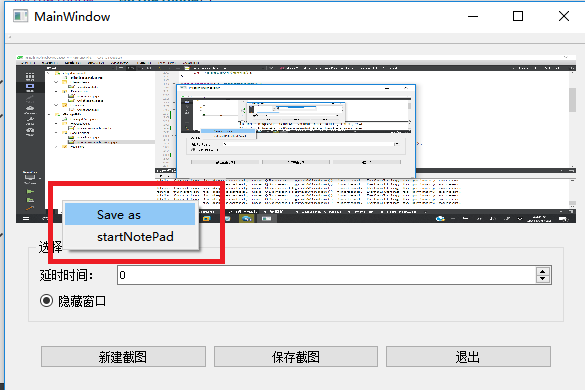
void MainWindow::contextMenuEvent(QContextMenuEvent *e)

{

    QMenu *menu = new QMenu(this);

    QAction *action = new QAction(this);

    QAction *startNotePad = new QAction(this);

    connect(action,&QAction::triggered,this,&MainWindow::on_savePicButton_clicked);

    connect(startNotePad,&QAction::triggered,this,&MainWindow::startNotePad);

    action->setText("Save as");

    startNotePad->setText("startNotePad");

    menu->addAction(action);

    menu->addAction(startNotePad);

    menu->exec(QCursor::pos());

}

void MainWindow::startNotePad()

{

    QProcess *p = new QProcess();

    p->start("notepad.exe");

}
#ifndef MAINWINDOW_H

#define MAINWINDOW_H

#include <QMainWindow>

#include <QTimer>

#include <QPixmap>

#include <QContextMenuEvent>

#include <QMenu>

#include <QAction>

namespace Ui {

class MainWindow;

}

class MainWindow : public QMainWindow

{

    Q_OBJECT

public:

    explicit MainWindow(QWidget *parent = nullptr);

    ~MainWindow();

private slots:

    void on_newPicButton_clicked();

    void on_savePicButton_clicked();

    void on_exitButton_clicked();

    void contextMenuEvent(QContextMenuEvent *e);

    void startNotePad();

private:

    Ui::MainWindow *ui;

    QTimer *timer;

    QPixmap m_pic;

};

#endif // MAINWINDOW_H
contextMenuEvent的更多相关文章
- QMenu,contextmenuevent,窗体透明
void MainWindow::contextMenuEvent(QContextMenuEvent *event) { QMenu *menu=newQMenu; menu->addActi ...
- 关于tkCommand的各种事件的解释
superclass for callback/observer methods vtkCommand is an implementation of the observer/command des ...
- QTableWidget详解(样式、右键菜单、表头塌陷、多选等)
在Qt的开发过程中,时常会用到表单(QTableWidget)这个控件,网上的资料不少,但是都是最基本的,有一些比较经常遇到的问题也说得不太清楚.所以,今天就在这里总结一下! 以下为个人模拟Windo ...
- 利用Flex组件birdeye绘制拓扑关系图
birdeye绘制拓扑关系图 1.flex简单介绍 Flex 是一个高效.免费的开源框架,可用于构建具有表现力的 Web应用程序,这些应用程序利用Adobe Flash Player和Adobe AI ...
- Flex contextMenu
没想到再这里也要跌跌撞撞. 这个东西我很久之前就懂了的啊! 最开始是这么写的: private function init():void { var contextMenu:ContextMenu = ...
- QTableWidget详解(样式、右键菜单、表头塌陷、多选等) 2013-10-23 10:54:04
一.设置表单样式 点击(此处)折叠或打开 table_widget->setColumnCount(4); //设置列数 table_widget->horizontalHeader()- ...
- 【转载】Pyqt 添加右键菜单方法
转载地址: http://www.cnblogs.com/yogalau/p/3954042.html?utm_source=tuicool QListWidget 是继承 QWidget 的, 所以 ...
- 关于QT的系统总结
编译环境与开发流程 开发QT有两种IDE可以使用,一种是使用 VS + Qt 的插件,另一种就是使用QtCreator工具.前一种是微软的工具,用的都比较多容易上手,缺点是信号槽的支持不太好,需要手写 ...
- Qt之QAbstractItemView右键菜单
一.功能概述 说起右键菜单,之前Qt之自定义QLineEdit右键菜单这篇文章中我已经讲述过3种右键菜单的实现方式,今儿也是在啰嗦一下,针对QListWidget类在定制一下右键菜单,我使用的具体方式 ...
随机推荐
- Android--Bitmap处理、圆角、圆形
/** * 转换图片成圆形 * * @param bitmap * 传入Bitmap对象 * @return */ public static Bitmap toRoundBitmap(Bitmap ...
- 结合consul raft库理解raft
一 入口 github.com/hashicorp/consul/agent/consul/server.go func (s *Server) setupRaft() error { 状态机,用于c ...
- Redis安装--CentOS7上安装Redis
echo编辑整理,欢迎转载,转载请声明文章来源.欢迎添加echo微信(微信号:t2421499075)交流学习. 百战不败,依不自称常胜,百败不颓,依能奋力前行.--这才是真正的堪称强大!!! 1.R ...
- Linux 下 maven 的下载、上传与安装
要运行maven,必须要有 JDK ,maven 是由 Java 语言编写的 一.JDK 的安装 ORACLE 官网下载JDK jdk-8u231-linux-x64.tar.gz 上传 JDK 至 ...
- 从 SimpleIntegerProperty 看 Java属性绑定(property binding) 与 观察者模式(Observable)
//TODO:ExpressionHelper .bindBidirectional双向绑定.以及IntegerExpression的一系列算术方法和返回的IntegerBinding暂未详细解析(比 ...
- C++线程同步之临界区
#include <iostream> #include <windows.h> using namespace std; CRITICAL_SECTION cs; // Lo ...
- 批量改主机名报错:Address 192.168.43.117 maps to bogon, but this does not map back to the address - POSSIBLE BREAK-IN ATTEMPT!
ssh连接批量修改主机名报出以下提示: [root@bqh-nfs- ~]# vim modfilyhostname.sh [root@bqh-nfs- ~]# sh modfilyhostname. ...
- sqlserver存储过程里传字段、传字符串,并返回DataTable、字符串,存储过程调用存储过程。
经常需要查一些信息, 想写视图来返回数据以提高效率,但是用试视图不能传参,只好想到改存储过程.记录一下语法,方便以后做项目时候想不起来了用. 1:传字段返回datatable 2: 传字段回一串字符 ...
- Linux命令cut
原文 cut 文件内容查看 显示行中的指定部分,删除文件中指定字段 显示文件的内容,类似于下的type命令. 说明 该命令有两项功能,其一是用来显示文件的内容,它依次读取由参数file所指明的文件,将 ...
- Linux之项目的部署
前期准备 python3解释器 uwsgi wsgi(web服务网关接口,就是一个实现了python web应用的协议) virtualenvwrapper 路飞的代码 vue的代码 nginx (一 ...