
QSS-qt样式表

QSS即Qt StyleSheet(Qt样式表)的简称,是一种用来自定义控件外观的强大机制,QSS可以让我们的程序界面更加漂亮
每条QSS样式都由两部分组成:1. 选择器,该部分指定要美化的控件 2. 声明,该部分指定要在控件上使用的属性
声明:
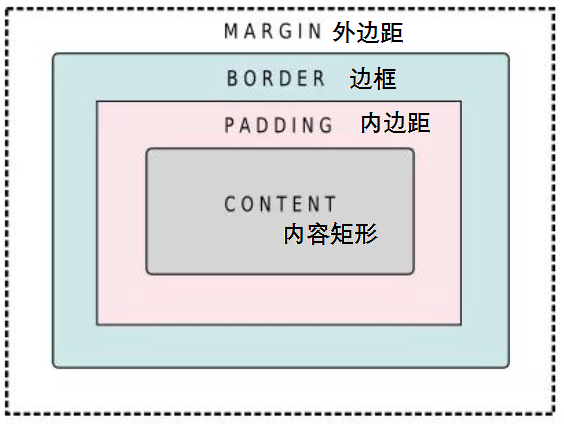
样式:
import sys

from PyQt5.QtWidgets import QApplication, QWidget,QLabel,QPushButton

class BTN(QPushButton):

    pass

class Demo(QWidget):

    def __init__(self):

        super(Demo, self).__init__()

        self.resize(300,400)

        self.setWindowTitle('QSS学习')

        label=QLabel('测试文本',self)

        label.move(50,50)

        label.resize(100,100)

        self.setStyleSheet('QLabel{border-style:solid;border-width:16;border-color: red yellow blue green;}')  #设置样式

        #样式是个键值对,用;隔开

        # background-color   设置背景色

        # color 前景色

        # font-size:20px  字体大小

        # font-family:黑体

        # border:3px solid red  边框---上下左右可以分开设置

            # border---四条边相同样式

                    #border-style  四条线统一设置--上 右 下 左

                    #四条边分开设置 border-top-style    border-right-style  border-bottom-style  border-left-style

            # 3px 边框像素---宽度-单位:像素,也可以em,1em=16px

                #border-width 上 右 下 左  ----- 边框宽度

                #分开设置:border-top-width   border-right-width  border-bottom-width  border-left-width

            # solid 实线----边框样式   dotted 点状边框    none无边框     dashed 虚线

                # double    双线    groove 定义3D凹槽边框。其效果取决于border-color的值

                # ridge 定义3D垄状边框。其效果取决于 border-color的值

                # inset 定义3D inset边框。其效果取决于 border-color的值

                # outset 定义3D outset边框。其效果取决于 border-color的值

        # red 红色

            #统一设置 border-color 上 右 下 左

            #四条线分开设置 border-top-color  border-right-color  border-bottom-color  border-left-color

            #颜色 可以用rgb(2,2,2)   也可以  #00FF00

            #常用颜色 https://blog.csdn.net/zy_heu/article/details/78952173

        # width: 40px   设置宽度

        # height: 40px  设置高度

        # image:url(./大象.png)   添加图片

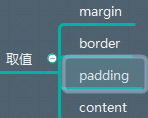
        # margin    外边距

        # padding   内边距

        # content  内容矩形

        # 设置多个属性用;隔开

if __name__ == '__main__':

    app = QApplication(sys.argv)

    demo = Demo()

    demo.show()

    sys.exit(app.exec_())
渐变色:
线性渐变:
qlineargradient(x1:0, y1:0, x2:1, y2:0,stop:0 white, stop: 0.4 gray, stop:1 yellow)
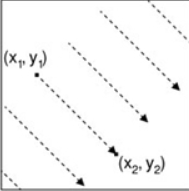
x1:0, y1:0, x2:1, y2:0 决定方向
stop: 0.4 gray 定义位置的颜色 把整条线分层10分,0.4的位置是gray颜色
辐射渐变:
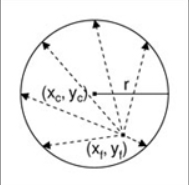
qradialgradient(cx:0.7, cy:0.7, radius:0.5, fx:0.5, fy:0.5, stop:0 red, stop:1 blue)
cx:0.7, cy:0.7 是圆心位置
radius:0.5 是半径
fx:0.5, fy:0.5 光源位置
stop:0 red 位置的颜色
角度渐变:
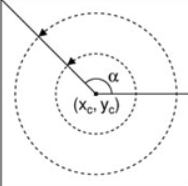
qconicalgradient(cx:0.5, cy:0.5, angle:90, stop:0 red, stop:1 blue)
cx:0.5, cy:0.5 圆心位置
angle:90 起始角度
stop:0 red 位置颜色
边框圆角 :
四个边框统一设置:---四个角相同
border-radius:20px 圆角半径 单位 像素
四个边框分别设置:
border-top-left-radius:20px
border-top-right-radius
border-bottom-right-radius
border-bottom-left-radius
边框图片:
border-image:url(./边框图片.png) 30 30 30 30 stretch;border-width:30
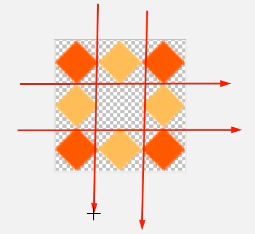
四个角不会变
30 30 30 30 裁剪值 上右下左
中间块的处理方式:stretch 拉伸 round 平铺 repeat 重复
border-width:30 边框宽度----必须有
外边距:
统一设置 margin 上 右 下 左
分开设置:margin-top margin-right margin-bottom margin-left
常用取值 16px 1em
resize调整的是包含外边距的尺寸
内边距:
统一设置 padding 上 右 下 左
分开设置 padding-top padding-right padding-bottom padding-left
常用取值 16px 1em
背景:
background-color:yellow 背景颜色
background-color:rgb(255,0,0)
background-color:#FF0000
常用颜色 https://blog.csdn.net/zy_heu/article/details/78952173
background-image:url(./大象.png);background-repeat:no-repeat 背景图片
背景图片的处理方式:background-repeat:no-repeat 不重复
background-repeat:repeat-x x方向重复
background-repeat:repeat-xy xy方向重复
background-position:right top 图片位置
top left right bottom
background-origin:content 参照位置---图片贴着谁
padding 默认
content
border
margin
background-clip:padding 背景裁剪---在指定范围外的都裁剪掉
padding 默认
content
border
background-attachment :scroll 背景图像是否跟随滚动
scroll 跟随滚动
fixed 不跟随滚动
字体:
分开设置:
font-family:隶书 设置字体
font-size:32px 字体大小 单位 16px=1em
font-style:italic 字体样式:
normal 默认值.显示一个标准的字体样式
italic 显示一个斜体的字体样式
oblique 显示一个倾斜的字体样式
font-weight:normal 字体重量
normal 默认值。定义标准的字符
bold 定义粗体字符
bolder 定义更粗的字符
lighter 定义更细的字符
100
200
300
400
500
600
700
800
900
400 等同于 normal,而 700 等同于 bold
color:red 前景色
最小最大尺寸:
min-width
min-height
max-width
max-height
复合控件的子控件:
QSpinBox::up-button{Subcontrol-Position:left top}
选择器 QSpinBox::up-button 子控件向上按钮
Subcontrol-Position:left top 子控件位置

Subcontrol-Origin:border 子控件相对父控件的参照位置
bottom:10px 移动10像素
bottom 向底部移动
top
left
right
position: relative; 相对位置移动
position: absolute; 绝对位置移动
三方库样式表 :---qdarkgraystyle
安装:文件--->设置--->
--->输入 qdarkgraystyle----> --->安装成功显示
我的报错 不知为何???
选择器:
import sys

from PyQt5.QtWidgets import QApplication, QWidget,QVBoxLayout,QLabel,QPushButton,QCheckBox

class BTN(QPushButton):

    pass

class Demo(QWidget):

    def __init__(self):

        super(Demo, self).__init__()

        self.resize(300,400)

        self.setWindowTitle('QSS学习')

        self.setup_ui()

    def setup_ui(self):

        box1=QWidget(self)

        box1.setObjectName('box1')

        box3=QWidget(box1)

        box3.setStyleSheet('.QWidget{background-color:yellow}')

        box2 = QWidget(self)

        #box1.setStyleSheet('color: red')  #设置样式

        #注意:包括控件本身和所有子控件

        #color 前景色

        bl = QVBoxLayout()

        self.setLayout(bl)

        bl.addWidget(box1)

        bl.addWidget(box2)

        label1 = QLabel('标签1', box1)

        label1.setObjectName('lm')  # 设置ObjectName

        label1.setProperty('notice_level','error')  #给控件设置自定义属性和属性值

        label1.move(50, 50)

        btn1 = QPushButton('按钮1', box1)

        btn1.move(150, 50)

        btn=BTN('按钮',box1)

        btn.move(150,100)

        label11 = QLabel('标签11', box3)

        label2 = QLabel('标签2', box2)

        label2.move(50, 50)

        btn2 = QPushButton('按钮2', box2)

        btn2.move(150, 50)

        btn2.setObjectName('lm')

        label2.setProperty('notice_level', 'warning')  # 给控件设置自定义属性和属性值

        #选择器:---指明样式对什么控件使用

        #通配符选择器--匹配所有控件

        #box1.setStyleSheet('* {background-color: yellow;}')

        #* 表示所有控件

        #类型选择器---通过控件类型来匹配控件

        #self.setStyleSheet('.QPushButton{background-color: yellow}')

        #QPushButton  表示匹配QPushButton类控件及其子类控件

        #.QPushButton  表示匹配QPushButton类控件---不包括子类控件

        #ID选择器:----通过ObjectName属性进行选择--使用#

        #self.setStyleSheet('#lm{background-color: yellow}')

        #ObjectName属性为lm的控件

        #self.setStyleSheet('QPushButton#lm{background-color: yellow}')

        #在QPushButton类控件当中ObjectName属性为lm的控件

        #属性选择器:--根据setProperty自定义属性和属性值进行选择--使用[]

        #self.setStyleSheet('.QLabel[notice_level]{background-color: blue}.QLabel[notice_level="error"]{border:3px solid red} .QLabel[notice_level="warning"]{border:3px solid yellow}')

        #[notice_level]  具有notice_level属性

        #[notice_level="error"]   notice_level属性值是error的

        #包含选择器:---用空格

        #self.setStyleSheet('QWidget#box1 QLabel {background-color: blue}')

        #QWidget#box1中包含的QLabel类控件及其所有子控件--直接包含 间接包含都行

        #直接包含选择器---- 用 >

        #self.setStyleSheet('QWidget#box1 >QLabel {background-color: blue}')

        # QWidget#box1中包含的QLabel类控件及其子控件--只能直接包含不包括间接包含

        #子控件选择器:---复合控件中的控件--用::

        cb1=QCheckBox('物理',box2)

        cb1.move(50,100)

        #self.setStyleSheet('QCheckBox::indicator {image:url(./大象.png);width:40px;height:40px;}')

        #::indicator  表示复选框中的指示器--勾选框

        #QCheckBox  QRadioButton  都有indicator控件

        #QComboBox  有drop-down控件

        #QSpinBox,QDateEdit,QDateTimeEdit,QTimeEdit  有up-button   down-button  up-arrow  down-arrow控件

        #其它看  https://www.cnblogs.com/liming19680104/p/11146956.html

        #self.setStyleSheet('#lm,#box1{background-color: blue}')

        # 上面选择器分类可以组合使用, 使用逗号隔开即可

        #伪状态:---在什么状态下使用样式表---使用:

        #self.setStyleSheet('QPushButton#lm:hover{background-color: yellow}  QPushButton#lm:pressed{background-color: blue}')

        #:hover   鼠标悬停在上面时

        #:pressed   控件被按下时

        #:checked   控件被选中

        #:unchecked   控件未被选中

        #:indeterminate   checkBox或者radioButton被部分选中(半选中)

        #:focus   控件获取焦点

        #:disabled   控件失效

        #:enabled   控件有效

        #:on   控件处于on状态---选择按钮开

        #:off   控件处于off状态

        #这部分不写时就是普通状态时

        #注意:不同的控件可能有某种特定的伪状态, 无法通用, 具体查看官方文档

        #! 可以否定  :!checked  没有被选中时

        #可以多个连用  :hover:checked  鼠标在上且被选中时

        #例子

        #self.setStyleSheet('QCheckBox::indicator{width:40;height:40} QCheckBox::indicator:checked{image:url(./对勾.png)} QCheckBox::indicator:unchecked{image:url(./圆圈.png)}')

if __name__ == '__main__':

    app = QApplication(sys.argv)

    demo = Demo()

    demo.show()

    sys.exit(app.exec_())
级联和冲突:
两个选择器包含相同控件,而同一样式设置了不同属性时,以特异性更强的为准;如果选择器的特异性相同,取后者
【特异性:对选择器和样式来说,谁包含的属性项多,谁的特异性就强】

QSS-qt样式表的更多相关文章
- Qt 之 QSS(样式表语法)
https://blog.csdn.net/liang19890820/article/details/51691212 简述 Qt样式表(以下统称QSS)的术语和语法规则几乎和CSS相同.如果你熟悉 ...
- Qt之QSS(样式表语法)
http://blog.csdn.net/liang19890820/article/details/51691212 版权声明:进步始于交流,收获源于分享!纯正开源之美,有趣.好玩.靠谱...作者: ...
- Qt样式表之二:QSS语法及常用样式
一.简述 Qt样式表(以下统称QSS)的术语和语法规则几乎和CSS相同.如果你熟悉CSS,可以快速浏览以下内容.不熟悉的话可以先去W3School - CSS或者本人的CSS博客随笔简单了解一下. 在 ...
- 【Qt开发】QT样式表单 qss的样式优化
QT样式表单 QT的样式表单允许我们在对程序不做任何代码上的更改的情况下轻松改变应用程序的外观. 其思想来源于网页设计中的CSS,即可以将功能设计和美学设计分开. 它的语法和概念和HTML CSS也是 ...
- 【转】QT样式表 (QStyleSheet)
作者:刘旭晖 Raymond 转载请注明出处Email:colorant@163.comBLOG:http://blog.csdn.net/colorant/ 除了子类化Style类,使用QT样式表( ...
- Qt样式表使用注意项
Qt样式表使用注意项 <1>.StyleSheet的使用StyleSheet文件的默认后缀名为qss,可以通过命令行参数-stylesheet filename.qss来设置样式表,也可以 ...
- Qt样式表的使用
Qt中可以灵活的使用层叠样式表(CSS),其语法和CSS很相似.因为HTML CSS的灵活性,所以可以很方便的为QT界面设计自己需要的外观.除了子类化Style类,使用QT样式表(QStyleShee ...
- QT样式表
QT样式表 一.QT样式表简介 1.QT样式表简介 QSS的主要功能是使界面的表现与界面的元素分离,使得设计皮肤与界面控件分离的软件成为可能. QT样式表是允许用户定制widgets组件外观的强大机制 ...
- qt 样式表基本用法
Qt样式表 QT样式表参考CSS层叠样式表设计,不同之处在于QT样式表应用于Widget世界. 可以使用QApplication::setStyleSheet()函数设置到整个应用程序上,也可以使用Q ...
- Qt样式表之三:实现按钮三态效果的三种方法
按钮的三态,指的是普通态.鼠标的悬停态.按下态.Qt中如果使用的是默认按钮,三态的效果是有的,鼠标放上去会变色,点击的时候有凹陷的效果. 但是如果自定义按钮实现三态效果有三种方法,一种是设置背景图,主 ...
随机推荐
- vue-cli webpack 全局引用jquery
一.初始化项目 首先,执行vue init webpack F:\ZhaoblTFS\Zeroes\Document\代码示例\vue-cli-webpack-jquery>vue init w ...
- python学习笔记七——字典
4.3 字典结构 字典是Python中重要的数据类型,字典的由“键-值”对组成的集合,字典中的“值”通过“键”来引用. 4.3.1 字典的创建 字典由一系列的“键-值”(key-value)对组成,“ ...
- python之tkinter使用举例-Button
tkinter用于编写GUI界面,python3默认已经包含,直接使用. # GUI:tkinter使用举例 import tkinter # 实例化tkinter对象 top = tkinter.T ...
- C#.字符串转数组,数组转字符串
string str = "1,2,3,4,5,6,7"; string[] strArray = str.Split(','); //字符串转数组 str = string.Em ...
- 自学Zabbix13.1 分布式监控proxy介绍
点击返回:自学Zabbix之路 点击返回:自学Zabbix4.0之路 点击返回:自学zabbix集锦 自学Zabbix13.1 分布式监控proxy介绍 zabbix2.4版本之前,zabbix提供了 ...
- [HNOI2010] 城市建设_动态最小生成树(Dynamic_MST)
这个题...暴力单次修改\(O(n)\),爆炸... $ $ 不过好在可以离线做 如果可以在 分治询问 的时候把图缩小的话就可以做了 硬着头皮把这个骚东西看完了 $ $ 动态最小生成树 然后,就把它当 ...
- 逆向---01.Nop、中文字符串搜索、保存修改后程序
基础知识:(Nop:删除跳转) gcc编译链接命令: gcc -o 生成文件名 源文件名 gcc编译成汇编代码:gcc -o 生成文件名 -S 源文件名 VS查看汇编代码:(调试模式下,Ctrl+F ...
- redis中的数据类型
redis不是一个纯文本kv存储,实际上,它是一个数据结构服务,支持不同类型的value. 包含以下类型: 1.Binary-safe strings. 二进制安全的字符串 2.Lists: coll ...
- share.js一键分享到微博、QQ空间、QQ好友、微信、腾讯微博、豆瓣、Facebook、Twitter、Linkedin、Google+、点点等
官网上面 https://github.com/overtrue/share.js非常详细的介绍了share.js他的使用 使用方式有:第一:使用 npm npm install social-sha ...
- poj3070_斐波那契数列(Fibonacci)
用矩阵求斐波那契数列,快速幂log(n),只用求最后4位(加和乘的运算中前面的位数无用) #include <stdio.h> #include <stdlib.h> int ...