
自动化测试-20.selenium之FireFox下载项配置
前言:
当我们在使用Selenium运行自动化测试时,偶尔需要用到下载功能,但浏览器的下载可能会弹出下载窗口,或者下载路径不是我们想要保存的位置,所以在通过Selenium启动浏览器时需要做相关的设置,将使这些设置在启动的浏览器中生效果。
要素设置FireFox()配置项:
browser.download.folderList
设置成 0 代表下载到浏览器默认下载路径, 设置成 2 则可以保存到指定目录。
browser.download.dir
用于指定所下载文件的目录。 os.getcwd() 函数不需要传递参数, 用于返回当前的目录。
browser.helperApps.neverAsk.saveToDisk
指定要下载页面的 Content-type 值, “binary/octet-stream” 为文件的类型。下载的文件不同,这里的类型也会有所不一样。如果不清楚你下载的文件什么类型,请用Fiddler抓包。
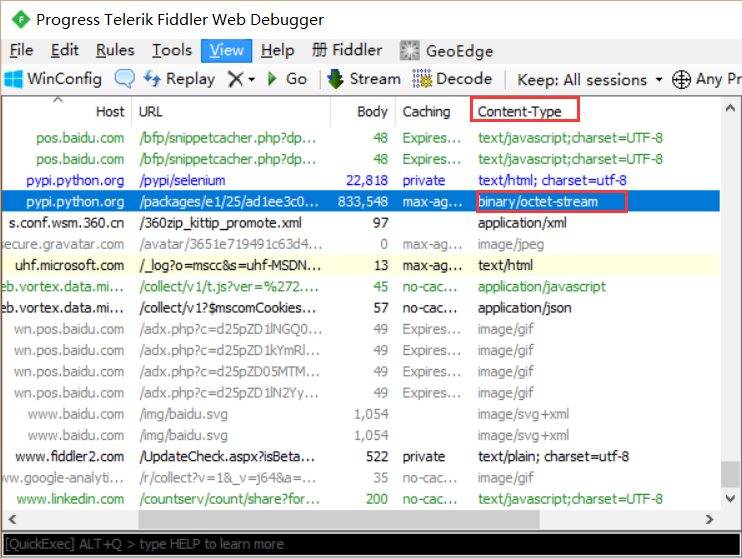
附上代码(用于点击下载bugFree内的附件)
 #coding:utf-8

 from selenium import webdriver

 from selenium.webdriver.common.action_chains import ActionChains

 from selenium.webdriver.support.select import Select

 import time,os,SendKeys

 def setFireFoxProfile():

     '''#配置Firefox:修改firefox_profile

     1. 配置保存文件的路径

     2. 设置文件是否保存在默认下载文件夹中

     3. 设置文件类型允许下载

     '''

     # 获取到火狐浏览器的配置选项

     profile = webdriver.FirefoxProfile()

     # 配置火狐浏览器的下载路径

     profile.set_preference("browser.download.dir",os.getcwd()+'\\download')

     # 设置成 0 代表下载到浏览器默认下载路径, 设置成 2 则可以保存到指定目录。

     profile.set_preference("browser.download.folderList",2)

     # 指定要下载页面的 Content-type 值, “binary/octet-stream” 为文件的类型

     # 响应头中的Content-Type: application/x-zip-compressed(zip压缩包)     image/png(png图片)

     profile.set_preference("browser.helperApps.neverAsk.saveToDisk","application/x-zip-compressed")

     # 设置不弹出窗口

     profile.set_preference("profile.default_content_settings.popups", 0);

     #实例化浏览器webdriver

     driver = webdriver.Firefox(firefox_profile=profile)

     #设置全局等待时间

     driver.implicitly_wait(10)

     #最大浏览器窗口

     driver.maximize_window()

     return driver

 def loadAndDownload(driver):

     '''点击下载

     :param driver: 浏览器对象

     :return: None

     '''

     # 打开bugfree主页(前置条件:已搭建bugfree)

     driver.get(r'http://192.168.7.19:8080/bugfree')

     driver.find_element_by_id('LoginForm_username').clear()

     # 输入用户名

     driver.find_element_by_id('LoginForm_username').send_keys('admin')

     driver.find_element_by_id('LoginForm_password').clear()

     # 输入密码

     driver.find_element_by_id('LoginForm_password').send_keys('')

     # 登录

     driver.find_element_by_id('SubmitLoginBTN').click()

     time.sleep(3)

     #选择产品

     ele = driver.find_element_by_id('product_name')

     Select(ele).select_by_visible_text('Sample Product')

     time.sleep(3)

     #通过部分文本进行定位:  标签名[contains(.,'部分文本值')]

     #d.find_element_by_xpath('td[contains(.,\'12\')]')

     #ActionChains(d).click_and_hold(d.find_element_by_xpath('//td[contains(.,\'12\')]')).perform()

     '''

         contains:模糊查询

         .,  :根据文本匹配

         ../  :父节点

         //td[contains(.,\'12\')]:  查找HTML页面上标签名为td的且文本包含12的元素

     '''

     # ../元素的父节点路径

     driver.find_element_by_xpath('//td[contains(.,\'12\')]/../td[5]/span/a').click()

     # 切换到bug详情页面

     driver.switch_to.window(driver.window_handles[-1])

     # 定位到zip文件,并点击

     driver.find_element_by_css_selector('#file3>a').click()

 if __name__ == '__main__':

     # 调用配置并返回浏览器

     driver = setFireFoxProfile()

     # 调用点击下载

     loadAndDownload(driver)
自动化测试-20.selenium之FireFox下载项配置的更多相关文章
- 自动化测试-20.selenium常用JS代码执行
前言: 在工作中有些控件定位不到,需要操作,使用JS代码去修改或者操作达到selenium不能做的操作. 1.Web界面的滑动 1 #coding:utf-8 2 from selenium impo ...
- selenium下firefox自动下载配置及问题
在做自动化测试时,需要从网页上下载相关的文件到指定的目录,一直未能实现 网上正好有个blog文章介绍了如何下载 直接上代码: from selenium import webdriver import ...
- 自动化测试-14.selenium加载FireFox配置
前言 有小伙伴在用脚本启动浏览器时候发现原来下载的插件不见了,无法用firebug在打开的页面上继续定位页面元素,调试起来不方便 . 加载浏览器配置,需要用FirefoxProfile(profile ...
- Selenium+Python:下载文件(Firefox 和 Chrome)
引自 https://blog.csdn.net/Momorrine/article/details/79794146 1. 环境 操作系统 Win10 IDE Eclipse (Oxyg ...
- firefox插件-自动化测试工具-selenium IDE
教程:http://www.yiibai.com/selenium/selenium_download_ide.html 下载地址:https://addons.mozilla.org/en-US/f ...
- selenium自动化测试资源整理(含所有版本chrome、chromedriver、firefox下载链接)
今天把手头有的一些关于selenium测试的资源整理了一下,分享出来. 1. 所有版本chrome下载 是不是很难找到老版本的chrome?博主收集了几个下载chrome老版本的网站,其中哪个下载的是 ...
- web自动化测试python+selenium学习总结----selenium安装、浏览器驱动下载
一.安装selenium 命令安装selenium库 :pip install -U selenium 查看selenium是否安装成功:pip list PS:有时会有异常,安装失败,可以尝试去s ...
- 篇5 python自动化测试应用-Selenium环境篇
篇5 python自动化测试应用-Selenium环境篇 --lamecho 1.1概要 大家好!我是lamecho(辣么丑),从本篇开始我将开始 ...
- AgileEAS.NET SOA 中间件平台5.2版本下载、配置学习(三):配置ActiveXForm运行环境
一.前言 AgileEAS.NET SOA 中间件平台是一款基于基于敏捷并行开发思想和Microsoft .Net构件(组件)开发技术而构建的一个快速开发应用平台.用于帮助中小型软件企业建立一条适合市 ...
随机推荐
- HTML相关知识点总结
1.表格<table>常用属性 cellspacing:两个单元格之间的距离 注:属性值为数字,效果图如下(左边cellspacing="0",右边cellspacin ...
- Hive QL的实例
1.创建电影评分表 create table film_table ( userid int, movieid int, rating int, unixtime string ) row forma ...
- 4.Liunx磁盘管理
1.磁盘管理:df .du 2.磁盘加载:mount. umount 3.磁盘分区:fdisk 1.df -h 查看硬件
- SQL Server查询优化中的两个选项
本文中,我们将介绍两个SQL Server中的可用概念,它们是使用SQL Server时值得注意的技术. 1. OPTIMIZE FOR Unknown SQL Server 2005版 ...
- shiro学习笔记-Subject#login(token)源码实现过程
追踪Subject的login(AuthenticationToken token)方法,其调用的为DelegatingSubject类的login方法,DelegatingSubject实现了Sub ...
- git Please move or remove them before you can merge.
git clean -d -fx "" 其中 x -----删除忽略文件已经对git来说不识别的文件 d -----删除未被添加到git的路径中的文件 f -----强制运行
- 微信小程序code 换取 session_key
code 换取 session_key 这是一个 HTTPS 接口,开发者服务器使用登录凭证 code 获取 session_key 和 openid.其中 session_key 是对用户数据进行 ...
- 给msde加装企业管理器
-=给msde加装企业管理器=- 首先,反对所谓的绿色版,运行那是 相~~~当 不稳定,自动关闭,要你有什么用?还广告飞扬!为了调试,花了我整整一天的时间.给大家节省的时间,也为了让大家少走点弯路. ...
- Saiku的基本使用介绍(三)
Saiku的基本使用介绍(这里都是使用Admin用户登录系统) 1.启动安装好的Saiku ( ./start-saiku.sh ) ,浏览器使用访问系统 http://localhost:8080 ...
- 《Python》re模块补充、异常处理
一.re模块 1.match方法 import re # match 验证用户输入的内容 ret = re.match('\d+', 'hhoi2342ho12ioh11') print(ret) # ...