
Kali入门配置使用(一)
一、Kali简介
1.1、相关连接
Kali百度百科:https://baike.baidu.com/item/Kali%20linux/8305689?fr=aladdin
Kali wiki:https://en.wikipedia.org/wiki/Kali
Kali官网:https://www.kali.org/
1.2、重点介绍
Kali Linux是基于Debian的Linux发行版,设计用于数字取证操作系统。Kali Linux预装了许多渗透测试软件,包括nmap、Wireshark、John the Ripper,以及Aircrack-ng.用户可通过硬盘、live CD或live USB运行Kali Linux。Kali Linux既有32位和64位的镜像。可用于x86指令集。同时还有基于ARM架构的镜像,可用于树莓派和三星的ARM Chromebook
综上可知,Kali是一款安全研究人员使用的Linux发行版系统。
1.3、安装环境
本部分安装时安装在VMware的虚拟机。
- 操作系统:Windows10 64位
- VMware:VMware 12
- Kali:kali-linux-2018.2-vm-amd64.ova
Kali通用下载:https://www.kali.org/downloads/
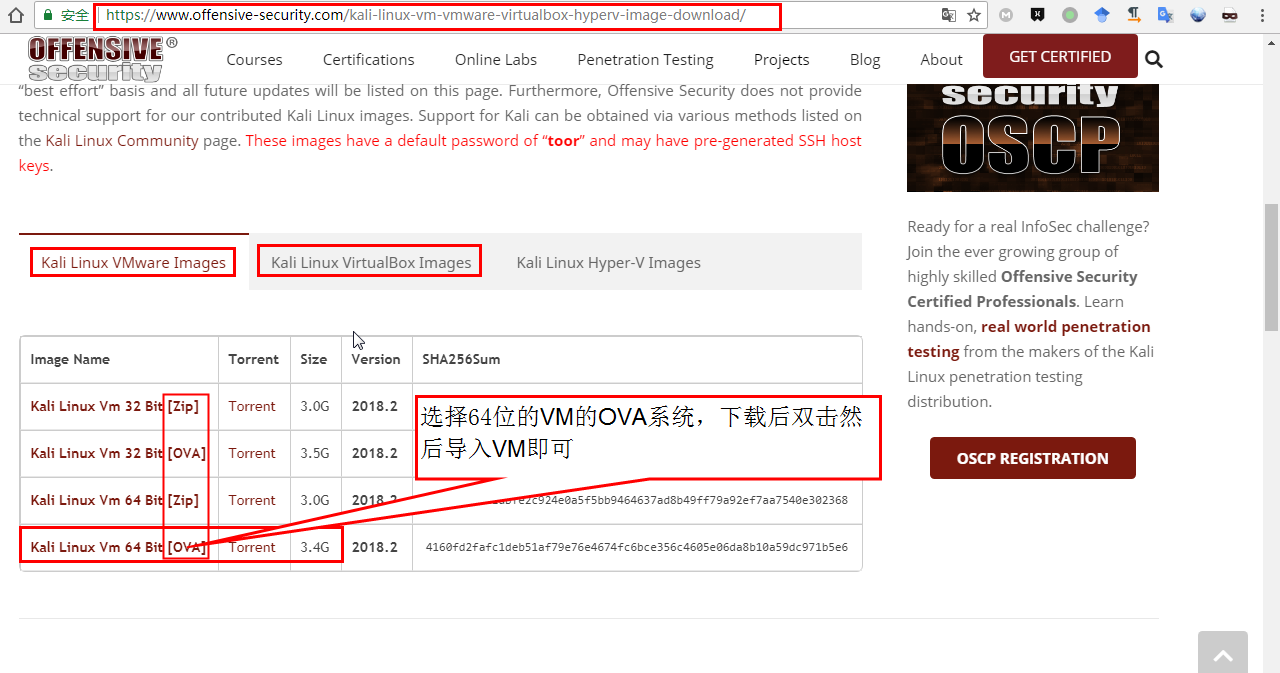
Kali下载连接:https://www.offensive-security.com/kali-linux-vm-vmware-virtualbox-hyperv-image-download/
Kali系统官方提供可以直接导入VM的OVA系统。以下是下载的过程截图。如果版本更新可以在Kali的官网下载地址找到更新版本。
二、安装导入
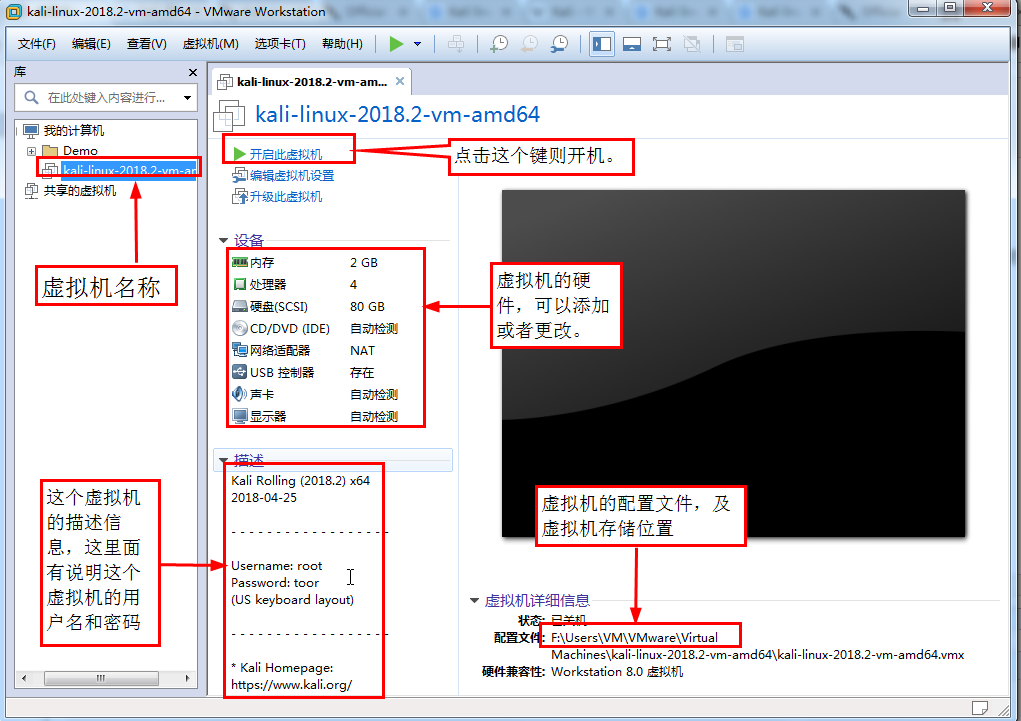
下载以后,双击下载的“kali-linux-2018.2-vm-amd64.ova”(注意:此时已经安装了VMware,而且没有安装其他虚拟机,所以默认可以使用VMware打开这种格式的文件)然后导入即可,导入过程可以选择虚拟机的存储路径。导入后开机。
初始用户:root
初始密码:toor
导入后界面
三、使用配置
因为Kali中已经集成了很多工具,所以初次使用,可以配置一下使Kali用起来更得心应手。
准备工作:先查看VMtools是默认生效的(开机后需要有个反应时间)
3.1环境配置
alias,常用命令的命令别名开启(默认ll命令不是ls -l的别名)
 切换到用户的主目录:

 cd

 用vi编辑.bashrc,这个文件开机后自动生效里面的别名:

 vi .bashrc

 把下面的行去掉注释:

     alias ls='ls --color=auto'

     alias dir='dir --color=auto'

     alias vdir='vdir --color=auto'

     alias grep='grep --color=auto'

     alias fgrep='fgrep --color=auto'

     alias egrep='egrep --color=auto'

     alias ll='ls -l'

     alias la='ls -A'

     alias l='ls -CF

 然后保存退出,然后生效当前配置:

 source .bashrc
把桌面目录的文件转移到文档目录:
mv /root/Desktop/* /root/Documents/
语言设置中文
 备份原配置:

 mv /etc/default/locale /etc/default/locale.backup`date "+%Y%m%d"`

 查看现在的系统语言环境:

 echo $LANG

 locale

 修改配置:

 vi /etc/default/locale

 修改后的配置:

     LANG="zh_CN.UTF-8"

     LANGUAGE="zh_CN:zh"

     LC_ALL="zh_CN.UTF-8"

 修改后立刻生效:

 source /etc/default/locale

 查看是否生效:

 echo $LANG

 locale
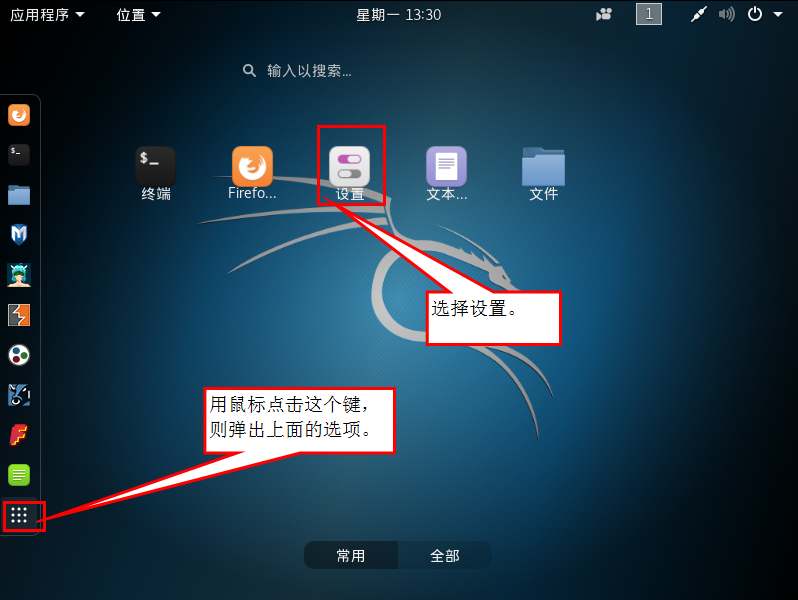
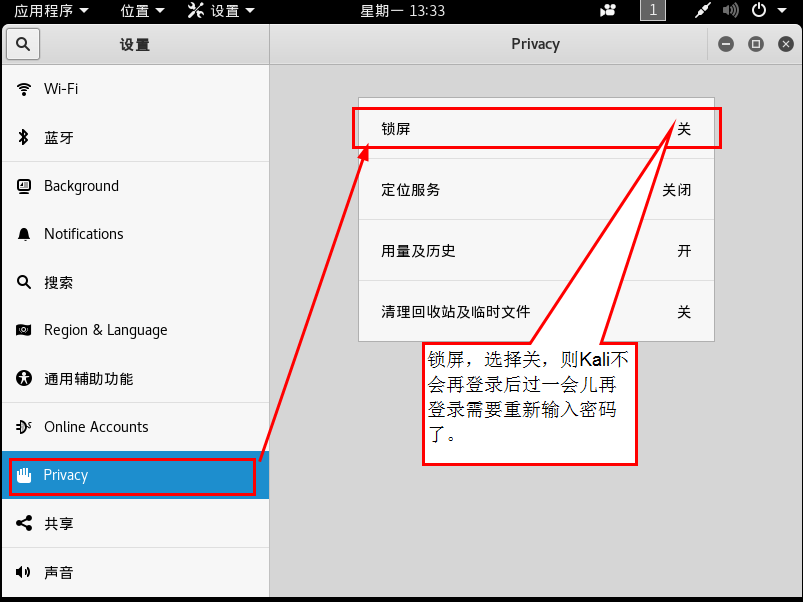
取消自动锁屏
点击设置,然后点击,如下图所示:
3.2、ssh配置
添加ssh开机自启动:
 查看ssh运行状态:

 /etc/init.d/ssh status

 启动ssh:

 /etc/init.d/ssh start

 开机自启动配置:

 systemctl enable ssh.service

 或者

 update-rc.d ssh enable
修改配置让ssh允许root登录:
 编辑ssh配置文件:

 vi /etc/ssh/sshd_config

 在查找模式/Per可以查找到对应开启允许root登录的行(第32行,也可以按数字32然后按gg即可。)

 原来这行配置:

     PermitRootLogin prohibit-password

 修改后这行的配置:

     PermitRootLogin yes

 然后保存退出。然后重启ssh服务即可:

 /etc/init.d/ssh restart
3.3、samba配置
Kali默认已经安装了samba服务程序,但是并没有设置开机自启动。
配置文件修改
 备份配置文件:

 cp /etc/samba/smb.conf /etc/samba/smb.conf.backup`date "+%Y%m%d"`

 修改配置文件:

 >/etc/samba/smb.conf

 vi /etc/samba/smb.conf

 下面是具体配置内容:

 [global]

     map to guest = Bad User

 [Share]

     path = /root/Public

     public = yes

     writable = yes

     available = yes

     browseable = yes

 需要修改samba的根目录的权限设置为777,否则不能匿名登录:

 chmode  /root/Public
启动samba
 启动方式

 建议使用的方式:/etc/init.d/smbd start

 或者:

 systemctl start smbd.service
开机自启动
 开机自启动方法:

 update-rc.d smbd enable

 或者

 systemctl enable smbd.service
3.4、搜狗输入法安装
搜狗输入法Debian系统安装包网址:https://pinyin.sogou.com/linux/
可以下载到windows系统本地然后通过samba服务传入Kali或者直接通过鼠标拖拽进Kali系统的桌面。
准备环境
apt-get install fcitx -y
安装过程
首先查看安装包:
 ll

 总用量

 -rwxr--r--  root root  7月   : sogoupinyin_2.2.0.0108_amd64.deb
安装离线安装包(这个过程会报错):
 dpkg -i sogoupinyin_2.2.0.0108_amd64.deb

 这个过程会报错:

 ......

         正在处理用于 shared-mime-info (1.9-) 的触发器 ...

         正在处理用于 hicolor-icon-theme (0.17-) 的触发器 ...

         在处理时有错误发生:

          sogoupinyin
然后执行下面命令:
apt --fix-broken install
然后再次安装:
dpkg -i sogoupinyin_2.2.0.0108_amd64.deb
此时安装完成。进入Kali可以通过shift按键切换中文搜狗输入法。
Kali入门配置使用(一)的更多相关文章
- kali入门
第一章:入门kalilinux By:鬼尘 第一章基本上就是涵盖以下的主题: ·kali的发展简史 ·kali的一般用途 ·kali的下载与安装 ·kali的配置与更新 在本章结尾部分,我们还会介绍k ...
- Spring-MVC开发步骤(入门配置)
Spring-MVC开发步骤(入门配置) Step1.导包 spring-webmvc Step2.添加spring配置文件 Step3.配置DispatcherServlet 在web.xml中: ...
- CEPH集群操作入门--配置
参考文档:CEPH官网集群操作文档 概述 Ceph存储集群是所有Ceph部署的基础. 基于RADOS,Ceph存储集群由两种类型的守护进程组成:Ceph OSD守护进程(OSD)将数据作为对象 ...
- mybatis入门配置和调试
欢迎转载http://www.cnblogs.com/jianshuai520/p/8669177.html大家一起努力,如果看的时候有图片半边遮挡起来的话,右键查看图片,就可以观看完整的图片,具体怎 ...
- webpack4入门配置
下面是抄过来的,方便自己翻越 webpack4.x入门配置 1.首先npm install webpack webpack-cli webpack-dev-server -g (mac电脑用超级管 ...
- webpack快速入门——配置JS压缩,打包
1 .首先在webpack.config.js中引入 const uglify = require('uglifyjs-webpack-plugin'); 2.然后在plugins配置里 plugin ...
- 01-项目简介Springboot简介入门配置项目准备
总体课程主要分为4个阶段课程: ------------------------课程介绍------------------------ 01-项目简介Springboot简介入门配置项目准备02-M ...
- webpack入门配置
webpack入门配置 根据该篇文章进行配置: 入门 Webpack,看这篇就够了 其中由于版本更新的问题会出现几个问题: 1.Would you like to install webpack-cl ...
- springMVC的一些入门配置
1.springMVC的描述 1.1.SpringMVC是Spring框架内置的MVC的实现.SpringMVC就是一个Spring内置的MVC子框架. 1.2.SpringMVC的作用是实现页面和后 ...
随机推荐
- bzoj3427:[POI2013]BAJ-Bytecomputer
传送门 很显然有一个结论:最大不过1,最小不过-1 然后dp,设\(f[i][j]\)为满足前\(i\)个不下降,当前放的是\(j-2\),转移就比较好想了 具体方程看代码吧,终于有一个自己会写的题了 ...
- unicode官网 unicode码表和标准下载
- Requests 入门
首先直接通过管理员运行cmd,然后执行 pip install requests 就可以直接安装Requests库了 有个最基本的语句 r = requests.get(url) 通过request ...
- android 多线程下载思路
首先请求下载url,获取文件大小和文件类型 比如获取到文件大小是7410642 文件类型为application/vnd.android.package-archive(即后缀为apk,安卓app安 ...
- JTable运行的时候抛出NullPointerException的问题
在一个需要动态更新JTable的程序中,为了实现动态刷修数据.在主线程之外开了个新线程来进行算法的执行还有数值计算,然后最后调用 jTable.updateUi(); 的方法. 然后图形界面上是一点问 ...
- 满足java对redis的所有操作,token,验证码过期时间等
很实用 链接在此 https://www.cnblogs.com/edisonfeng/p/3571870.html System.out.println("=============== ...
- Help with Intervals(集合的交并补,线段树)
很早以前做过这题,早就没印象了,估计当时也是照着某大神的代码抄过的,现在是连题意都看了好长时间. 刚开始的S集合是空集,给你一些操作和一个T集合,把操作的结果再赋给S集合. 解法:因为会有开区间和闭区 ...
- mysql写存储过程并定时调用
设置一个定时任务:运行以下SQL -- 创建一个表test:字段endtime CREATE TABLE test (endtime DATETIME); -- 创建函数 :向test插入endt ...
- Asp.Net实现记录历史访问人数和当前在线人数
************************************在Global.asax中如下************************ <%@ Import Namespace= ...
- 在switch中的case语句中声明变量会被提前
原文链接:http://my.oschina.net/u/2000201/blog/514384 本人今天在编写工具类时,无意之间发现,在Java的Swith语句的case语句中声明局部变量时出现了一 ...