
pycharm的安装及用法
pycharm 2019年10月激活码:https://blog.csdn.net/qq_33733970/article/details/86751838
俗话说的好:“工欲善其事,必先利其器”,程序员写代码,肯定不能在编译器里面写,这有一个全宇宙最好的python编译器,叫做pycharm ,他的优点呢,大家可以看一下:
优点:1,代码自动补全
2,语法错误提醒
3,代码调试
4,性能测试
5,web开发框架支持
6,git/svn支持
pycharm的安装:
第一步:去官网下载安装包,(官网地址:https://www.jetbrains.com/pycharm/download/#section=windows)

下载好的安装包如下:

第二步安装:双击安装包进行安装
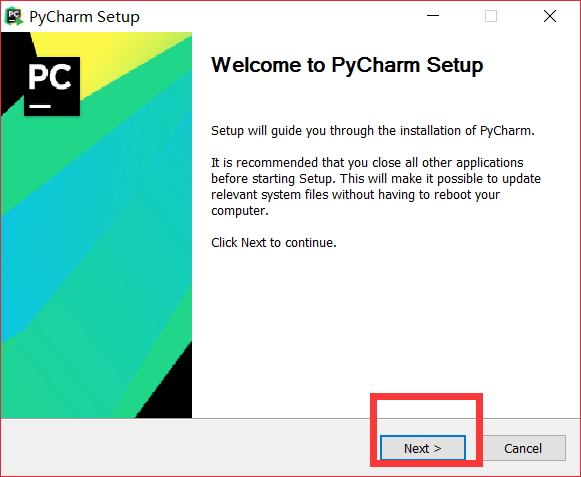
第三步:安装(最好自定义,而且安装路径最好不要有中文字符)

第四步:创建桌面快捷方式并关联*.py文件
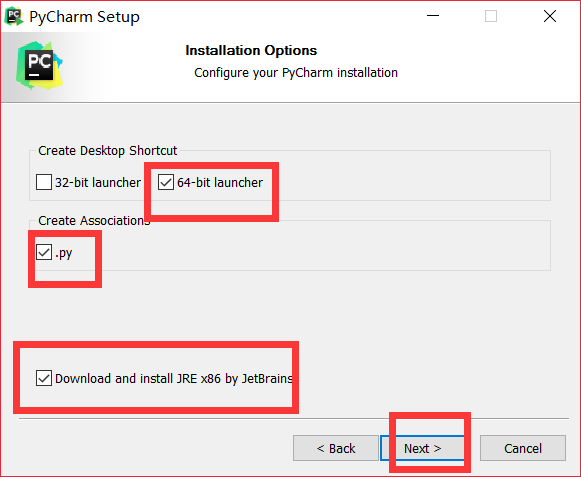
第五步:选择开始菜单文件夹(默认即可),点击安装

第六步:等待

第七步:安装完成后,勾选立即运行pycharm

第八步:选择是否导入开发环境配置文件,我们选择不导入。,然后选择激活码,继续
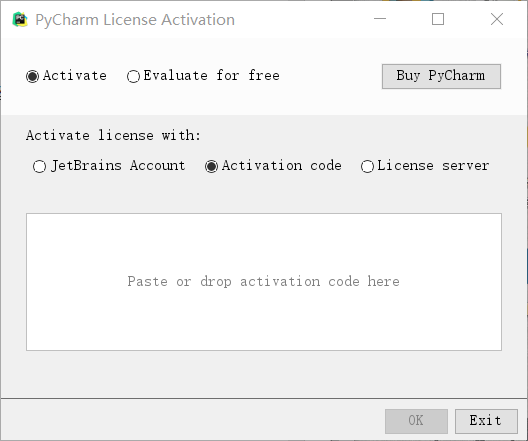
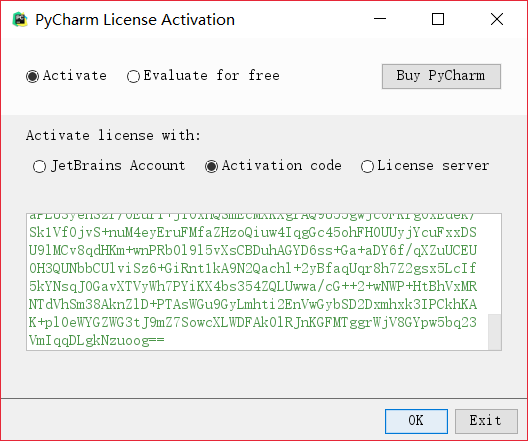
第九步:激活,方法如下:
(lanyus激活码失效了)
软件激活方式
1、推荐购买正版软件。
2、可以选择下载社区版本,免费的。
3、专业版本可以选择试用,免费试用30天。
4、网上寻找激活码或授权服务器。
我们使用第4种方法:
在IntelliJ IDEA 注册码网站(http://idea.lanyus.com/),获取激活码,以前允许自定义用户名,现在已经是No了,只能直接获取激活码。
5,Pycharm 2017 激活码
使用前请将“0.0.0.0 account.jetbrains.com”添加到hosts文件中
server选项里边输入: http://idea.liyang.io
优点:Window、Mac、Ubantu都稳定有效,关键是这种激活方式不会产生其他影响
缺点:需要修改hosts文件
- 修改hosts文件
将0.0.0.0 account.jetbrains.com添加到hosts文件最后,注意hosts文件无后缀,如果遇到无法修改或权限问题,可以采用覆盖的方法去替换hosts文件修改后请检查hosts文件是否修改,激活码无法激活的原因99.99%是因为hosts没有修改正确
Windows系统hosts文件路径为:c:\windows\system32\drivers\etc
Mac和Ubantu(Linux)系统hosts文件路径为:/etc


第十步:继续安装:
https://blog.csdn.net/weixin_42186490/article/details/88123419
<!--用的人太多了!vip钥匙备用码自取-->
<!--转载pycharm永久破解教程:https://www.jianshu.com/p/ba34959ac63a-->
<!--转载idea永久破解教程:https://www.jianshu.com/p/47c24764b7c2-->
-javaagent:D:\Program Files\JetBrains\PyCharm 2018.3.5\bin\JetbrainsCrack-release-enc.jar
-javaagent:D:\pycharm\PyCharm 2018.3.5\bin\JetbrainsCrack-release-enc.jar
激活码
ThisCrackLicenseId-{

“licenseId”:”11011”,

“licenseeName”:”Wechat”,

“assigneeName”:”Naked sleep of pig”,

“assigneeEmail”:”1113449881@qq.com”,

“licenseRestriction”:””,

“checkConcurrentUse”:false,

“products”:[

{“code”:”II”,”paidUpTo”:”2099-12-31”},

{“code”:”DM”,”paidUpTo”:”2099-12-31”},

{“code”:”AC”,”paidUpTo”:”2099-12-31”},

{“code”:”RS0”,”paidUpTo”:”2099-12-31”},

{“code”:”WS”,”paidUpTo”:”2099-12-31”},

{“code”:”DPN”,”paidUpTo”:”2099-12-31”},

{“code”:”RC”,”paidUpTo”:”2099-12-31”},

{“code”:”PS”,”paidUpTo”:”2099-12-31”},

{“code”:”DC”,”paidUpTo”:”2099-12-31”},

{“code”:”RM”,”paidUpTo”:”2099-12-31”},

{“code”:”CL”,”paidUpTo”:”2099-12-31”},

{“code”:”PC”,”paidUpTo”:”2099-12-31”}

],

“hash”:”2911276/0”,

“gracePeriodDays”:7,

“autoProlongated”:false}
自定义项目存储路径,IDE默认会关联Python解释器
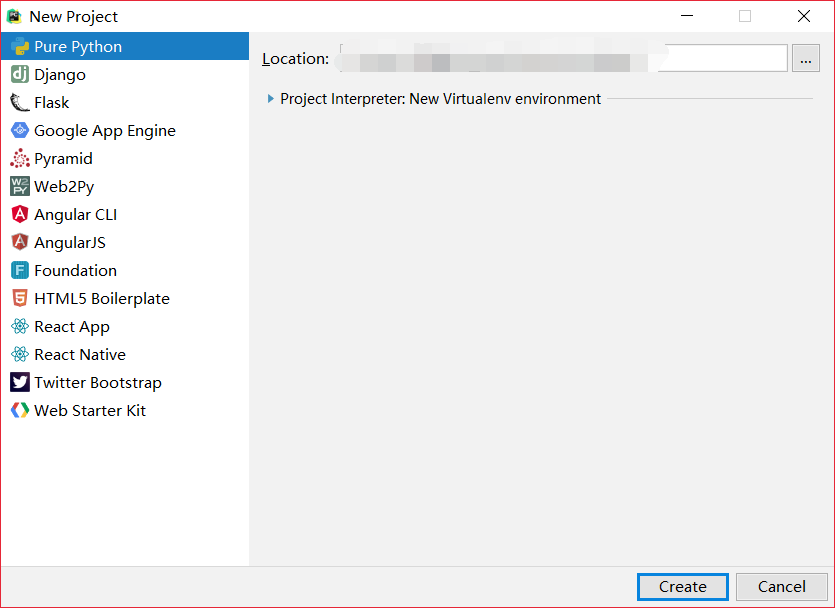
这样pycharm就安装好了。
pycharm的配置:
1、显示/隐藏功能侧边栏(软件的左下角)。

2、显示项目目录结构。

3、配置IDE,按照下图,进入Settings。

4、设置显示行号,显示空白字符。

5、设置编程字体为Hack,字体大小为15。

6、设置控制台字体为Hack,字体大小为15。

7、修改新建*.py文件的模版,首行添加默认解释器(方便在Linux运行),添加文件编码。

8、设置Python默认解释器,添加额外的扩展包,

pycharm的快捷键用法:
Ctrl /

注释(取消注释)选择的行

Shift + Enter

开始新行

Ctrl + Enter

智能换行

TAB Shift+TAB

缩进/取消缩进所选择的行

Ctrl + Alt + I

自动缩进行

Ctrl + Y

删除当前插入符所在的行

Ctrl + D

复制当前行、或者选择的块

Ctrl + Shift + J

合并行

Ctrl + Shift + V

从最近的缓存区里粘贴

Ctrl + Delete

删除到字符结尾

Ctrl + Backspace

删除到字符的开始

Ctrl + NumPad+/-

展开或者收缩代码块

Ctrl + Shift + NumPad+

展开所有的代码块

Ctrl + Shift + NumPad-

收缩所有的代码块
pycharm安装Markdown插件的方法
Markdown是一种可以使用普通文本编辑器编写的标记语言,通过简单的标记语法,他可以使普通文本内容具有一定的格式。
从githib下载的代码一般都会带有README.md文件,该文件是一个Markdown格式的文件,PyCharm是默认没有安装Markdown插件的,所以不能按照Markdown格式显示文本,显示的是原始文本。
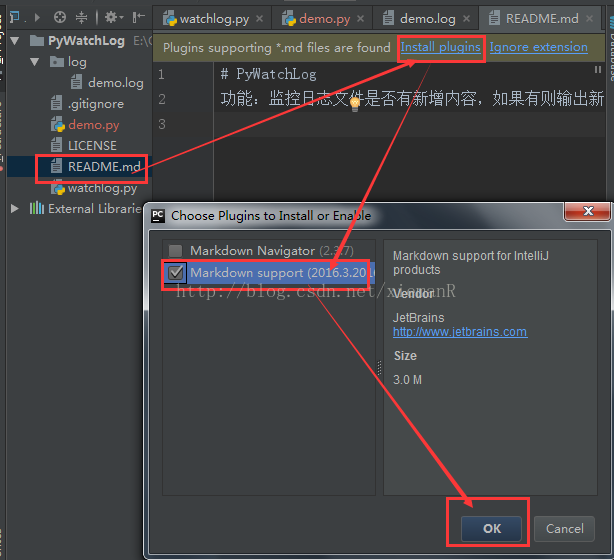
下面讲一下,在pycharm中打开README.md文件,文件上方会有安装Markdown插件的提示。
安装步骤:
1,打开.md文件
2,点击Install plugins
3,选择插件,点击OK
4,安装完毕后重启PyCharm
安装方法一
安装方法二
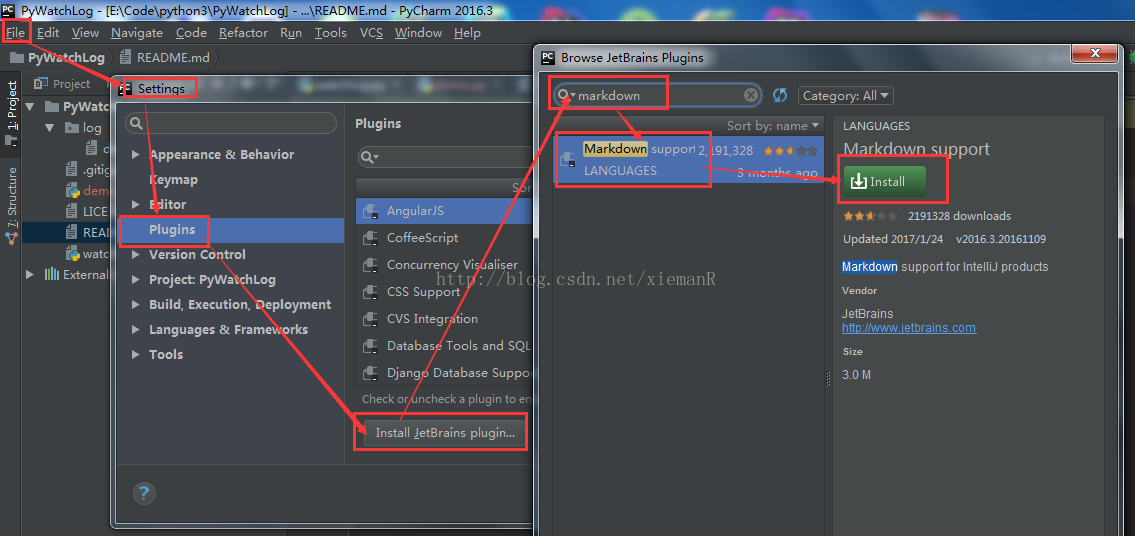
安装后的效果,左边编辑,右边显示实现效果。

pycharm在创建py文件时,如何自动添加文件头注释?
打开PyCharm程序,根据菜单栏中按照如下进入设置:
File ->

settings ->

Editor ->

File and Code Templates ->

Python Script
找到Python Script选项,然后将一下内容添加进文本框即可:
#!/usr/bin/env python

# -*- coding: utf-8 -*-

# @Time : ${DATE} ${TIME}

# @Author : Aries

# @Site : ${SITE}

# @File : ${NAME}.py

# @Software: ${PRODUCT_NAME}
做好后,如图:

pycharm的安装及用法的更多相关文章
- python3.4 + pycharm 环境安装 + pycharm使用
因个人是windows的环境,所以本文只讲windows环境下的python安装. 作为初用python的盆友,强烈建议只在电脑上装一个python版本就好了,不然就进了各种坑里了. 第一步:下载和安 ...
- 转摘python3.4 + pycharm 环境安装 + pycharm使用
遇到很多初学者的盆友,来问python环境安装的问题..因此,这篇文章就诞生了.. 因个人是windows的环境,所以本文只讲windows环境下的python安装. 作为初用python的盆友,强烈 ...
- Python、PyCharm的安装及使用方法(Mac版)
上周跟朋友喝咖啡时聊起我想学Python,她恰好也有这个打算,顺便推荐了一本书<编程小白的第1本Python入门书>,我推送到Kindle后,随手翻看了下,用语平实,简洁易懂. 之前在R语 ...
- pycharm 的安装及selenium环境的搭建
6.呵呵哒,前面写了一篇pycharm的安装,,结果自己都看不懂了,copy了别人的,,,自己现在再写一遍,这篇文章主要写pycharm 的安装及selenium 环境的搭建,selenium的搭建不 ...
- PyCharm的安装和应用
一.前言 大约几年以前,我曾经跟别人吹过牛逼,说我会深度学习.吹牛的后果就是我得逼自己把深度学习放在我的to-do-list里,在别人揭发我吹牛之前把深度学习学会了,才能名正言顺得对外宣称,我并没有吹 ...
- Python Note1: Pycharm的安装与使用
前言 曾经学过一段时间python,虽然现在工作了主要使用C#和C++,但是觉得还是有必要在业余的时候学习学习python,提升下自己的知识面,毕竟技多不压身,加油吧! 安装与激活Pycharm 个人 ...
- Windows中Anaconda,Tensorflow 和 Pycharm的安装和配置
Anaconda完全入门指南 https://www.jianshu.com/p/eaee1fadc1e9 [安装不要按此条链接进行] Windows中 Anacond ...
- 关于pycharm中安装第三方库时报错的解决办法(一)
记录自己的生活! 一.事发背景 在pycharm中直接安装第三方库时因为版本问题总是无法安装成功,事情不大,但是很重要. 二.经过 最开始我自己电脑上安装了Python3.6和Python2. ...
- Python入门:Anaconda和Pycharm的安装和配置
Python入门:Anaconda和Pycharm的安装和配置 转自:https://www.cnblogs.com/yuxuefeng/articles/9235431.html 子曰:“工欲善其 ...
随机推荐
- Android For JNI(三)——C的指针,指针变量,指针常见错误,值传递,引用传递,返回多个值
Android For JNI(三)--C的指针,指针变量,指针常见错误,值传递,引用传递,返回多个值 C中比较难的这一块,大概就是指针了,所以大家还是多翻阅一下资料,当然,如果只是想了解一下,看本篇 ...
- 【一天一道LeetCode】#328 Odd Even Linked List
一天一道LeetCode系列 (一)题目 Given a singly linked list, group all odd nodes together followed by the even n ...
- HashMap二三事
先看看hashmap在整个Collection中的位置 HashMap中存储数据的结构是 /** * The table, resized as necessary. Length MUST Alwa ...
- Order Management Suite - Pricing and Availability Form Library
In this Document Purpose Scope Details A. Form / Functional Issues "Add to Selection& ...
- DB Query Analyzer 6.01 is released, SQL Execute Schedule function can be used
DB Query Analyzer is presented by Master Gen feng, Ma from Chinese Mainland. It has English versi ...
- vs 2010调用matlab dll显示窗口核心代码
matlab代码: figure('NumberTitle','off','menubar','none','toolbar','none','name','Topo Image'); x=0:pi/ ...
- HBase 协处理器实现二级索引
HBase在0.92之后引入了coprocessors,提供了一系列的钩子,让我们能够轻易实现访问控制和二级索引的特性.下面简单介绍下两种coprocessors,第一种是Observers,它实际类 ...
- C# 如何在PDF文档中创建表格
表格能够直观的传达数据信息,使信息显得条理化,便于阅读同时也利于管理.那在PDF类型的文档中如何来添加表格并且对表格进行格式化操作呢?使用常规方法直接在PDF中添加表格行不通,那我们可以在借助第三方组 ...
- Mac 下安装安卓 apk 文件
Mac 下安装安卓 apk 文件 在windows上有比较多的第三方软件可以使用,双击就可以将apk文件安装到手机上. 在Mac 上要实现这样还是挺难得,目前还没有像Windows那样的第三方软件可以 ...
- javaScript(5)---运算符
学习要点: 1.什么是表达式 2.一元运算符 3.算术运算符 4.关系运算符 5.逻辑运算符 6.*位运算符 7.赋值运算符 8.其他运算符 9.运算符优先级 ECMA-262描述了一 ...