
ALSA音频工具amixer,aplay,arecord
ALSA音频工具编译安装
========================================================================
1.官网http://www.alsa-project.org下载alsa-lib和alsa-utils
我的版本:alsa-lib-1.0.27.2.tar.bz2 和alsa-utils-1.0.27.2.tar.bz2
2.创建/home/m/3rd/alsa目录,并在目录下创建install目录,接着把压缩包拷到alsa目录下
3.编译alsa-lib步骤
tar -xvf alsa-lib-1.0.27.2.tar.bz2
cd alsa-lib-1.0.27.2
CC=arm-none-linux-gnueabi-gcc ./configure --host=arm-linux --prefix=/home/m/3rd/alsa/install/
make
make install
4.编译alsa-utils步骤
tar -xvf alsa-utils-1.0.27.2.tar.bz2
cd alsa-utils-1.0.27.2
CC=arm-none-linux-gnueabi-gcc ./configure --prefix=/home/m/3rd/alsa/install/ --host=arm-linux --with-alsa-inc-prefix=/home/m/3rd/alsa/install/include --with-alsa-prefix=/home/m/3rd/alsa/install/lib --disable-alsamixer --disable-xmlto --disable-nls
make
5.简单说明
--prefix指定了alsa-lib编译后的安装目录,包含库和头文件,编译alsa-utils时候要指明它的库lib和头文件include的目录.
alsamixer是图形化的amixer工具,需要ncurses的支持,在secure CRT中乱码,怕麻烦用--disable-alsamixer禁用了它.
--disable-xmlto和--disable-nls去掉编译都不通过,没去研究为啥.
aplay和arecord是同一个东东改下名字就可以了
if (strstr(argv[], "arecord")) {

    stream = SND_PCM_STREAM_CAPTURE;

    file_type = FORMAT_WAVE;

    command = "arecord";

    start_delay = ;

    direction = stdout;

} else if (strstr(argv[], "aplay")) {

    stream = SND_PCM_STREAM_PLAYBACK;

    command = "aplay";

    direction = stdin;

} else {

    error(_("command should be named either arecord or aplay"));

    return ;

}
========================================================================
声音录制
======================================================================
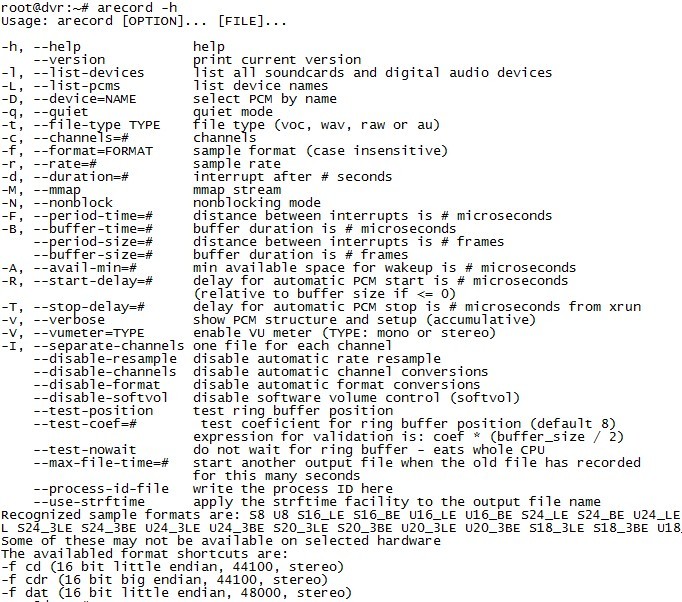
arecord帮助提示信息
arecord -l列出声卡和数字音频设备
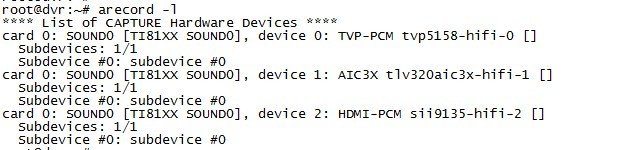
-D参数用于指定音频设备PCM
以hwx,x开头
根据上面l列出的设备,如果选择tvp5158来录制声音的话那么pcm设备就位hw0,0,如果是tlv320aic3x则pcm设备为hw0,1,sii9135则pcm设备为hw0,2。
声卡号,设备号
-r指定采样频率:5512/8000/11025/16000/22050/32000/44100/48000/64000/88200/96000/176400/192000
-f指定采样格式上面列出了:cd/cdr/dat/S16_LE/S32_LE/...
arecord -D default:CARD=mcasp0 -d 100000 -f cd -t raw mysong15.raw
arecord -D default:CARD=mcasp0 -d 100000 -f dat -t raw mysong10.raw
arecord -D default:CARD=mcasp0 -d 100000 -f S16_LE -r 16000 -t raw mysong10.raw
arecord -Dhw:0,1 -r8000 -f cd /a/1.wmv
arecord -Dhw:0,0 -r8000 -f S16_LE -c 2 /a/1.wmv
arecord -Dhw:0,2 -r48000 -f S32_LE -c 2 /a/1.wmv
========================================================================
声音播放
========================================================================
aplay帮助提示信息和aplay -l 列出声卡和数字音频设备

-D参数用于指定音频设备PCM
以hwx,x开头
根据上面l列出的设备,如果选择tlv320aic3x来播放声音的话那么pcm设备就位hw0,1,如果是hdmi则pcm设备为hw0,0。
声卡号,设备号
-r指定采样频率:5512/8000/11025/16000/22050/32000/44100/48000/64000/88200/96000/176400/192000
-f指定采样格式上面列出了:cd/cdr/dat/S16_LE/S32_LE/...
aplay -Dhw:0,1 -r8000 -f cd /a/1.wmv
aplay -Dhw:0,1 -r48000 -f cd /a/1.wmv
arecord -Dhw:0,2 -r48000 -f S32_LE -c 2 | aplay -Dhw:0,1 -r48000//一边采集一边播放
========================================================================
简述amixer及其用法
alsamixer是Linux 音频架构ALSA中的Alsa工具的其中一个,用于配置音频的各个参数。
alsamixer是基于文本下的图形界面的,可以通过键盘的上下键,左右键等,很方便地设置需要的音量,开关某个switch(开关)等等操作。
amixer,是alsamixer的文本模式,即命令行模式,需要用amixer命令的形式去配置你的声卡的各个选项。
对于amixer的使用,你首先需要搞懂你要设置的参数是哪些,然后才可能去了解,如何去配置对应的值,整体来说,相对alsamixer来说,是有点繁琐,下面简要介绍其具体用法:
1.查看amixer支持的命令
===================================================================
amixer -h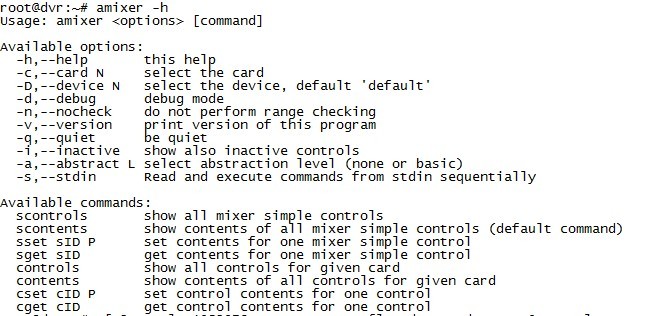
2.查看可使用的接口
===================================================================
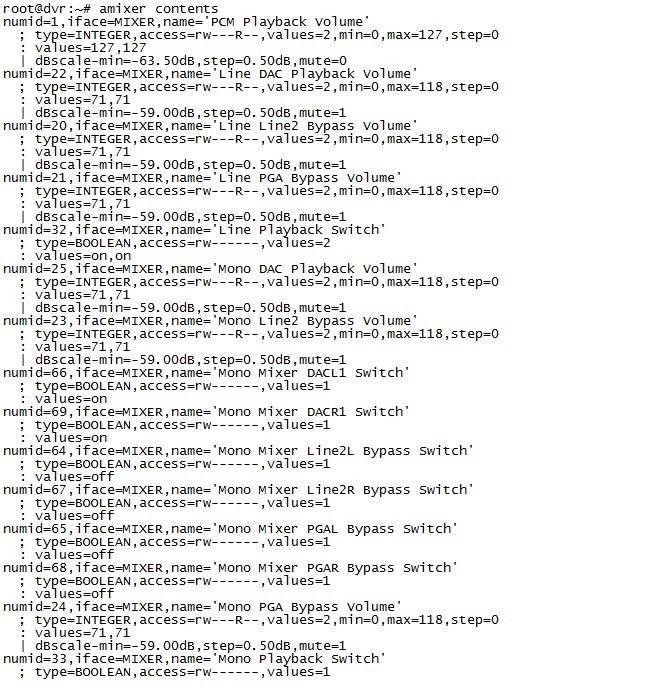
再看看当前你的音频系统(不同的音频驱动对应不同的内容和操作接口)提供了那些供你使用的接口去操作
关于驱动里面已经提供了多少接口可以去操作,可以用命令:
amixer contents
查看,比如:
========================================================================
3.如何去设置某个参数
========================================================================
总结起来就是,先要用get系列命令去看懂有哪些接口,然后再去用set系列的命令,去设置对应你所要设置的值。
查看获取某个设置项的值用amixer cget +控制参数
根据控制参数类型设置控制参数使用amixer cset +控制参数+" "+参数
想要针对某项设置,比如想要设置上面的的主音量,master volume,即controls中显示的:
numid=5,iface=MIXER,name=’PCM Volume’
那么,可以先看看当前的值:
# amixer cget numid=5,iface=MIXER,name=’PCM Volume’
numid=5,iface=MIXER,name=’PCM Volume’
; type=INTEGER,access=rw—R–,values=2,min=0,max=27,step=0
: values=27,27
| dBscale-min=-40.50dB,step=1.50dB,mute=0
显示的是最大的27,假设想要设置为25,那么就用cset去设置:
# amixer cset numid=5,iface=MIXER,name=’PCM Volume’ 25
numid=5,iface=MIXER,name=’PCM Volume’
; type=INTEGER,access=rw—R–,values=2,min=0,max=27,step=0
: values=25,25
| dBscale-min=-40.50dB,step=1.50dB,mute=0
再比如,去将’Mic Supply 的switch关闭:
# amixer cset numid=12,iface=MIXER,name=’Mic Supply Switch’ Off
numid=12,iface=MIXER,name=’Mic Supply Switch’
; type=ENUMERATED,access=rw——,values=1,items=2
; Item #0 ‘On’
; Item #1 ‘Off’
: values=1
总结一下用法,就是:
amixer cget controls中所输出的某个参数
amixer cset controls中所输出的某个参数 具体的值(比如,0,1,On,Off等)
【提示】
同上面介绍的的cget/cset系列命令:
controls show all controls for given card
contents show contents of all controls for given card
cset cID P set control contents for one control
cget cID get control contents for one control
类似的,还有另外一套sget/sset系列的命令:
scontrols show all mixer simple controls
scontents show contents of all mixer simple controls (default command)
sset sID P set contents for one mixer simple control
sget sID get contents for one mixer simple control
也是同样做法,比如:
通过查看当然有哪些选择可以控制:
# amixer scontrols
Simple mixer control ‘Master’,0
Simple mixer control ‘Master Mode’,0
Simple mixer control ‘Master Mux’,0
Simple mixer control ‘Master Quality’,0
。。。
同理,amixer scontents,可以查看当前所有的值,具体就不在这列举了。
另外,去查看或者配置用sget,比如:
# amixer sget ‘Microphone Input’,0
Simple mixer control ‘Microphone Input’,0
Capabilities: pswitch pswitch-joined
Playback channels: Mono
Mono: Playback [off]
如果想要修改对应设置,用amixer sset ,具体用法是:
amixer sset sID(控制字符串) P(支持的某个值)
其中sID,就是上面的Simple mixer control后面的那个字符串,比如’Master Mux’,0
而对其设置就是,先看看其提供了哪些供你设置的值:
# amixer sget ‘Master Mux’,0
Simple mixer control ‘Master Mux’,0
Capabilities: enum
Items: ‘Sum’ ‘DAC’ ‘Line’ ‘Mic’
Item0: ‘DAC’
然后比如要设置成Line的,就可以这样:
# amixer sset ‘Master Mux’,0 Line
Simple mixer control ‘Master Mux’,0
Capabilities: enum
Items: ‘Sum’ ‘DAC’ ‘Line’ ‘Mic’
Item0: ‘Line’
=======================================================================
amixer设置音量:
=======================================================================
1.设置声卡0左声道音量为200
amixer cset numid=6,iface=MIXER,name='L ADC VOLUME' 200
2.获取声卡0左声道音量值
root@dvr:~# amixer cget numid=6,iface=MIXER,name='L ADC VOLUME'
numid=6,iface=MIXER,name='L ADC VOLUME'
; type=INTEGER,access=rw------,values=1,min=0,max=255,step=0
: values=200
3.设置声卡0右声道音量为200
amixer cset numid=5,iface=MIXER,name='PCM Volume' 200
4.获取声卡0右声道音量值值
root@dvr:~# amixer cget numid=5,iface=MIXER,name='PCM Volume'
numid=5,iface=MIXER,name='R ADC VOLUME'
; type=INTEGER,access=rw------,values=1,min=0,max=255,step=0
: values=200
5.设置声卡1右声道音量为200
amixer -c 1 cset numid=5,iface=MIXER,name='PCM Volume' 200
6.获取声卡1右声道音量值
root@dvr:~# amixer -c 1 cget numid=5,iface=MIXER,name='PCM Volume'
numid=5,iface=MIXER,name='R ADC VOLUME'
; type=INTEGER,access=rw------,values=1,min=0,max=255,step=0
: values=200
7.设置声卡1左声道音量为200
amixer -c 1 cset numid=6,iface=MIXER,name='L ADC VOLUME' 200
8.获取声卡1左声道音量值
root@dvr:~# amixer -c 1 cget numid=6,iface=MIXER,name='L ADC VOLUME'
numid=6,iface=MIXER,name='L ADC VOLUME'
; type=INTEGER,access=rw------,values=1,min=0,max=255,step=0
: values=200
========================================================================
参考:http://blog.csdn.net/paomadi/article/details/8866944
ALSA音频工具amixer,aplay,arecord的更多相关文章
- 嵌入式Linux下ALSA音频架构ALSA-lib移植与编译心得
**************************************************************************************************** ...
- 嵌入式驱动开发之---Linux ALSA音频驱动(一)
本文的部分内容参考来自DroidPhone的博客(http://blog.csdn.net/droidphone/article/details/6271122),关于ALSA写得很不错的文章,只是少 ...
- 基于Linux ALSA音频驱动的wav文件解析及播放程序 2012
本设计思路:先打开一个普通wav音频文件,从定义的文件头前面的44个字节中,取出文件头的定义消息,置于一个文件头的结构体中.然后打开alsa音频驱动,从文件头结构体取出采样精度,声道数,采样频率三个重 ...
- 【转】Alsa音频编程【精华】
一.前序 这里了解一下各个参数的含义以及一些基本概念. 声音是连续模拟量,计算机将它离散化之后用数字表示,就有了以下几个名词术语. 样本长度(sample):样本是记录音频数据最基本的单位,计算机对每 ...
- alsa音频驱动科普第一课
做linux音频编程对alsa应该不陌生. 但是对于刚接触这块技术的同学来说是一件困难的事情.原因在于:网上关于alsa的资料太少了,特别国内的资料更是大部分重复.对于初学者来说特别苦恼. 由于笔者经 ...
- Linux ALSA 音频库 配置和使用
ALSA应用库是核心功能,而alsa-utils是一些工具功能集合库.单纯地播放一个wav文件,使用alsa-utils即可,如果还需要合成音频.调试音频质量,那么就需要ALSA应用库. 欲安装使用A ...
- alsa utils工具使用
1.amixer用于控制设置 amixer [-c card] [cmd] ./amixer contents ./amixer cset ./amixer cget 2. aplay ./aplay ...
- alsa音频播放过程中的基本概念
以下为 ALSA-Project/FramesPeriods[1] 学习笔记 1, sample_rate: 即每秒进行多少次采样,常见的比如 8000.16000.44100和48000等 2, s ...
- 嵌入式开发之davinci--- 8148/8168/8127 中的alsa音频pcm g711 和aac 音频格式
(1)alsa pcm (2)g711 (3)aac (4) --------------author:pkf -------------------time:2-4 ---------------- ...
随机推荐
- Windows 下如何安装配置Snort视频教程
Windows 下如何安装配置Snort视频教程: 第一步: http://www.tudou.com/programs/view/UUbIQCng360/ 第二部: http://www.tudou ...
- 【转载】视频编码(H264概述)
一视频编码介绍 1.1 视频压缩编码的目标 1)保证压缩比例 2)保证恢复的质量 3)易实现,低成本,可靠性 1.2 压缩的出发点(可行性) 1)时间相关性 在一组视频序列中,相邻相邻两帧只有极少的不 ...
- iOS ARC注释和错误的解决方法在使用
1.一个错误The current deployment target does not support automated __weak references 这个错误被所述支持iOS版本号不支持相 ...
- Dalvik虚拟机JNI方法的注册过程分析
文章转载至CSDN社区罗升阳的安卓之旅,原文地址:http://blog.csdn.net/luoshengyang/article/details/8923483 在前面一文中,我们分析了Dalvi ...
- Android 使用开源xUtils来实现多线程下载(非原创)
1.程序员自己也是可以实现多线程下载的,只是代码量比较大,而且,其中有许多细节需要考虑到,在GitHub上有人写好的代码,我们可以拿过来使用下,节省了我们开发程序的时间 2.导包:xUtils-2.6 ...
- ScrollView 的使用(非原创)
1.ScrollView滚动视图是指当拥有很多内容,屏幕显示不完时,需要通过滚动跳转来显示的视图.ScrollView只支持垂直滚动 <ScrollView xmlns:android=&quo ...
- hdu1161Eddy's mistakes
Problem Description Eddy usually writes articles ,but he likes mixing the English letter uses, for e ...
- #pragma section
看了别人使用了#pragma section来共享变量,今天试了下 如下添加代码 #define GLOBAL_SHARED __declspec(allocate(".Shared&quo ...
- DOM 对象之 document.all
1.document.all是页面内所有元素的一个集合: 2.经测试在chrome,safari,opera,ie中均返回一个HTMLALLCollection[xx]对象,在FF中返回是一个unde ...
- regular expression 基本语法
正则检测网址: http://regexpal.isbadguy.com/ (不包含界定符) 或 http://tool.chinaz.com/regex unicode转换工具 : htt ...