
用Volume在主机和Docker容器文件传输
1.使用Volume在主机和容器之间传输文件。
在官方文档中可以看到使用如下命令即可创建一个volume:
Create a volume:
$ docker volume create my-vol- 1
注意这个命令不是所有的docker版本都可以运行的:
The client and daemon API must both be at least 1.21 to use this command. Use the docker version command on the client to check your client and daemon API versions.
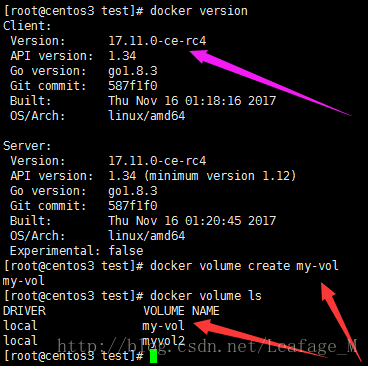
创建完成之后可以查看详细信息:
$ docker volume inspect my-vol- 1
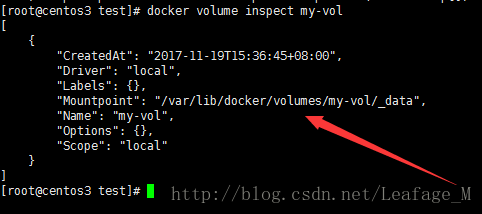
注意这个Mountpoint所对应的目录就是我们用来主机和容器进行文件传输的目录。
然后在使用run启动一个容器的时候就可以使用该volume:

可以看到通过-v命令将刚才创建的数据卷挂载到容器中的hostdata目录下了,这时候我们在容器中给hostdata目录下添加文件的时候,在主机的的/var/lib/docker/volumes/my-vol/_data中就可以看到了,同理在主机的该目录中添加文件,在容器的hostdata中也可以看到。
我将nginx这个文件复制到主机中用来交换的目录下,进入容器之后在hostdata的目录下也可以查看:
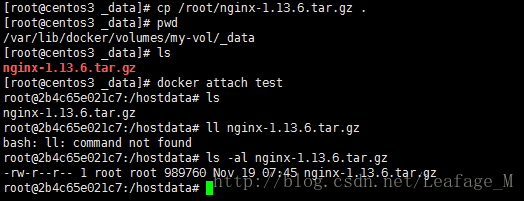
同样的在容器中将文件拷贝到hostdata目录下中,在主机的/var/lib/docker/volumes/my-vol/_data也能够使用查看。
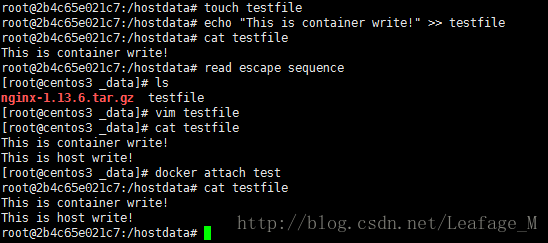
在这里我在容器中创建一个文件testfile并向其中写入:This is container write!,然后回到主机进行查看,并在主机中使用vim向其中添加:“This is host write!”,并返回容器中进行查看。
2.使用数据卷容器。
我在有些地方看到有人使用数据卷容器来实现多个容器之间的数据共享,其过程是这样子的:
1.先创建一个数据卷容器dbdata,并在其中创建一个数据卷挂载到/bdata:

可以通过docker volume ls查看生成了一个随机名称的volume。
2.然后,可以在其他容器中使用–volumes-from来挂载dbdata容器中的数据卷,例如创建db1和db2两个容器,并从dbdata容器挂载数据卷:

3.然后此时在三个容器中任何一方在/dbdata目录下的写入,其他容器中都可以看到。
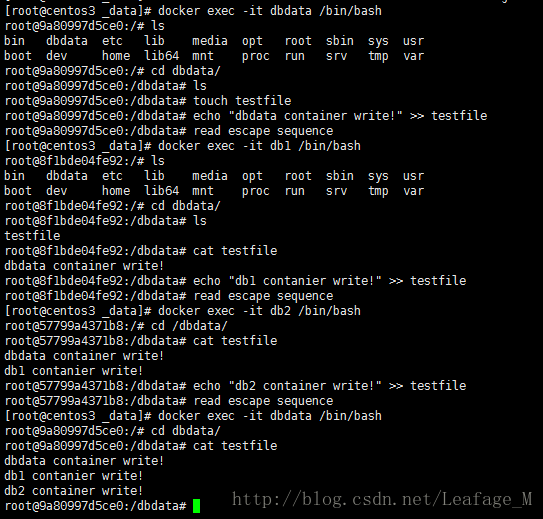
在图中,在dbdata容器中创建testfile文件并写入”dbdata container write!”,然后在db1容器中查看并写入“db1 container write!”,然后在db2容器中查看并写入“da2 container write!”,最后回到dbdata容器中查看。
4.然后还可以通过多个–volumes-from来挂载多个数据卷,然后还给出了备份和恢复的方法,网上一搜一大把。
3.为什么不用数据卷容器?
在看到许许多多关于数据卷容器的文章,并且都是大同小异。然后我想了想发现并没有使用数据卷的必要性(或许是我想的不够周全)。
上面提到数据卷容器用来在多个容器中共享数据,但是在明明可以通过挂载一个相同的本地目录就能实现该方法。比如说在第一步中创建的my-vol数据卷,我可以将其同时挂载到db3和db4容器中。
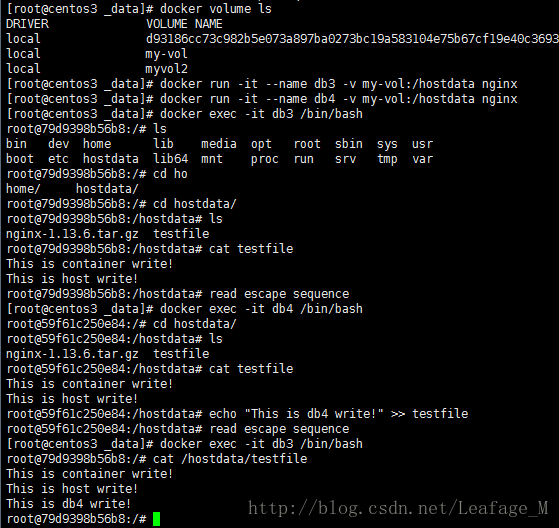
在图中,我将my-vol数据卷挂载到了db3和db4中,然后在其中能够找到之前的数据文件,并且在db4容器中对testfile文件进行写入操作,在db3中容器中也可以查看。
那么也就是说,我同样的可以通过挂载一个数据卷就可以实现多个容器中的数据共享,并且在主机的目录中添加的文件,在所有的容器中也能够查看。如果备份的话直接在主机本地将文件夹进行拷贝即可,岂不是更方便。
4.为什么使用数据卷容器?
但是数据卷容器还有一个作用比较不错,那就是可以用来指定挂载本地目录,在第一点中我们创建一个名为my-vol的数据卷,该数据卷在本地存放的目录为:/var/lib/docker/volumes/my-vol/_data,可以看出这个名字很长不方便操作,可以通过数据卷容器来解决该问题。
比如我在主机上创建了一个专门用来存放主机和容器进行文件交互的目录,也就是说以后我想给容器中传输什么文件了,我直接将文件拷贝到该目录下即可:
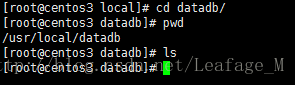
我在官方文档中并没有发现使用docker volume create 创建数据卷时可以指定volume对应的本地目录的命令(或许是我看的不够多)。
但是我就是想要用/usr/local/datadb 这个目录该怎么办?此刻数据卷容器的作用就出来了,可以通过创建一个数据卷容器,并且将该目录挂在到数据卷容器上即可:
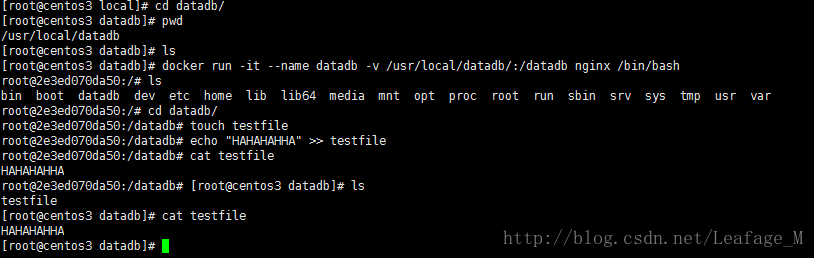
在图中,我创建了一个所谓的数据卷容器,并且使用-v参数,将刚才主机的/usr/local/datadb目录挂载进去,然后在容器中创建文件testfile并写入“HAHAHAHA”,在主机上进行查看。
然后在其他容器创建的时候既可以使用–volumes-from将该数据卷容器进行挂载,然后想给容器中传文件的时候直接拷贝到/usr/local/datadb目录下即可,反过来容器给主机传文件直接拷贝到容器中的挂载目录下即可。
至于备份,直接将主机/usr/local/datadb赋值一份就好了,恢复的话再次挂载就好了。
但有一个问题就是,上述所有的挂载volume操作都是使用run命令新建了一个容器,至于能不能直接给运行中的容器进行挂载,我查了半天只有一个是关于这个的,但是我也没有考证,有兴趣的可以看下:http://dockone.io/article/149
用Volume在主机和Docker容器文件传输的更多相关文章
- 不同主机的docker容器互相通信
Docker启动时,会在宿主主机上创建一个名为docker0的虚拟网络接口,默认选择172.17.0.1/16,一个16位的子网掩码给容器提供了 65534个IP地址. docker0只是一个在绑定到 ...
- 主机和docker容器拷贝文件
从主机复制到容器sudo docker cp host_path containerID:container_path 从容器复制到主机sudo docker cp containerID:conta ...
- 性能测试 基于Python结合InfluxDB及Grafana图表实时采集Linux多主机或Docker容器性能数据
基于Python结合InfluxDB及Grafana图表实时采集Linux多主机性能数据 by:授客 QQ:1033553122 实现功能 1 测试环境 1 环境搭建 3 使用前提 3 使用方法 ...
- MacOS下解决宿主机和docker容器之间网络互通
docker在Mac下使用非常方便,官网提供了desktop版本的可视化软件,甚至还十分贴心地集成好了k8s套件.然而如果想同时部署和使用多个容器,每个容器不使用127.0.0.1地址,而是各自有ip ...
- windows宿主机和docker容器设置挂载共享文件夹
docker容器内的程序经常需要访问.调用宿主机目录中的数据,每次都要导入导出非常麻烦费力. 接下来,一步步实现将宿主机的指定文件夹挂载到docker容器中. 1. 打开Oracle VM Vitua ...
- Docker 容器文件导出 - 六
Docker 容器 导入导出 导入:import 导出:export 打tar包导出容器 nginx1 的文件系统: # docker export nginx1 > nginx1.tar.gz ...
- 两台主机间docker容器网络互通
服务器1: 网络172.30.0.0/16 服务器2: 网络172.31.0.0/16 服务器1和服务器2上的docker容器网络之间是无法互通的,如果需要互通,需要做以下配置: 服务器1上执行: i ...
- qt-5.6.0 移植之实现板子与ubuntu主机通过网络进行文件传输
经过一上午的调试以及同事的帮助,终于实现板子与主机的文件传输. 第一步关闭所有的防火墙 在 Windows 里面是在控制面板->安全->Windows 防火墙->自定义设置 在ubu ...
- 如何使用数据卷在宿主机和docker容器之间共享文件
共享宿主机的目录给容器 docker run -i -t -v ~/download:/home/hello python3-env /bin/bash -v 表示创建一个数据卷并挂载到容器里 ~/ ...
随机推荐
- Cow Relays POJ - 3613 (floyd+快速幂)
For their physical fitness program, N (2 ≤ N ≤ 1,000,000) cows have decided to run a relay race usin ...
- PostgreSQL自学笔记:5 数据类型和运算符
5 数据类型和运算符 5.1 PostgreSQL 数据类型介绍 5.1.1 整数类型 整型类型 字节 取值范围 smallint 2字节 -2^15 ~ 2^15 int integer 4字节 - ...
- css变量使用
CSS中的变量给了我们诸多优点:方便.代码重用.更可靠的代码库和提升防错能力.(此句转) 变量虽好用,但是兼容是在不怎么样:点这里查看. 一.变量的声明 :root { --base-font-siz ...
- 潭州课堂25班:Ph201805201 tornado 项目 第十一课 项目改进和优化(课堂笔记)
使用 Bootstrap 前端框架 可以在 bootCDN 这里找 jquery ,poppe.js 文件 当聊天室发来一第图片链接时,自动保存图片到服务器,并保存相关信息到数据库,系统向该用户发出 ...
- MongDB增删改查
增加 增加一条:db.th.insertOne({}) // 返回 _id 增加多条:db.th.insertMany([{},{},{}]) // 返回 _ids 针对Array增加操作: db.s ...
- goroutine 和线程的区别
好久没写点儿啥了,强行更新一下. 1,从使用上讲 1,goroutine 比线程更轻量级,可以创建十万.百万不用担心资源问题. 2,goroutine 和 chan 搭配使用,实现多线程.高并发 实现 ...
- 马昕璐201771010118《面向对象程序设计(java)》第七周学习总结
第一部分:理论知识学习部分 Java用于控制可见性的4个访问权限修饰符: 1.private(只有该类可以访问) 2.protected(该类及其子类的成员可以访问,同一个包中的类也可访问) 3.pu ...
- JS-函数的构造函数Function
## 在js中使用Function可以实例化函数对象,也就是说在js中函数和普通对象一样. 函数在Js中是比较特殊的,拥有很多功能. 1,函数是对象,就可以使用对象的动态特性. 2,函数是对象,就有 ...
- linux学习:xargs与grep用法整理
xargs xargs 是给命令传递参数的一个过滤器,也是组合多个命令的一个工具. xargs 可以将管道或标准输入(stdin)数据转换成命令行参数,也能够从文件的输出中读取数据. xargs 也可 ...
- ElasticSearch 一
一:elasticSearch的目录结构的分类 /bin 运行ElasticSearch实例和管理插件呢的一些脚本 /config 配置文件 路径,包含elasticsearch.yml /data ...