
word中编辑论文公式对齐问题
这里只说在word中编辑公式时,公式居中,编号右对齐的情况。
在编辑公式时,我平时就是右对齐,然后通过敲击空格键进行公式的居中,然而这样并不美观。所以接下来学习一下:
1)首先打开视图-->标尺,观察大概文章在什么范围内(图示中范围大概在0-40之间)

2)创建一个新的样式,比如命名为“公式”,接着右键修改样式,然后点击右下角的制表位,首先在1位置输入“20”,然后在2位置选择居中对齐,再在1位置输入“40”,在2位置选择右对齐;

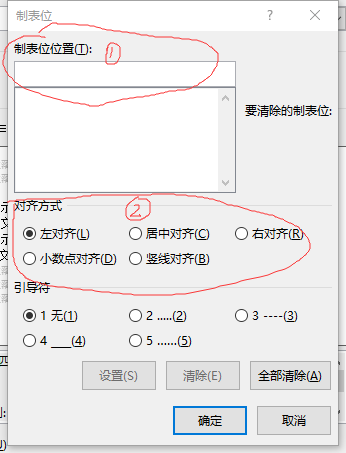
3)上面的步骤很重要,可能讲的不太清,要尽量理解。接着鼠标光标放在编辑好的公式(公式后面有编号)前面,点击刚才新创建的“公式”样式,敲击一次Tab键,然后将鼠标光标放在公式编号前面,再次点击Tab键,这样就达到你想要的结果了。
word中编辑论文公式对齐问题的更多相关文章
- Word中高效输入公式:内嵌公式和Mathtype
Word中高效输入公式:内嵌公式和Mathtype 前言:对于理工科学生而言,公式输入必不可缺.LaTeX相比Word,在公式输入及排版方面更强大.但是对于轻量级的任务,用Word而言更加轻便(起码不 ...
- word中添加Mathtype公式行间距改变问题
转载链接:http://blog.sciencenet.cn/home.php?mod=space&uid=471807&do=blog&id=616838 最近碰到在word ...
- 一文掌握在Word中快速编写公式
在使用Word编写文章时,总会遇到书写数学公式的情况.使用Word的公式输入工具需要频繁地使用鼠标,因而编写公式会显得繁琐麻烦,那么有什么办法可以优雅地在Word中书写公式呢?其实Word早在Word ...
- Word中插入带公式的Visio注意事项
有时候发现,有的公式显示的间距特别大,那么在word中右键打开Visio,改好后,保存了,word里还是那样. 因为你需要吧改好的另存为原来的visio文件(名字.位置要一样,就是说替换原来的文件), ...
- 富文本编辑器直接从 word 中复制粘贴公式
在之前在工作中遇到在富文本编辑器中粘贴图片不能展示的问题,于是各种网上扒拉,终于找到解决方案,在这里感谢一下知乎中众大神以及TheViper. 通过知乎提供的思路找到粘贴的原理,通过TheViper找 ...
- 现在有没有一种富文本编辑器能够直接从 word 中复制粘贴公式的?
tinymce是很优秀的一款富文本编辑器,可以去官网下载.https://www.tiny.cloud 这里分享的是它官网的一个收费插件powerpaste的旧版本源码,但也不影响功能使用. http ...
- 如何将word中上下两行文字对齐?
一.问题来源及描述 本科毕设的时候积累的问题,整理如下. 红头文件下面的署名,上下要对齐. 二.解决办法 经验证,第一次拉标尺要把标尺放在第一行的光标处,为了换行后,再次enter,tab后到与上一行 ...
- 将 PDF 论文的公式截图后转成 Word 可编辑公式(23)
1. 问题 如何将PDF论文的公式截图后直接转成Word可编辑的公式? 2. 方法步骤 1.下载mathpix 2.使用mathpix截取公式,并生成LATEX 公式: 3.下载LaTeX转Word插 ...
- Word中怎么用MathType编辑公式
现如今,用电脑办公学习已经是一个不可阻挡的潮流.而与之相应的就是需要在这些办公软件进行相应的使用,最典型的一种就是要在Word编辑公式.其实在Word中编辑公式是一个很常见的事情,虽然它很常见,但是却 ...
随机推荐
- linux服务器上使用find查杀webshell木马方法
本文转自:http://ju.outofmemory.cn/entry/256317 只要从事互联网web开发的,都会碰上web站点被入侵的情况.这里我把查杀的一些方法采用随记的形式记录一下,一是方便 ...
- 2-Reverse Integer(简单)
Description: Given a 32-bit signed integer, reverse digits of an integer. Example 1: Input: 123 Outp ...
- mock js使用方法简单记录
<!DOCTYPE html> <html lang="en"> <head> <meta charset="UTF-8&quo ...
- js for in循环遍历对象,获取key:value值
var testObj = { 'a':'111', 'b':'222', 'c':'333', 'd':'444'}for(var i in testObj){ console.log(i); // ...
- webpack中 resolve.alias 配置,@import相关踩坑
1.在使用webpack打包项目时,可以在配置文件中配置resolve.alias来定义一些绝对路径,方便在项目中灵活使用路径,举例如下: resolve: { extensions: [‘.js‘, ...
- redis持久化数据的机制——转发
转载:https://www.cnblogs.com/xingzc/p/5988080.html Redis提供的持久化机制(RDB和AOF) Redis提供的持久化机制 Redis是一种面向“k ...
- 总结get和post区别---面试用
总结get和post区别---面试用 我是搬运工!!!! get参数通过url传递,post放在request body中. get请求在url中传递的参数是有长度限制的,而post没有. get比p ...
- 九、Linux上软件安装
1. 在Linux上安装JDK: [步骤一]:上传JDK到Linux的服务器. * 上传JDK * 卸载open-JDK java –version rpm -qa | grep java rpm - ...
- 记录一次配置golang服务器端口
之前配置程序监听端口,地址都写成IP+:Port的格式,然而一直调试不同,也找不出问题. 后来,参考博客https://blog.csdn.net/yoie01/article/details/214 ...
- AJAX 解决什么问题?如何使用AJAX?AJAX 有什么问题需要注意?项目中哪里用到了AJAX?
ajax 解决的问题就是“无刷新更新页面”,用传统的HTML 表单方式进行页面的更新时,每次都要将请求提交到服务器,服务器返回后再重绘界面,这样界面就会经历:提交→变白→重新显示这样一个过程,用户体验 ...