
WPF 模仿 UltraEdit 文件查看器系列一 用户控件
WPF 模仿 UltraEdit 文件查看器系列一 用户控件
运行环境:Win10 x64, NetFrameWork 4.8, 作者:乌龙哈里,日期:2019-05-10
章节:
一、起步
打开 VS2019,选创建新项目,就选 WPF 应用(.NET Framework),然后起名创建。
进入后,在 MainWindow.xaml 设计界面(参考 布局),用 xaml (参考 WPF 中的 XAML)来先弄个差不多的界面,先把 Grid 给分行,用鼠标在设计器上分也成,不过我喜欢直接写代码。
<Grid>

    <Grid.RowDefinitions>

        <RowDefinition Height="32"/><!--固定高,放ToolBar-->

        <RowDefinition Height="24"/><!--固定高,放一些控制的输入TextBox,比如搜索、跳转等-->

        <RowDefinition Height="*"/><!--自动高度,主要的显示界面,放自己写的控件-->

        <RowDefinition Height="24"/><!--固定高,放文件名之类的提醒-->

    </Grid.RowDefinitions>

</Grid>
接下来继续在</Grid.RowDefinitions> 和</Grid>之间写xaml,放些 ToolBar、StackPanel 进一步完善界面
<ToolBar Grid.Row="0">

    <Button Name="btnOpen" Content="阅"/>

</ToolBar>

<StackPanel Orientation="Horizontal" Margin="0,2" Grid.Row="1">

    <TextBlock Text="跳转至地址"/>

    <TextBox Name="txtJumpTo" />

</StackPanel>

<StatusBar Grid.Row="3">

    <TextBlock Name="tbkTip"/>

</StatusBar>
出来的界面
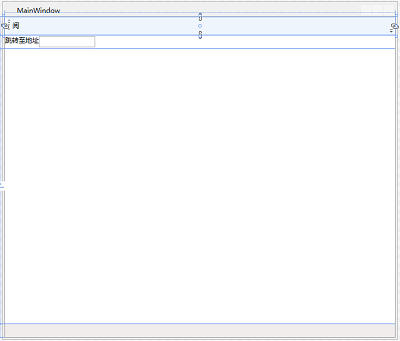
有点丑,加点 Style 控制(参见 样式设置和模板化)。可以在 button 里面写,但考虑到还有一些按钮是统一风格的,所以在<Grid>上面一行加个 button 的风格资源。
<Window.Resources>

    <Style x:Key="toolbutton" TargetType="Button">

        <Setter Property="FontSize" Value="26"/>

        <Setter Property="FontFamily" Value="Stliti"/><!--华云隶体-->

        <Setter Property="Foreground" Value="Blue"/>

    </Style>

</Window.Resources>
然后在 button 的 xaml 描述里加上静态绑定(参见 XAML 资源)。
<ToolBar Grid.Row="0">

    <Button Name="btnOpen" Style="{StaticResource toolbutton}" Content="阅"/>

</ToolBar>
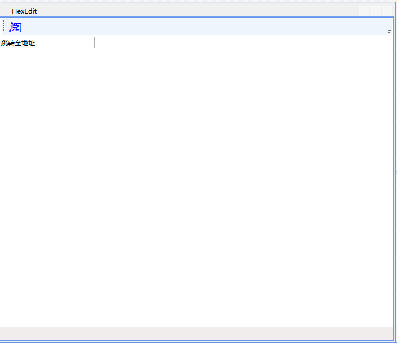
修修补补,大致完工后的界面
二、添加用户控件
Grid 的第3栏还空着,用来放以16进制来显示文件内容的控件。没有直接在主项目内摆放,而是选择弄个用户控件,是因为还想着复用,比如我还想弄个内存的查看程序,也用到这个显示界面。不考虑直接弄成单独的调用exe,主要是程序之间的通讯有点复杂,还是直接嵌进项目里好弄。
WPF 的用户控件有两类,一种是自定义控件(参见 各种自定义控件),一种是现成控件的组合。第一种就是继承,然后自己写,很复杂。选简单的第二种。
在 VisualStudio 的菜单上【项目】->【添加新项】里面有两个用户控件,图标很像,仔细看底下的文件名,一个是UserControl1.cs,一个是UserControl1.xaml。选文件后缀名为 xaml 的。改个名叫 HexPanel.xaml,也出来一个设计界面。
在 VisualStudio 右上边有个【解决方案资源管理器】,下面树状列表里的 【HexPanel.xaml】点一下, 出来个【HexPanel.xaml.cs】,再次点击,出来后台的 cs 编辑器。
using System;

using System.Collections.Generic;

using System.Linq;

using System.Text;

using System.Threading.Tasks;

using System.Windows;

using System.Windows.Controls;

using System.Windows.Data;

using System.Windows.Documents;

using System.Windows.Input;

using System.Windows.Media;

using System.Windows.Media.Imaging;

using System.Windows.Navigation;

using System.Windows.Shapes;

namespace HexEdit

{

    /// <summary>

    /// HexPanel.xaml 的交互逻辑

    /// </summary>

    public partial class HexPanel : UserControl

    {

        public HexPanel()

        {

            InitializeComponent();

        }

    }

}
点这个出来是因为我想把命名空间 namespace 的 HexEdit 改成自己的 Harlee。改了之后,结果发现
public partial class HexPanel : UserControl

{

    public HexPanel()

    {

        InitializeComponent();

    }

}
中的 InitializeComponent(); 出现错误。参考 WPF 中的 XAML,去设计界面 HexPanel.xaml 中,把第一句:
<UserControl x:Class="HexEdit.HexPanel"
改成:
<UserControl x:Class="Harlee.HexPanel"
再把
xmlns:local="clr-namespace:HexEdit"
改成:
xmlns:local="clr-namespace:Harlee" 。
这边没有错误了,下来去主项目 MaiWindow.xaml 中添加。
先添加个命名空间,使得主项目的命名空间为两个:
xmlns:local="clr-namespace:HexEdit"
xmlns:harlee="clr-namespace:Harlee"
再在 Grid 中 添加用户控件 HexPanel
<harlee:HexPanel x:Name="hplShow" Grid.Row="2"/>
至此,用户控件加上了,下来就是编写用户控件 HexPanel 的内容了。(回 导读)
WPF 模仿 UltraEdit 文件查看器系列一 用户控件的更多相关文章
- WPF 模仿 UltraEdit 文件查看器系列 开篇和导读
WPF 模仿 UltraEdit 文件查看器系列 开篇和导读 运行环境:Win10 x64, NetFrameWork 4.8, 作者:乌龙哈里,日期:2019-05-10 学 .Net FrameW ...
- WPF编游戏系列 之四 用户控件
原文:WPF编游戏系列 之四 用户控件 在上一篇<WPF编游戏系列 之三 物品清单>中,对物品清单进行了演示,其中反复用到了同一组控件(如下图),而且 颜昌钢也指出在3.2. ...
- 【WPF学习】第六十四章 构建基本的用户控件
创建一个简单用户控件是开始自定义控件的好方法.本章主要介绍创建一个基本的颜色拾取器.接下来分析如何将这个控件分解成功能更强大的基于模板的控件. 创建基本的颜色拾取器很容易.然而,创建自定义颜色拾取器仍 ...
- 037. asp.netWeb用户控件之五使用用户控件实现文件上传功能
fileUpload.ascx代码: <%@ Control Language="C#" AutoEventWireup="true" CodeFile= ...
- WPF窗口和用户控件事件相互触发
问题1: WPF项目里有一个窗口和一个用户控件,窗口和用户控件里都有一个Button,点击窗口里的Button如何触发用户控件里Button的Click事件 解答: //窗口代码 public par ...
- Qt Quick综合实例之文件查看器
假设你基于Qt SDK 5.3.1来创建一个Qt Quick App项目,项目模板为你准备的main.qml文档的根元素是ApplicationWindow或Window.这次我们就以Applicat ...
- 02-IOSCore - NSFileHandle、合并文件、文件指针、文件查看器
[day0201_NSFileHandle]:文件句柄 1 NSFileHandle 文件对接器.文件句柄 常用API: - (NSData *)readDataToEndOfFile;读取数据到最后 ...
- WPF从我炫系列4---装饰控件的用法
这一节的讲解中,我将为大家介绍WPF装饰控件的用法,主要为大家讲解一下几个控件的用法. ScrollViewer滚动条控件 Border边框控件 ViewBox自由缩放控件 1. ScrollView ...
- 《Programming WPF》翻译 第3章 3.内嵌控件
原文:<Programming WPF>翻译 第3章 3.内嵌控件 WPF提供了一系列内嵌控件.其中大多数符合标准的你已经熟悉的Windows控件类型.注意到没有一个是包装在旧的Win32 ...
随机推荐
- 2019-9-2-win10-uwp-Markdown
title author date CreateTime categories win10 uwp Markdown lindexi 2019-09-02 12:57:38 +0800 2018-2- ...
- 让Nginx路径中的子目录匹配文件夹的另一种写法
其实相当于对路径做一种通配符,根据路径名访问相应的文件夹.直接看高潮部分如下.. location /static { root /var/www/usmt; index index.html boa ...
- 使用Maven进行依赖管理和项目构建
什么是Maven 1 依赖的管理:仅仅通过jar包的几个属性,就能确定唯一的jar包,在指定的文件pom.xml中,只要写入这些依赖属性,就会自动下载并管理jar包. 2 项目的构建:内置很多的插件与 ...
- codeforces1213F Unstable String Sort 思维
题目传送门 题意:a和b都代表字符串的下标,至少用k个字符,构造一个长度为n的字符串,将这个字符串中的字符按无论是按$a$写还是按$b$写,字典序都非递减. 思路:如果将$a[l,r]=b[l,r]$ ...
- Web.xml配置详解之context-param(转)
转自:http://blog.csdn.net/liaoxiaohua1981/article/details/6759206 格式定义: <context-param> <para ...
- springboot集成使用rabbitmq笔记(2.rabbitmq使用)
使用rabbitmq笔记一 使用rabbitmq笔记二 使用rabbitmq笔记三 1.引入包 <dependencies> <dependency> <groupId& ...
- java静态代理及动态代理(学习示例)
1.接口 public interface Channel { void send(); } 2.实现类(可以为各种不同实现) public class ChannelImpl implements ...
- 【转】 MySQL主从(Master-Slave)复制
首先声明:此文是在失去U盘极度郁闷的时候写的,有些零散,估计也有错误.欢迎大家指出 MYSQL服务器复制配置 这是根据我之前看的MYSQL复制的文档然后自己亲自实验的过程.配置的功能比较简单. 环 ...
- 【原理】RabbitMQ架构图
Broker:它提供一种传输服务,它的角色就是维护一条从生产者到消费者的路线,保证数据能按照指定的方式进行传输, Exchange:消息交换机,它指定消息按什么规则,路由到哪个队列. Queue:消息 ...
- vs code自动生成html代码
在dreamveawer中新建一个htm自动会生成一个标准的html代码,那在vscode得一行一行写吗?太烦了吧,各种关键词搜,哎妈 终于找到了办法,现在这里记录下: 第一步:在空文档中输入! 第二 ...