
PERC H310 配置详细步骤【阵列RAID创建】【阵列恢复】【阵列池创建】
机器配置: HP PRO6300 二手淘的201912,HP的主板芯片Intel Q75芯片组,集成显卡(集成显卡与H310阵列卡冲突),CPU Intel I5 3450
【raid5阵列创建】
1、开机启动,服务器自检,看到提示,按ctrl+R进入RAID BIOS界面

进入RAID BIOS看到得第一个界面是VD Mgmt(虚拟磁盘管理,也就是阵列管理),下面显示了检测到得3个300G的SAS硬盘

确认所有硬盘都处于ready状态,开始创建整列,本教程以创建RAID5为例子做演示,光标按上下键停留在PERC H310 mini按F2打开操作菜单,选择Create New VD进入raid创建界面如下图:

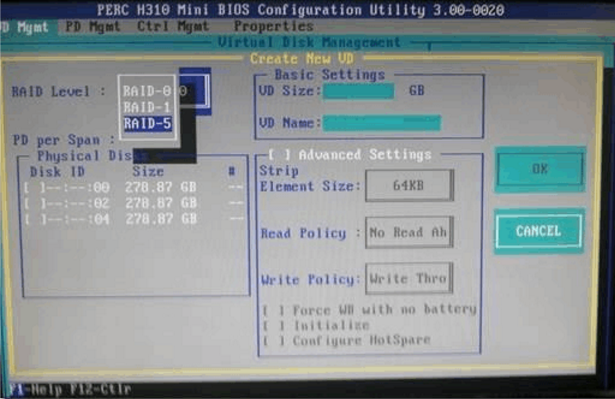
选择你需要创建的阵列,H310阵列卡支持RAID0.1.10.5,按回车确认阵列模式之后光标自动下移至你的磁盘,按空格键选中需要创建的磁盘(选中之后磁盘前面的括号会多把X)下图:
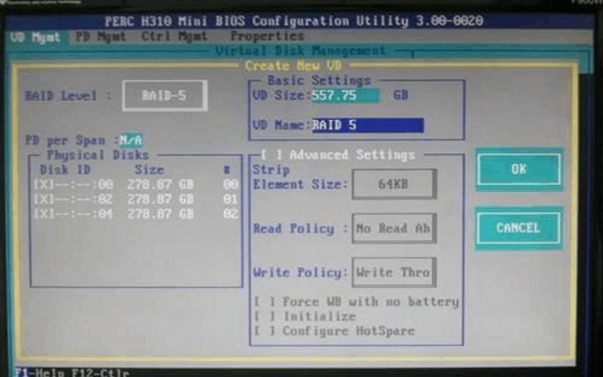
选中磁盘之后会自动根据你选择地阵列与磁盘数量计算出你的容量,下图:

输入阵列名字,可以直接用RAID1,RAID0,RAID5等命名
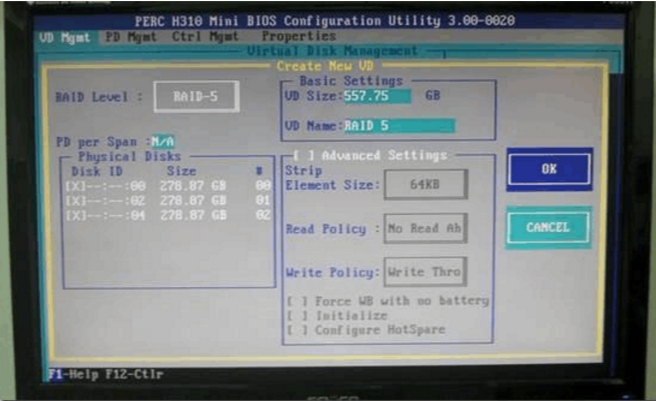
确认无误,选择OK键,回车确认。阵列创建完成,下图
查看阵列状态,下图
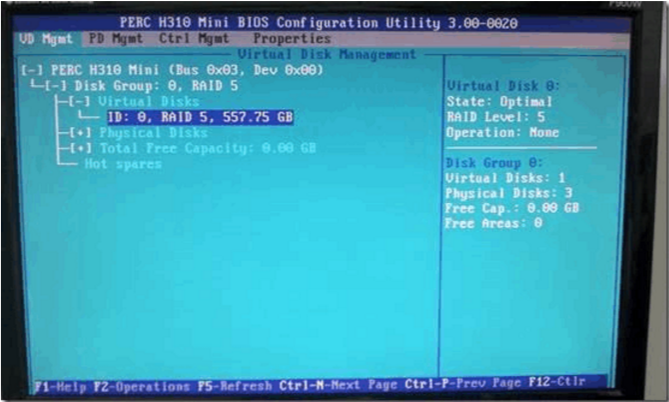
到此,raid5磁盘整列已经创建完成
【阵列修复】
因硬盘故障,或者不小心拔了硬盘,导致阵列报错,如下图

此时,还是按CTRL+R进入RAID BIOS,这时,看到阵列信息字体黄色显示,
状态提示被降级 ,请看下图:
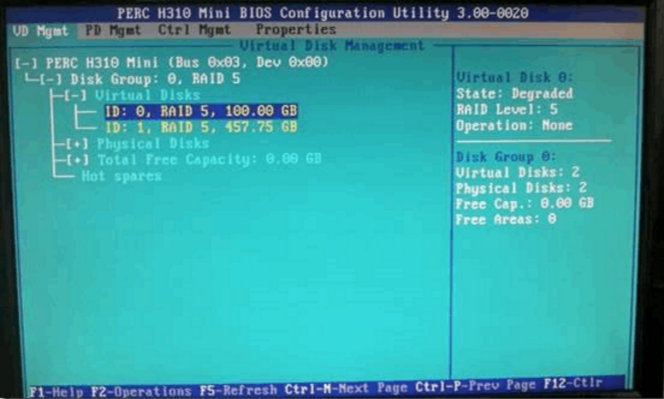
这时我们先按CTRL+N切换到PD Mgmt(物理磁盘管理界面)注:这里可以查看阵列里边各个硬盘的状态,如果发现硬盘有丢失,可能是您的硬盘已经存在故障,需要即时更换新的硬盘。如果可以看到你原本阵列丢失的硬盘,但是状态不是在线(Online),如下图:

选择状态为Non-Raid(或有其他情况)的硬盘,按F2弹出选项,如下图,选择convert to RAID Capable转换到能加入RAID的状态

会出现提示:清除本磁盘所有数据,选确认
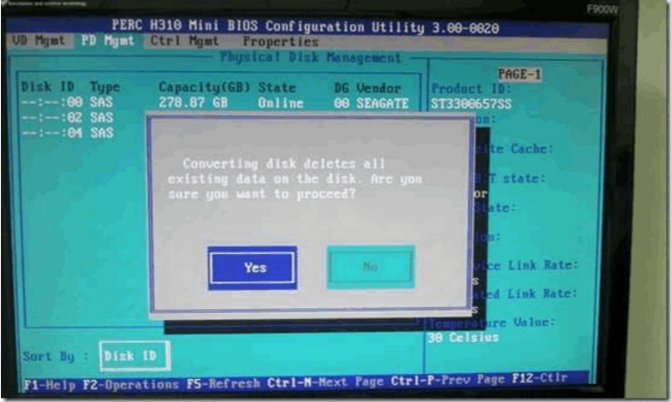
完成数据删除后,正常情况,此磁盘的状态变成ready状态
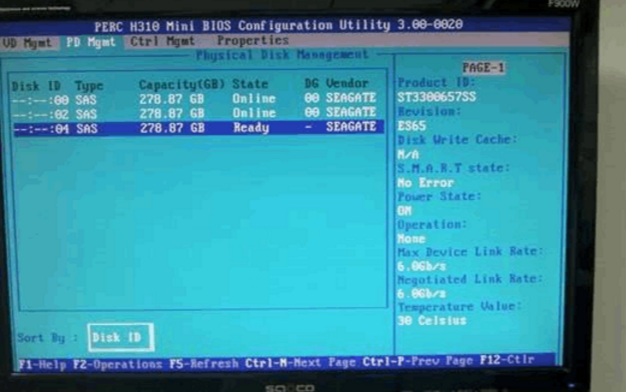
还是选中这块磁盘,按F2弹出选项,选择make global HS转换成热备状态
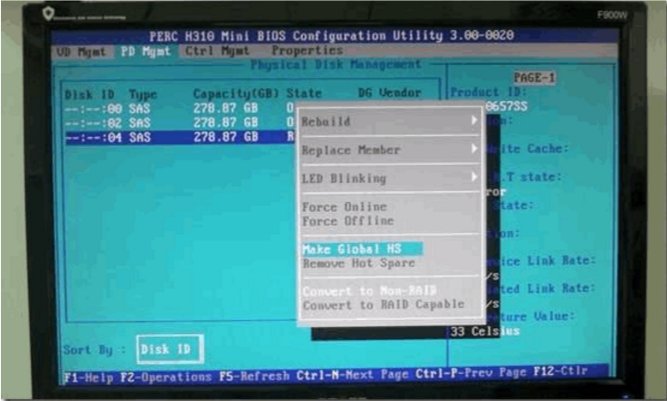
接下来,这个硬盘会自动加入阵列并开始修复阵列 rebuild (重建)
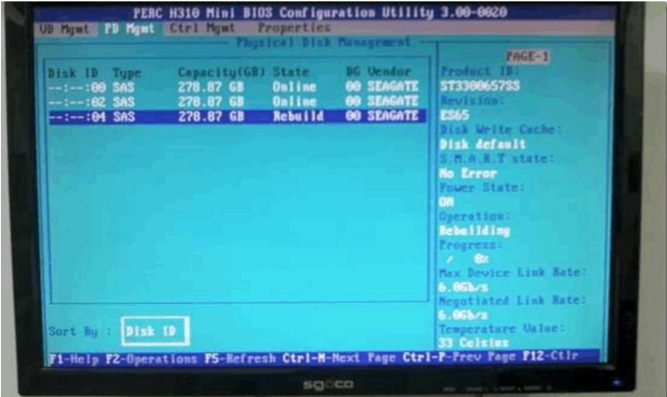
此时呢,喝杯茶,坐等阵列修复完成就可以正常使用了,数据不受影响
阵列修复基本操作结束
【阵列池创建】类似磁盘分区
前面的步骤跟普通做阵列一样,所以直接从选择阵列开始,还是一样选择所有磁盘,到了阵列容量这里就需要注意了,如果你需要把一个阵列分成很多大小,有点像是在分区,输入阵列容量的时候,可以按照自己的需求,把一个阵列,分成多个分区,这里我先分个100GB,如下图:

按OK确认之后,我们回到阵列管理主界面 VD Mgmt 剩下的容量会显示在下面

(还剩余457.75GB)
选择剩余的容量 Free capacity 再按F2弹出选项,选择ADD New VD把剩下的空间继续划分,直到分配完
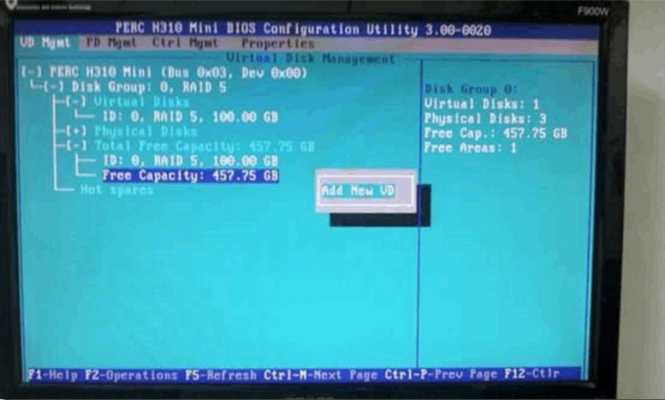
备注:这种情况一般用于阵列的容量大于2TB装系统,因为windows系统对安装系统的磁盘要求容量不超过2TB,所以需要进行划分磁盘(类似磁盘分区)
【遇到的问题记载】
1、刚买来的时候,遇到初始化阵列卡一直卡住,初始化不过去进不了PERC H310的BIOS配置界面,一直停在如下界面,整么搞都没用
Initializing HA - 0 (Bus 1 Dev 0). Please wait...
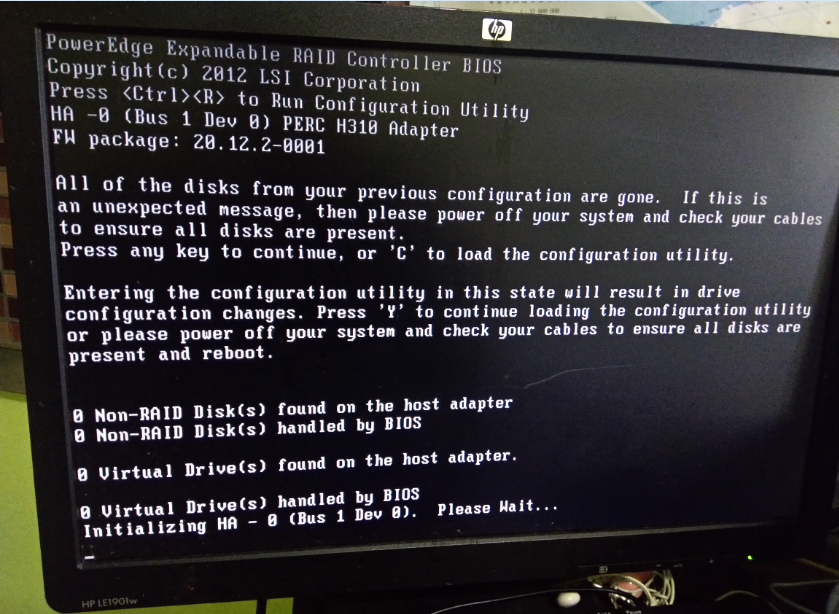
常规处理方式,淘宝卖家出的解决方案是贴住第5.6针脚就可以了,可能某些主板就可以了,贴针脚如下图:

当时我这个HP A399主板,芯片组为Intel Q75就是不行;
经过查询资料得出,主板为集成显卡,而且跟阵列卡存在冲突,上边已经写出;
原文地址(国外):http://yannickdekoeijer.blogspot.com/2012/04/modding-dell-perc-6-sas-raidcontroller.html
这个文章的第一条评论解决了我的这个问题:
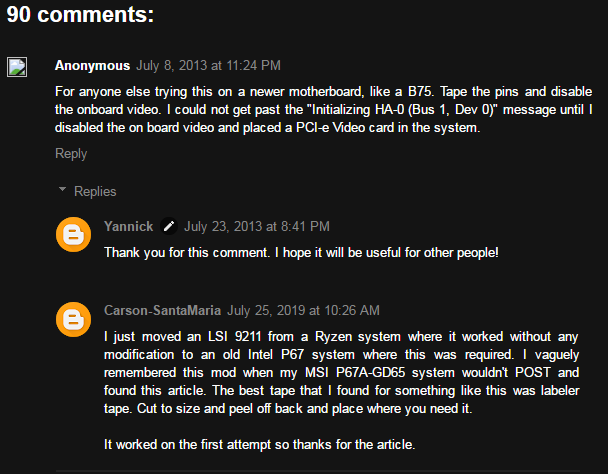
解决方案,买一块PCIE 1X的垃圾独立显卡(因为PCIE 16X只有一个插槽被阵列卡占了)插上,并把集成显卡disabled掉
重启后按照操作就可以顺利进入阵列卡的BIOS界面进行配置
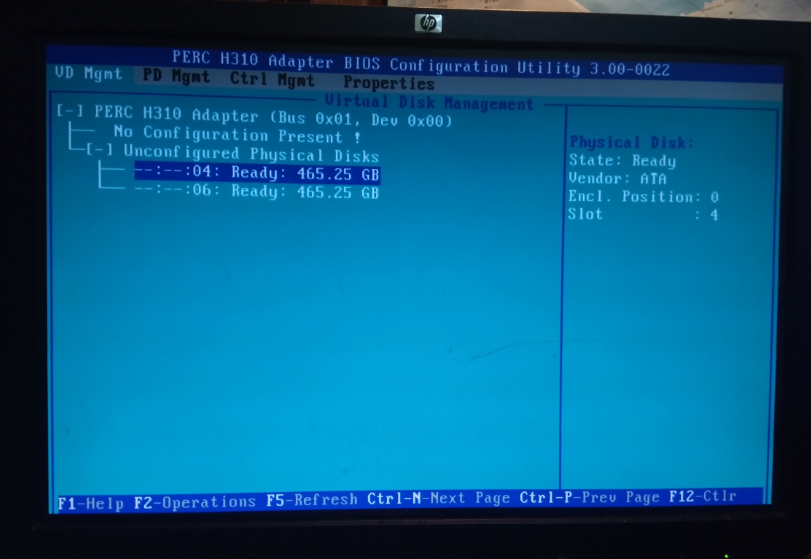
2、首次进入阵列卡的BIOS界面时,接了全新的磁盘,VD Mgmt项中,并没有挂入磁盘信息
需要切换到PD Mgmt选项即物理磁盘管理,把磁盘一块块convert to RAID Capable,转换成阵列状态,然后磁盘的状态就会变成ready;
再切换回 VD Mgmt,就可以看到加挂的磁盘信息了
3、H310阵列卡已经在本环境中放弃,情况如下:
安装red hat enterprise linux 6.4时,不论是在安装时去加载dd.iso驱动(初始化就进不去无法安装系统),还是安装好系统后,再安装驱动程序,都无法启动系统(启动就);
安装red hat enterprise linux 6.9时,安装是加载dd.iso可以进行安装,但是安装界面无法识别阵列磁盘; 安装好系统后,启动后安装驱动程序同样不能识别阵列磁盘;
(这种情况可以再研究)
安装win7旗舰版一开始不行,安装过程中如果加载驱动,刚开始无限重启无法安装,后来得行了,可以使用磁盘,但是每5分钟蓝屏一次;
安装win7家庭普通版,可以正常安装驱动,且可以正常识别使用阵列磁盘,但是每用5分钟就蓝屏,所以彻底放弃了,我日
PERC H310 配置详细步骤【阵列RAID创建】【阵列恢复】【阵列池创建】的更多相关文章
- OPGL+GLFW+GLEW配置详细步骤
转载自:https://blog.csdn.net/weixin_40921421/article/details/80211813 本文设计的工具包: 链接:https://pan.baidu.co ...
- OPGL+VS2017+GLFW+GLEW配置详细步骤
OPGL+VS2017+GLFW+GLEW配置详细步骤: https://blog.csdn.net/weixin_40921421/article/details/80211813 原博客地址:ht ...
- Apollo 配置详细步骤(Windows环境)
一. 准备工作 1.下载 apollo 安装包 下载链接:http://activemq.apache.org/apollo/download.html 2.下载 JavaJDK 安装包 ( apol ...
- RedHat安装DB2详细步骤(附卸载、备份恢复步骤)
1.创建用户组和用户 说明: 步骤1 以root用户登录需要安装DB2的服务器. 步骤2 创建用户组和用户. # su -root # groupdel db2grp # groupdel db2fg ...
- Oracle Stream配置详细步骤
1 引言 Oracle Stream功能是为提高数据库的高可用性而设计的,在Oracle 9i及之前的版本这个功能被称为Advance Replication.Oracle Stream利用高级队列技 ...
- lab_0 清华大学ucore实验环境配置详细步骤!(小白入)
实验步骤 1.下载项目 从github上 的https://github.com/kiukotsu/ucore下载 ucore lab实验: git clone https://github.com/ ...
- SSH三大框架整合配置详细步骤(3)
5 配置Spring2.5 5.1 基础配置 1) 导入spring包.下载spring-framework-2.5.6并解压后,在spring-framework-2.5.6" ...
- SSH三大框架整合配置详细步骤(1)
配置Struts2.0 3.1 基础配置 1)引入Struts必需的五个jar包.下载struts-2.1.6-all.zip解压后,struts-2.1.6\lib目录下是struts所有的相关ja ...
- maven 的安装与配置详细步骤
1. 直接搜索maven 2. 进入后点击download界面,这时出现的是当前最新版本, 当然还有以前的版本可供下载 3. 下载解压到你指定的目录后,需要配置一下环境变量. a. 右键此电脑点击属性 ...
随机推荐
- ThinkPHP 5.0.7 + MySQL 构建RESTful API的小程序---02-ThinkPHP5中的orm的模型关联
ThinkPHP5.0中的操作ORM的一对一,一对多,多对多的操作: 由以下表举例: banner表的设计 id name description delete_time update_time 1 ...
- os模块常用方法笔记
os模块是程序和系统文件之间的交互接口,可以实现对文件的创建.删除等功能,以下对os模块的功能做一个笔记,方便以后学习和查找. import os os.getcwd() #获取当前工作目录,即当前p ...
- apache和nginx那点事儿--阻塞和异步
先明白的事儿:当一个程序在执行的时候,一般会创建一个进程,也可以有多个进程.一个进程至少会创建一个线程,多个线程共享一个程序进程的内存.程序的运行最终是靠线程来完成操作的.线程的数量跟CPU核数有关, ...
- Spring-data-Jpa项目搭建
传送门:Spring Data 学习 Spring Data 开发环境搭建 Spring-data-jpa详解 简介 Spring Data是什么 Spring Data是一个用于简化数 ...
- spring cloud oauth2搭建认证中心与资源中心
一 认证中心搭建 添加依赖,如果使用spring cloud的话,不管哪个服务都只需要这一个封装好的依赖即可 <dependency> <groupId>org.springf ...
- MySQL复制(二)--基于二进制日志文件(binlog)配置复制
基础环境: 主库 从库 服务器IP地址 192.168.10.11 192.168.10.12 版本 5.7.24 5.7.24 已存在的数据库 mysql> show databases; ...
- ARTS Week 15
Feb 3, 2020 ~ Feb 9, 2020 Algorithm Problem 172.Factorial Trailing Zeroes(阶乘末尾的0) 题目链接 题目描述:给定一个整数n, ...
- How to collect TLOG usage status automatically ?
Yes , in SQLSERVER, we use "DBCC sqlperf(logspace)" to check transaction logfile status.Bu ...
- oracle的网络连接
NAMES.DIRECTORY_PATH常用的值有tnsnames,hostname,onames和ezconnect和 ldap,cds,nis不常用的值,默认值是(tnsnames,onames, ...
- Go语言实现:【剑指offer】链表中倒数第k个结点
该题目来源于牛客网<剑指offer>专题. 输入一个链表,输出该链表中倒数第k个结点. Go语言实现: type ListNode struct { Val int Next *ListN ...