
DevExpress 控件用法笔记(VB)
1、ChartControl
显示条形图
            ChartControl1.Titles.Clear()

            ChartControl1.Series.Clear()

            Dim db As DataTable

            SqlDataAdapter1.SelectCommand.CommandText =sqlstr

            db = New DataTable

            SqlDataAdapter1.Fill(db)

            Dim series1 As DevExpress.XtraCharts.Series = New DevExpress.XtraCharts.Series("", ViewType.Line)

            series1.DataSource = db‘绑定数据源

            series1.ArgumentDataMember = "TimeStep" 'X轴显示字段

            series1.ValueDataMembers() =cbPara.Text ‘Y轴显示字段

            series1.Name = cbPara.Text ’图例名称

            ChartControl1.Series.Add(series1)

            '标题

            Dim chartTitle1 As New ChartTitle()

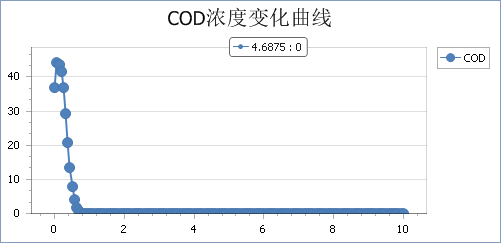
            chartTitle1.Text = cbPara.SelectedItem & "浓度变化曲线"

            chartTitle1.Antialiasing = True

            chartTitle1.Font = New Font("Tahoma", , FontStyle.Regular)

            chartTitle1.TextColor = Color.Black

            chartTitle1.Indent =

            ChartControl1.Titles.Add(chartTitle1)
'添加x,y轴标题

Dim diam As DevExpress.XtraCharts.XYDiagram = New DevExpress.XtraCharts.XYDiagram

diam.AxisX.Title.Text = "mg/L"

diam.AxisY.Title.Text = "天"

diam.AxisX.Title.Visible = True

diam.AxisY.Title.Visible = True

ChartControl1.Diagram = diam
 ’自定义标注 Y轴

xydiagram.AxisY.CustomLabels.AddRange({New CustomAxisLabel("一类", ), New CustomAxisLabel("二类", ), New CustomAxisLabel("三类", ), New CustomAxisLabel("四类", ), New CustomAxisLabel("五类", ), New CustomAxisLabel("劣五类", )})
效果如下:
2、 GridControl
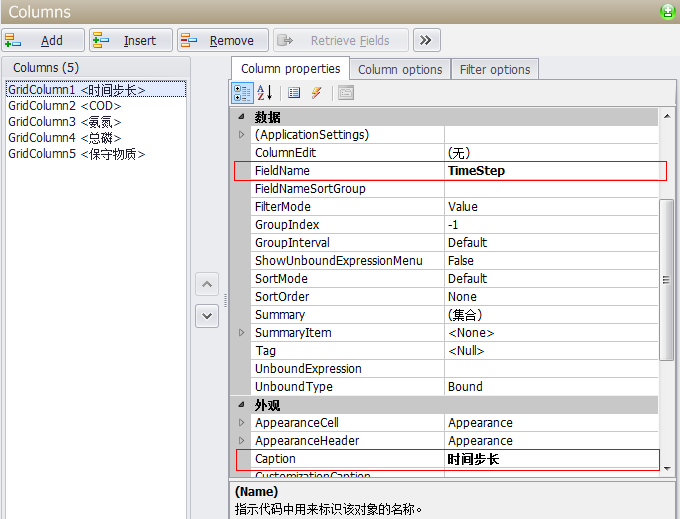
绑定代码如下:
GridControl1.DataSource = db 'db是DataTable对象
自定义字段显示如下图:
去掉GroupPanel如下图所示:

3、 WinForm的ComboBox自定义绑定数据
自已定义一个RiverData类的代码:
    Public Class RiverData

        Dim m_riverName As String

        Dim m_riverId As String

        Dim m_evtsimId As String

        Public Property RiverName

            Get

                Return m_riverName

            End Get

            Set(ByVal value)

                m_riverName = value

            End Set

        End Property

        Public Property RiverId

            Get

                Return m_riverId

            End Get

            Set(ByVal value)

                m_riverId = value

            End Set

        End Property

        Public Property EvtSimId

            Get

                Return m_evtsimId

            End Get

            Set(ByVal value)

                m_evtsimId = value

            End Set

        End Property

    End Class
绑定数据的代码如下:
  Dim m_river As RiverData = New RiverData

        m_river.RiverName = tName

        m_river.RiverId = tRiver

        cbSec.Items.Add(m_river)

        cbSec.DisplayMember = "RiverName"

        cbSec.ValueMember = "RiverId"
4、LabelControl
设置AutoSizeMode的属性为Vertical,适当的Size,就可以实现文本的换行。
5、NavBarControl
        For i As Integer =  To dt.Rows.Count -  Step

            Dim NavBarGroup1 As DevExpress.XtraNavBar.NavBarGroup = New DevExpress.XtraNavBar.NavBarGroup '创建分组栏

            NavBarGroup1.Caption = dt.Rows(i)().ToString()

            NavBarGroup1.Name = "NavBarGroup" + i.ToString()

            '站点信息

            Dim navBarGroupControlContainer1 As NavBarGroupControlContainer = New NavBarGroupControlContainer '创建容器面板

            For j As Integer =  To  Step

                Dim lable1 As DevExpress.XtraEditors.LabelControl = New DevExpress.XtraEditors.LabelControl

                lable1.Location = New System.Drawing.Point(,  * j - )

                Select Case j

                    Case

                        lable1.Text = "XX: "

                        lable1.Location = New System.Drawing.Point(, )

                    Case

                        lable1.Text = "XX:   "

                    Case

                        lable1.Text = "XX:     "

                    Case

                        lable1.Text = "XX: "

                    Case

                        lable1.Text = "XX: "

                    Case

                        lable1.Text = "XX:   "

                    Case

                        lable1.Text = "XX:    "

                    Case

                        lable1.Text = "XX:   "

                    Case

                        lable1.Text = "XX:   "

                End Select

                lable1.Text += dt.Rows(i)(j).ToString()

                lable1.Name = "Lb_Title" + j.ToString

                lable1.Size = New System.Drawing.Size(, )

                navBarGroupControlContainer1.Controls.Add(lable1) '容器面板添加Lable

            Next

            '创建内容面板

            navBarGroupControlContainer1.Size = New System.Drawing.Size(, )

            navBarGroupControlContainer1.ResumeLayout(False)

            navBarGroupControlContainer1.PerformLayout()

            NavBarGroup1.ControlContainer = navBarGroupControlContainer1

            NavBarControl1.Controls.Add(navBarGroupControlContainer1)

            NavBarControl1.Groups.Add(NavBarGroup1)

        Next
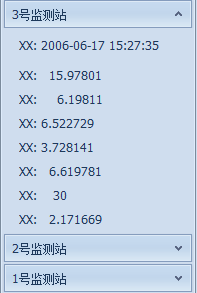
效果图如下:
6、ImageComboBoxEdit 用法
 ImageComboBoxItem icbi = new ImageComboBoxItem();

 icbi.Description ="aa";

 icbi.Value =;

 ImgComBox_Layers.Properties.Items.Add(icbi);

 ImgComBox_Layers.EditValue = ;
7、AllowFormGlass属性设置窗体的时候,使用的是RibbonForm窗体,但是标题栏没有DEV的样式效果,如下图:

但是demo上有dev效果,如下图:

后来对比发现是主窗体设计代码少了一行代码所致:
Me.AllowFormGlass = DevExpress.Utils.DefaultBoolean.[False]
dev帮助文档解释如下:
获取或设置窗体的标题和边框是否根据本地的Windows主题。
注意:如果加上上面代码,添加ArcEngine控件的时候,调试程序会报错->“未将对象引用到对象的实例”,具体问题原因还没有找到,应该是个Bug,解决办法:将ArcEngine控件放在Panel控件上就可以了。
8、For循环
 For i As Integer =  To m_ZoomPopupMenu.ItemLinks.Count -

                     If TypeOf pItem Is DevExpress.XtraBars.BarButtonItem Then

                          End If

        Next
9、动态生成DockPanel
执行代码前:

执行代码后:
生成DockPanel的代码:
      Dim QuikeSearchDock As DockPanel = MainFrom.MainDockManager.AddPanel(DockingStyle.Bottom)

      QuikeSearchDock.Show()

      If QuikeSearchDock.RootPanel IsNot QuikeSearchDock Then

        QuikeSearchDock.DockAsTab(QuikeSearchDock.RootPanel)

      Else

        Dim container As DockPanel = Nothing

        For Each container In MainFrom.MainDockManager.RootPanels

          If container.Dock = DockingStyle.Bottom Then

            container.Index =  '显示新添加的tap

            Exit For

          End If

        Next

        If container IsNot Nothing Then

          QuikeSearchDock.DockAsTab(container)

        End If

        QuikeSearchDock.Dock = DevExpress.XtraBars.Docking.DockingStyle.Fill

        QuikeSearchDock.Text = title
10、TreeList
TreeList的节点也可以分列显示,所以在使用的时候先要添加列,如下图所示,右键控件,点击Run Designer

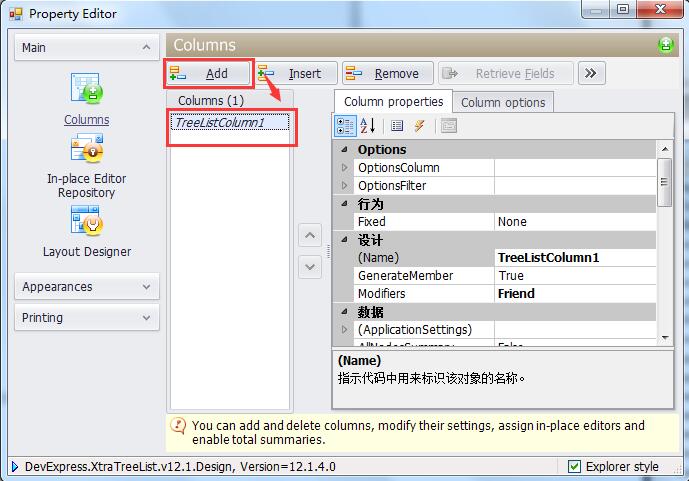
然后就可以编写代码了
 Public Function LoadControl(ByVal ErrFacs As List(Of ErrorFactor))

    For i As Integer =  To ErrFacs.Count -

      Dim errfac As ErrorFactor = ErrFacs(i)

      Dim errnode As TreeListNode = TreeList1.Nodes.Add(errfac.ErrName, Nothing)

      TreeList1.AppendNode(New Object() {errfac.ErrFieldName}, errnode)

      TreeList1.AppendNode(New Object() {errfac.ErrDescription}, errnode)

    Next

  End Function
ShowIndicator属性,是否显示指示器
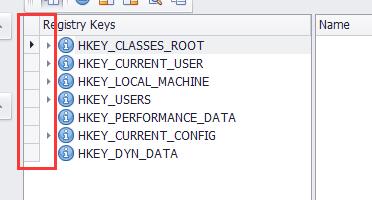
设置前:
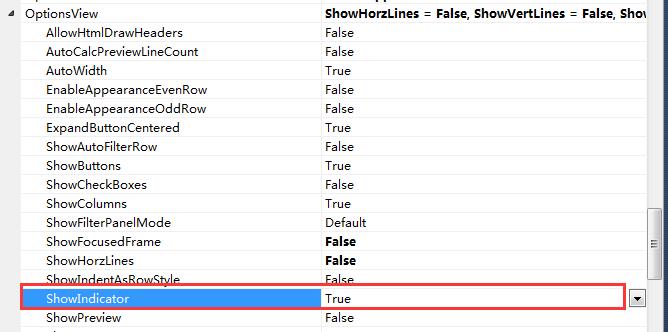
设置前效果:
设置后:
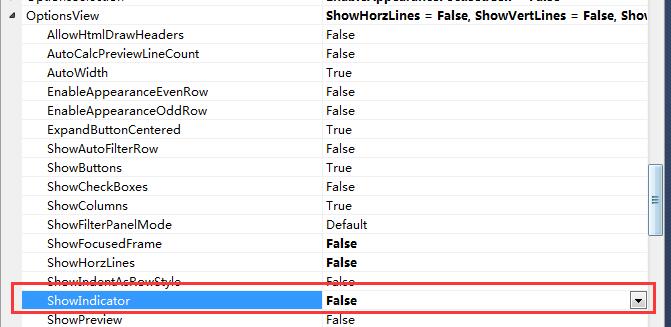
设置后效果:
11、XtraForm
继承XtraForm 需要添加如下引用:

DevExpress 控件用法笔记(VB)的更多相关文章
- asp.net中Repeater控件用法笔记
大家可能都对datagrid比较熟悉,但是如果在数据量大的时候,我们就得考虑使用 repeater作为我们的数据绑定控件了.Repeater控件与DataGrid (以及DataList)控件的主要区 ...
- 十三、asp.net中Repeater控件用法笔记
大家可能都对datagrid比较熟悉,但是如果在数据量大的时候,我们就得考虑使用 repeater作为我们的数据绑定控件了.Repeater控件与DataGrid (以及DataList)控件的主要区 ...
- DevExpress控件学习总结 z
1.Navigation & Layout 1.1 Bar Manager 如果想在窗体或用户控件(user control)上添加工具条(bars)或弹出菜单(popup menus),我们 ...
- DevExpress控件学习总结(转)
DevExpress控件学习总结 1.Navigation & Layout 1.1 Bar Manager 如果想在窗体或用户控件(user control)上添加工具条(bars)或弹 ...
- DevExpress控件学习总结
1.Navigation & Layout 1.1 Bar Manager 如果想在窗体或用户控件(user control)上添加工具条(bars)或弹出菜单(popup menus),我们 ...
- DevExpress控件的GridControl控件小结
DevExpress控件的GridControl控件小结 (由于开始使用DevExpress控件了,所以要点滴的记录一下) 1.DevExpress控件组中的GridControl控件不能使横向滚动条 ...
- DevExpress控件安装、汉化使用教程
前言 DevExpress是一个庞大的控件库,也很是好用(没用过,听说),但是要收费. 网上关于DevExpress的教程满天飞,我找了一下午也没找到正确的安装.简单实用教程,还是自己摸索吧. 自己动 ...
- 关于Datagridview控件用法的一些总结(设置列chicun)
1. 关于Datagridview控件用法的一些总结:http://www.cnblogs.com/mingjiatang/p/4968049.html
- 在Winform开发框架中,利用DevExpress控件实现数据的快速录入和选择
在实际的项目开发过程中,有好的控件或者功能模块,我都是想办法尽可能集成到我的WInform开发框架中,这样后面开发项目起来,就可以节省很多研究时间,并能重复使用,非常高效方便.在我很早之前的一篇博客& ...
随机推荐
- linux常用命令速记
一.命令提示符说明 1. [root@localhost ~]# root: 当前登录用户 localhost: 主机名 ~: 当前所在目录 #: 超级用户提示符($: 普通用户) 2. -rwxr- ...
- java 泛型接口和方法
java5后,可以声明泛型接口,声明方式和声明泛型类是一样的. public interface IDAO<T>{} 泛型接口子类有两种方式: 直接在子类后申明泛型: 在子类实现的接口中给 ...
- P1051 八皇后问题
题目描述 在国际象棋中,皇后是同时具备象和车的攻击范围的,它可以横竖移动,也可以斜着移动.那么在一个8*8的标准国际象棋棋盘中,我们要放入8个皇后,同时皇后之间无法互相攻击,问有多少种皇后的放置方法. ...
- linux alloc_pages 接口
为完整起见, 我们介绍另一个内存分配的接口, 尽管我们不会准备使用它直到 15 章. 现 在, 能够说 struct page 是一个描述一个内存页的内部内核结构. 如同我们将见到的, 在内核中有许多 ...
- react + webpack 多页面搭建
一.利用 creat-react-app 新建一个react单页面应用. cnpm i -g create-react-app create-react-app demo cd demo npm st ...
- 2018-11-1-Windows-Community-Toolkit-3.0-新功能
title author date CreateTime categories Windows Community Toolkit 3.0 新功能 lindexi 2018-11-1 9:2:55 + ...
- ZR提高失恋测4
ZR提高失恋测4 比赛链接 A (方便讨论,设读入的串为\(S,T\)答案串为\(A\)) 首先\(*\)只会有一个 这是这道题目中非常重要的一个结论 简单证明一下? 因为\(*\)可以代表所有的字符 ...
- CF1088F Ehab and a weird weight formula
CF1088F Ehab and a weird weight formula 推性质猜结论题 第一步转化,考虑把点的贡献加到边里: $con=\sum (log_2(dis(a_u,a_b))\ti ...
- WCF 服务应用程序
1. 创建 WCF 服务程序和客户端程序,参考如下: https://docs.microsoft.com/zh-cn/dotnet/framework/wcf/getting-started-tut ...
- C++虚继承初识
struct Employee { ... }; struct Manager : Employee { ... }; struct Worker : Employee { ... }; struct ...