
【rocketMQ】之centos6.9安装RocketMQ4.2
基于最新的RocketMQ4.2版本,搭建2Master模式。
硬件环境:centos6.9_x64(两台虚拟机)
IP1:192.168.150.128
IP2:192.168.150.129
1、从github下载RocketMQ4.2
https://github.com/apache/rocketmq/archive/rocketmq-all-4.2.0.tar.gz
因为下载的是源码文件,所以需要先用mvn构建之后才可以使用,如果在windows环境下使用mvn构建那么生成的sh脚本需要转为unix,否则启动会报错。
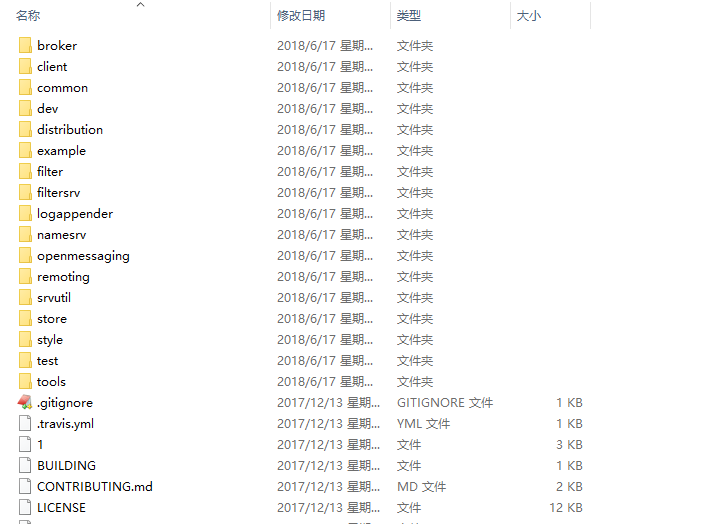
下载后解压的文件如下:
在当前目录使用mvn构建
mvn -Prelease-all -DskipTests=true clean install -U
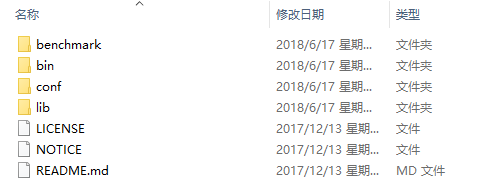
构建完毕之后进入,在distribution目录下有启动的文件
cd distribution/target/apache-rocketmq
RocketMQ的NameServer默认虚拟机加载内存是4G,broker默认虚拟机加载内存是8G,本次是演示安装,所以需要手动将这些值改小。
将bin下面的runserver.sh和runbroker.sh
JAVA_OPT="${JAVA_OPT} -server -Xms4g -Xmx4g -Xmn2g -XX:MetaspaceSize=128m -XX:MaxMetaspaceSize=320m"
JAVA_OPT="${JAVA_OPT} -server -Xms8g -Xmx8g -Xmn4g"
分别改为 1g 1g 512m 和 1g 1g 512m
注意:不要小于1g,否则启动会报错
修改完毕之后,配置conf目录下的broker.conf文件,也可以配置 下面的properties文件,二选一即可
配置内容如下:
#集群名称
brokerClusterName = rocketmq-cluster
#一个集群下brokerName不允许重复
brokerName = broker-a
#0代表是Master
brokerId = 0
namesrvAddr= luna128.com:9876;luna129.com:9876
#在发送消息时,自动创建服务器不存在的topic,默认创建的队列数
defaultTopicQueueNums=4
#是否允许 Broker 自动创建Topic,建议线下开启,线上关闭
autoCreateTopicEnable=true
#是否允许 Broker 自动创建订阅组,建议线下开启,线上关闭
autoCreateSubscriptionGroup=true
#Broker 对外服务的监听端口
listenPort=10911
#删除文件的时间节点,凌晨4点
deleteWhen = 04
#文件保留时间,默认 48 小时
fileReservedTime = 48
#Broker 的角色
#- ASYNC_MASTER 异步复制Master
#- SYNC_MASTER 同步双写Master
#- SLAVE
brokerRole = ASYNC_MASTER
#刷盘方式
#- ASYNC_FLUSH 异步刷盘
#- SYNC_FLUSH 同步刷盘
flushDiskType = ASYNC_FLUSH
配置完毕,先启动nameserver
[root@localhost bin]# nohup sh mqnamesrv &
RocketMQ是使用java开发,只需要jps即可查看nameserver进程
启动broker,指定配置文件,同样jps命令即可查看broker进程
[root@localhost bin]# nohup sh mqbroker -c ../conf/broker.conf & > nohup.out1 &
192.168.150.128 和 129 上唯一不同就是broker.conf文件的brokerName,两台服务器都启动之后,安装RocketMQ控制台管理RocketMQ集群。
下载console:https://github.com/apache/rocketmq-externals
目录如下:
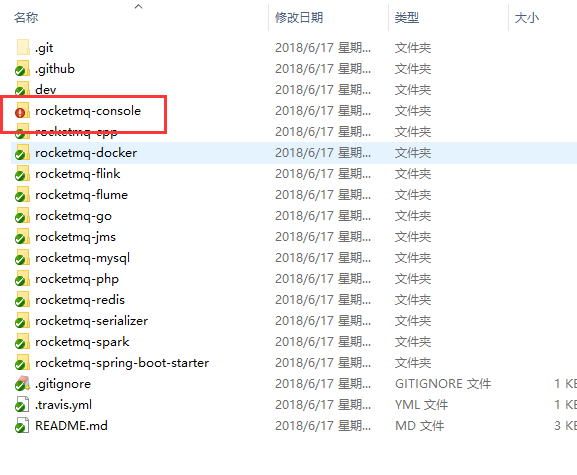
进入rocketmq-console,使用mvn构建,
mvn clean package -Dmaven.test.skip=true
rocket-console使用springboot开发,在application.properties里面配置rocketmq.config.namesrvAddr=192.168.150.128:9876;192.168.150.129:9876
也可以在rocket-console启动时候指定,rocketmq.config.namesrvAddr=
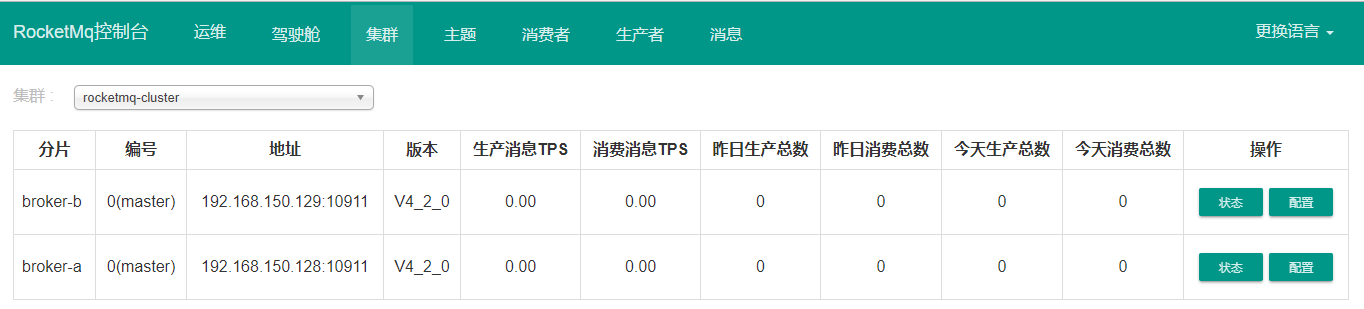
即可管理RocketMQ集群,启动rocket-console管控台(默认访问地址:127.0.0.1:8080)
【rocketMQ】之centos6.9安装RocketMQ4.2的更多相关文章
- 分布式消息队列RocketMQ(一)安装与启动
分布式消息队列RocketMQ 一.RocketMQ简介 RocketMQ(火箭MQ) 出自于阿里,后开源给apache成为apache的顶级开源项目之一,顶住了淘宝10年的 双11压力 是电商产品的 ...
- CentOS 7.9 安装 rocketmq-4.9.2
一.CentOS 7.9 安装 rocketmq-4.9.2 地址: https://rocketmq.apache.org https://github.com/apache/rocketmq ht ...
- vmware Centos6.6安装64位
Centos6.6安装64位 必须开启BIOS中的虚拟化技术 首先开机进入BIOS,一般机器是按F2,我的T420是按F1,然后进入Security,Virtualization,选择Enable即可 ...
- Gitlab完美安装【CentOS6.5安装gitlab-6.9.2】
摘要: 拆腾了几天,终于在今天找到了快速安装Gitlab的方法.CentOS6.5安装gitlab-6.9.2 参考网址:https://gitlab.com/gitlab-org/omnibus-g ...
- CentOS6.5安装Tomcat
安装说明 安装环境:CentOS-6.4 安装方式:源码安装 软件:apache-tomcat-7.0.56.tar.gz 下载地址:http://tomcat.apache.org/download ...
- Centos6 yum安装openldap+phpldapadmin+TLS+双主配置
原文地址:http://54im.com/openldap/centos-6-yum-install-openldap-phpldapadmin-tls-%E5%8F%8C%E4%B8%BB%E9%8 ...
- centos6.5安装oracle11g_2
centos7安装oracle数据库不成功,换成centos6.5安装,可以安装成功,记录一下 安装系统时,主机名如果不是用localhost,安装成功后,要用主机名和ip做映射,修改/etc/hos ...
- CentOS6.6安装vmware workstation报错
本人系统用的是centos6.6,安装了vmware workstation,启动后一直如下图报错,相关内核已经安装了的,哪位前辈如果解决过这样的问题,麻烦指点指点,小弟在此先谢过了.
- CentOS6.6安装virtualbox4.1.44
本人用的是centos6.6,安装了virtualbox 4.1.44,启动后一直如上图报错,哪位前辈如果解决过这样的问题,麻烦指点指点,小弟在此先谢过了.
随机推荐
- yii中通过HTTP post接收
创建一个CURL.php的文件然后引用 1 <?php namespace frontend\models; class Curl { public function getCurl($url, ...
- Android测试(四)——内容供应器泄露
内容供应器:用来存储和查询应用程序中的数据或来自电话的数据,所有内容供应器都具有唯一的统一的资源标识符(URI)以便被识别和查询. 内容供应期命名惯例:以content://开始 当Android A ...
- Android设备终端监控可能用到的工具
先记录工具,以后详细分析 add-property-tagcheck-lost+foundcpueatercpustatsdaemonizedexdumpdirectiotestfiokexecloa ...
- eXosip sip
eXosip是对osip的封装,是对sip协议的使用更简单.osip是gnu开源的sip协议实现. 介绍: http://savannah.nongnu.org/projects/exosip 下载地 ...
- 学习笔记-AngularJs(九)
到目前为止,我们所做的学习案例都是没有加任何动画效果的,对于以往来说,我们经常会去使用一些动画插件或是css框架(如:animate.css)来点缀我们的网页,这样显得生动,高大上,那么接下来我们可以 ...
- Django学习教程
教程link:https://code.ziqiangxuetang.com/django/django-install.html 最好用虚拟环境学习django,用pycharm时要注意所选的pyt ...
- 2017年3月28日15:59:16 终于明白spring这套鬼东西是怎么玩的了
先说重点,新东家公司的项目框架没有一样是我之前用过的,首先pm和我说的是一套微服务的概念,微服务不同于传统的功能模块实现,他将服务松散化分不到各个系统之间,这样也是实现分散压力的一种. 微服务是由sp ...
- linux之安装软件,压缩解压文件
- SVG的用法
三种添加方式 <iframe src="图的地址" frameborder="0"></iframe> <object width ...
- js使页面重定向
location.assign("http://www.baidu.com"); window.location="http://www.baidu.com"; ...