
【rocketMQ】之centos6.9安装RocketMQ4.2
基于最新的RocketMQ4.2版本,搭建2Master模式。
硬件环境:centos6.9_x64(两台虚拟机)
IP1:192.168.150.128
IP2:192.168.150.129
1、从github下载RocketMQ4.2
https://github.com/apache/rocketmq/archive/rocketmq-all-4.2.0.tar.gz
因为下载的是源码文件,所以需要先用mvn构建之后才可以使用,如果在windows环境下使用mvn构建那么生成的sh脚本需要转为unix,否则启动会报错。
下载后解压的文件如下:
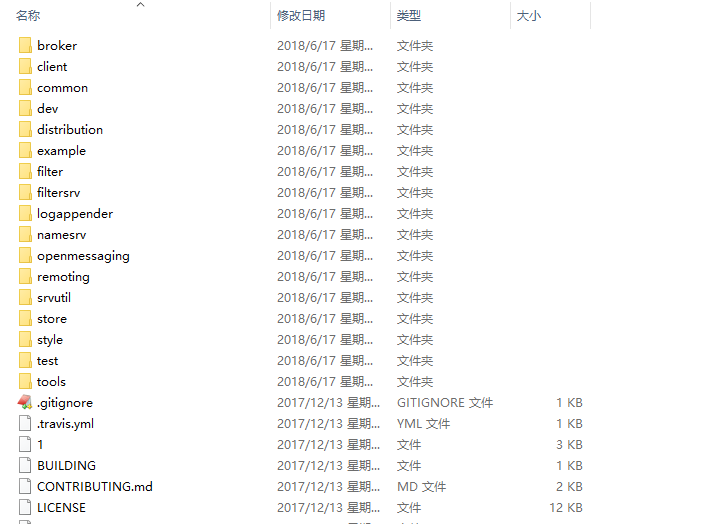
在当前目录使用mvn构建
mvn -Prelease-all -DskipTests=true clean install -U
构建完毕之后进入,在distribution目录下有启动的文件
cd distribution/target/apache-rocketmq
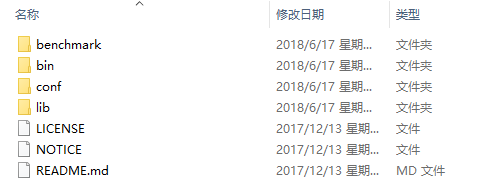
RocketMQ的NameServer默认虚拟机加载内存是4G,broker默认虚拟机加载内存是8G,本次是演示安装,所以需要手动将这些值改小。
将bin下面的runserver.sh和runbroker.sh
JAVA_OPT="${JAVA_OPT} -server -Xms4g -Xmx4g -Xmn2g -XX:MetaspaceSize=128m -XX:MaxMetaspaceSize=320m"
JAVA_OPT="${JAVA_OPT} -server -Xms8g -Xmx8g -Xmn4g"
分别改为 1g 1g 512m 和 1g 1g 512m
注意:不要小于1g,否则启动会报错
修改完毕之后,配置conf目录下的broker.conf文件,也可以配置 下面的properties文件,二选一即可
配置内容如下:
#集群名称
brokerClusterName = rocketmq-cluster
#一个集群下brokerName不允许重复
brokerName = broker-a
#0代表是Master
brokerId = 0
namesrvAddr= luna128.com:9876;luna129.com:9876
#在发送消息时,自动创建服务器不存在的topic,默认创建的队列数
defaultTopicQueueNums=4
#是否允许 Broker 自动创建Topic,建议线下开启,线上关闭
autoCreateTopicEnable=true
#是否允许 Broker 自动创建订阅组,建议线下开启,线上关闭
autoCreateSubscriptionGroup=true
#Broker 对外服务的监听端口
listenPort=10911
#删除文件的时间节点,凌晨4点
deleteWhen = 04
#文件保留时间,默认 48 小时
fileReservedTime = 48
#Broker 的角色
#- ASYNC_MASTER 异步复制Master
#- SYNC_MASTER 同步双写Master
#- SLAVE
brokerRole = ASYNC_MASTER
#刷盘方式
#- ASYNC_FLUSH 异步刷盘
#- SYNC_FLUSH 同步刷盘
flushDiskType = ASYNC_FLUSH
配置完毕,先启动nameserver
[root@localhost bin]# nohup sh mqnamesrv &
RocketMQ是使用java开发,只需要jps即可查看nameserver进程
启动broker,指定配置文件,同样jps命令即可查看broker进程
[root@localhost bin]# nohup sh mqbroker -c ../conf/broker.conf & > nohup.out1 &
192.168.150.128 和 129 上唯一不同就是broker.conf文件的brokerName,两台服务器都启动之后,安装RocketMQ控制台管理RocketMQ集群。
下载console:https://github.com/apache/rocketmq-externals
目录如下:
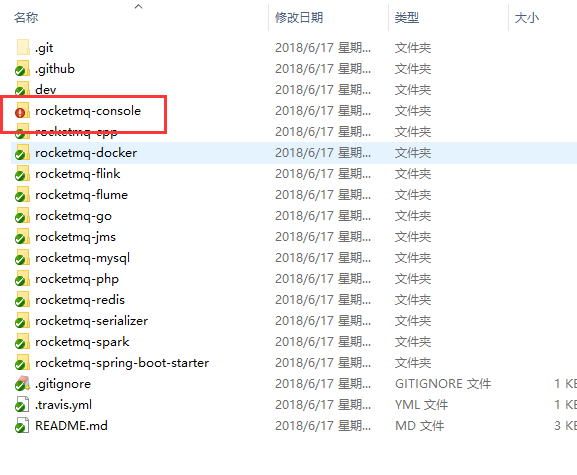
进入rocketmq-console,使用mvn构建,
mvn clean package -Dmaven.test.skip=true
rocket-console使用springboot开发,在application.properties里面配置rocketmq.config.namesrvAddr=192.168.150.128:9876;192.168.150.129:9876
也可以在rocket-console启动时候指定,rocketmq.config.namesrvAddr=
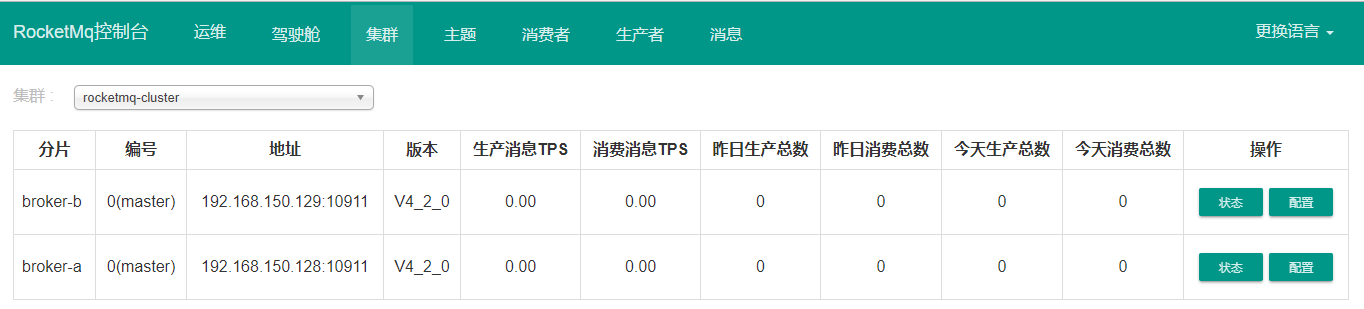
即可管理RocketMQ集群,启动rocket-console管控台(默认访问地址:127.0.0.1:8080)
【rocketMQ】之centos6.9安装RocketMQ4.2的更多相关文章
- 分布式消息队列RocketMQ(一)安装与启动
分布式消息队列RocketMQ 一.RocketMQ简介 RocketMQ(火箭MQ) 出自于阿里,后开源给apache成为apache的顶级开源项目之一,顶住了淘宝10年的 双11压力 是电商产品的 ...
- CentOS 7.9 安装 rocketmq-4.9.2
一.CentOS 7.9 安装 rocketmq-4.9.2 地址: https://rocketmq.apache.org https://github.com/apache/rocketmq ht ...
- vmware Centos6.6安装64位
Centos6.6安装64位 必须开启BIOS中的虚拟化技术 首先开机进入BIOS,一般机器是按F2,我的T420是按F1,然后进入Security,Virtualization,选择Enable即可 ...
- Gitlab完美安装【CentOS6.5安装gitlab-6.9.2】
摘要: 拆腾了几天,终于在今天找到了快速安装Gitlab的方法.CentOS6.5安装gitlab-6.9.2 参考网址:https://gitlab.com/gitlab-org/omnibus-g ...
- CentOS6.5安装Tomcat
安装说明 安装环境:CentOS-6.4 安装方式:源码安装 软件:apache-tomcat-7.0.56.tar.gz 下载地址:http://tomcat.apache.org/download ...
- Centos6 yum安装openldap+phpldapadmin+TLS+双主配置
原文地址:http://54im.com/openldap/centos-6-yum-install-openldap-phpldapadmin-tls-%E5%8F%8C%E4%B8%BB%E9%8 ...
- centos6.5安装oracle11g_2
centos7安装oracle数据库不成功,换成centos6.5安装,可以安装成功,记录一下 安装系统时,主机名如果不是用localhost,安装成功后,要用主机名和ip做映射,修改/etc/hos ...
- CentOS6.6安装vmware workstation报错
本人系统用的是centos6.6,安装了vmware workstation,启动后一直如下图报错,相关内核已经安装了的,哪位前辈如果解决过这样的问题,麻烦指点指点,小弟在此先谢过了.
- CentOS6.6安装virtualbox4.1.44
本人用的是centos6.6,安装了virtualbox 4.1.44,启动后一直如上图报错,哪位前辈如果解决过这样的问题,麻烦指点指点,小弟在此先谢过了.
随机推荐
- Hive入门学习
Hive学习之路 (一)Hive初识 目录 Hive 简介 什么是Hive 为什么使用 Hive Hive 特点 Hive 和 RDBMS 的对比 Hive的架构 1.用户接口: shell/CLI, ...
- pycharm import scrapy 报错,No module named 'scrapy'
本地通过下载 pip install scrapy安装成功后,在pychram里面 import scrapy报错 后来在找了各种解决方法,重装wheel,twisted,都不行,最后发现是需要改Pr ...
- laravel5.2加载自定义的aliyun扩展包
把文件夹加载进来 在 app.php里面注册 serviceprovider 在 app/filesystems.php 里面 加入相关的配置 把 cloud的值 改成对应的扩展 在.env文件里面完 ...
- 架构之路:nginx与IIS服务器搭建集群实现负载均衡(二)
[前言] 在<架构之路:nginx与IIS服务器搭建集群实现负载均衡(一)>中小编简单的讲解了Nginx的原理!俗话说:光说不练假把式.接下来,小编就和大家一起来做个小Demo来体会一下N ...
- sql 中取整,四舍五入取整,向下取整,向上取整。
SELECT round(52.45, 0) AS round4, round(52.54, 0) AS round5, round(52.45, 1) AS round41, round(52.54 ...
- web在线智能四则运算挑战赛
本网站主要针对小学生,是一个智能在线学习和测试平台,平台有精美炫酷的网页,和可靠的数据,主要特色,自动出题.验证码机制.非空检测.正则匹配不同年级同学而出不同难度的题目,在线结算.时间控制,时间一到自 ...
- python变量传递
python变量传递 数值 代码 num_1 = 123 num_2 = num_1 # 改变num_2值前 print 'num_1 = {0}, num_2 = {1}'.format(num_1 ...
- 网络性能测试工具-Iperf
一.简单介绍 Iperf是一个网络性能测试工具,Iperf可以测试TCP和UDP带宽质量,Iperf可以测量最大TCP带宽,具有多种参数和UDP特性.Iperf可以报告带宽,延迟抖动和数据包丢失.利用 ...
- 2017-9-3模拟赛T1 卡片(card)
题目 [题目描述] lrb 喜欢玩卡牌.他手上现在有n张牌,每张牌的颜色为红绿蓝中的一种.现在他有两种操作.一是可以将两张任意位置的不同色的牌换成一张第三种颜色的牌:二是可以将任意位置的两张相同颜色的 ...
- vue导出excel
1.按装依赖 cnpm install -S file-saver xlsx cnpm install -D script-loader 2.引入Blob.js和expor2Excal.js 3.在m ...