
从零开始学 Web 之 HTML(三)表单
大家好,这里是「 Daotin的梦呓 」从零开始学 Web 系列教程。此文首发于「 Daotin的梦呓 」公众号,欢迎大家订阅关注。在这里我会从 Web 前端零基础开始,一步步学习 Web 相关的知识点,期间也会分享一些好玩的项目。现在就让我们一起进入 Web 前端学习的冒险之旅吧!
一、表格
1、表格的结构
表格的标准结构:
 1<table>
 2  <thead>
 3    <tr>
 4    <td></td>
 5    <td></td>
 6    </tr>
 7  </thead>
 8
 9  <tbody>
10    <tr>
11    <td></td>
12    <td></td>
13    </tr>
14  </tbody>
15
16  <tfoot>
17    <tr>
18    <td></td>
19    <td></td>
20    </tr>
21  </tfoot>
22</table>
PS:写
<thead> <tbody> <tfoot>对SEO更好,不写也没问题。
2、常见写法
 1<table width="300px" height="300px" border="5px" cellspacing="10px" cellpadding="0" bgcolor="pink" align="center" >
 2        <tr>
 3            <td>窗外的麻雀</td>
 4            <td>窗外的麻雀</td>
 5            <td>窗外的麻雀</td>
 6        </tr>
 7        <tr>
 8            <td>窗外的麻雀</td>
 9            <td>窗外的麻雀</td>
10            <td>窗外的麻雀</td>
11        </tr>
12        <tr>
13            <td>窗外的麻雀</td>
14            <td>窗外的麻雀</td>
15            <td>窗外的麻雀</td>
16        </tr>
17    </table>
width:宽度
height:高度
border:边框宽度
cellspacing:单元格与单元格的距离
cellpadding:内容距边框的距离
bgcolor:表格背景颜色
align=”left | right | center”
如果直接给表格用align=”center” 表格居中
如果给tr或者td使用 ,tr或者td内容居中。
3、快速建表格的方式
webstorm 下的快捷方式:
table>tr3>td5 + tab键 <!-- 建立3行5列的表格 -->
PS:sublime 下需要安装 Emmet 插件。
4、表头
<caption></caption>:位于 table 标签和 tr 标签之间
 1<table>
 2        <caption>表头</caption>
 3        <tr>
 4            <td></td>
 5            <td></td>
 6            <td></td>
 7        </tr>
 8        <tr>
 9            <td></td>
10            <td></td>
11            <td></td>
12        </tr>
13        <tr>
14            <td></td>
15            <td></td>
16            <td></td>
17        </tr>
18    </table>
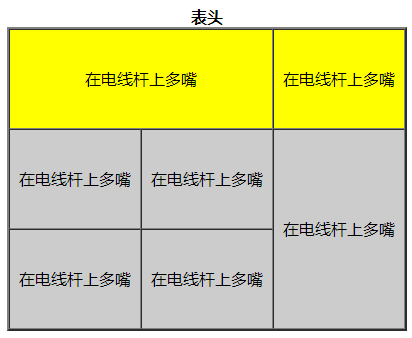
5、单元格合并
<td colspan=“2”>填写内容</td>:合并同一行的单元格,合并行数为2
<td rowspan=“3”>填写内容</td> :合并同一列的单元格,合并列数为3
 1<table border="2" cellspacing="0" width="400" height="100" align="center">
 2    <caption><strong>表头</strong></caption>
 3        <tr align="center" bgcolor="yellow" height="100">
 4            <td colspan="2">在电线杆上多嘴</td>
 5            <!-- <td><strong>2</strong></td> -->
 6            <td>在电线杆上多嘴</td>
 7        </tr>
 8
 9        <tr align="center" bgcolor="#CCC" height="100">
10            <td>在电线杆上多嘴</td>
11            <td>在电线杆上多嘴</td>
12            <td rowspan="2">在电线杆上多嘴</td>
13        </tr>
14
15        <tr align="center" bgcolor="#CCC" height="100">
16            <td>在电线杆上多嘴</td>
17            <td>在电线杆上多嘴</td>
18            <!-- <td><strong>3</strong></td> -->
19        </tr>
20    </table>

6、表格标题
1<tr>
2  <th></th>
3  <th></th>
4  <th></th>
5</tr>
注意:将 td 改为 th
特点:标题的文字自动加粗水平居中对齐
7、边框颜色
1<table bordercolor=""></table>
8、内容对齐方式
1<tr>
2    <td valign="bottom">张三</td>
3</tr>
valign="top "内容顶部对齐
valign=" middle"内容居中对齐
valign="bottom"内容底部对齐
9、补充:细线表格
 1<table width="500" height="300" bgcolor="green" cellspacing="1" >
 2        <tr bgcolor="white">
 3            <td></td>
 4            <td></td>
 5            <td></td>
 6            <td></td>
 7        </tr>
 8        <tr bgcolor="white">
 9            <td></td>
10            <td></td>
11            <td></td>
12            <td></td>
13        </tr>
14        <tr bgcolor="white">
15            <td></td>
16            <td></td>
17            <td></td>
18            <td></td>
19        </tr>
20        <tr bgcolor="white">
21            <td></td>
22            <td></td>
23            <td></td>
24            <td></td>
25        </tr>
26    </table>
思路:将整个 table 的背景设置为边框的颜色,然后填充表格为其他的颜色,设置边框距边框的距离 cellpadding 为0,单元格与单元格之间的距离 cellspacing 为细线边框的宽度,最后看到的细线边框其实是背景颜色。
二、表单
1、组成
文本(提示信息)
表单控件
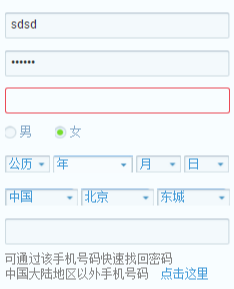

- 表单域
上面提示信息和表单控件等所在的区域 。
1<form action="1.php" method="get"></form>
action:处理信息,就是这里面如果有信息提交了,将由什么来处理。method=”get | post”
get:通过地址栏提供(传输)信息(可以在地址栏里看到你输入的账号和密码),安全性差。 post :通过文件例如 1.php 来处理信息,安全性高。
2、文本输入框
1<input type="text"
2    name="username"
3    maxlength="6"
4    readonly="readonly"
5    disabled="disabled"
6    value="用户名">
type:类型,输入的是文本内容
name:输入框的名字
maxlength:限定输入文本长度
readonly:文本框只读
disabled:文本框未激活
value:输入框中的默认内容placeholder:引导文字,当文本框无文字并且未获取鼠标焦点时显示引导文字,当获取焦点或者输入文字时隐藏引导文字。
3、密码输入框
1<input type="password" name="pwd">
PS:文本输入框的所有属性对密码输入框都有效
4、单选框
1<input type="radio" name="gender" checked="checked">男
checked=”checked”设置默认选择项。PS:当有多个单选框是如何设置只能有一个被选中?
只有将 name 的值设置相同的时候,才能实现单选效果。
5、下拉列表
1<select multiple="multiple">
2  <optgroup lable="分组名称">
3    <option>下拉列表选项</option>
4    <option selected="selected">下拉列表选项</option>
5  </optgroup>
6</select>
multiple=”multiple”: 将下拉列表设置为多选selected=”selected”:设置默认选中项目<optgroup></optgroup>对下拉列表进行分组。Label="分组名称"分组名称。
6、多选框
1<input type="checkbox" checked="checked">
checked=”checked”设置默认选中项
7、多行文本框
1<textarea cols="130" rows="10"></textarea>
cols:控制输入字符的长度
rows:控制输入字符的行数
8、文本上传控件
1<input type="file">
9、文件提交按钮
1<input type="submit">
可以实现信息提交功能
10、普通按钮
1<input type="button" value="普通按钮">
不能提交信息,一般配合 js 按钮点击事件使用 。
11、图片按钮
1<input type="image" src="图片路径">
图片按钮可实现信息提交功能
12、重置按钮
1<input type="reset">
将信息重置到默认状态
13、表单信息分组
1<form action="1.php" method="post">
2    <fieldset>
3        <legend>分组1</legend>
4    </fieldset>
5    <fieldset>
6        <legend>分组2</legend>
7    </fieldset>
8</form>
<fieldset></fieldset>:对表单信息分组
<legend></legend>:表单信息分组名称
14、html5 补充表单控件
1<input type="url">               <!-- 网址控件 -->
2<input type="date">              <!-- 日期控件 -->
3<input type="time">              <!-- 时间控件 -->
4<input type="email">             <!-- 邮件控件 -->
5<input type="number" step="5">   <!-- 数字控件 -->
6<input type="range" step="50">   <!-- 滑块控件 -->
15、综合示例
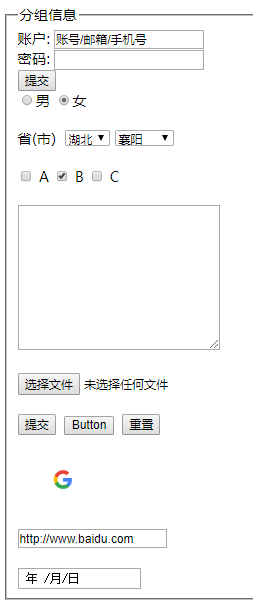
1<!-- 表单域 -->
2 <form action="1.php" method="post">
3 <!-- 对表单信息分组 -->
4 <fieldset>
5 <!-- 表单信息分组名称 -->
6 <legend>分组信息</legend>
7 <!-- 文本输入框 -->
8 账户: <input type="text" name="User" value="账号/邮箱/手机号">
9 <br>
10 <!-- 密码输出框 -->
11 密码: <input type="password" name="Pwd">
12 <br>
13 <!-- 文件提交按钮 -->
14 <input type="submit">
15 <br>
16 <!-- 单选框 -->
17 <input type="radio" name="gender">男
18 <input type="radio" name="gender" checked="checked">女
19
20 <br>
21 <br>
22 <!-- 下拉列表 -->
23 省(市) <select>
24 <!-- 下拉列表选项 -->
25 <option value="">北京</option>
26 <option value="">山东</option>
27 <option value="">广东</option>
28 <option value="">福建</option>
29 <option value="">河南</option>
30 <option value="" selected="selected">湖北</option>
31 </select>
32
33 <select>
34 <!-- 对下拉列表分组 -->
35 <optgroup label="湖北省">
36 <option value="">武汉</option>
37 <option value="" selected="selected">襄阳</option>
38 <option value="">天门</option>
39 <option value="">荆州</option>
40 <option value="">仙桃</option>
41 </optgroup>
42 </select>
43
44 <br><br>
45 <!-- 多选框 -->
46 <input type="checkbox"> A
47 <input type="checkbox" checked="checked"> B
48 <input type="checkbox"> C
49
50 <br><br>
51 <!-- 多行文本框 -->
52 <textarea cols="30" rows="10"></textarea><br><br>
53 <!-- 文本上传控件 -->
54 <input type="file"><br><br>
55
56 <input type="submit">
57 <!-- 普通按钮 -->
58 <input type="button" value="Button">
59 <!-- 重置按钮 -->
60 <input type="reset"><br><br>
61 <!-- 图片按钮 -->
62 <input type="image" src="1.png" width="100"><br><br>
63 <!-- 网址控件 -->
64 <input type="url" value="http://www.baidu.com"><br><br>
65 <!-- 日期控件 -->
66 <input type="date">
67
68 </fieldset>
69 </form>
三、标签语义化
好的语义化的网站标准就是去掉样式表文件(css文件)之后,结构依然很清晰。
根据内容的结构化(内容语义化),选择合适的标签(代码语义化)
- 有什么用?
1、网页结构合理。
2、有了良好的结构和语义你的网页内容自然容易被搜索引擎抓取。
3、方便其他设备解析(如屏幕阅读器、盲人阅读器、移动设备)。
4、便于团队开发和维护。
- 那怎么做?
1、尽可能少的使用无语义的标签div和span。(比如使用p是段落标签)
2、在语义不明显时,既可以使用div或者p时,尽量用p, 因为p在默认情况下有上下间距,对兼容特殊终端有利。
3、不要使用纯样式标签,如:b、font、u 等,改用 css 设置。
4、需要强调的文本,可以包含在 strong 或者 em 标签中。

从零开始学 Web 之 HTML(三)表单的更多相关文章
- 从零开始学 Web 之 HTML5(二)表单,多媒体新增内容,新增获取操作元素,自定义属性
大家好,这里是「 从零开始学 Web 系列教程 」,并在下列地址同步更新...... github:https://github.com/Daotin/Web 微信公众号:Web前端之巅 博客园:ht ...
- 从零开始学 Web 之 Ajax(三)Ajax 概述,快速上手
大家好,这里是「 从零开始学 Web 系列教程 」,并在下列地址同步更新...... github:https://github.com/Daotin/Web 微信公众号:Web前端之巅 博客园:ht ...
- 从零开始学 Web 之 HTML5(三)网络监听,全屏,文件读取,地理定位接口,应用程序缓存
大家好,这里是「 从零开始学 Web 系列教程 」,并在下列地址同步更新...... github:https://github.com/Daotin/Web 微信公众号:Web前端之巅 博客园:ht ...
- 从零开始学 Web 之 移动Web(三)Zepto
大家好,这里是「 从零开始学 Web 系列教程 」,并在下列地址同步更新...... github:https://github.com/Daotin/Web 微信公众号:Web前端之巅 博客园:ht ...
- 从零开始学 Web 之 CSS(三)链接伪类、背景、行高、盒子模型、浮动
大家好,这里是「 Daotin的梦呓 」从零开始学 Web 系列教程.此文首发于「 Daotin的梦呓 」公众号,欢迎大家订阅关注.在这里我会从 Web 前端零基础开始,一步步学习 Web 相关的知识 ...
- 从零开始学 Web 之 JavaScript(三)函数
大家好,这里是「 Daotin的梦呓 」从零开始学 Web 系列教程.此文首发于「 Daotin的梦呓 」公众号,欢迎大家订阅关注.在这里我会从 Web 前端零基础开始,一步步学习 Web 相关的知识 ...
- 从零开始学 Web 之 BOM(三)offset,scroll,变速动画函数
大家好,这里是「 从零开始学 Web 系列教程 」,并在下列地址同步更新...... github:https://github.com/Daotin/Web 微信公众号:Web前端之巅 博客园:ht ...
- 从零开始学 Web 之 JS 高级(三)apply与call,bind,闭包和沙箱
大家好,这里是「 从零开始学 Web 系列教程 」,并在下列地址同步更新...... github:https://github.com/Daotin/Web 微信公众号:Web前端之巅 博客园:ht ...
- 从零开始学 Web 之 jQuery(三)元素操作,链式编程,动画方法
大家好,这里是「 从零开始学 Web 系列教程 」,并在下列地址同步更新...... github:https://github.com/Daotin/Web 微信公众号:Web前端之巅 博客园:ht ...
随机推荐
- Eclipse常用快捷键(用到想到随时更新)
原始链接:https://jingyan.baidu.com/article/fedf073771323235ac8977f1.html Shift+Enter在当前行的下一行插入空行(这时鼠标可以在 ...
- cmp指令
cmp是比较指令,cmp的功能相当于减法指令,只是不保存结果.cmp指令执行后,将对标志寄存器产生影响.其他相关指令通过识别这些被影响的标志寄存器位来得知比较结果. cmp指令格式: cmp 操作对象 ...
- ORM初识和数据库操作
ORM简介 对象关系映射(Object Relational Mapping,简称ORM)模式是一种为了解决面向对象与关系数据库存在的互不匹配的现象的技术.简单的说,ORM是通过使用描述对象和数据库之 ...
- 《笨方法学Python》加分题15
本题本题开始涉及文件的操作,文件操作是一件危险的事情,需要仔细细心否则可能导致重要的文件损坏. 本题除了 ex15.py 这个脚本以外,还需要一个用来读取的文件 ex15_sample.txt 其内容 ...
- 选择困难症的福音——团队Scrum冲刺阶段-Day 1领航
选择困难症的福音--团队Scrum冲刺阶段-Day 1领航 各个成员在 Alpha 阶段认领的任务 小组成员 分工 任务量 严域俊 完成小游戏接口部分.小游戏编写部分 21 吴恒佚 决策判断部分.小游 ...
- 20172325 2018-2019-2 《Java程序设计》第九周学习总结
20172325 2018-2019-2 <Java程序设计>第九周学习总结 教材学习内容总结 图的定义 图是由顶点集(VertexSet)和边集(EdgeSet)组成,针对图G,顶点集和 ...
- HDU 6214.Smallest Minimum Cut 最少边数最小割
Smallest Minimum Cut Time Limit: 2000/2000 MS (Java/Others) Memory Limit: 65535/32768 K (Java/Oth ...
- debug,菜鸟必备的求生技能
突然想写个关于 debug 的文章,来纪念我2天前被自己坑的蠢事…… 前两天,项目的四期送去电科院审查了.因为一些不可描述的原因,我很不喜欢四期.做起来就很烦~临近验收,发现了个比较严重的bug,记录 ...
- 《C#从现象到本质》读书笔记(六)第8章委托和事件
<C#从现象到本质>读书笔记(六)第二部分 C#特性 第8章委托和事件 从这一部分开始,知识点就相对少了,重要的是代码练习.奈何太高深的代码平常不怎么用,这些特性也不是经常写代码的. 委托 ...
- using python read/write HBase data
A. operations on Server side 1. ensure hadoop and hbase are working properly 2. install thrift: apt ...