
android:如何通过chrome远程调试APP中的webView的h5代码
今天出现一个问题,在老板的Mate9 Pro上,我们APP的所有H5页面都是一片空白,但是在其他手机上都是好的,那么我们就怀疑是h5报错了,但是到底是什么错,无法得知,所以就想要可以像在pc的chrome这样调试android webview的h5页面就好了,折腾了一个晚上,终于找到了一篇基本可用的教程 android webview远程调试,然后又发现运来在chrome的官方文档文档中也有描述 远程调试 Android 设备使用入门。
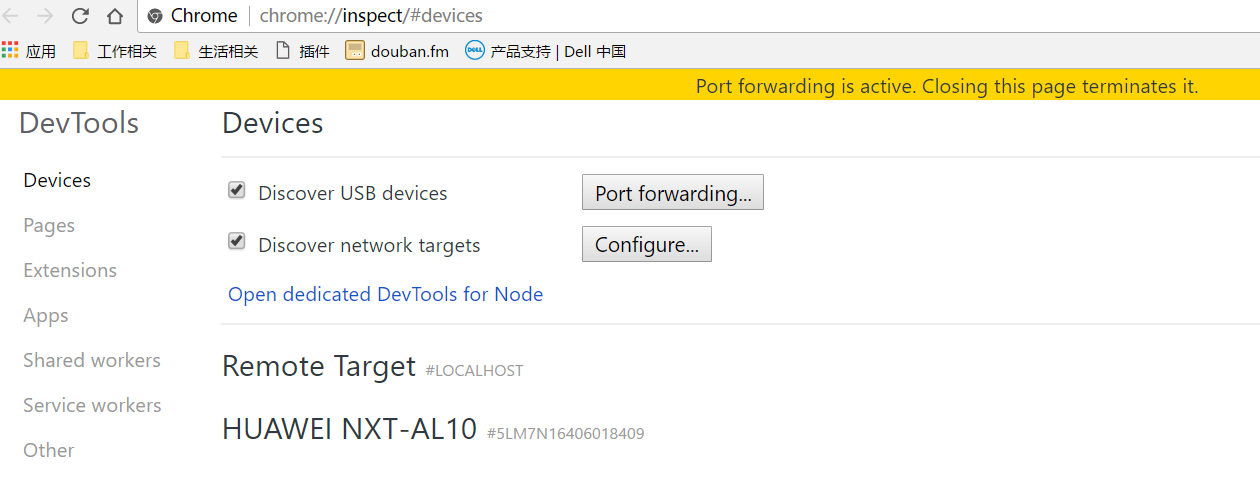
if(Build.VERSION.SDK_INT >= Build.VERSION_CODES.KITKAT) {
if ( 0 != ( getApplcationInfo().flags &= ApplicationInfo.FLAG_DEBUGGABLE ) ) {
WebView.setWebContentsDebuggingEnabled(true);
}
}
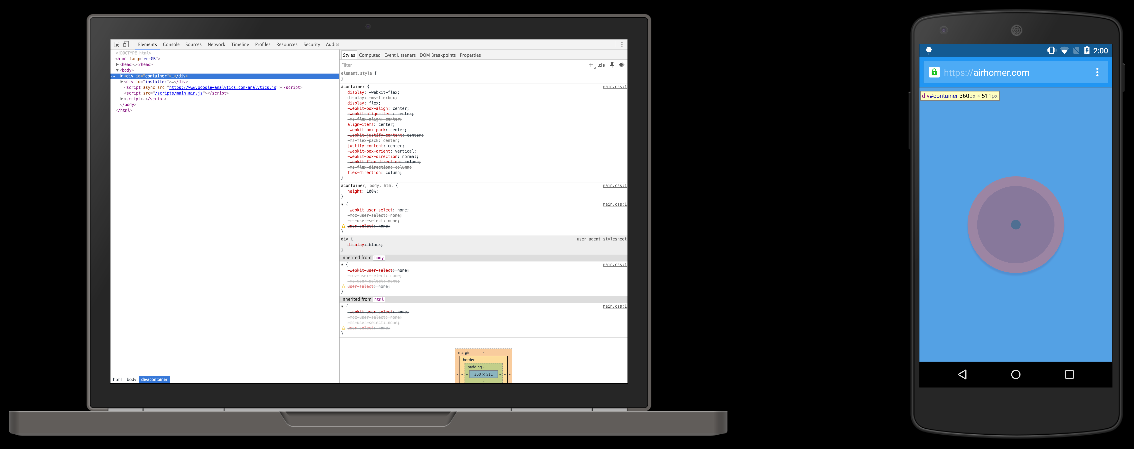
从 Windows、Mac 或 Linux 计算机远程调试 Android 设备上的实时内容。 本教程将向您展示如何:
- 设置您的 Android 设备进行远程调试,并从开发计算机上发现设备。
- 从您的开发计算机检查和调试 Android 设备上的实时内容。
- 将 Android 设备上的内容抓屏到您的开发计算机上的 DevTools 实例中。
要求
- 开发计算机上已安装 Chrome 32 或更高版本。
- 开发计算机上已安装 USB 驱动程序(如果您使用 Windows)。 确保设备管理器报告正确的 USB 驱动程序
- 拥有一根可以将您的 Android 设备连接至开发计算机的 USB 电缆。
- Android 4.0 或更高版本。
- 您的 Android 设备上已安装 Chrome(Android 版)。
第 1 步:发现您的 Android 设备
1)在您的 Android 设备上,选择 Settings > Developer Options > Enable USB Debugging。 在运行 Android 4.2 及更新版本的设备上,Developer options 默认情况下处于隐藏状态。 请参阅启用设备上的开发者选项以了解如何启用它。
2)在您的开发计算机上打开 Chrome。您应使用您的一个 Google 帐户登录到 Chrome。 远程调试在隐身模式或访客模式下无法运行。
3)打开 DevTools。
4)在 DevTools 中,点击 Main Menu
 ,然后选择 More tools > Remote devices。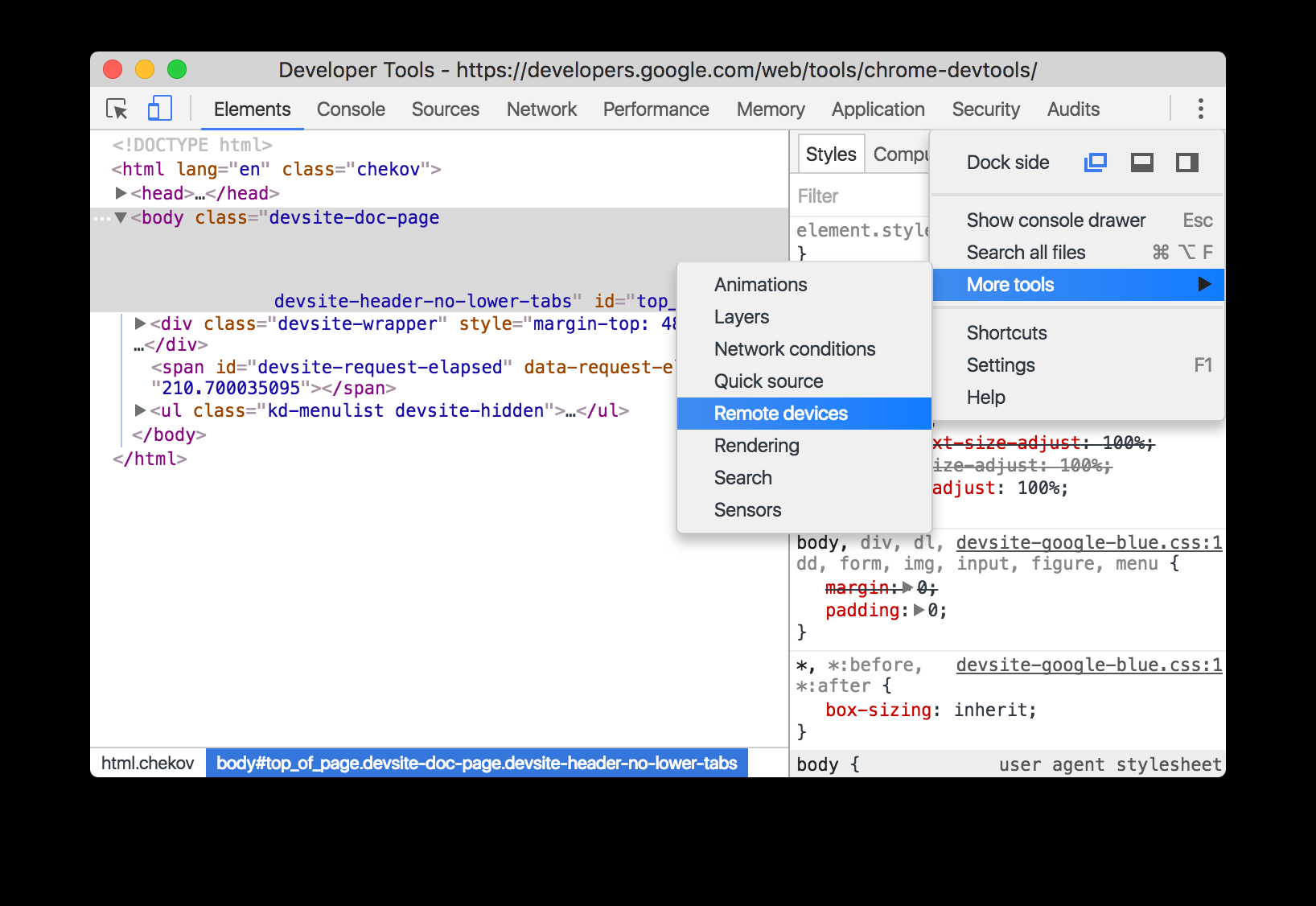
5)在 DevTools 中,点击 Settings 标签(如果正在显示另一个标签)。
6)确保已启用 Discover USB devices。
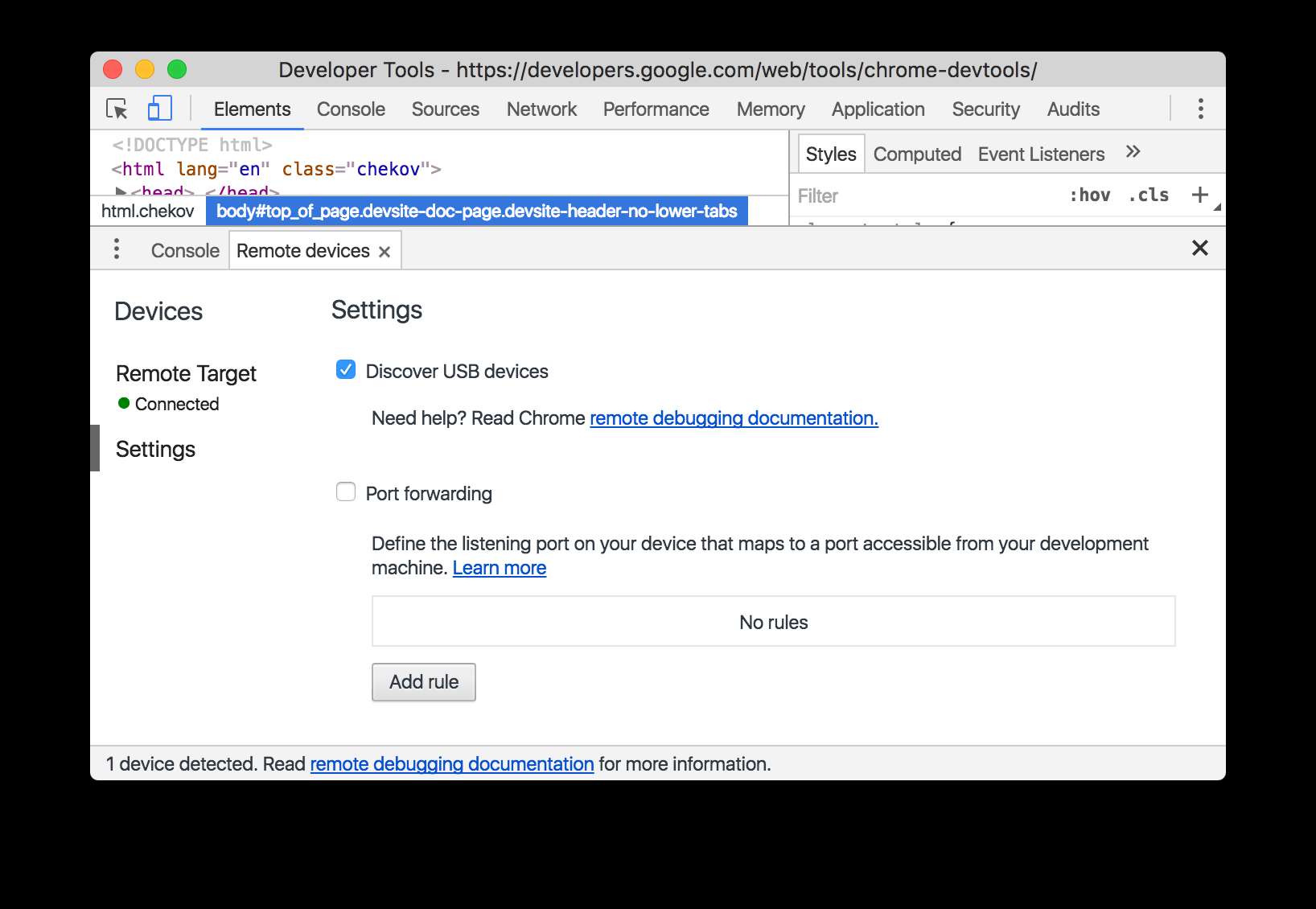 7)使用一根 USB 电缆将 Android 设备直接连接到您的开发计算机。 请勿使用任何中间 USB 集线器。如果这是您首次将您的 Android 设备连接到此开发计算机,您的设备将显示在 Unknown 中,其下面具有文本 Pending Authorization。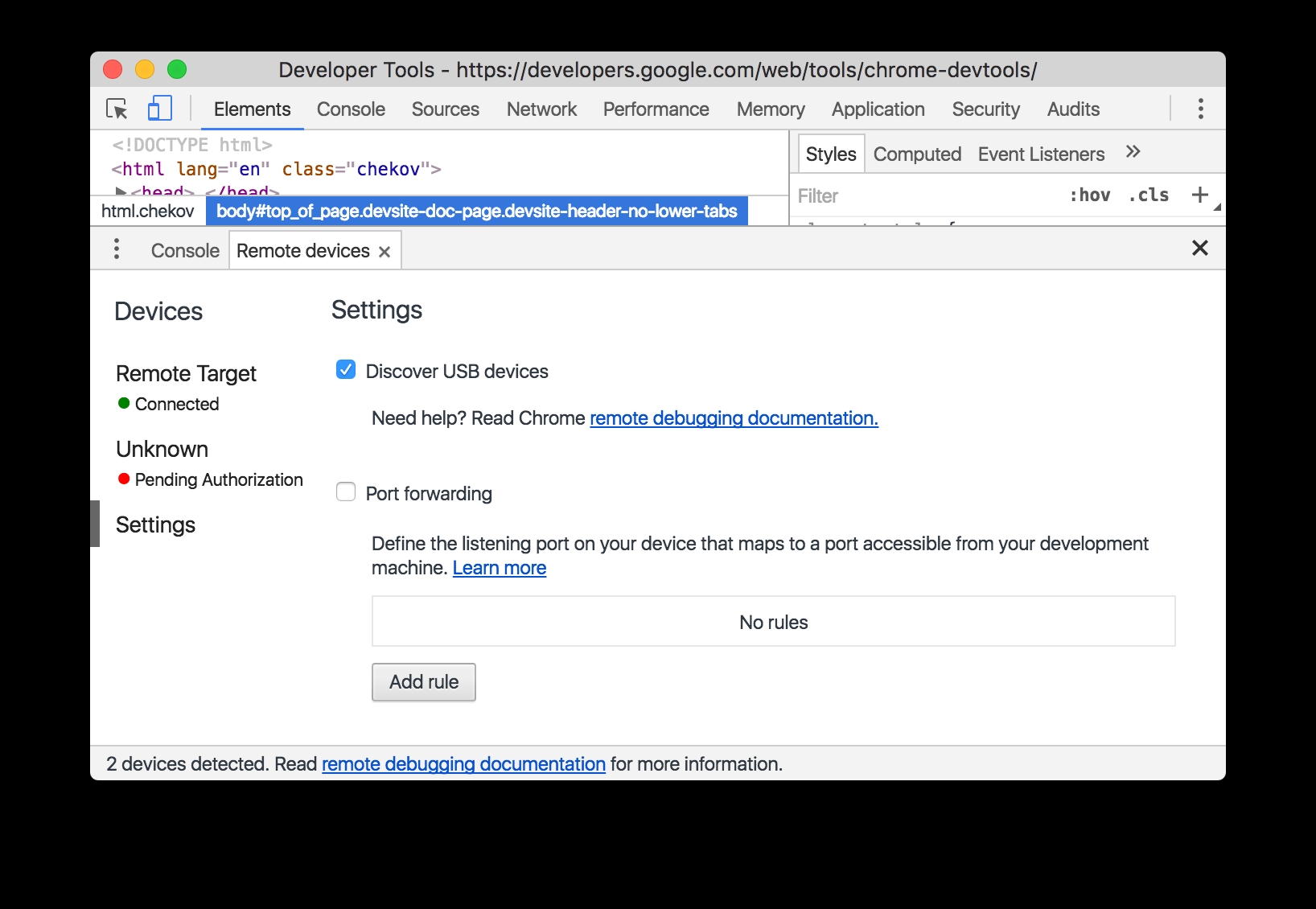
8)如果您的设备显示为 Unknown,则在 Android 设备上接受 Allow USB Debugging 权限提示。 Unknown 被替换为您的 Android 设备的型号名称。 绿色圆圈和 Connected 文本表示您已大功告成,可以从开发计算机远程调试您的 Android 设备。
注:如果您在发现流程中遇到任何问题,您可以通过在 Android 设备上选择 Settings > Developer Options > Revoke USB Debugging Authorizations 重启该流程。
第 2 步:从您的开发计算机调试 Android 设备上的内容。
如果您尚未在 Android 设备上打开 Chrome,则现在打开它。
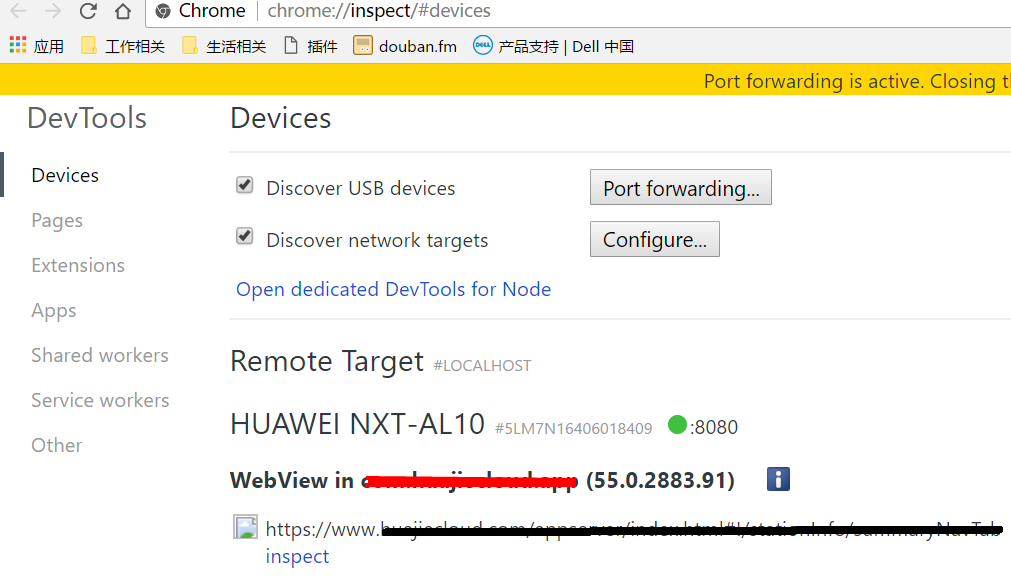
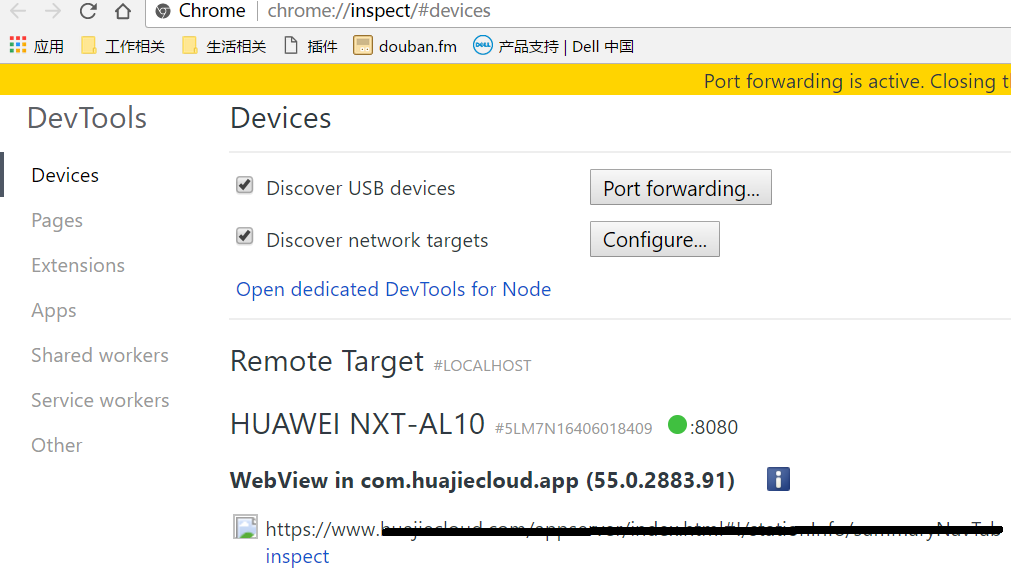
返回 DevTools,点击与设备的型号名称匹配的标签。 在此页面的顶部,您会看到 Android 设备的型号名称,后面紧跟着其序列号。 在型号名称下面,您可以看到在设备上运行的 Chrome 的版本,版本号在括号里。每个打开的 Chrome 标签都会有自己的区域。您可以从此区域与该标签交互。 如果有任何使用 WebView 的应用,您也会看到针对每个应用的区域。 下面的屏幕截图没有任何打开的标签或 WebViews。

在 New tab 旁输入一个网址,然后点击 Open。此页面将在 Android 设备上的新标签中打开。
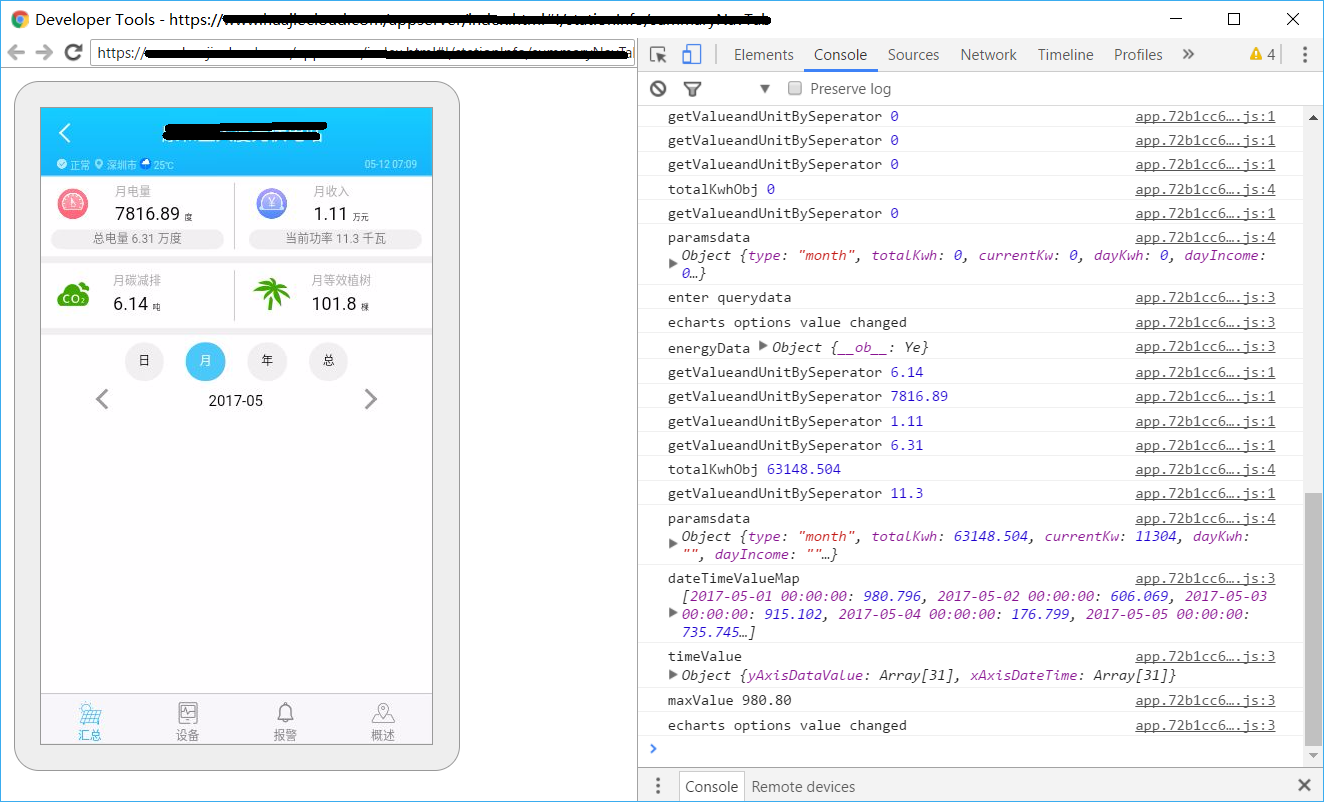
点击您刚刚打开的网址旁的 Inspect。这将打开一个新的 DevTools 实例。 您的 Android 设备上运行的 Chrome 的版本决定在开发计算机上打开的 DevTools 的版本。因此,如果您的 Android 设备正在运行一个非常旧的 Chrome 版本,则 DevTools 实例看上去可能与您常用的实例有很大的差别。
更多操作:重新加载、聚焦或关闭一个标签
点击您要重新加载、聚焦或关闭的标签旁的 More Options  .
.
检查元素
转到您的 DevTools 实例的 Elements 面板,将鼠标悬停在一个元素上以在 Android 设备的视口中突出显示它。
您还可以在 Android 设备屏幕上点按一个元素,以在 Elements 面板中选中它。 点击您的 DevTools 实例上的 Select Element  ,然后在您的 Android 设备屏幕上点按此元素。 请注意,Select Element 将在第一次触摸后停用,因此,每次想要使用此功能时您都需要重新启用它。
Android 设备到开发计算机的抓屏
点按 Toggle Screencast ![Toggle Screencast][screencast]{:.devtools-inline} 以在您的 DevTools 实例中查看 Android 设备的内容。
您可以通过多种方式与抓屏互动:
- 将点击转变为点按,在设备上触发适当的触摸事件。
- 将计算机上的按键发送至设备。
- 要模拟双指张合手势,请按住 Shift 拖动。
- 要滚动,请使用您的触控板或鼠标滚轮,或者使用您的鼠标指针抛式滚动。
关于抓屏的一些注意事项:
- 抓屏仅显示页面内容。抓屏的透明部分表示设备界面,如 Chrome 多功能框、Android 状态栏或 Android 键盘。
- 抓屏会对帧率产生负面影响。在测量滚动或动画时停用抓屏,以更准确地了解页面的性能。
- 如果您的 Android 设备屏幕锁定,您的抓屏内容将消失。 将您的 Android 设备屏幕解锁可自动恢复抓屏。
android:如何通过chrome远程调试APP中的webView的h5代码的更多相关文章
- 使用Chrome远程调试GenyMotion上的WebView程序
WebView让我们方便的使用熟悉的Html/JS/Css来开发APP.但是,当出现问题时,却没有PC上那么方便的排查问题.PC上,前端的问题我们可以使用Chrome的开发者工具方便的调试.Andro ...
- chrome远程调试真机上的app - 只显示空白页面
chrome远程调试真机上的app - 只显示空白页面 这个是chrome需要的插件没办法自动下载导致的,怎么办你懂得,越狱... 调试起来感觉卡顿的厉害哇,有没有更好的方式?
- chrome远程调试真机上的app
chrome远程调试真机上的app 看来要上真机了...
- 使用 桌面的 chrome 远程调试 Android 的页面
手机浏览器是没有开发者工具的,所以调试手机网页是非常麻烦.使用 chrome 的远程调试功能可以像调试桌面端那样调试手机页面. 准备 手机端:chrome for Android, 安装谷歌浏览器 桌 ...
- 安卓手机移动端Web开发调试之Chrome远程调试(Remote Debugging)
一.让安卓打debug模式的apk包 二.将电脑中的chrome升级到最新版本,在chrome浏览器地址栏中输入chrome://inspect/#devices: 在智能手机还未普及时,移动设备的调 ...
- [转] 在安卓设备上使用 Chrome 远程调试功能
你的网页内容在移动设备上的体验可能和电脑上完全不同.Chrome DevTools 提供了远程调试功能,这让你可以在安卓设备上实时调试开发的内容. 安卓远程调试支持: 在浏览器选项卡中调试网站. 在原 ...
- Chrome远程调试手机端UC浏览器
今天在手机UC上发现我的一个网页打不开,而在PC上是正常的,因此需要通过Chrome远程调试手机端UC浏览器查下问题,折腾了老久才弄好. 获取 Google USB 驱动程序 首先将手机通过USB接口 ...
- Hybrid App中原生页面 VS H5页面
Hybrid App中原生页面 VS H5页面 现有3类主流APP,分别为:Web App.Hybrid App(混合模式移动应用,Hybrid有"混合的"意思). Nativ ...
- 如何通过Chrome远程调试android设备上的Web网站
网上的帖子很多,但很多都是老版本的,试过了,根本不管用,花了一天时间,终于在本机试验通过了,特记录下来,以备用.有需要的朋友也可以参考.先上一张图,看看PC端chrome上调试的效果: 左边是手机的模 ...
随机推荐
- php通过CURL模拟get提交请求
方式一: $host = "http://jisunews.market.alicloudapi.com"; $path = "/news/get"; $met ...
- unitest框架--认识与基本使用
1.import unitest------套路1,必须导入!! 2.#创建测试类--------------------套路2,测试名自取,最好首字母大写,必须继承unitest下的Testcase ...
- Date类的使用
[构造方法] 1)Date():无参构造 [代码] Date date = new Date(); System.out.println(date); 2)Date(long time):带参构造 [ ...
- Redis的工作流程
从图上可以看出,当一个客户端访问服务器的时候,客户端请求会先到达Nginx,由Nginx负责对数据进行分发,上传到多个服务器,当用户访问到tomcat1的时候,会进行登陆验证并将session放入se ...
- webstrom中如何将npm菜单调出?
在package.json文件上点击右键>>>点击show npm scripts就可以了.如图:
- linux文件打包并发送到其他服务器
scp /data/backup/mongodump/mongodb.$DATE.tar root@192.168.1.70:/home/iscsi/mongodb/
- centos6.9安装mysql5.7.18
详细记录在CentOS 6.9上安装MySQL 5.7.18 过程,希望对大家有所帮助. 下载地址:https://dev.mysql.com/get/Downloads/MySQL-5.7/mysq ...
- elf 学习
现在我们使用 readelf 命令来查看 elfDome.out 的文件头 readelf -l elfDemo.out 使用 readelf 来查看程序头: readelf -S elfDemo.o ...
- 自己总结的C#编码规范--6.格式篇
格式 格式的统一使用可以使代码清晰.美观.方便阅读.为了不影响编码效率,在此只作如下规定: 长度 一个文件最好不要超过500行(除IDE自动生成的类). 一个文件必须只有一个命名空间,严禁将多个命名空 ...
- BZOJ.4888.[TJOI2017]异或和(树状数组)
BZOJ 洛谷 \(Description\) 求所有区间和的异或和. \(n\leq 10^5,\ \sum a_i\leq 10^6\). \(Solution\) 这样的题还是要先考虑按位做. ...