1.git常用命令

  查看命令:
    1.git --help      查看git所有命令
    2.git clone -help    查看git clone命令的细节
    3.git config -l       查看当前所有配置
 
  创建本地代码库和配置个人信息
    1.git init                  初始化本地仓库
    2.git config user.name xxxx         配置用户名字(xxxx为配置的用户名字)
    3.git config user.email xxxx@gmail.com      配置邮箱
  一次性完成用户名和邮箱的配置
    1.git config —global user.name xxxx         一次性配置用户名(xxxx为配置的用户名)
    2.git config —global user.email xxxx@gmail.com   一次性配置邮箱

  git代码提交相关命令

    1.git status             查看代码库状态
    2.git add xxxx             将文件xxxx提交到缓存区
    3.git commit -m “提交注释描述”    将修改的代码提交到本地仓库Repository
    4.git add .               将当前文件夹下所有新建或修改的文件一次性添加到缓存区
    5.git diff                查看最新修改的文件
    6.git diff xxxx            查看xxxx文件修改的地方
    7.git checkout xxxx         撤销对xxxx文件的修改
    
  git日志log相关命令
    1.git log     查看所有版本库日志
    2.git log xxxx   查看xxxx文件的版本库日志

  git版本切换相关命令
    1.git reflog              查看当前分支引用记录
    2.git reset xxxx            xxxx文件从缓存区恢复到工作区(修改保留)
    3.git reset --hard         恢复最近一次提交过的状态,即放弃上次提交后的所有本次修改
    4.git reset --hard 8146023   返回到8146023那个版本(使用git reflog命令查看)
 
  git分支branch相关命令
    1.git branch        查看当前所处的分支
    2.git branch xxxx    创建xxxx分支
    3.git checkout xxxx   切换到xxxx分支
    4.git branch -d xxxx    删除xxxx分支
    5.git merge xxxx     将xxxx分支的代码合并到当前分支
 
  git标签tag相关命令
    1.git tag       查看版本
    2.git tag xxxx     在本地创建xxxx的版本
    3.git tag -d xxxx   删除xxxx的版本
 
2.git远程仓库
  远程仓库的搭建
    1.github:www.github.com
    2.oschina:git.oschina.net
  忽略不需要加入版本控制的文件或者文件夹
    1.链接:https://github.com/search?utf8=✓&q=gitignore 
    2.将.gitignore文件拷贝到.git文件夹同目录下
    3.git add .gitignore  添加到缓存区
    4.git commit -m "添加ignore文件"  添加到本地仓库中
 
3.如何在Xcode中使用git(mac本地)
  目标:使用Xcode创建一个git管理的工程
  步骤:
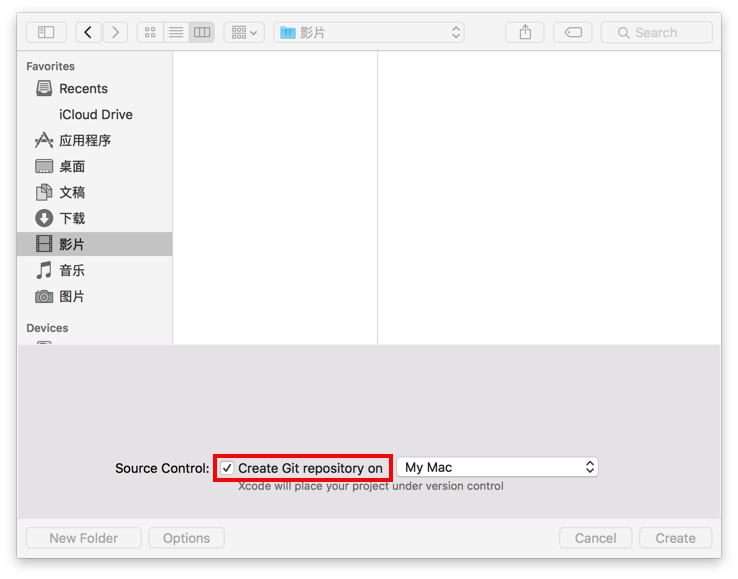
    1.创建Xcode工程,勾选“Create git repository on My Mac”选项,Xcode默认会在新项目创建时保存一个项目初始状态的版本
    2.添加/修改代码
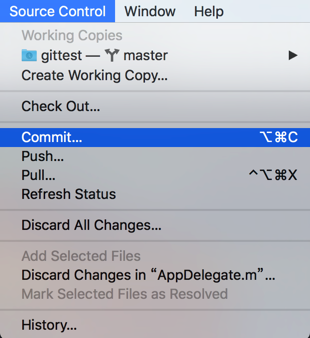
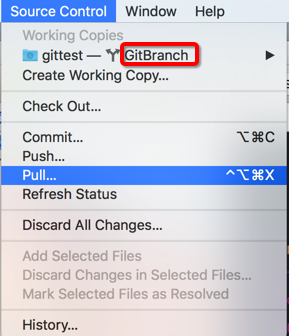
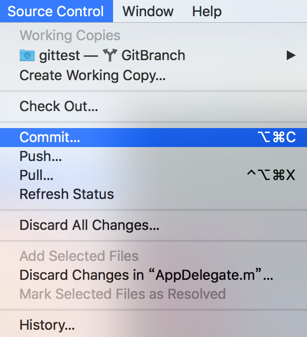
    3.Source Control ==> Commit 提交修改版本
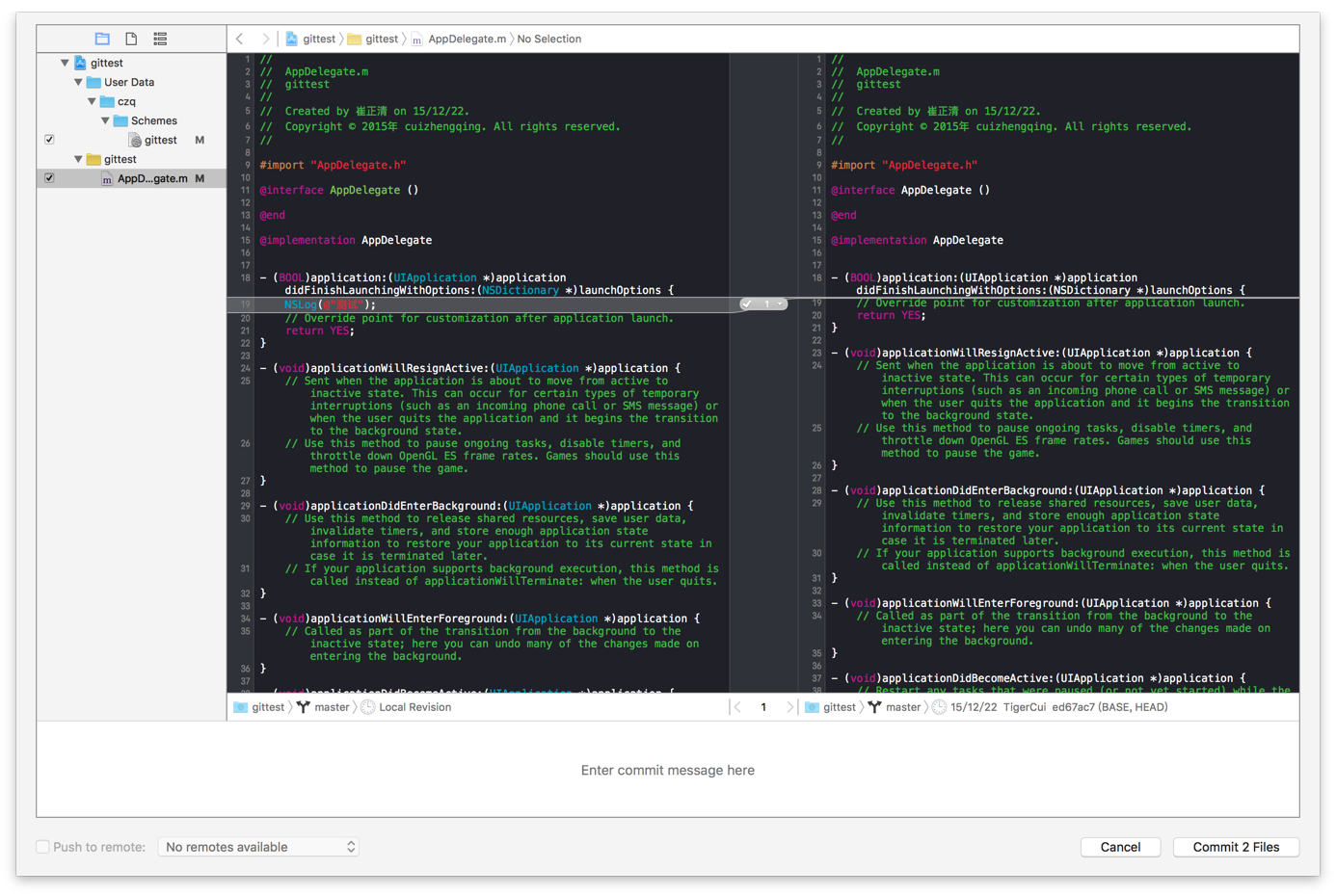
    4.左侧是文件的当前版本(没有提交的),右侧是文件的最近提交的版本
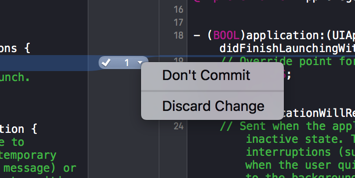
        Don't Commit:选中后对勾符号会变成禁止符号,对应的改动就不会提交到repository
        Discard Change:取消修改部分
    5.添加commit(提交的描述信息)
     提交修改的变化
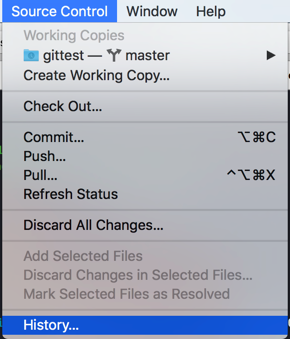
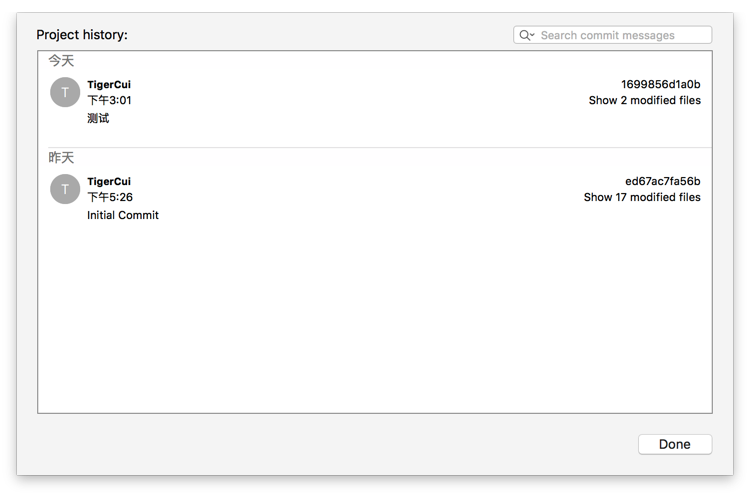
    6.Source Control ==> History 显示提交的历史记录
 
4.Xcode中使用git细节(mac本地)
  创建新类文件,会在右边有A的标识
  项目的配置文件在添加新类时由Xcode自动修改
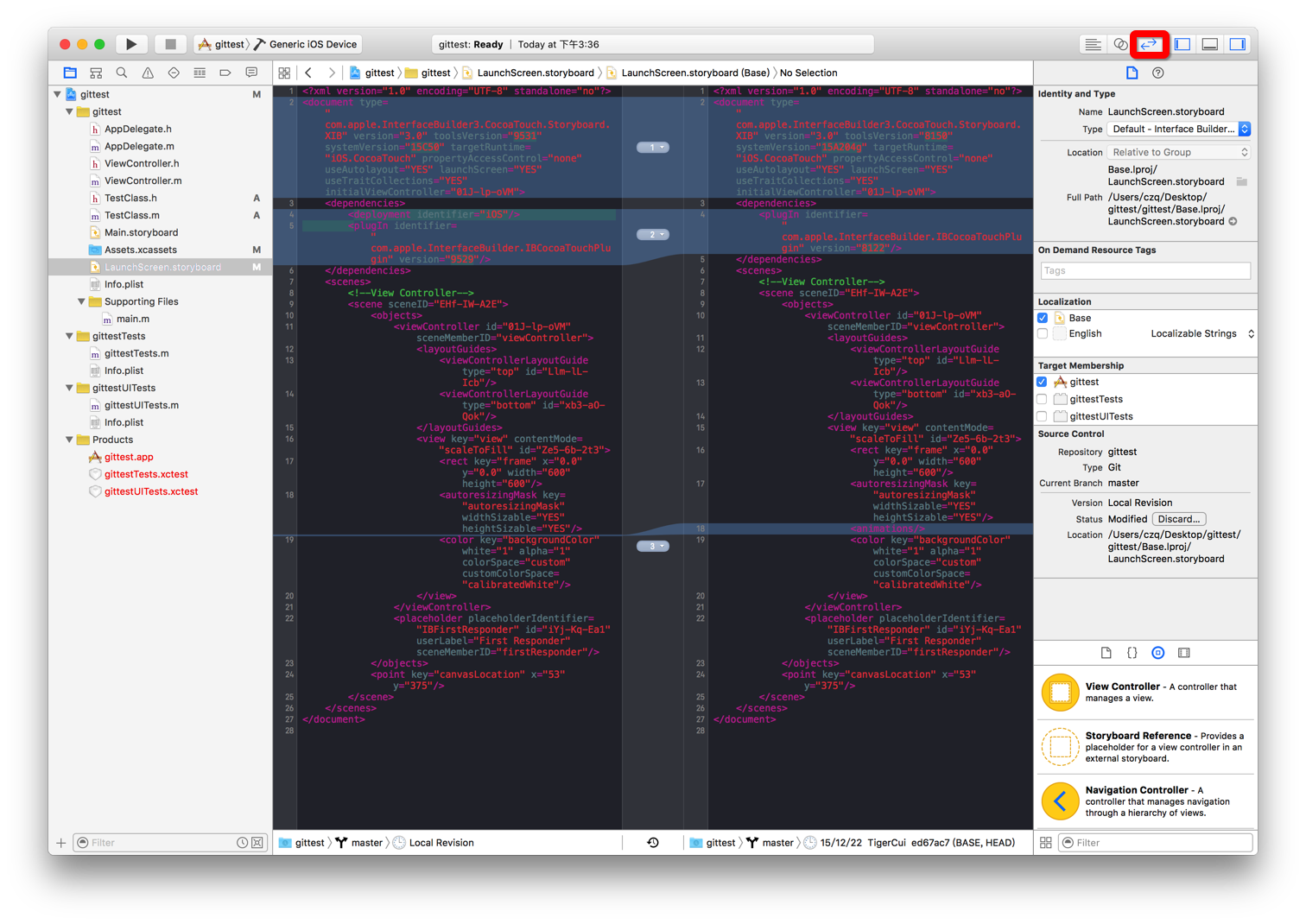
  版本对比
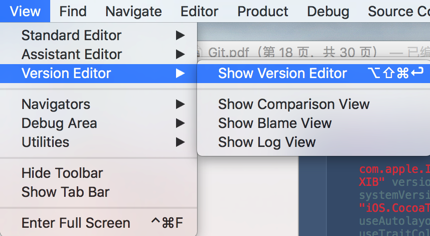
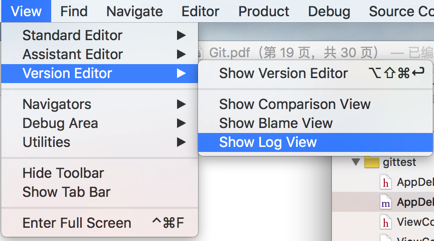
    View ==> Version Editor ==> Show Version Editor
    快捷键查看
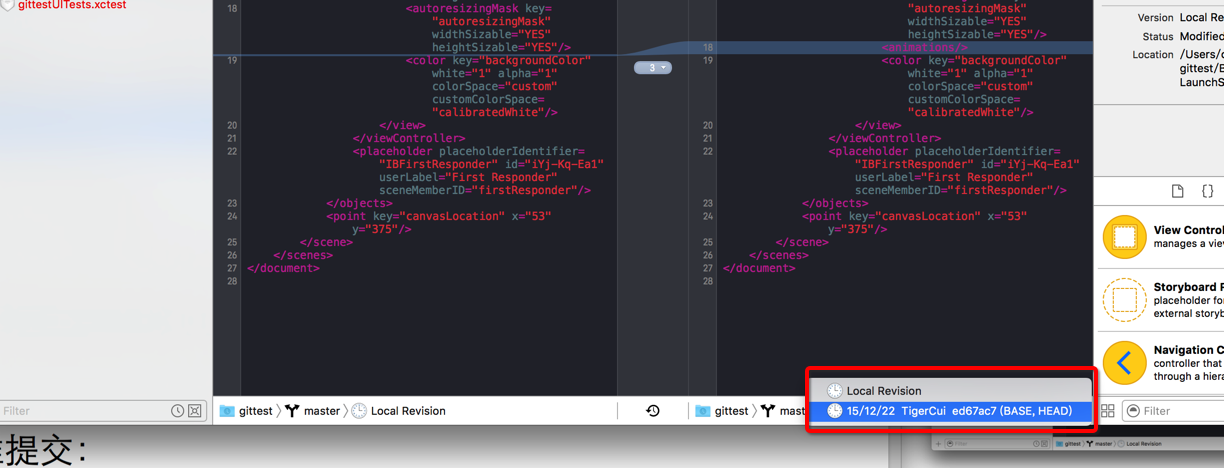
    选择要进行对比的版本
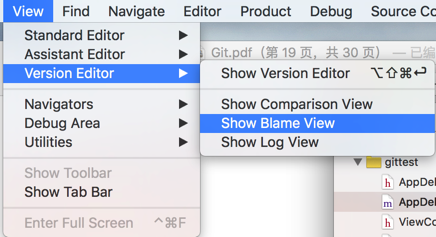
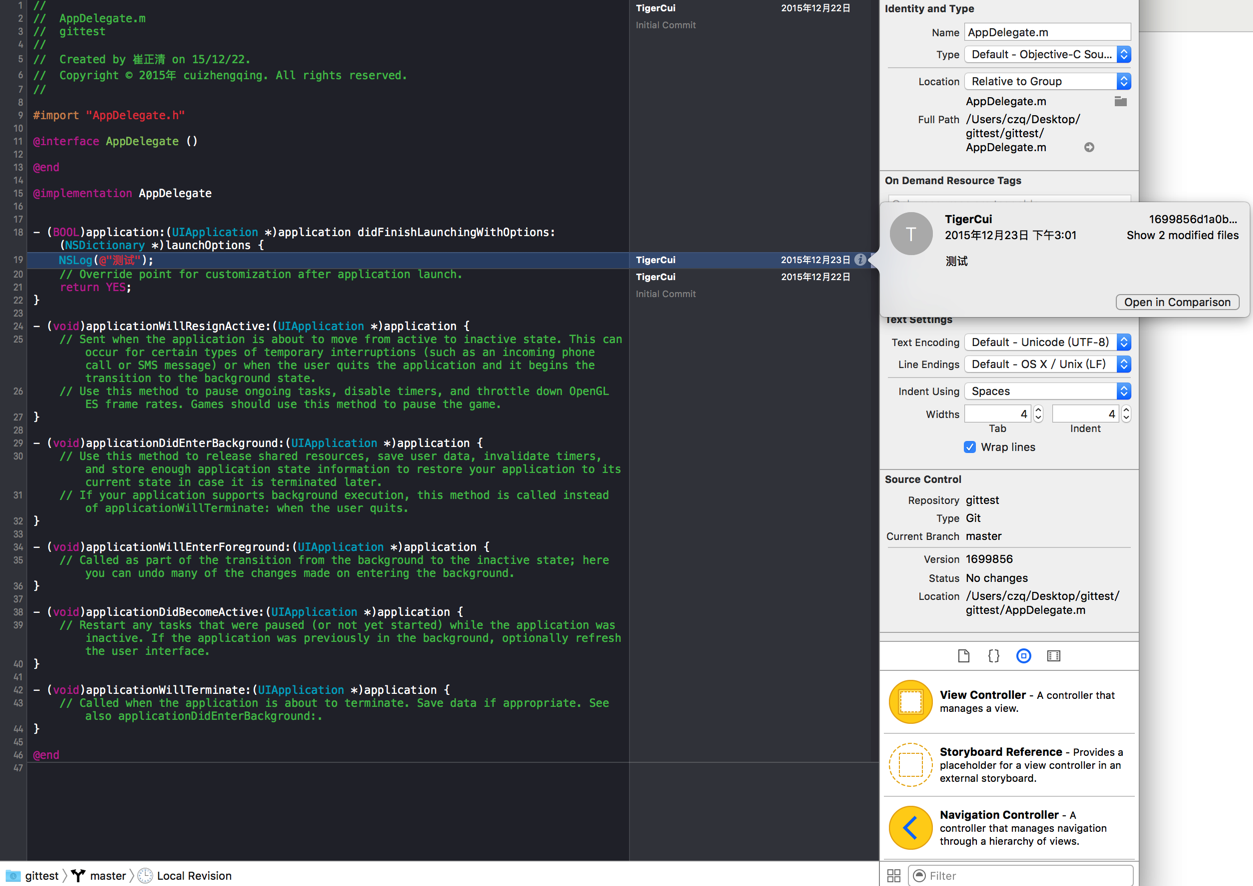
  查看是谁提交的
    View ==> Version Editor ==> Show Blame View
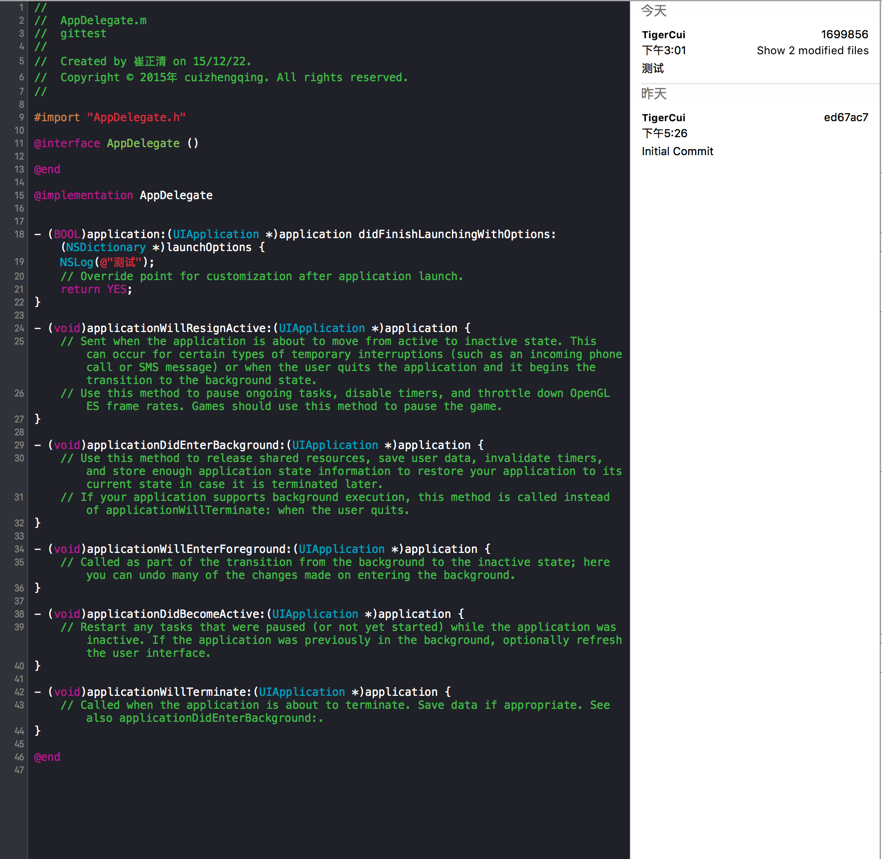
  显示log视图
    View ==> Version Editor ==> Show Log View
 
5.Xcode上的git分支
  情景:开发新特性,不想破坏目前稳定主分支的程序
  git总会默认创建一个分支,名为master
  备注:
    1.提交到AppStore的最终产品一定是master分支的版本
    2.任何处于其他分支的代码,都必须先合并到master分支,之后才能正式发布
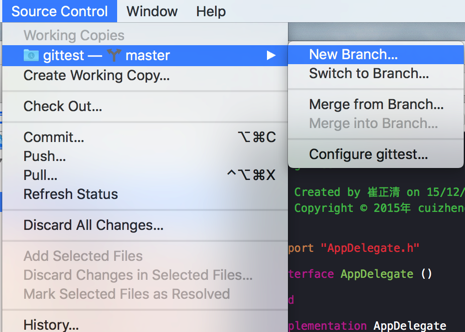
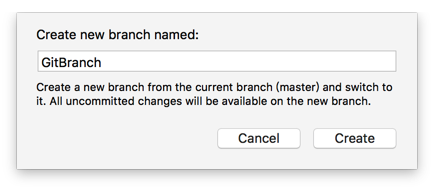
  在Xcode上创建分支步骤:
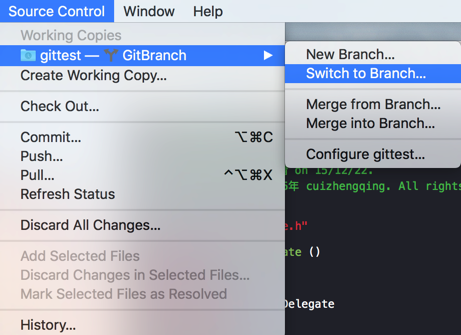
    Source Control ==> master ==> New Branch
6.提交代码git分支
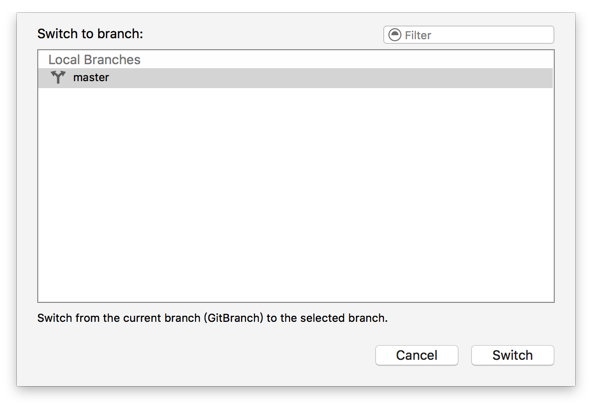
  1.切换branch
  2.修改代码
  3.提交代码Commit
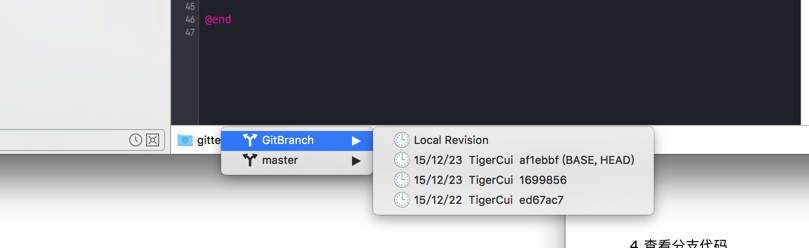
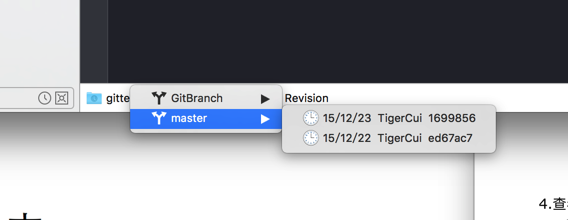
  4.查看分支代码
    View ==> Version Editor ==> Show Version Editor
7.合并两个分支变化到主分支
  合并步骤:
    1.首先在合并之前,该分支上做的修改必须先提交到本地仓库
    2.要确定你现在处在主分支上
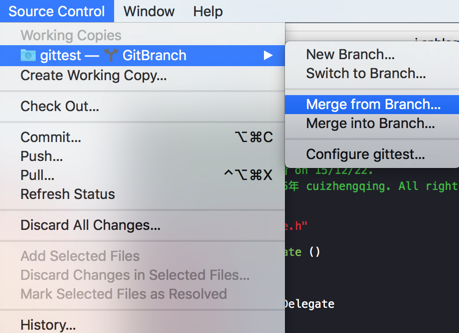
    3.合并两个不同的分支到一个分支上你有两种选择
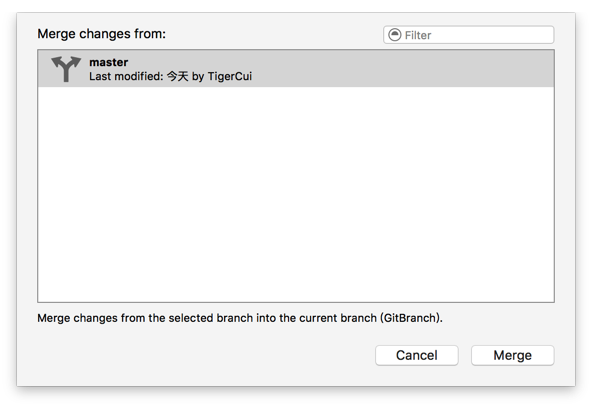
      从分支上合并Merge From Branch:你可以选择在分支上做过的任何修改来合并到当前工作分支上
      合并到分支上Merge Into Branch:你可以选择在当前工作的分支上做过的任何修改合并到分支上
      注意:当你当前活跃的分支是主分支的话,第二个选择是不可用的
 
8.Xcode中使用git细节(GitHub远程仓库)
  步骤:
    1.创建一个github账号www.github.com
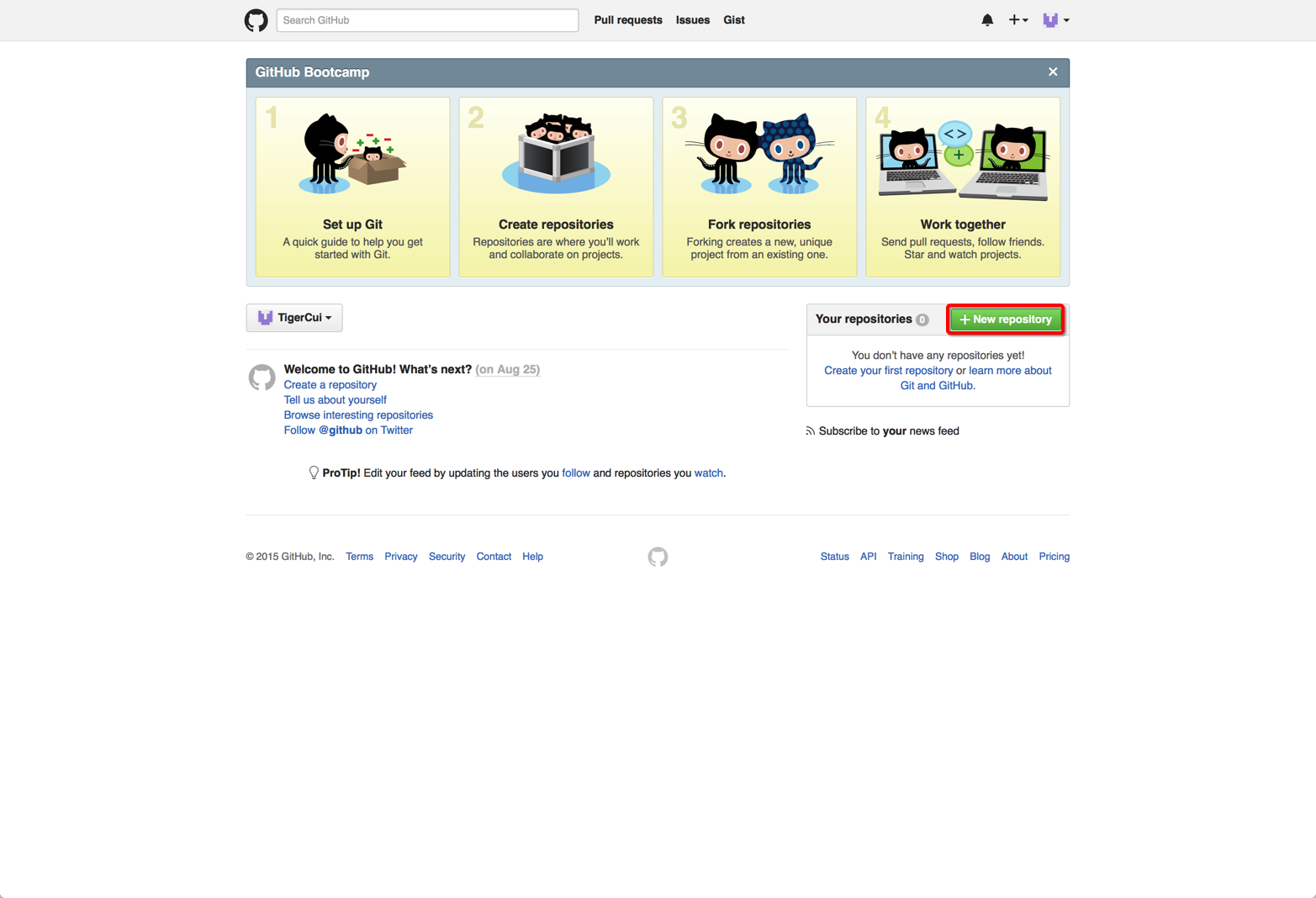
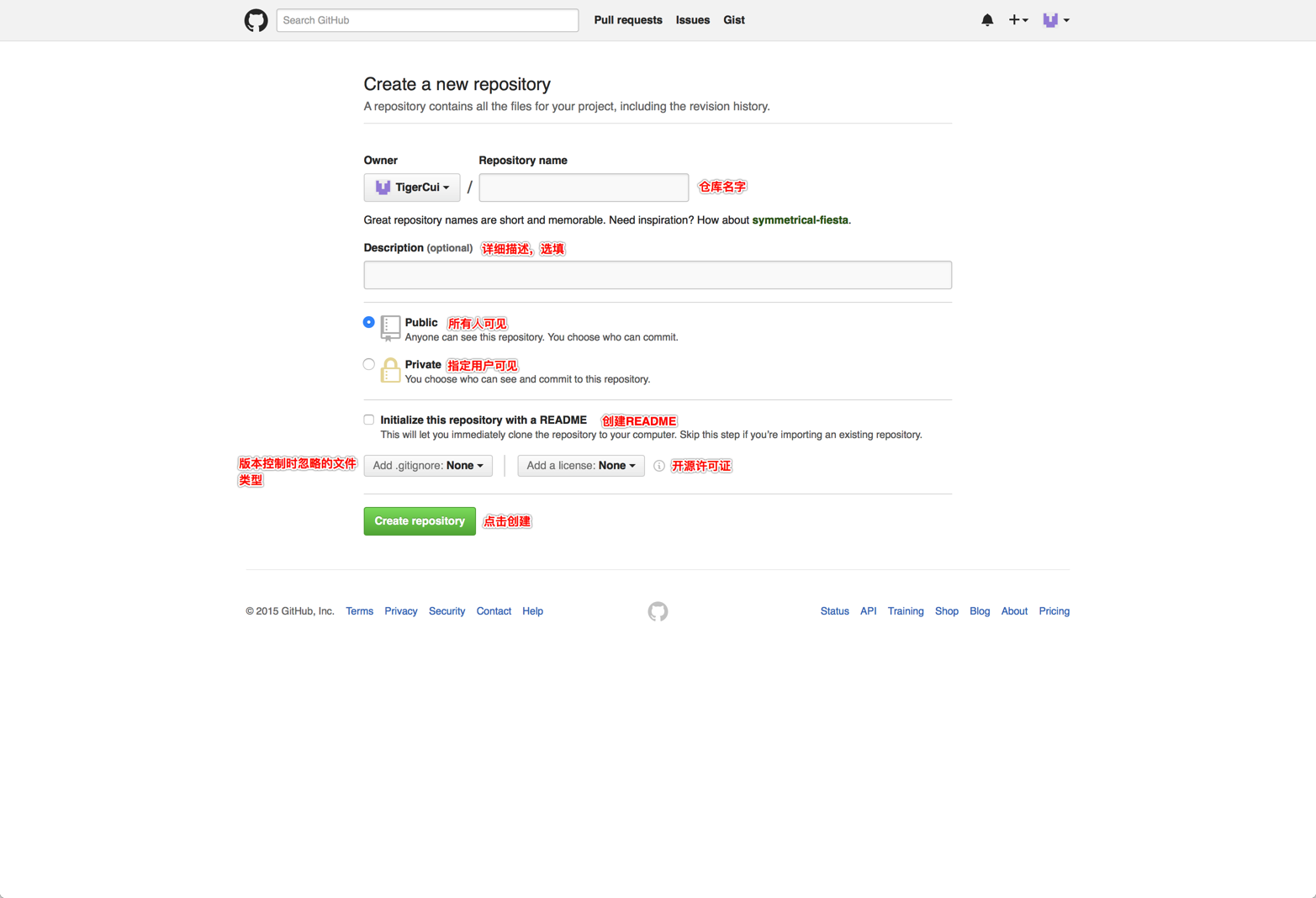
    2.创建一个远程repository
    3.填写repository信息
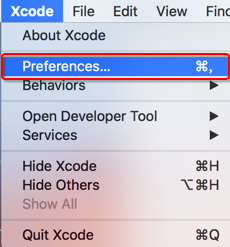
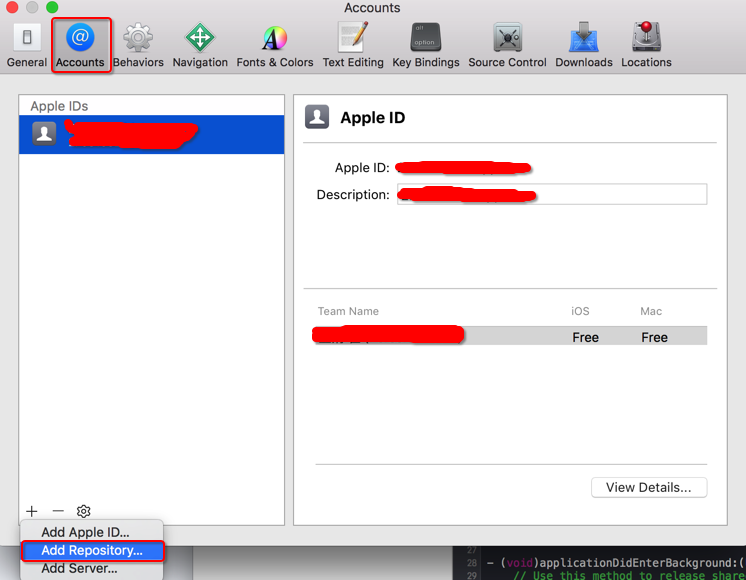
    4.Xcode ==> Preferences添加repository
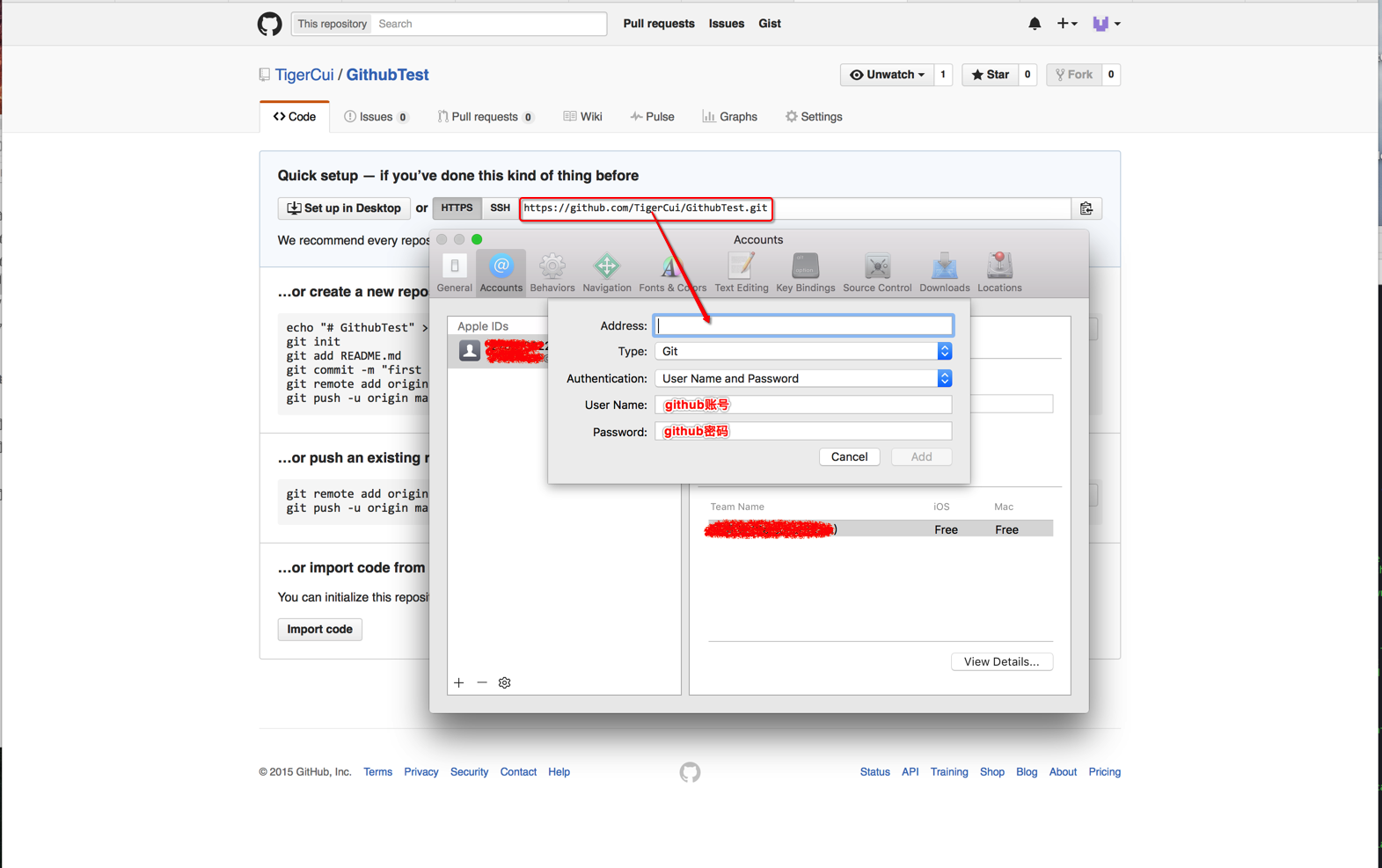
    5.将github界面上的https url粘贴到Address,并填写账号和密码
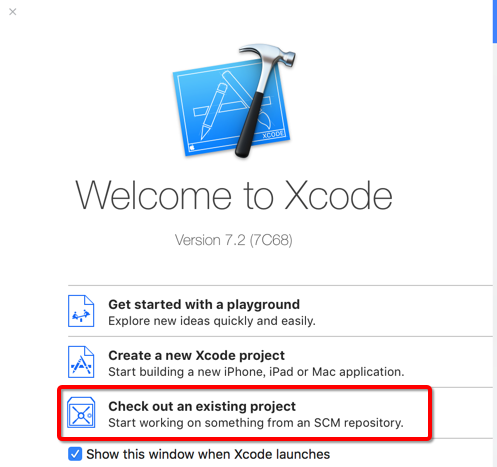
    6.创建工程,选择Check out an existing project
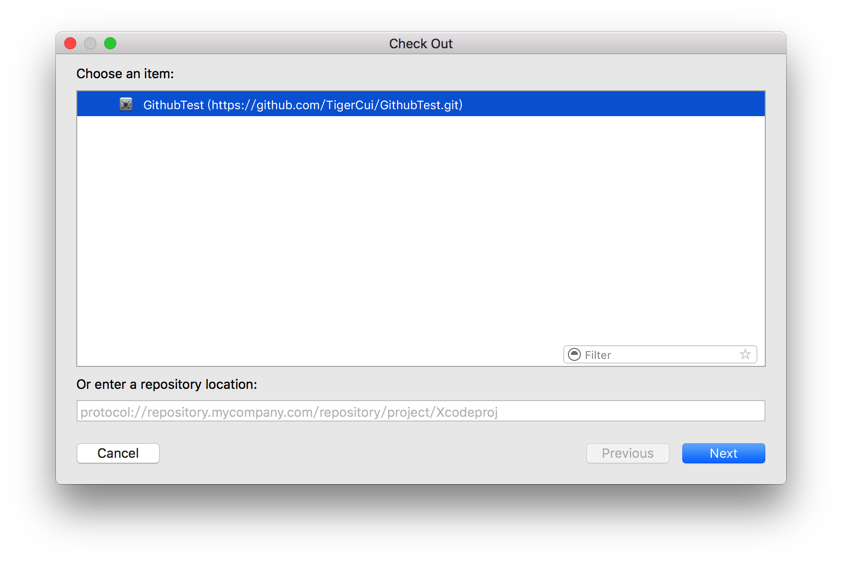
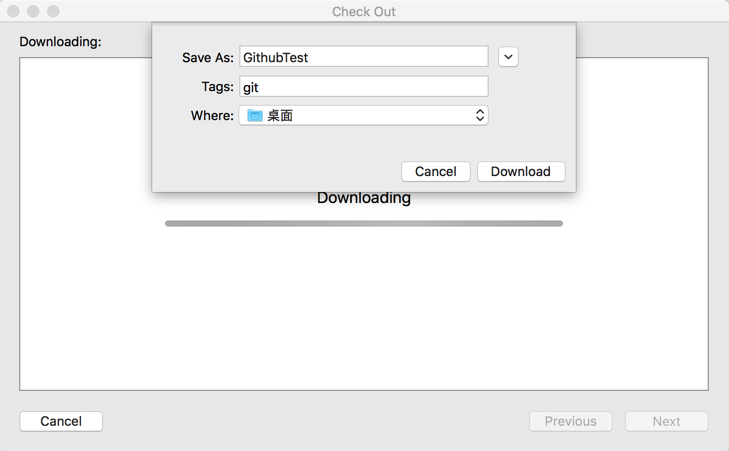
    7.Check out github上的repository
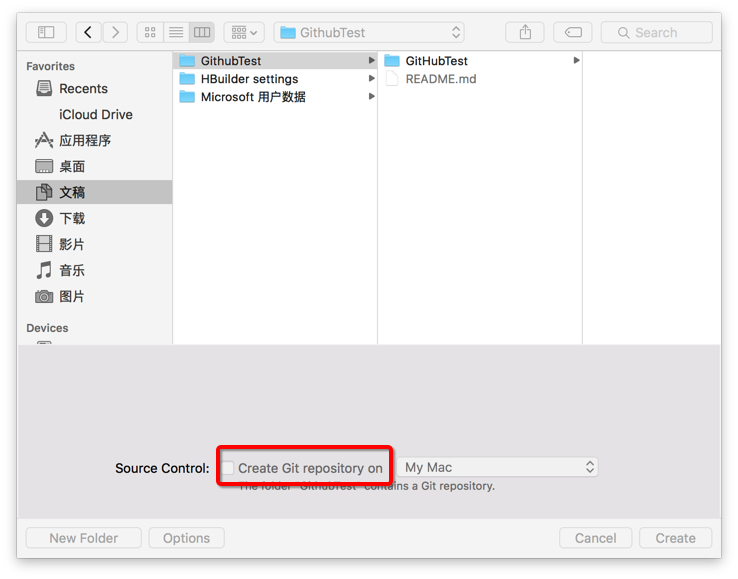
    8.在刚才Check out的文件夹下,创建Xcode项目,此时Create Git repository on My Mac的选项是不可选的
    9.添加/修改代码,Source Control ==> Commit,流程跟上面Commit到本地一样
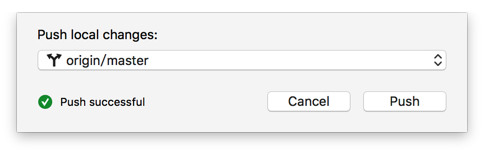
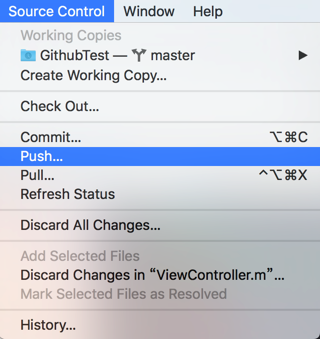
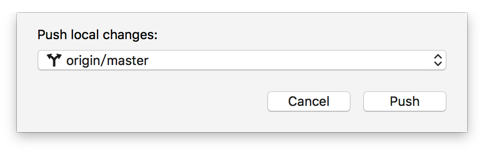
    10.push本地代码
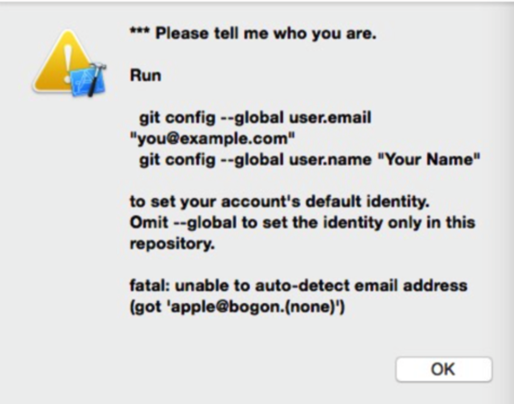
    11.异常处理
      解决方案:
        1.全局配置邮箱信息,在终端输入:git config --global you@email.com
        2.只是针对某个项目做设置
 
9.使用github客户端
  步骤:
    1.注册github账号
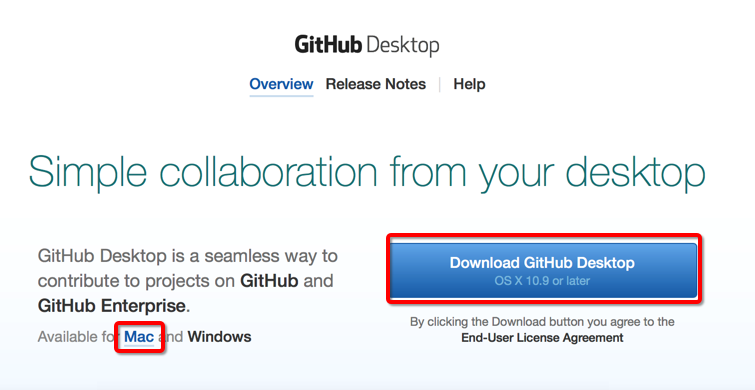
    2.下载github客户端(这里将mac版):https://desktop.github.com
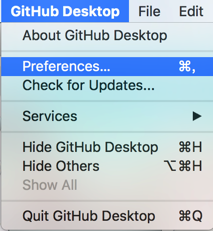
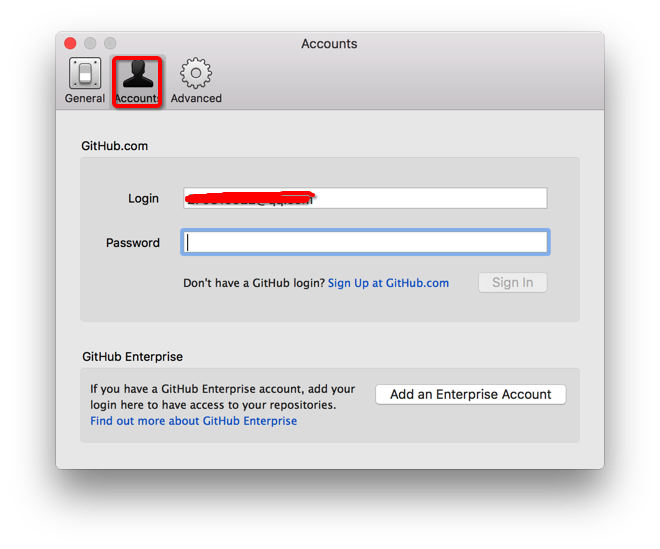
    3.打开客户端并登陆
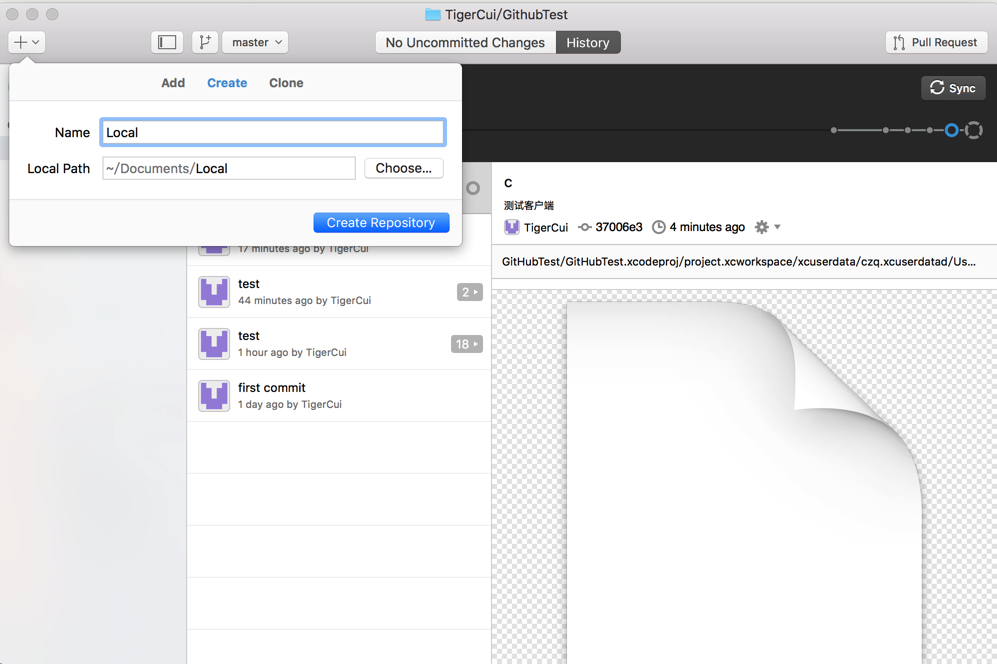
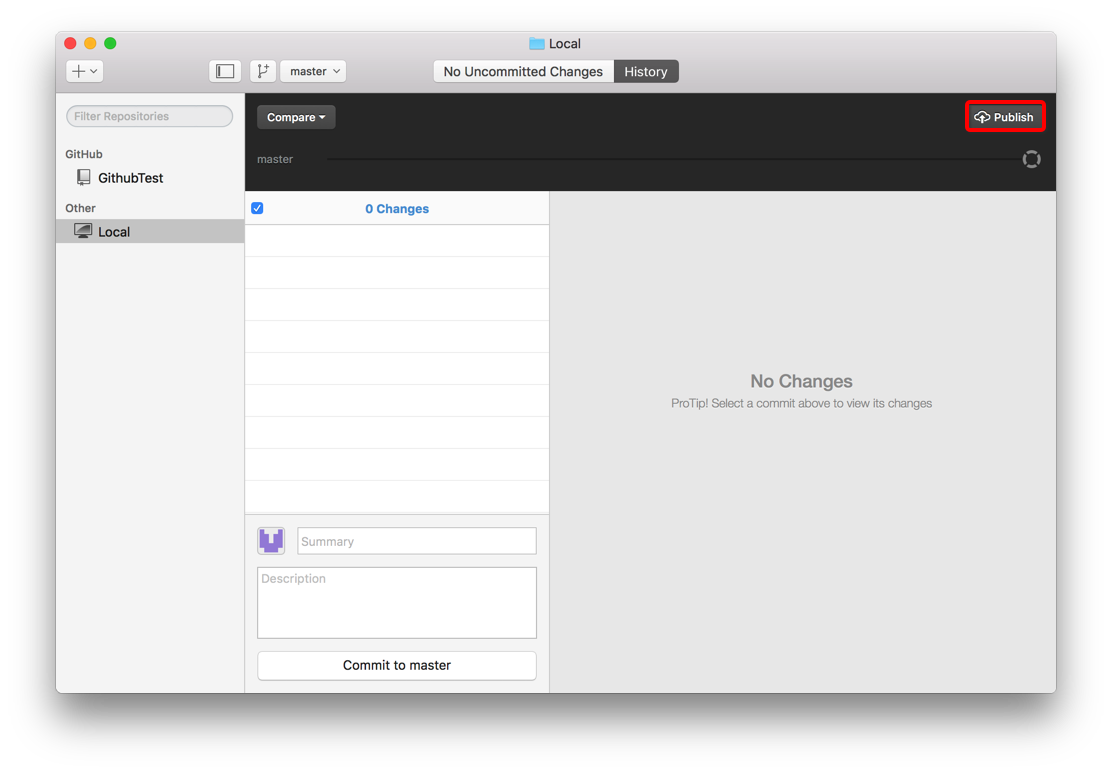
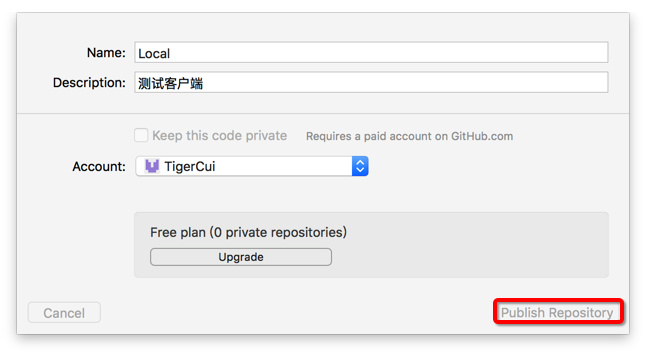
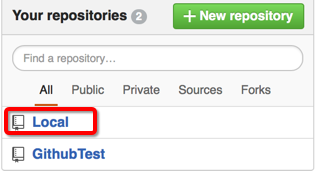
    4.添加/创建一个代码库,先创建一个本地库,然后publish到github
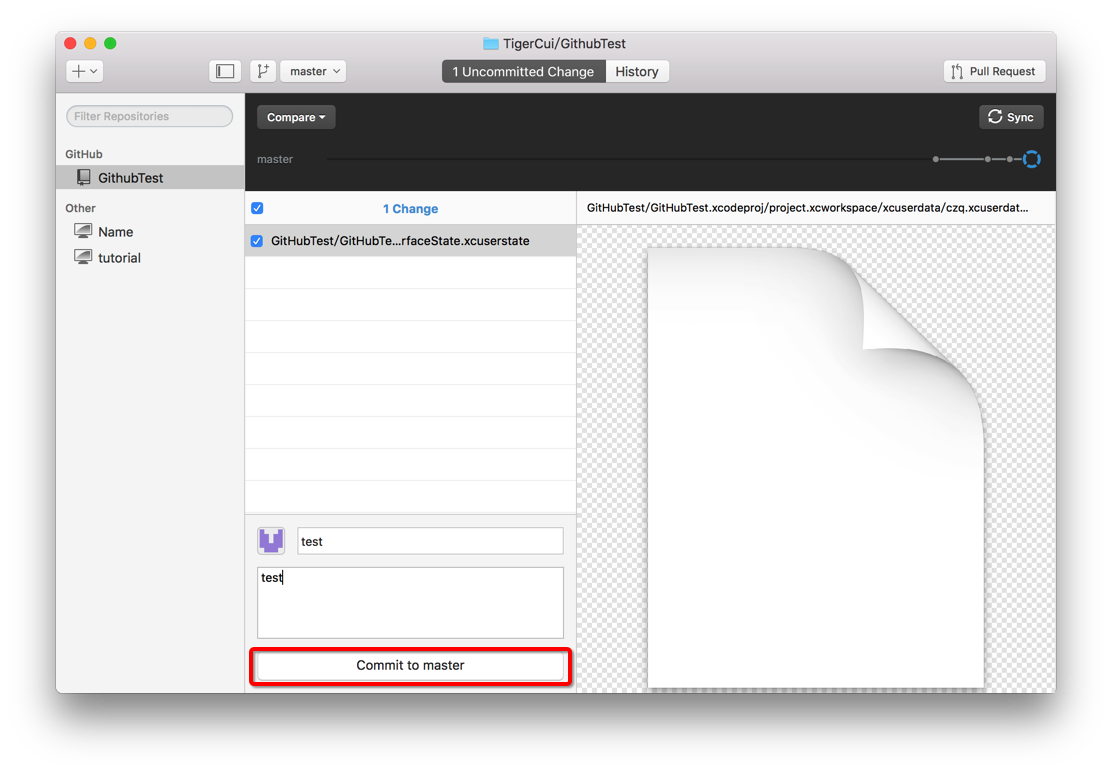
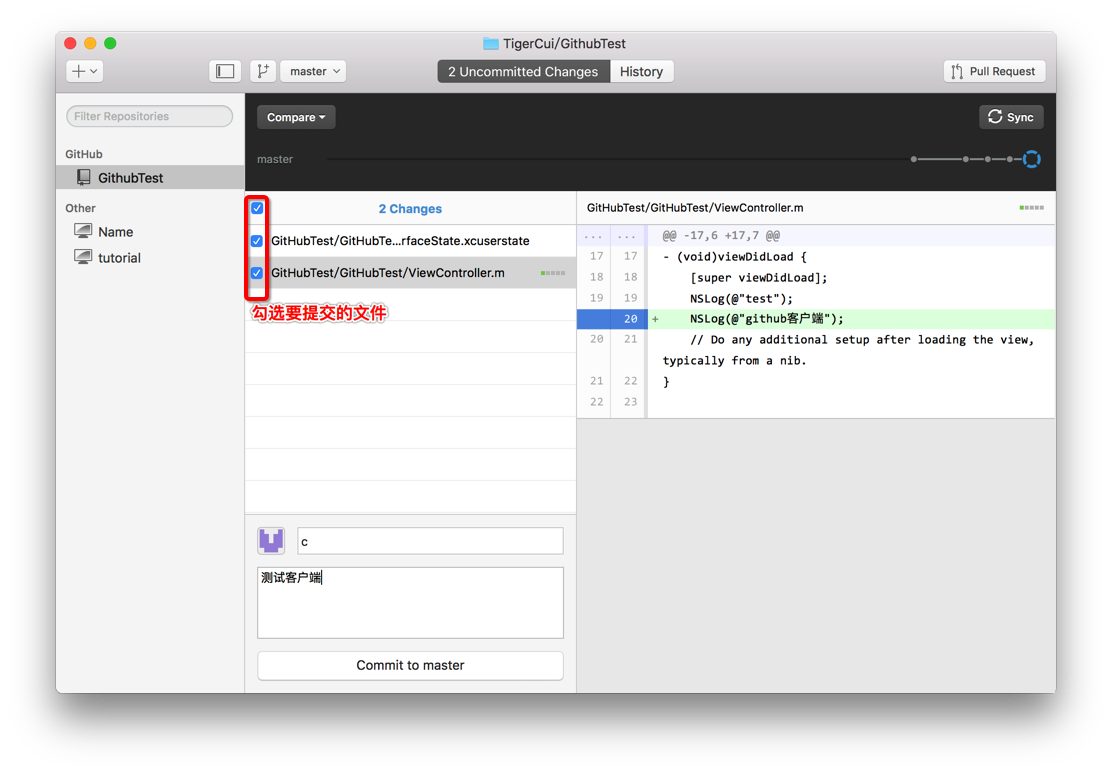
    5.上传
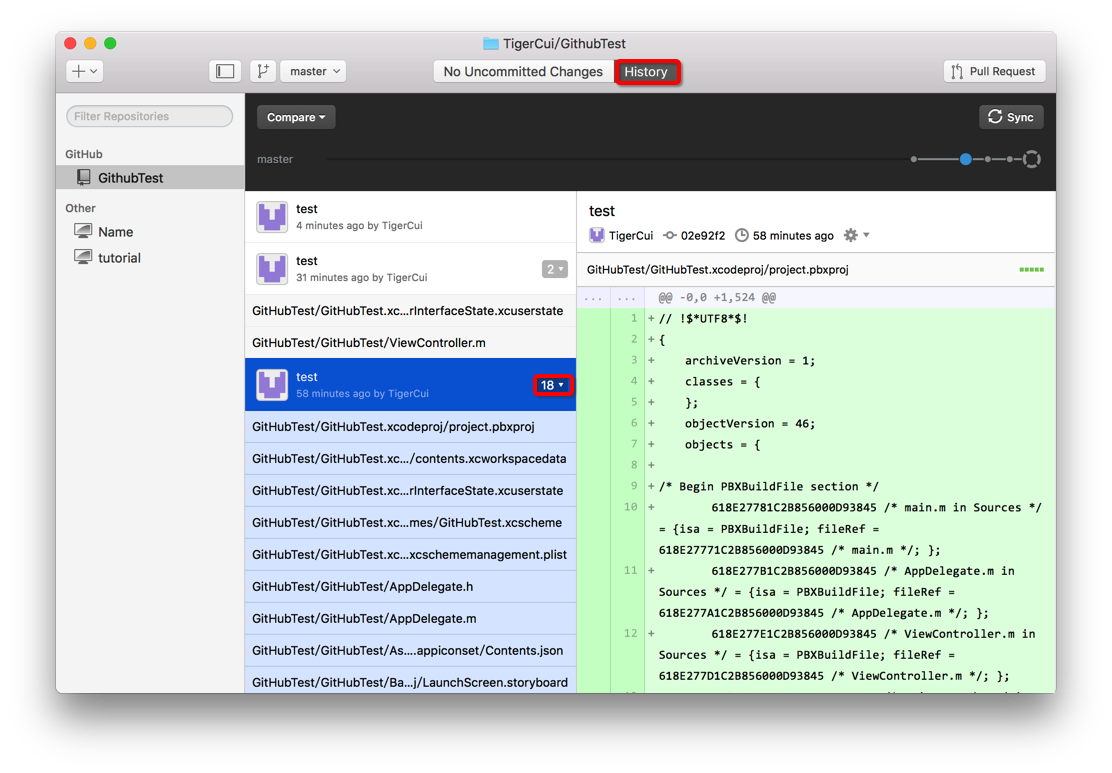
    6.查看历史改动
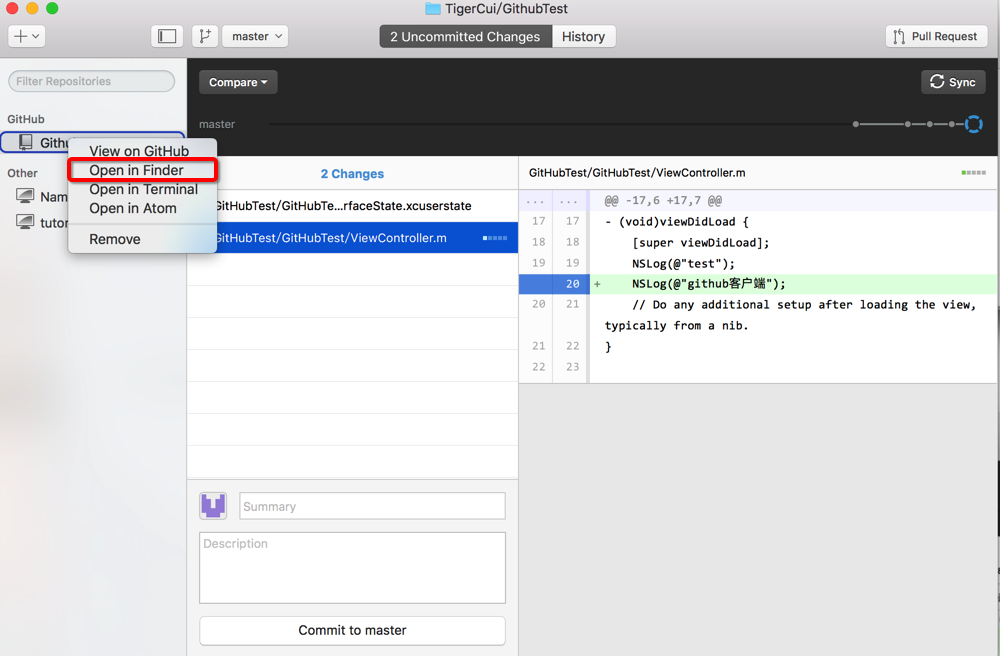
    7.修改代码,可在客户端直接进入工程在本地的位置,打开后修改然后commit
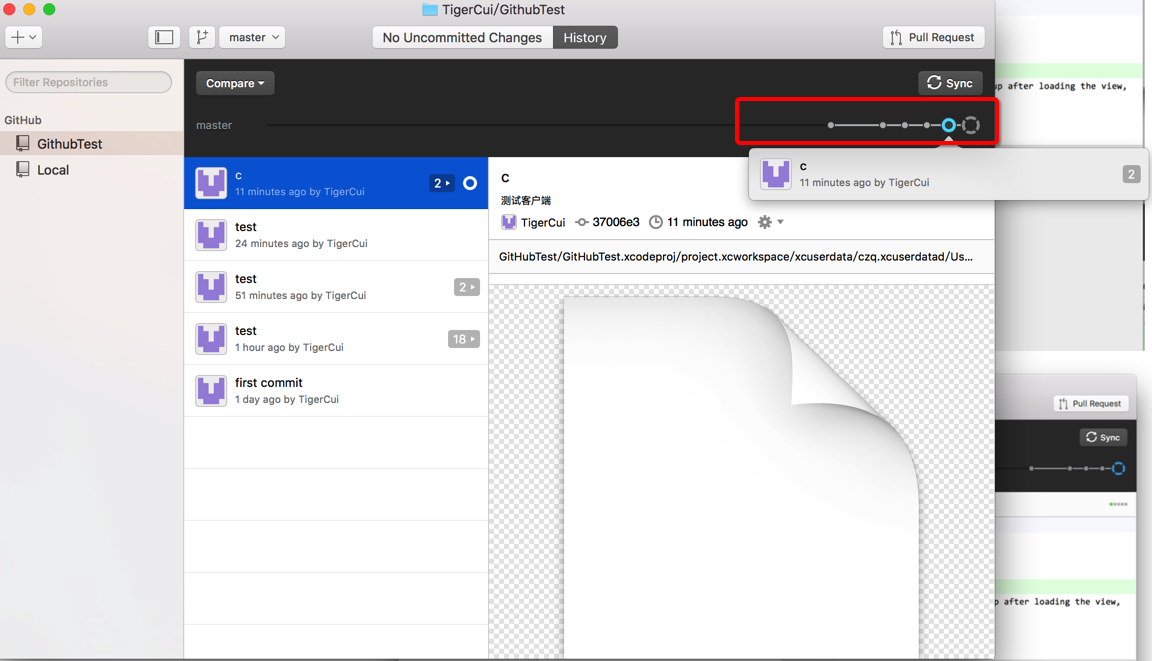
    8.查看分支
    

git常用命令,git版本控制和Xcode结合使用,用Xcode提交到github,github客户端使用的更多相关文章

  1. git常用命令/git 部分高级命令备忘录

    常用命令 克隆 - git clone  git@gitee.com:niunafei1/git_learning.git git 创建分支 - git checkout -b dev git 切换分 ...
  2. git 常用命令 (git did not exit cleanly)
    Git常用操作命令收集: git clonegit git remote -v git remote add [name] [url] git remote rm [name] git remote ...

  3. 【git】Git 常用命令大全

    Git 是一个很强大的分布式版本控制系统.它不但适用于管理大型开源软件的源代码,管理私人的文档和源代码也有很多优势.

  4. 10年阿里自动化测试架构师帮您收集的:git常用命令大全以及git原理图【泣血推荐,建议收藏】

    一.Git分布式版本控制简介 ​ Git 是一个很强大的分布式版本控制系统.它不但适用于管理大型开源软件的源代码,管理私人的文档和源代码也有很多优势.本来想着只把最有用.最常用的 Git 命令记下来, ...

  5. Git常用命令和基础使用

    Git 参考:廖雪峰的Git教程 Git 常用命令 git config --global user.name "name" #配置git使用用户 git config --glo ...

  6. Git 常用命令大全

    Git常用操作命令: 1) 远程仓库相关命令 检出仓库:$ git clone git://github.com/jquery/jquery.git 查看远程仓库:$ git remote -v 添加 ...

  7. Git 常用命令2

    Git 常用命令 Git 是一个很强大的分布式版本控制系统.它不但适用于管理大型开源软件的源代码,管理私人的文档和源代码也有很多优势. Git常用操作命令: 1) 远程仓库相关命令 检出仓库:$ gi ...

  8. [转载]Git常用命令

    转载自: Git常用命令 Git配置 git config --global user.name "robbin" git config --global user.email & ...

  9. 团队开发工具git常用命令

    Git 常用命令 Git配置 git config --global user.name "storm" git config --global user.email " ...

  10. 转 Git 常用命令大全

    一. Git 常用命令速查 git branch 查看本地所有分支 git status 查看当前状态  git commit 提交  git branch -a 查看所有的分支 git branch ...

随机推荐

  1. FAQ: Machine Learning: What and How

    What: 就是将统计学算法作为理论,计算机作为工具,解决问题.statistic Algorithm. How: 如何成为菜鸟一枚? http://www.quora.com/How-can-a-b ...

  2. CSS布局 -- 左右定宽,中间自适应

    左右定宽,中间自适应 有几种方法可以实现 改变窗口大小看看? 方案一: 左右设置绝对定位,定宽,中间设置margin-left  margin-right 查看 demo <!DOCTYPE h ...

  3. 重构第15天 移除重复的代码(Remove Duplication)

    理解:移除重复的代码,顾名思义就是把多处重复的代码搬移到一个公共的地方,来减少代码量,提高代码可维护性. 详解:看下面的例子就很容易理解 重构前code using System; using Sys ...

  4. 用C#开发的双色球走势图(二)

    昨晚由于时间的原因只写了一部分内容,今天将这一部分内容补充完毕,多谢各位园友的支持. 这是用C#开发的双色球走势图(一)新的园友可以看昨晚写的内容,以免脱节.首先回复园友的评论,有说好的有说不好的,本 ...

  5. 从C#中通过Windows窗体添加信息到数据库 (添加学生信息)

    如上图所示界面,当我们点击保存按钮时将会将表格中的数据保存到数据库中去,与数据库进行一个交互 第一步我们就是要获取到表格中的数据 string pwd = textpwd.Text; //获得第一次输 ...

  6. MySQL的字符集

    MySQL的字符集支持(Character Set Support)有两个方面:字符集(Character set)和排序方式(Collation). 字符(Character)是指人类语言中最小的表 ...

  7. java操作小技巧,遇到过的会一直更新,方便查找

    1.<c:forEach>可以循环map array List 2.操纵数组,不知道类型的情况下,不需要判断数组类型,直接用反射,arrays.Class.isArrays() 获取数组长 ...

  8. 邻接矩阵c源码(构造邻接矩阵,深度优先遍历,广度优先遍历,最小生成树prim,kruskal算法)

    matrix.c #include <stdio.h> #include <stdlib.h> #include <stdbool.h> #include < ...

  9. JMS学习(四) Selector详解

    一.前言 在掌握了消息的结构之后,我们接下来看一下JMS的一个重要功能:选择器.有些时候,作为消费者只希望处理自己感兴趣的消息.如果某个消息只有一个消费者,我们可以在让该客户端根据规则来处理自己感兴趣 ...

  10. 机器学习实战 - 读书笔记(06) – SVM支持向量机

    前言 最近在看Peter Harrington写的"机器学习实战",这是我的学习笔记,这次是第6章:SVM 支持向量机. 支持向量机不是很好被理解,主要是因为里面涉及到了许多数学知 ...