
Linux 中我该如何备份系统
系统备份概述##
在前面的一些文章中,我反复提到经常会把系统搞崩溃,所以备份系统就是一件不容忽视的事情。由于 Linux 系统本身的优越性,系统的备份和还原还是比较容易的。主要表现在以下方面:
- Linux 系统所有的数据都以文件的形式存在,所以备份就是直接拷贝文件;硬盘分区也被当成文件,所以可以直接克隆硬盘数据。
- Linux 系统自带很多实用工具,比如 tar、dd、rsync 等,备份还原系统不需要购买或下载第三方软件。
- Linux 系统在运行时其硬盘上的文件可以直接被覆盖,所以还原系统的时候不需要另外的引导盘。(当然,系统完全挂掉到无法启动这种情况还是需要另外的引导盘的。)
备份 Linux 系统的策略有很多,比如使用 dd 命令直接克隆硬盘分区:
sudo dd if=/dev/sda1 of=/dev/sdb1
或者,使用 tar 将硬盘上的文件打包:
cd /

sudo tar cvpzf backup.tgz --exclude=/proc --exclude=/mnt --exclude=/sys --exclude=/backup.tgz /
还原系统的命令是:
sudo dd if=/dev/sdb1 of=/dev/sda1
或
tar xvpfz backup.tgz -C /
但是我最终选择的是 rsync 命令。rsync 是一个非常优秀的文件同步工具,从它的名字可以看出,它支持远程同步。当然,在备份我的桌面系统时,只需要用到它的本地同步功能就行了。之所以选择 rsync,是因为它具有如下优点:
- 在备份还原过程中,可以保存文件原有的时间、权限、软硬链接等信息;
- 首次备份时,需要复制所有文件,但是再次备份或还原系统时,只需要复制修改过的文件。
关于 rsync 的使用方法,其主要参考文档是man rsync,另外,rsync 也可以作为守护进程运行用来建立文件备份服务器,可以参考文档man rsyncd.conf。
桌面系统备份实战##
对于我的桌面系统,我选择的备份策略是使用 rsync 命令将硬盘上的所有文件(当然要排除 /proc 和 /sys 目录下的内容)复制到 U 盘上。首先使用df -lh命令查看一下我电脑的系统占多大空间,如下图:

从上图可以看出,根目录所在的分区占用了 14G,而 /boot 目录所在的分区才占用 100 多 M。其实 Linux 系统本来不用这么臃肿,只是因为我安装了太多的软件包,比如一整套的 texlive 啊什么的,才占用了这么多的空间。不过这都不是事儿,反正现在 U 盘也便宜,所以找个 32G 的 USB 3.0 的 U 盘来备份我这个系统,肯定是很轻松愉快的。
新 U 盘插到电脑上会被自动识别,使用不带参数的mount命令可以查看 U 盘的设备文件和挂载路径,使用fdisk命令了解 U 盘的大小和分区情况。如下图:

整个 U 盘分成一个区我没什么意见,不过我不喜欢它的 vfat 文件系统,万一碰到超过 4G 的巨型文件怎么办?so,先umount它,然后使用mkfs.ext3为它重新建立一个文件系统,如下图:

再把 U 盘mount起来,挂载的路径为/media/youxia/usb。如下图:

然后,可以开始备份了,我备份的命令是:
sudo rsync -Pa / /media/youxia/usb/backup_20141216 --exclude=/media/* --exclude=/sys/* --exclude=/proc/* --exclude=/mnt/* --exclude=/tmp/*
如下图:

下图是备份完成后的效果,可以看到整个备份过程花了 59 分多钟,U 盘被占用 15G,如下图:

如果哪天系统再崩溃了的话,只需要使用sudo rsync -Pa /media/youxia/usb/backup_20141216/ /即可恢复系统。
(京山游侠于2014-12-18发布于博客园,转载请注明出处。)
另:该文章使用 Markdown 写作,写起来挺舒服的。而且我的博客开启了数学公式支持,所以各位评论的朋友们注意了,如果评论中用到$字符,请使用\$这种形式。
最新进展##
从 Ubuntu 15.04 开始,init 系统使用了和 Fedora 一样的 systemd,于是备份命令变得和前面写的不一样了,主要是--exclude=?的区别。先看图:
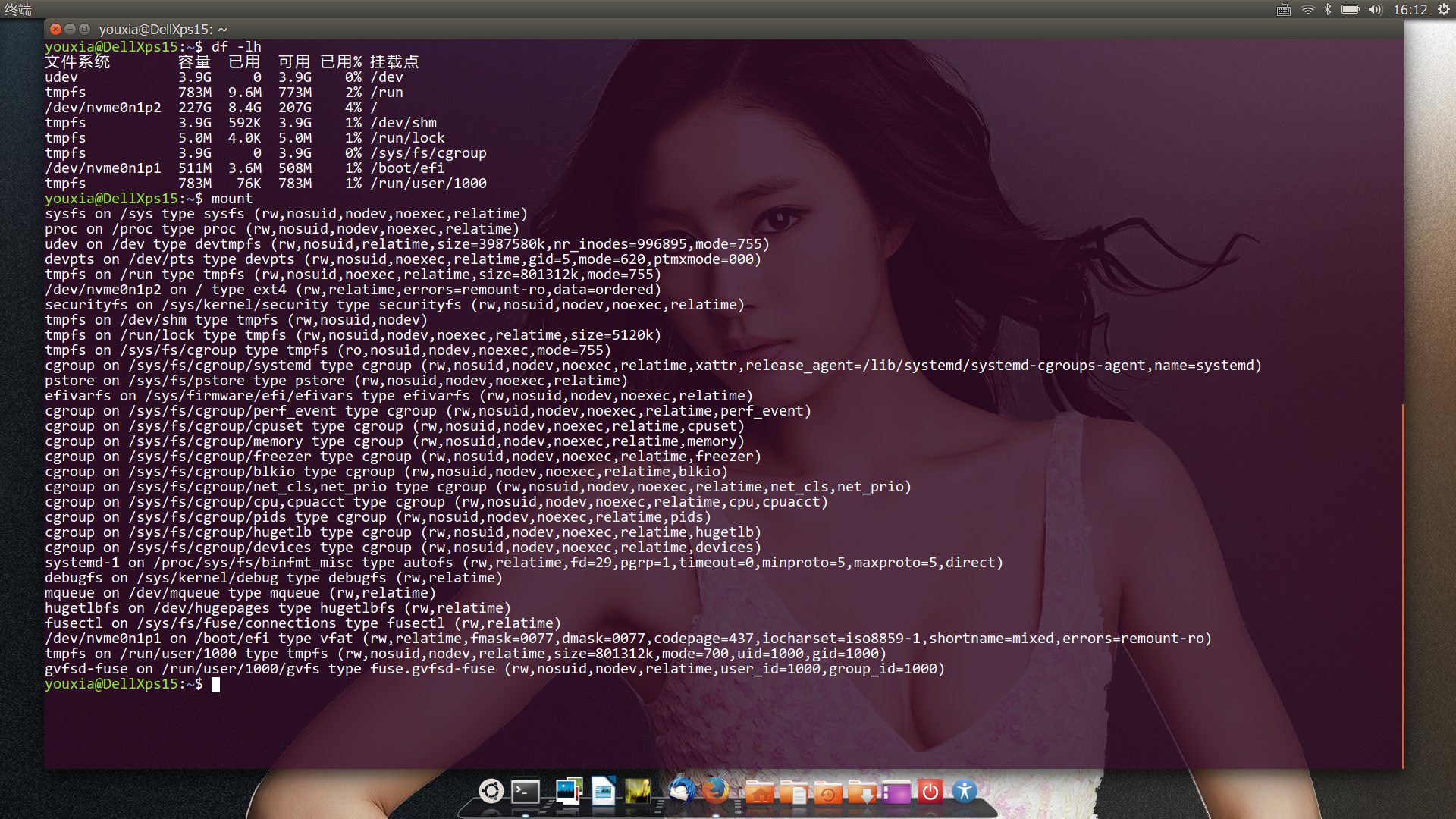
在上图中,我使用不带参数的mount命令查看文件系统,发现有四大虚拟的挂载点,它们分别是/sys、/proc、/dev、/run。这四个虚拟的挂载点是和硬盘没有关联的,所以在备份的时候需要排除掉,再加上我们挂载 U 盘的/media,所以备份命令应该这样写:
sudo time rsync -Pa / /media/youxia/usb/backup_20160816 --exclude=/media/* --exclude=/sys/* --exclude=/proc/* --exclude=/dev/* --exclude=/run/*
命令中加入time是为了统计备份一次系统花费多少时间,如下图:
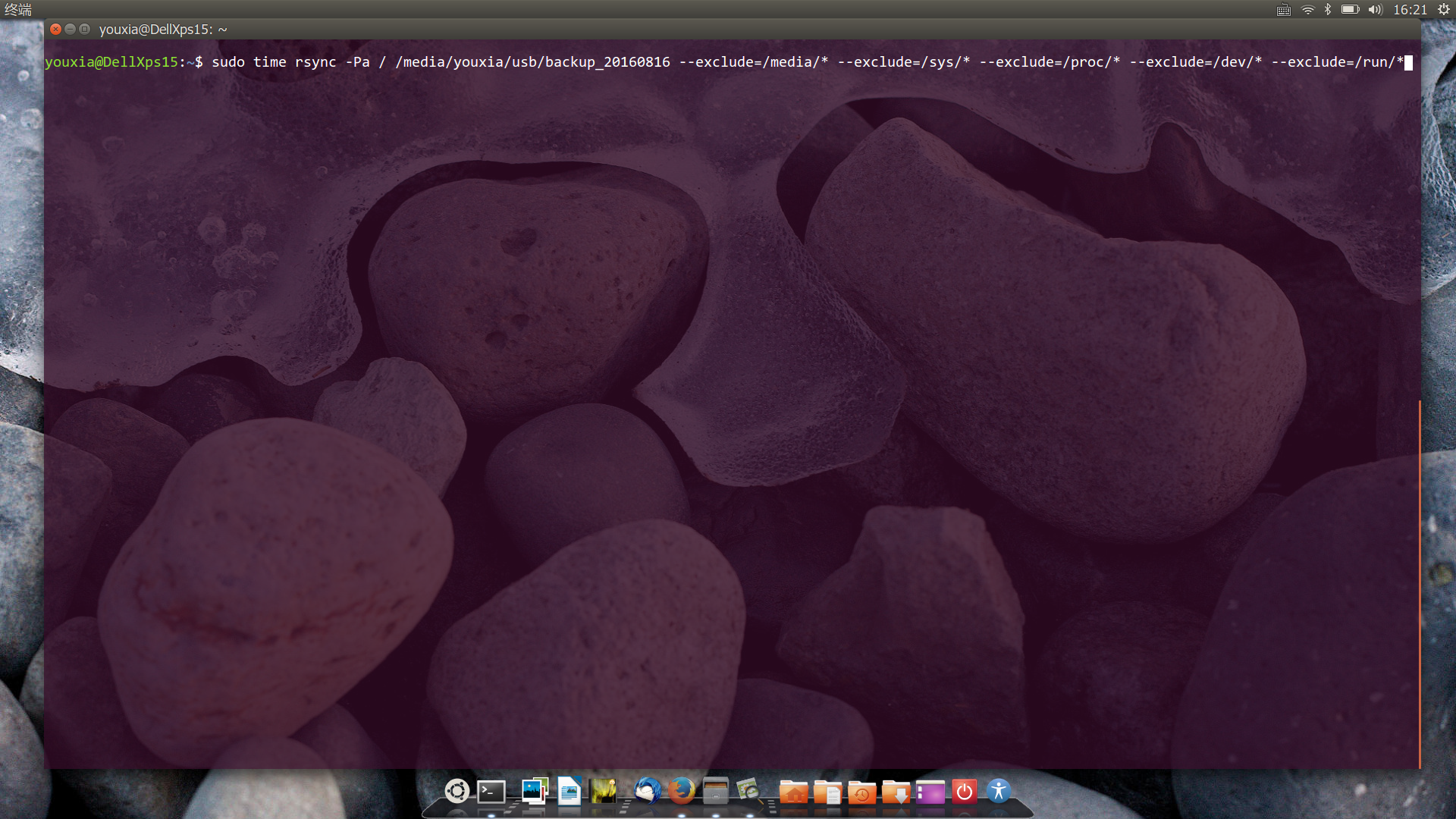
从下图可以看出,我的 Dell XPS 15 上的 Ubuntu 系统备份一次花费大约 37 分钟,占用了 U 盘的 8G 空间。如下图:

上图大家需要仔细看看,从图中可以看出,硬盘的设备名不再是 /dev/sda,而是 /dev/nvme0n1p,反倒是 U 盘的设备名是 /dev/sda1。原因应该有两点,一是我的 Dell XPS 15 使用的是 M.2 接口的固态硬盘,不同于 SATA 接口的硬盘,另外一个原因恐怕就是 systemd 的功劳了,使用 systemd 后系统初始化时能够非常准确地识别硬件的型号,所以它就给我的硬盘起了一个非常详细的设备名。从上图还可以看出,我的硬盘被分成了两个区/dev/nvme0n1p1和/dev/nvme0n1p2,而其中的第一个分区是 EFI 专用的分区。了解上面的细节对后面系统的恢复很重要。
关于系统恢复的注意事项##
恢复系统,可不仅仅是运行 sudo time rsync -Pa /media/youxia/usb/backup_20160816/ /这么简单,还是有一些注意事项的。
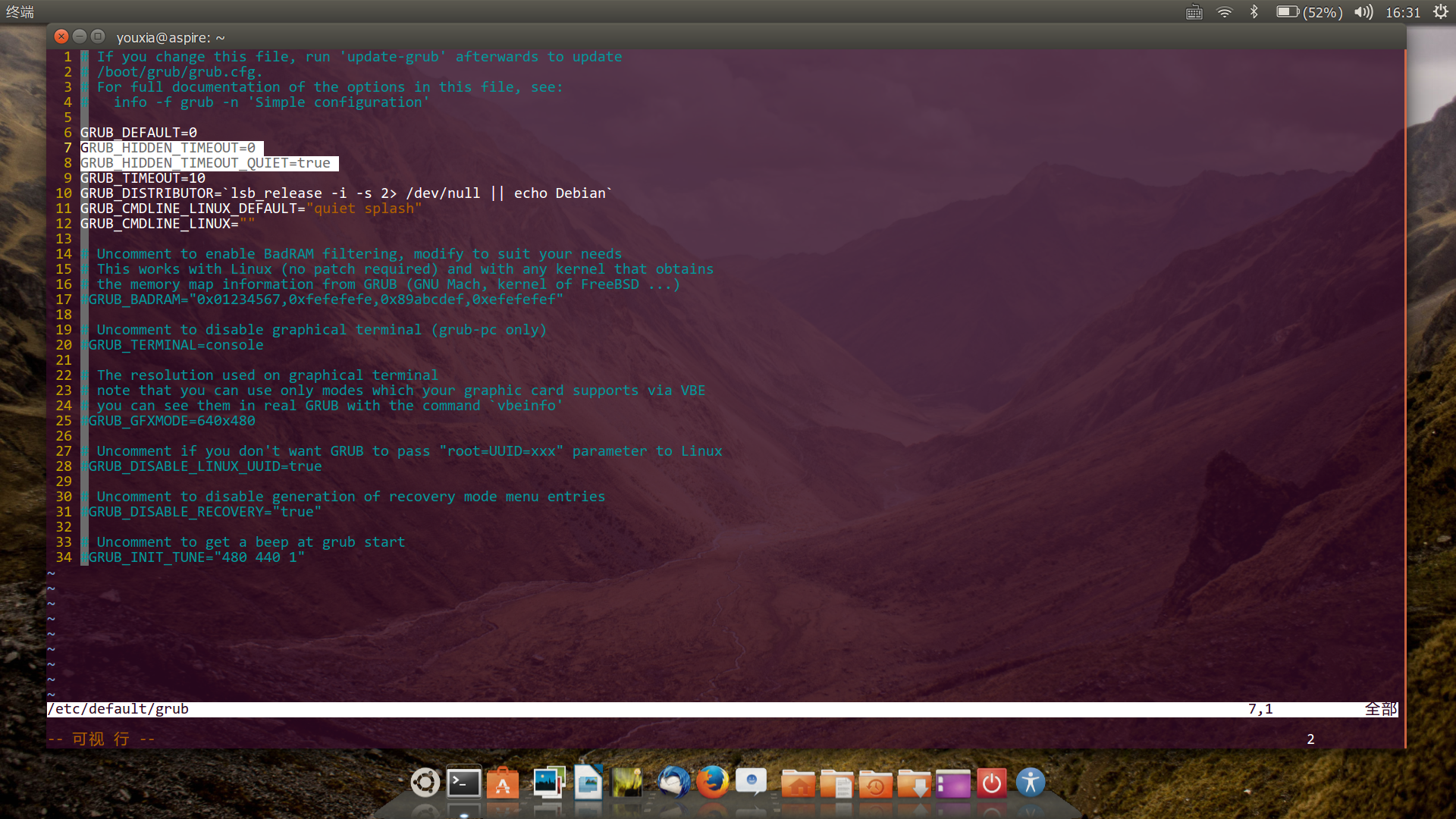
1.要记得恢复 Grub 的启动菜单。Ubuntu 系统在安装玩后,Grub 的启动菜单会自动隐藏,这给需要选择多系统的用户带来了困难,对于需要启动进入 rescue 模式的朋友来说就更加是一个障碍了。所以我们要恢复 Grub 的启动菜单。删除 /etc/default/grub 文件中的如下两行:
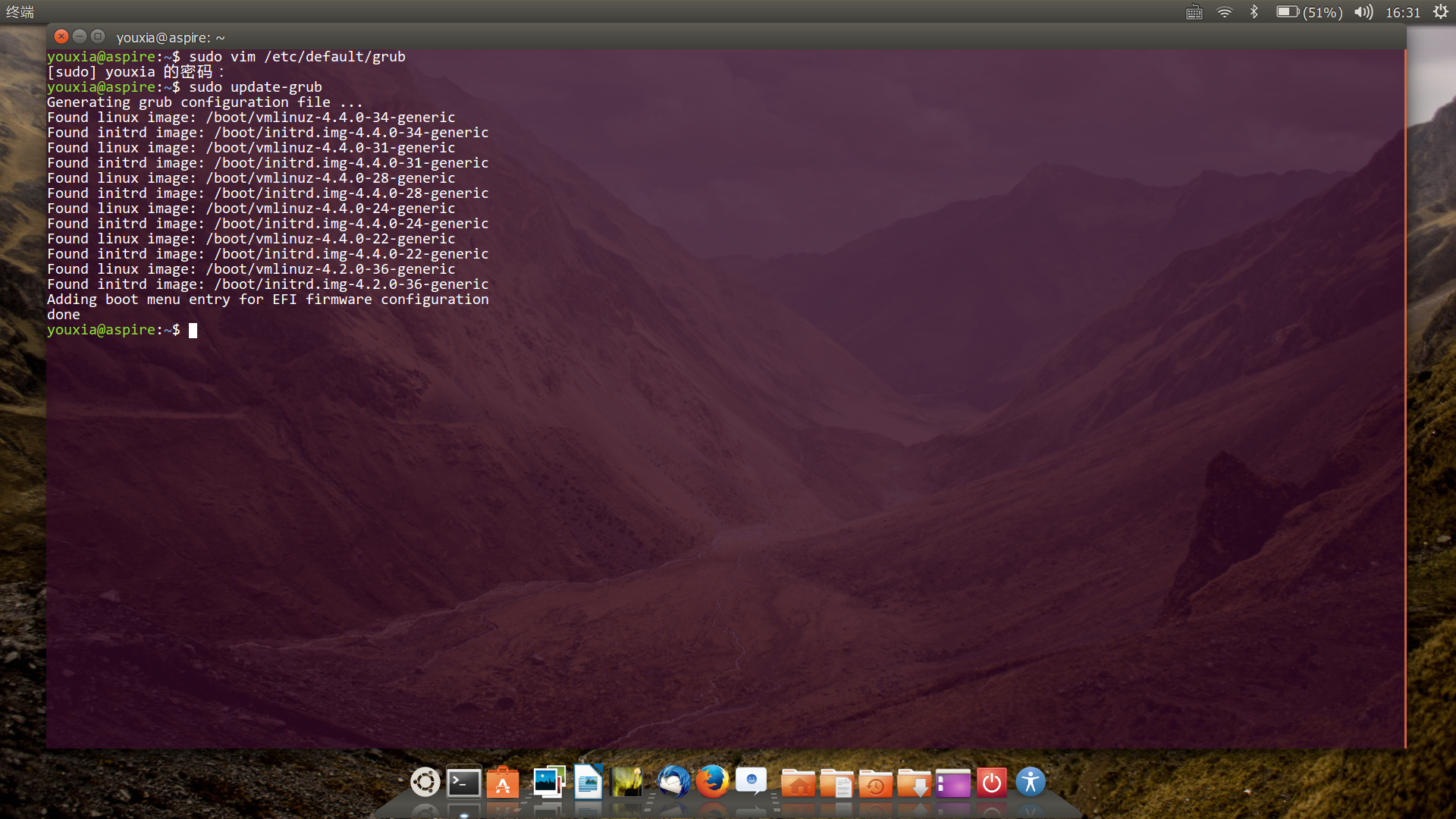
然后调用 sudo update-grub 命令更新 Grub 的配置,如下图:
如果没有办法进入 rescue 模式,那就只有从 Ubuntu 的安装盘启动了。
2.尽量不要在不同质的电脑之间备份和恢复系统。什么意思呢?比如说,我曾经把这台 Dell XPS 15 上的系统搞崩溃了,然后我拿另一台 Acer 的备份文件来恢复系统,本以为可以像 Ghost 安装 WinXP 一样方便,哪知恢复完成后连 Grub 都进不去,更别提启动系统了。后来仔细想想,这就是在不同质的电脑之间备份和恢复系统惹的祸。前面提过,我的 Dell XPS 15 的硬盘设备名是 /dev/nvme0n1p,而 Acer 的 SATA 硬盘的设备名是 /dev/sda,而且我的 Dell XPS 15 使用的是 EFI 方式安装的 Ubuntu,而 Acer 是用 Legacy BIOS 方式安装的 Ubuntu。这就是两台电脑不同质。后来想了一下,即使是同质的电脑,直接使用 sudo time rsync -Pa /media/youxia/usb/backup_20160816/ /命令进行恢复,应该也是进不了系统,原因有二:
- Grub在启动 Linux 内核的时候,是使用硬盘分区的 UUID 来寻找 Linux 内核的,即使是同质的电脑,其硬盘分区的 UUID 应该也不同;
- 系统启动后,挂载文件系统的时候,也是使用硬盘分区的 UUID 来寻找硬盘分区的,具体内容可以查看
/etc/fstab文件。所以两台电脑的硬盘分区的 UUID 不同,自然系统不能顺利运行。
所以我们在恢复系统的时候,不能简单的使用sudo time rsync -Pa /media/youxia/usb/backup_20160816/ /命令就完了,而是应该具体问题具体分析。如果能够定位到具体的目录,只恢复相应的目录应该是最好的,精准恢复,既节约时间,又避免副作用。如果真的想全盘恢复的话,先想想 /boot 分区有无破坏,或 /boot/grub2/grub.cfg 这个配置文件有无受损,以及/etc/fstab文件是否有变动,如果没有的话,可以使用 --exclude=/boot/* 和 --exclude=/etc/fstab 选项来避免覆盖这些内容,应该是可以做到在不同的电脑之间互相备份和恢复。
但是最佳的做法,应该还是针对每一台电脑做一个单独的备份,而且是定期备份。有备无患。
(京山游侠于2016-08-30更新于博客园,转载请注明出处。)
Linux 中我该如何备份系统的更多相关文章
- 5 个在 Linux 中管理文件类型和系统时间的有用命令
对于想学习 Linux 的初学者来说要适应使用命令行或者终端可能非常困难.由于终端比图形用户界面程序更能帮助用户控制 Linux 系统,我们必须习惯在终端中运行命令.因此为了有效记忆 Linux 不同 ...
- Linux中mongodb定时远程备份
下载mongodb https://www.cnblogs.com/tartis/p/5291580.html mongodb定时备份文档 虚拟机报错要改BIOS 虚拟技术开启 进入root账户 s ...
- Arch Linux中禁用UTC解决双系统时间问题
原因 Windows双系统时间不统一在于时间表示有两个标准:localtime 和 UTC(Coordinated Universal Time) .UTC 是与时区无关的全球时间标准.尽管概念上有差 ...
- linux中网络存储与考试系统搭建(实现多用户可以共享文件)
上期内容回顾 1.数据备份的方式有哪些 全量和增量 2.数据备份的命令有哪些 都有哪些优点缺点 cp : 本地复制,全量复制 scp : 远程复制,全量复制 rsync : 远程复制,增量复制 3.r ...
- Linux中CentOS6.5 64位 系统下安装docker步骤
CentOS6.5 64位 (docker目前仅支持64位)内核必须在3.10及以上 1. uname -r 查看内核版本 2. 升级内核到3.10版本(带aufs模块) cd /etc ...
- linux 中,mysql数据库备份操作
1.新建一个sh脚本(可以先建一个txt文本,然后改为sh文件). 代码如下: #!/bin/bash #设置mysql备份目录 folder=/**/** cd $folder day=`date ...
- Linux基础知识第九讲,linux中的解压缩,以及软件安装命令
目录 Linux基础知识第九讲,linux中的解压缩,以及软件安装命令 一丶Linux Mac Windows下的压缩格式简介 2.压缩以及解压缩 3.linux中的软件安装以及卸载 1.apt进行安 ...
- Linux中用户及用户组
Linux用户只有两个等级:root及非root.Linux中还有一部分用户,如:apache.mysql.nobody.ftp等,这些也都是非root用户,即普通用户.Linux的权限实际是上不同用 ...
- linux中FTP自动备份VPS脚本
服务器多了,网站也越来越多,总觉得不整个备份心里放不下心,并且有好几次rm的操作失误,造成难以挽回的损失.并且大多数的VPS提供商是不提供自动备份功能或者此功能收费价格略高.所以自己还是有必要把这个工 ...
随机推荐
- jquery和Js的区别和基础操作
jqery的语法和js的语法一样,算是把js升级了一下,这两种语法可以一起使用,只不过是用jqery更加方便 一个页面想要使用jqery的话,先要引入一下jqery包,jqery包从网上下一个就可以, ...
- TODO:小程序开发过程之体验者
TODO:小程序开发过程之体验者 1. 小程序开发过程,先下载开发者并安装开发者工具,现在腾讯开放测试了,普通用户也可以登录开发者工具,如图普通用户登录为调试类型,但是只能建立无AppID的项目 如果 ...
- Centos 下 mysql root 密码重置
重置mysql密码的方法有很多,官网也提供了很方便的快捷操作办法,可参考资料 resetting permissions .本文重置密码的具体步骤如下: 一.停止MySQL(如果处于运行状态) #se ...
- 《Django By Example》第一章 中文 翻译 (个人学习,渣翻)
书籍出处:https://www.packtpub.com/web-development/django-example 原作者:Antonio Melé (译者注:本人目前在杭州某家互联网公司工作, ...
- 使用Zabbix监控Oracle数据库
Orabbix介绍 监控Oracle数据库我们需要安装第三方提供的Zabbix插件,我们先测试比较有名的Orabbix,http://www.smartmarmot.com/product/orabb ...
- 谈谈一些有趣的CSS题目(八)-- 纯CSS的导航栏Tab切换方案
开本系列,谈谈一些有趣的 CSS 题目,题目类型天马行空,想到什么说什么,不仅为了拓宽一下解决问题的思路,更涉及一些容易忽视的 CSS 细节. 解题不考虑兼容性,题目天马行空,想到什么说什么,如果解题 ...
- 算法与数据结构(八) AOV网的关键路径
上篇博客我们介绍了AOV网的拓扑序列,请参考<数据结构(七) AOV网的拓扑排序(Swift面向对象版)>.拓扑序列中包括项目的每个结点,沿着拓扑序列将项目进行下去是肯定可以将项目完成的, ...
- 【手把手】JavaWeb 入门级项目实战 -- 文章发布系统 (第十二节)
好的,那么在上一节中呢,评论功能的后台已经写好了,这一节,先把这部分后台代码和前台对接一下. 1.评论功能实现 我们修改一下保存评论按钮的点击事件,用jQuery的方式获取文本框中的值,然后通过aja ...
- Web安全开发之验证码设计不当引发的撞库问题
感谢某电商平台安全工程师feiyu跟我一起讨论这个漏洞的修复.以往在安全测试的过程中后台经常存在验证码不失效果造成的撞库问题,甚至在一些银行或者电商的登录与查存页面同样存在这个问题,一旦造成撞库无论对 ...
- Android使用静默安装时碰见的问题
升级时碰见的异常 private void installPackage(String appName,final File apk) { if (!apk.exists()) { setHasNew ...