
编辑 Ext 表格(二)——— 编辑表格元素
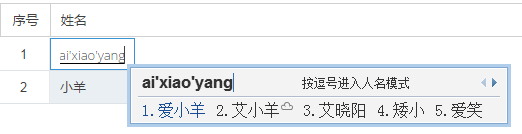
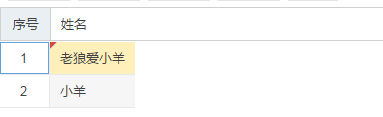
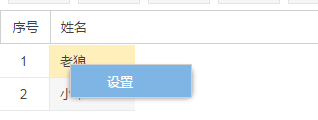
  <!-- 数据定义 -->

 <script type="text/javascript">

     var data;  // 表格数据

     var cols;   // 表格列

     var gridStore = Ext.create('Ext.data.Store', {

         fields: ['Name']

     });

 </script>

 <!-- 事件定义 -->

 <script type="text/javascript">

     // 初始化整个页面

     function onInit() {

         onLoadData();

         onInitVar();

         onInitColumn();

     };

     // 请求加载表格数据

     function onLoadData() {

         data = [{ 'Name': '老狼' }, { 'Name': '小羊' }];

         gridStore.loadData(data);

     };

     // 初始化页面的变量参数

     function onInitVar() {

         cols = [

             {

                 xtype: 'rownumberer',

                 text: '序号',

                 align: 'center',

                 minWidth: 50,

                 maxWidth: 50,

             },

             {

                 text: '姓名',

                 dataIndex: 'Name',

                 minWidth: 85,

                 maxWidth: 85,

                 sortable: false,

                 menuDisabled: true,

                 editor: {

                     xtype: 'textfield',

                     enableKeyEvents: false,

                 }

             }

         ];

     };

     // 初始化列

     function onInitColumn() {

         gridTable.reconfigure(gridStore, cols);

     };

     // 添加行

     function onAddRow() {

         gridStore.add({});

     };

     // 删除行

     function onDelRow() {

         gridStore.removeAt(gridStore.count() - 1);

     };

     // 添加列

     function onAddColumn() {

         cols.push({

             text: '列',

             dataIndex: 'col',

             width: 120,

             sortable: false,

             menuDisabled: true,

             editor: {

                 xtype: 'textfield',

                 enableKeyEvents: false,

             }

         });

         gridTable.reconfigure(gridStore, cols);

     };

     // 删除列

     function onDelColumn() {

         cols.pop()

         gridTable.reconfigure(gridStore, cols);

     };

     // 保存

     function onSave() {

         console.log(gridTable);

         console.log(gridStore.data);

     };

 </script>

 <!-- 面板定义 -->

 <script type="text/javascript">

     var toolbar = Ext.create('Ext.form.Panel', {

         id: 'tool-bar',

         region: 'north',

         bbar: [

             {

                 xtype: 'button',

                 text: '添加行',

                 handler: onAddRow

             },

             {

                 xtype: 'button',

                 text: '删除行',

                 handler: onDelRow

             },

             {

                 xtype: 'button',

                 text: '添加列',

                 handler: onAddColumn

             },

             {

                 xtype: 'button',

                 text: '删除列',

                 handler: onDelColumn

             },

             {

                 xtype: 'button',

                 text: '保存',

                 handler: onSave

             }

         ]

     });

     //表格右键菜单

     var contextmenu = new Ext.menu.Menu({

         id: 'context-menu',

         items: [{

             id: 'context-menu-first',

             rowIdx: 0,

             colIdx: 0,

             handler: function (m) {

                 if ("设置" == m.text) {

                     Ext.MessageBox.alert("提示", "设置成功");

                 }

             }

         }]

     });

     var gridTable = Ext.create('Ext.grid.Panel', {

         id: 'gridTable',

         region: 'center',

         layout: 'fit',

         columns: cols,

         store: gridStore,

         autoScroll: true,

         selModel: {  // 光标显示的是单元格模式

             selType: 'cellmodel'

         },

         plugins: [

             Ext.create('Ext.grid.plugin.CellEditing', {

                 clicksToEdit: 1 //设置单击单元格编辑

             })

         ],

         listeners: {

             'edit': function (editor, e) {

                 e.record.commit();

             },

             'itemcontextmenu': function (view, record, item, index, e) {

                 // 禁用系统默认右键菜单

                 e.preventDefault();

                 contextmenu.items.items[0].setText("设置");

                 contextmenu.showAt(e.getXY());

             }

         },

     });

 </script>

 <!-- 脚本入口 -->

 <script type="text/javascript">

     Ext.onReady(function () {

         Ext.create('Ext.Viewport', {

             id: 'iframe',

             layout: 'border',

             items: [

                 toolbar,

                 gridTable,

             ]

         });

         onInit();

     });

 </script>
编辑 Ext 表格(二)——— 编辑表格元素的更多相关文章
- 编辑 Ext 表格(一)——— 动态添加删除行列
一.动态增删行 在 ext 表格中,动态添加行主要和表格绑定的 store 有关, 通过对 store 数据集进行添加或删除,就能实现表格行的动态添加删除. (1) 动态添加表格的行 gridS ...
- FineUI大版本升级,外置ExtJS库、去AXD化、表格合计行、表格可编辑单元格的增删改、顶部菜单框架
这是一篇很长的文章,在开始正文之前,请允许我代表目前排名前 20 中唯一的 .Net 开源软件 FineUI 拉下选票: 投票地址: https://code.csdn.net/2013OSSurve ...
- Linqpad使用(调试Linq、结合linq调试业务场景、表格内编辑数据)
linqpad是一款linq语句调试工具,功能如下: 1.直接执行linq语句并查看生成的原生sql语句 2.可结合linq+C#代码进行业务场景调试 3.表格内直接新增.修改.删除数据 4.直接 ...
- 基于layui,Jquery 表格动态编辑 设置 编辑值为 int 或者 double 类型及默认值
首先先推荐大家在看这篇笔记时,阅读过我写的这篇 Layui表格编辑[不依赖Layui的动态table加载] 阅读过上面那篇笔记之后呢,才能更好的理解我现在所要说的这个东西 接下来废话不多说,上代码. ...
- Swift - 给表格添加编辑功能(删除,插入)
1,下面的样例是给表格UITableView添加编辑功能: (1)给表格添加长按功能,长按后表格进入编辑状态 (2)在编辑状态下,第一个分组处于删除状态,第二个分组处于插入状态 (3)点击删除图标,删 ...
- swift - 表格的编辑功能(添加、删除)
表格(tableview)的确是一个很好用的控件,现在来实现一个编辑功能的实现,包含添加和删除,删除包括长按删除和左滑删除 效果图如下: 具体代码如下: 1.创建表格(这个表格有2个区,有区头和区尾) ...
- EasyUI datagrid 明细表格中编辑框 事件绑定 及灵活计算 可根据此思路 扩展其他
原创 : EasyUI datagrid 明细表格中编辑框 事件绑定 及灵活计算 可根据此思路 扩展其他 转载,请注明出处哦!谢谢! 原创 : EasyUI datagrid 明细表格中编辑框 事件绑 ...
- Django前端HTML通过JS实现表格可编辑,动态添加行,回车完成新建文件夹
功能描述: 点击“新建文件夹”按钮,在table的末尾增加一行:单击页面的新增行,使单元格td变成可编辑状态:输入内容后,当单元格失去焦点时,保存输入的内容:回车后通过AJAX提交后台完成新建文件夹. ...
- ElementUI表格行编辑单元格编辑支持(输入框,选择框)Demo
嗯,需要做成这个样子,所以网上查了些资料.整理了下.提供几个一个思路.不足之处请小伙伴指出来. 普通版的table可编辑内嵌select选择框,输出框,编辑删除添加等 <!DOCTYPE ht ...
随机推荐
- python基础-RE正则表达式
re 正则表示式 正则表达式(或 RE)是一种小型的.高度专业化的编程语言,(在Python中)它内嵌在Python中,并通过 re 模块实现.正则表达式模式被编译成一系列的字节码,然后由用 C 编写 ...
- smarty下如何将一个数保存为两位小数
smarty模板是一种缓存技术,下面介绍一下smarty string_format用法 取小数点后2位: 用法如下: //index.php$smarty = new Smarty; $smarty ...
- 自定义View其实很简单系列1-12
作者: AigeStudio http://blog.csdn.net/aigestudio 说明:文中的1/12表示12篇中的第1篇, 1/6=2/12表示12篇中的第2篇,其它类似. 自定义控件 ...
- 深入浅出RxJava
深入浅出RxJava(一:基础篇) 深入浅出RxJava(二:操作符) 深入浅出RxJava三--响应式的好处 深入浅出RxJava四-在Android中使用响应式编程 RxJava 到底是什么? 一 ...
- jQuery 教程
jQuery 教程 W3School H-ui前端框架 html标签
- Ubuntu/mint清理系统垃圾
Ubuntu Linux与Windows系统不同,Ubuntu Linux不会产生无用垃圾文件,但是在升级缓存中,Ubuntu Linux不会自动删除这些文件,今天就来说说这些垃圾文件清理方法. 1 ...
- gulp实现打包js/css/img/html文件,并对js/css/img文件加上版本号
参考打包教程: http://www.cnblogs.com/tugenhua0707/p/4069769.html http://www.cnblogs.com/tugenhua0707/p/498 ...
- RabbitMQ Lazy Queue 延迟加载
Lazy Queue 在著名的单例设计模式中就有懒汉式的实现方式,也就是只有在你需要的时候我才去加载. 这让博主想到了以前上学的时候,每到了假期的假期作业,在假期的时候是从来不做的.只有在快开学老师要 ...
- 区间第K大(一)
Problem: 给定无序序列S:[b, e),求S中第K大的元素. Solution 1.裸排序 2.现将区间均分成两段,S1, S2,对S1,S2分别排序,然后
- js 用途
嵌入动态文本于HTML页面.[4] 对浏览器事件做出响应.[4] 读写HTML元素.[4] 在数据被提交到服务器之前验证数据.[4] 检测访客的浏览器信息.[4] 控制cookies,包括创 ...