
DevExpress的TreeList的常用属性设置以及常用事件
场景
Winform控件-DevExpress18下载安装注册以及在VS中使用:
https://blog.csdn.net/BADAO_LIUMANG_QIZHI/article/details/100061243
DevExpress的TreeList怎样设置数据源,从实例入手:
https://blog.csdn.net/BADAO_LIUMANG_QIZHI/article/details/102548490
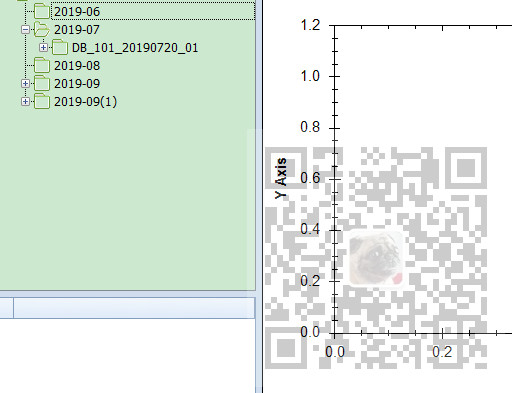
在上面实现简单的TreeList并设置数据源,显示效果仍然不是想要的树形结构的效果。
如果想实现如下这样效果,还需要进行进一步的属性设置。
注:
博客主页:
https://blog.csdn.net/badao_liumang_qizhi
关注公众号
霸道的程序猿
获取编程相关电子书、教程推送与免费下载。
实现
   /// 为树控件设置数据源

        /// </summary>

        /// <param name="treeList">树控件</param>

        /// <param name="data">数据对象</param>

        /// <param name="fieldName">显示的字段</param>

        /// <param name="keyFieldName">键字段</param>

        /// <param name="parentFieldName">父级键字段</param>

        public static void SetTreeListDataSource(DevExpress.XtraTreeList.TreeList treeList, List<DataTreeNode> data, string fieldName, string keyFieldName, string parentFieldName)

        {

            #region 设置节点图标

            System.Windows.Forms.ImageList imgList = new System.Windows.Forms.ImageList();

            imgList.Images.AddRange(imgs);

            treeList.SelectImageList = imgList;

            //目录展开

            treeList.AfterExpand -= treeList_AfterExpand;

            treeList.AfterExpand += treeList_AfterExpand;

            //目录折叠

            treeList.AfterCollapse -= treeList_AfterCollapse;

            treeList.AfterCollapse += treeList_AfterCollapse;

            //数据节点单击,开启整行选中

            treeList.MouseClick -= treeList_MouseClick;

            treeList.MouseClick += treeList_MouseClick;

            //数据节点双击选中

            treeList.MouseDoubleClick -= treeList_MouseDoubleClick;

            treeList.MouseDoubleClick += treeList_MouseDoubleClick;

            //焦点离开事件

            treeList.LostFocus -= treeList_LostFocus;

            treeList.LostFocus += treeList_LostFocus;

            #endregion

            #region 设置列头、节点指示器面板、表格线样式

            treeList.OptionsView.ShowColumns = false;             //隐藏列标头

            treeList.OptionsView.ShowIndicator = false;           //隐藏节点指示器面板

            treeList.OptionsView.ShowHorzLines = false;           //隐藏水平表格线

            treeList.OptionsView.ShowVertLines = false;           //隐藏垂直表格线

            treeList.OptionsView.ShowIndentAsRowStyle = false;

            #endregion

            #region 初始禁用单元格选中,禁用整行选中

            treeList.OptionsView.ShowFocusedFrame = true;                               //设置显示焦点框

            treeList.OptionsSelection.EnableAppearanceFocusedCell = false;              //禁用单元格选中

            treeList.OptionsSelection.EnableAppearanceFocusedRow = false;               //禁用正行选中

            //treeList.Appearance.FocusedRow.BackColor = System.Drawing.Color.Red;      //设置焦点行背景色

            #endregion

            #region 设置TreeList的展开折叠按钮样式和树线样式

            treeList.OptionsView.ShowButtons = true;                  //显示展开折叠按钮

            treeList.LookAndFeel.UseDefaultLookAndFeel = false;       //禁用默认外观与感觉

            treeList.LookAndFeel.UseWindowsXPTheme = true;            //使用WindowsXP主题

            treeList.TreeLineStyle = DevExpress.XtraTreeList.LineStyle.Percent50;     //设置树线的样式

            #endregion

            #region 添加单列

            DevExpress.XtraTreeList.Columns.TreeListColumn colNode = new DevExpress.XtraTreeList.Columns.TreeListColumn();

            colNode.Name = String.Format("col{0}", fieldName);

            colNode.Caption = fieldName;

            colNode.FieldName = fieldName;

            colNode.VisibleIndex = ;

            colNode.Visible = true;

            colNode.OptionsColumn.AllowEdit = false;                        //是否允许编辑

            colNode.OptionsColumn.AllowMove = false;                        //是否允许移动

            colNode.OptionsColumn.AllowMoveToCustomizationForm = false;     //是否允许移动至自定义窗体

            colNode.OptionsColumn.AllowSort = false;                        //是否允许排序

            colNode.OptionsColumn.FixedWidth = false;                       //是否固定列宽

            colNode.OptionsColumn.ReadOnly = true;                          //是否只读

            colNode.OptionsColumn.ShowInCustomizationForm = true;           //移除列后是否允许在自定义窗体中显示

            treeList.Columns.Clear();

            treeList.Columns.AddRange(new DevExpress.XtraTreeList.Columns.TreeListColumn[] { colNode });

            #endregion

            #region 绑定数据源

            treeList.KeyFieldName = keyFieldName;

            treeList.ParentFieldName = parentFieldName;

            treeList.DataSource = data;

            treeList.RefreshDataSource();

            #endregion

            #region 初始化图标

            SetNodeImageIndex(treeList.Nodes.FirstOrDefault());

            #endregion

        }
DevExpress的TreeList的常用属性设置以及常用事件的更多相关文章
- unigui的ServerModule常用属性设置
unigui的ServerModule常用属性设置 1)压缩设置 compression是压缩数据用的.默认启用压缩,且压缩级别是最大的. 2)UNIGUI运行时库设置 UNIGUI需要4个运行时库, ...
- Android中TextView和EditView常用属性设置
Android中TextView和EditView常用属性设置 点击跳转
- DEV控件:gridControl常用属性设置(转载)
特别长,先撸下来再说 1.隐藏最上面的GroupPanel gridView1.OptionsView.ShowGroupPanel=false; 2.得到当前选定记录某字段的值 sValue=T ...
- DEV控件:gridControl常用属性设置
1.隐藏最上面的GroupPanel gridView1.OptionsView.ShowGroupPanel=false; 2.得到当前选定记录某字段的值 sValue=Table.Rows[g ...
- DEV控件GridControl常用属性设置
1. 如何解决单击记录整行选中的问题 View->OptionsBehavior->EditorShowMode 设置为:Click 2. 如何新增一条记录 (1).gridView.Ad ...
- DEV控件GridControl常用属性设置(转)
1. 如何解决单击记录整行选中的问题 View->OptionsBehavior->EditorShowMode 设置为:Click 2. 如何新增一条记录 (1).gridView. ...
- 【iOS】UILabel 常用属性设置
UILabel 的一些常用属性,示例代码如下: // 字体大小 label.font = [UIFont systemFontOfSize:14.0]; label.font = [UIFont fo ...
- Mysql 整数类型的字段的属性设置及常用的函数
数据类型 二.MySQL支持的数据类型 数值类型.日期类型.字符串类型 1.数值类型 1)整数类型 tinyint.smallint.mediumint.int和bigint 2)zerofill属性 ...
- TX Textcontrol 使用总结六——常用属性设置
1.字体设置 Tx textcontrol字体设置以版本22为例,直接设置FontSize =int,字体大小将小于正常其他控件字体设置.应做如下处理(仅供参考) this.textControl1. ...
随机推荐
- jqgrid后台处理搜索
jqgrid后台处理搜索, 如果点击jqgrid自带的搜索,则向后台传递“_search”参数,和searchField.searchOper.searchString三个值.如下所示: string ...
- FastJSON使用例子
FastjsonTest.java package demo; import java.util.ArrayList; import java.util.Date; import java.util. ...
- 移动端底部导航固定配合vue-router实现组件切换
在我们平时练习或者实际项目中也好,我们常常遇到这么一个需求:移动端中的导航并不是在顶部也不是在底部,而是在最底部且是固定的,当我们点击该导航项时会切换到对应的组件.相信对于很多朋友而言,这是一个很简单 ...
- c# 第31节 构造函数与析构函数、new关键字作用
本节内容: 1:构造和析构的简介 2:构造函数的定义和使用 3:new关键字的作用 4:析构函数的定义和使用 1:构造和析构的简介 2:构造函数的定义和使用 构造函数: 当实例化的一个对象,就默认执行 ...
- grub2详解
本文主要介绍的是grub2,在文末对传统grub进行了简述,但在grub2的内容部分中包含了很多grub2和传统grub的对比. 如果仅仅是想知道grub2中的boot.img/core.img/di ...
- Markdown & LaTex 常用语法
目录 blog 的目录 博客园自带目录 用 javascript 自定义目录 主标题 副标题 h1,一级标题 h2,二级标题 h3,三级标题 注释 常用的符号及文本形式 如果你想在markdown中文 ...
- 判断101-200之间有多少个素数,并输出所有素数,方法:用一个数分别去除2到sqrt(这个数),如果能被整除, 则表明此数不是素数,反之是素数。
<?php$sum=0;for($i=101;$i<=200;$i++){ for($j=2;$j<=sqrt($i);$j++) { if($i%$j==0 ...
- layUI学习第一日:myeclipse中使用layUI
第一步:下载layUI,网址:https://www.layui.com/ 第二步:查看layUI解压后的内容,和官网解释各个文件夹的内容 第三部:在myeclipse中新建一个web project ...
- go 接收发送文件
package main import ( "fmt" "os" "net" "io" ) //发送文件内容 func ...
- 洛谷P4173 残缺的字符串
题目大意: 两个带通配符的字符串\(a,b\),求\(a\)在\(b\)中出现的位置 字符串长度\(\le 300000\) 考虑魔改一发\(kmp\),发现魔改不出来 于是考虑上网搜题解 然后考虑\ ...