
Windows 7下安装hexo
安装hexo
随便在某个地方新建一个文件夹,然后在文件夹空白处按住Shift+鼠标右键,然后点击在此处打开命令行窗口,在cmd里面输入:
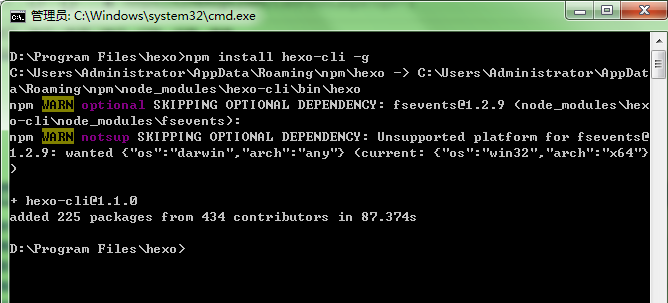
npm install hexo-cli -g
安装好之后界面如下:
hexo建站
输入以下指令,初始化blog文件夹
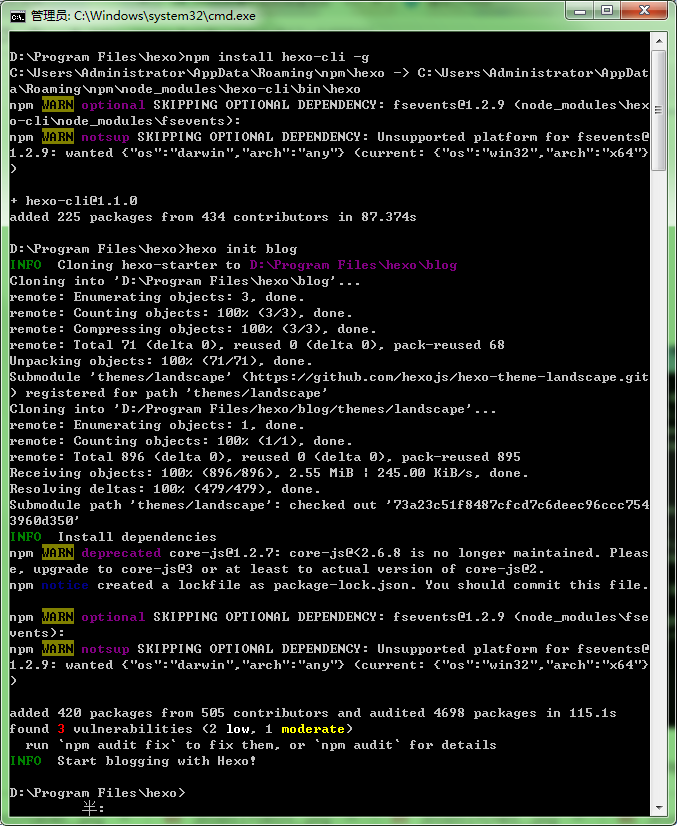
hexo init blog
正确界面如下:
从当前位置移动到blog文件夹,输入:
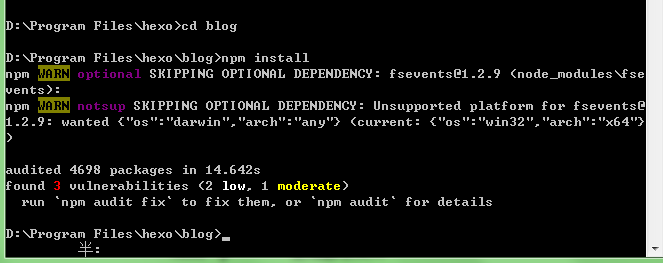
cd blog
安装
npm install
注意:hexo init初始化必须是一个空文件夹,上述命令指定在blog文件夹中建站
生成静态文件
hexo g

启动服务器,默认情况下,访问网址为: http://localhost:4000/
hexo s

确保每一步都是正确的,哪一步出问题报错了就立即解决,否则继续往后也是徒劳的。
打开当前网页输入地址:http://localhost:4000/能看到如下外面说明成功了

这个搭建完的只能在本机看,别人看不了的,想要别人看的话就要提交到github上面。
github配置
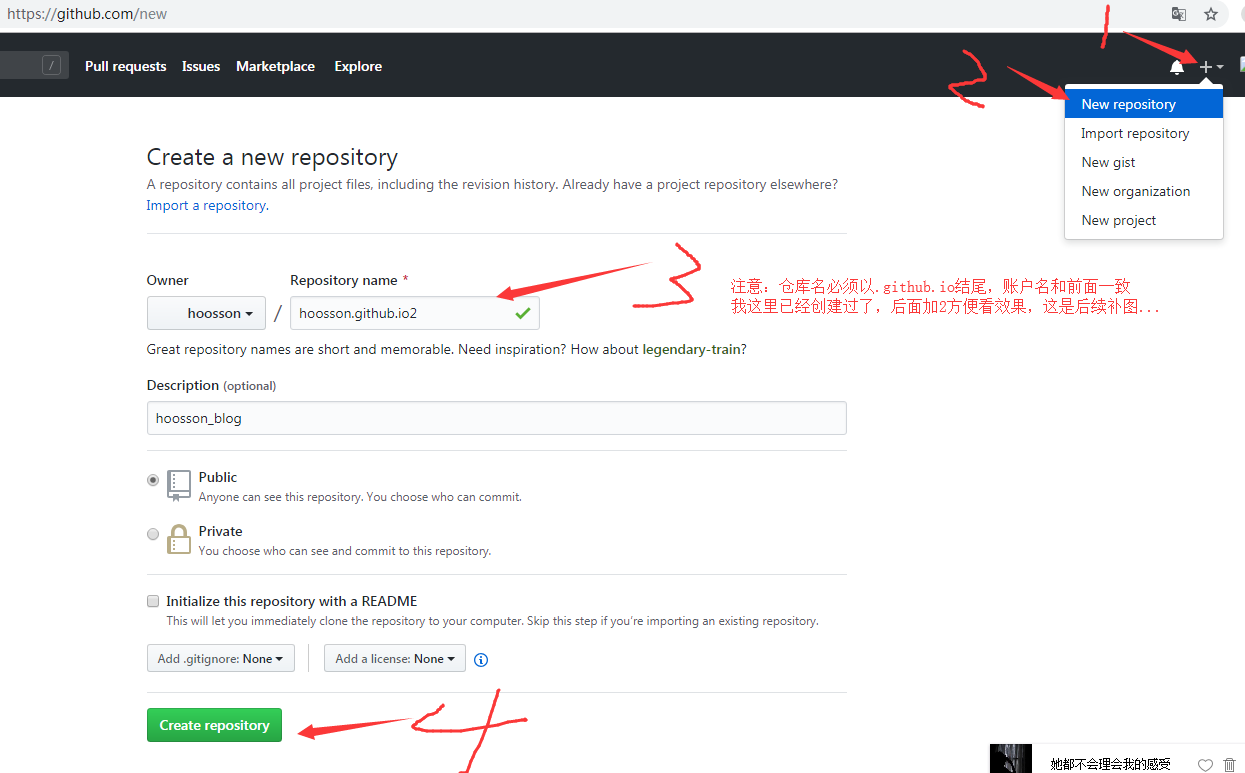
在github上面新建一个仓库,新建仓库步骤如下:
右上角+号,new repository,在Repository name处填 xxx.github.io,描述那里可写可不写,然后直接点Create repository
在github上面提交项目和代码是需要授权的,github基于SSH授权
在之前生成的blog文件夹中右键选择Git Bash here,先查看是否安装了SSH,在Git Bash命令行输入SSH命令说明正确安装了SSH
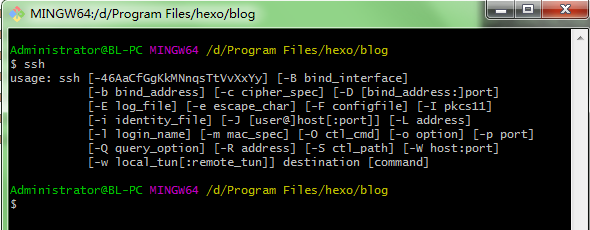
设置用户名和密码,然后创建SSH,连续按三个回车
git config --global user.name "yourname"

git config --global user.email "youremail"
ssh-keygen -t rsa -C "youremail"
这里的yourname输入你的GitHub用户名,youremail输入你GitHub的邮箱。这样GitHub才能知道你是不是对应它的账户
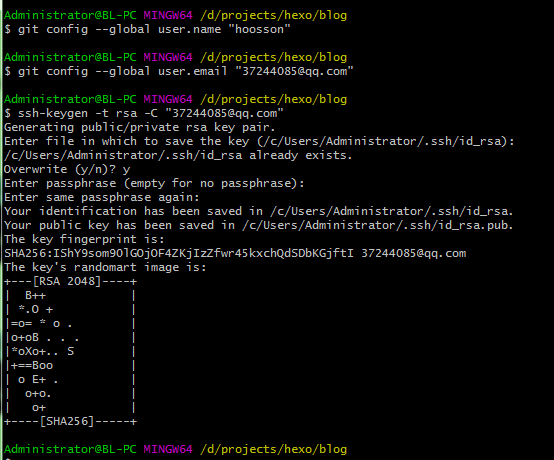
刚才操作生成了两个文件id_rsa和id_rsa.pub,其中id_rsa是密匙,id_rsa.pub是公匙。这两个文件默认在C:\Users\Administrator\.ssh下

在github上面添加SSH key
在github设置页面最左侧,点击SSH and GPG key
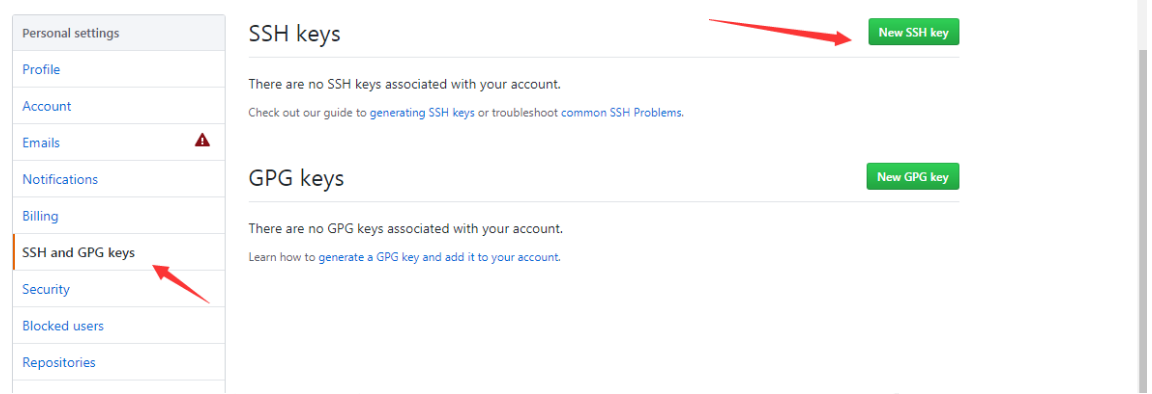
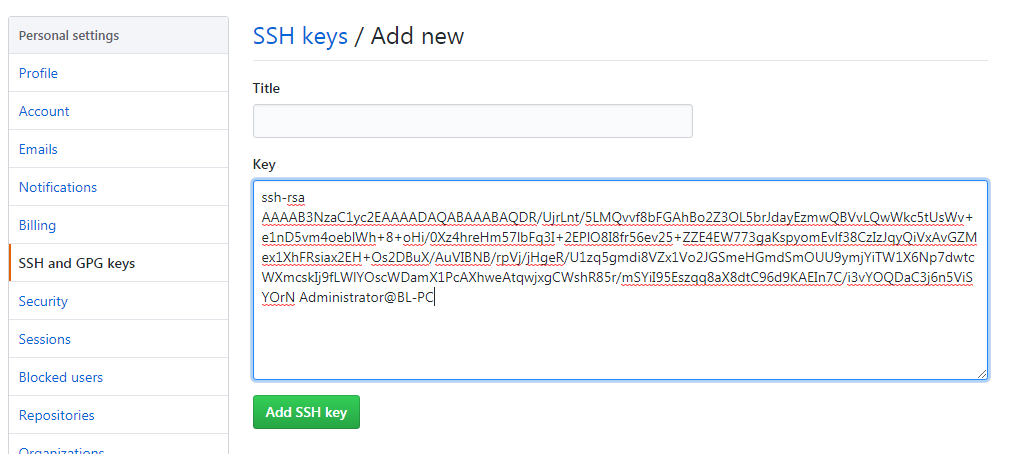
然后把本地C:\Users\Administrator.ssh生成的id_rsa.pub公匙文件里的内容复制进去点Add SSH key就可以了。
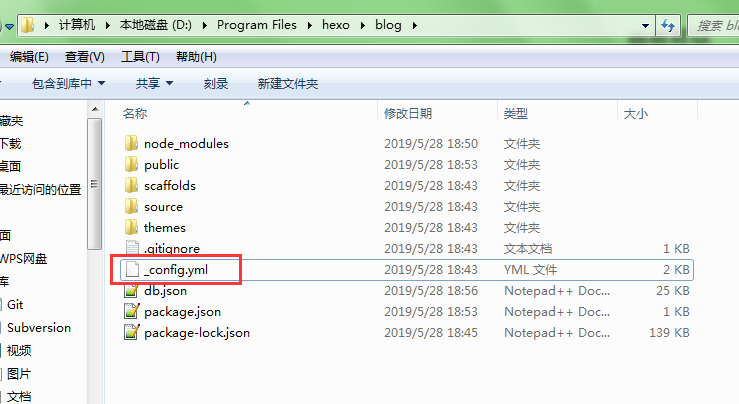
打开站点配置文件_config.yml在文件最后加上如下:其中repo输入你自己刚刚创建的仓库名
deploy:

  type: git

  repo: git@github.com:hoosson/hoosson.github.io.git

  branch: master
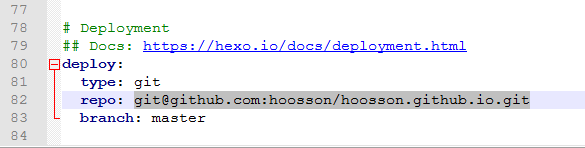
注意:冒号后面加空格,我这里被自己坑了,虽然小问题,如果不注意就会很麻烦,后面hexo deploy没反应
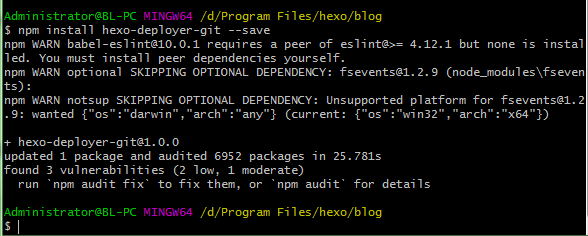
要使用自动部署首先要安装hexo-deployer-git工具在blog根目录运行Git Bash命令行输入 npm install hexo-deployer-git --save
(这样才能将你写好的文章部署到github服务器上并让别人浏览到)
- 执行命令(建议每次都按照如下步骤部署):
hexo clean

hexo generate

hexo deploy
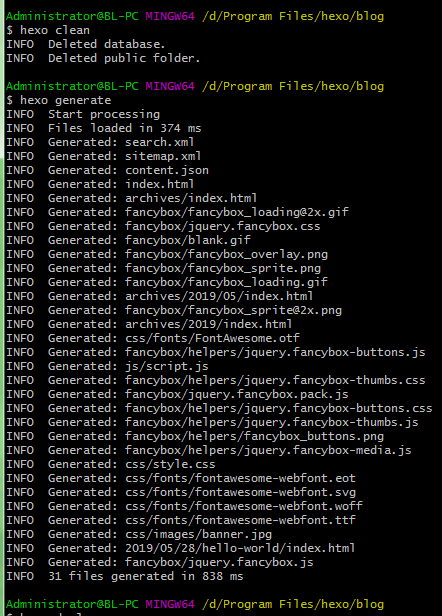

太长就不截完整的图了...
- 在浏览器中输入
http://yourgithubname.github.io,回车 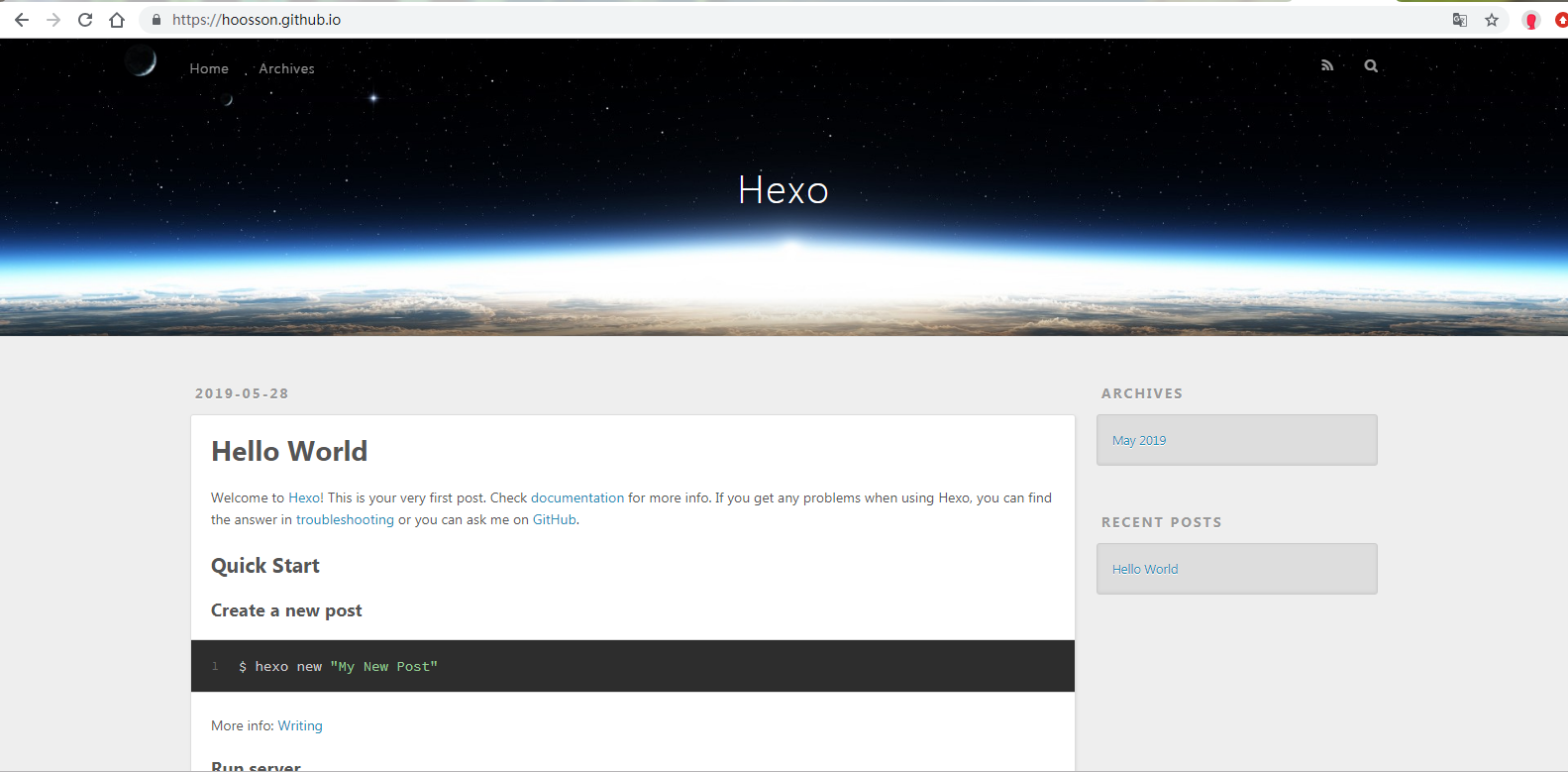
- 就可以看到你的个人博客啦,是不是很兴奋!
- ================ 完毕 =================
Windows 7下安装hexo的更多相关文章
- Hexo+NexT(一):在Windows下安装Hexo+NexT及搭建博客
阅读本篇之前,假定读者已经有了Node.js的基础,如需要补充Node.js知识的,请自行百度. Hexo是在Node.js框架下的一个项目,利用Node.js提供的强大功能,完成从Markdown到 ...
- 在 windows 环境下安装 redislive
这是一篇在 windows 环境下安装 redislive 的教程! 项目地址:https://github.com/nkrode/RedisLive 配置文档:http://www.nkrode.c ...
- 【Docker 在 windows 10 / windows 8 下安装】
步骤: 1. 下载: a.https://github.com/boot2docker/windows-installer/releases 下载一个 windows 客户端: 安装时建议勾选:Boo ...
- windows 7 下安装 IIS 和 ArcGis Server 9.3 遇到的问题及解决方法
windows 7 下安装 IIS 和 ArcGis Server 9.3 遇到的问题及解决方法 分类: ArcGIS server 计算机2012-07-31 14:17 631人阅读 评论(0) ...
- Windows环境下安装PHPUnit
Windows环境下安装PHPUnit,在此整理一下,以便大家参考. 本人测试安装环境:Windows7(win32) + Apache(2.2.13) + PHP(5.3.6) 1. 以管理员 ...
- 在windows server2003下安装Redmine
原文:在windows server2003下安装Redmine 参考文献:Windows下使用_Ruby1.9.3安装RedMine2.2.3 参考资料:http://www.redmine.org ...
- Nginx——在Windows环境下安装
下载 Nginx是开源软件,用户可以访问 http://nginx.org/ 网站获取源码包或Windows二进制文件下载.其中1.13.x版本为开发版本,1.12.0版本为稳定版本.开发版本分支会较 ...
- 在windows环境下安装redis和phpredis的扩展
在windows环境下安装redis和phpredis的扩展 1.首先配置php: 需要在windows的集成环境中找到php的扩展文件夹,ext,然后在网上寻找自己的php对应的.dll文件 比如说 ...
- 个人建站&mac下安装hexo
title: 个人建站&mac下安装hexo date: 2018-04-18 16:34:02 tags: [mac,blog,个人建站,markdown] --- 这两天使用了markdo ...
随机推荐
- Sqlite—Python接口
#!/usr/bin/env python # -*- coding:utf-8 -*- import sqlite3,os,time import traceback class Sqlite(): ...
- ubuntu1604环境下mariadb启动卡住报错和apparmor基本使用
问题描述:Ubuntu 1604 新环境下使用apt安装的mariadb10版本,结果第二天就起不来了,很是郁闷 启动时会卡住,当时就慌了,这什么情况啊,昨天好好的今天就起不来了,过了一会儿就有返回信 ...
- Spring Cloud进阶之路 | 一:服务注册与发现(nacos)
转载请注明作者及出处: 作者:银河架构师 原文链接:https://www.cnblogs.com/luas/p/12068846.html 1.版本 最新稳定版本为1.1.4,也可以从发版说明.博客 ...
- django找不到模板的错误处理django.template.exceptions.TemplateDoesNotExist: blog/list.html
错误提示如下图: 程序出错对于程序员而言是最常见的,一般解决的要点是看清错误提示(读懂英文很重要) 根据错误提示 blog\list.html这个文件不存在,也就是没找到资源 这个时候需要去检查有没有 ...
- C# List与Dictionary相互转换与高效查找
TestModel类定义: public class TestModel{ public int Id { get; set; } public string Name { get; se ...
- typeORM 多对多关系不同情况的处理
本文以RBAC权限管理中的用户和角色举例,两个实体存在多对多的关系,一个用户拥有多个角色,一个角色属于多个用户.typeorm的中文文档没有对自定义中间表的说明,发现英文有相关说明,但示例代码貌似有问 ...
- MySQL的数据库定义语法
创建数据库 在MySQL中,使用 CREATE DATABASE 或 CREATE SCHEMA 语句创建数据库 语法结构: CREATE {DATABASE|SCHEMA}[IF NOT EXIST ...
- linux终端 tty pty pts等
linux终端 tty pty pts等 20140608 Chenxin整理 系统变量TERM不知是用来干什么的?它的值有vt100,vt220等,这些值代表什么意思? 环境变量TERM设置为终端机 ...
- MySQL相关参数总结
保留个原文链接,避免被爬虫爬了过去,以便后续更正补充:https://www.cnblogs.com/wy123/p/11273023.html MySQL参数繁多,是一个需要根据具体业务.软硬件环境 ...
- python模拟进程状态
python模拟进程状态 我在参考资料中看到了两种实现方式,都做了尝试 代码1 from transitions import Machine class Matter: pass model = M ...