
记一次微信小程序的开发
使用工具:
1.微信Web开发者工具
2.Visual Studio 2019
前端采用color UI,后端采用c# .net
过程中的几个重点点记录
1.color UI使用
下载colorUI以后
将icon.wxss、colorui.wxss拷贝至项目根目录
在app.wxss中导入文件
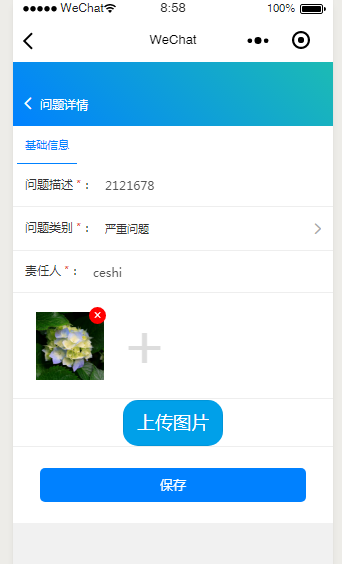
<view class="cu-form-group">

  <view class="picture_list">

  <view wx:for="{{upload_picture_list}}" class="picture_item" wx:key="{{index}}">

    <image wx:if="{{item.upload_percent < 100}}" src="{{item.path}}" mode="aspectFill"></image>

    <image wx:if="{{item.upload_percent == 100}}" src="{{item.path_server}}" mode="aspectFill"></image>

    <view class="upload_progress" wx:if="{{item.upload_percent < 100}}" data-index="{{index}}" bindtap="previewImg">{{item.upload_percent}}%</view>

    <text class='del' bindtap='deleteImg' data-src='{{image}}' style='display:{{isDel}}' data-index="{{index}}">×</text>

  </view>

  <view class='picture_item'>

    <view class="add-image" bindtap='uploadpic'>

      <text>+</text>

    </view>

  </view>

</view>

</view>

<view class="cu-form-group">

<button bindtap='uploadimage' class='yes-upload'>上传图片</button>

</view>
js代码
  //选择图片方法

  uploadpic: function (e) {

    let that = this //获取上下文

    let upload_picture_list = that.data.upload_picture_list

    //选择图片

    wx.chooseImage({

      count: 8, // 默认9,这里显示一次选择相册的图片数量

      sizeType: ['compressed'], // 可以指定是原图还是压缩图,默认二者都有

      sourceType: ['album', 'camera'], // 可以指定来源是相册还是相机,默认二者都有

      success: function (res) { // 返回选定照片的本地文件路径列表,tempFilePath可以作为img标签的src属性显示图片

        let tempFiles = res.tempFiles

        //把选择的图片 添加到集合里

        //console.log(tempFiles);

        for (let i in tempFiles) {

          tempFiles[i]['upload_percent'] = 0

          tempFiles[i]['path_server'] = ''

          upload_picture_list.push(tempFiles[i])

        }

        //显示

        that.setData({

          upload_picture_list: upload_picture_list,

        });

      }

    })

  },

  //点击上传图片

  uploadimage() {

    let page = this

    let upload_picture_list = page.data.upload_picture_list

    //循环把图片上传到服务器 并显示进度

    for (let j in upload_picture_list) {

      if (upload_picture_list[j]['upload_percent'] == 0) {

        //console.log("进入上传if");

        //上传图片后端地址

        //upload_file_server('https://www.x..fds.af..a.fd.sa', page, upload_picture_list, j)

        //console.log(this.data.problemAttach);

        wx.uploadFile({

          url: this.data.domain+'api/FirstAPI/uploadPicture?problemAttach=' + this.data.problemAttach, //上传的接口地址

          filePath: upload_picture_list[j].path,

          name: 'file',

          formData: {

            problemAttach: this.data.problemAttach,

          },

          success: function (res) {

            console.log(res);

            upload_picture_list[j]['upload_percent'] = 100

            upload_picture_list[j]['path_server'] = '接口地址' + JSON.parse(res.data).data;

            page.setData({

                upload_picture_list: upload_picture_list,

                problemAttach: JSON.parse(res.data).msg

            });

          }

        })

      }

    }

    let imgs = wx.setStorageSync('imgs', upload_picture_list);

  },

  // 点击删除图片

  deleteImg(e) {

    let upload_picture_list = this.data.upload_picture_list;

    let index = e.currentTarget.dataset.index;

    if (upload_picture_list[index].upload_percent == 100) {

      //去服务器把对应的记录del

      this.data.delIndex = index;

      this.ajaxfunc(1);

    }

    upload_picture_list.splice(index, 1);

    this.setData({

      upload_picture_list: upload_picture_list

    });

  },

  // 预览图片

  previewImg(e) {

    //获取当前图片的下标

    let index = e.currentTarget.dataset.index;

    //所有图片

    let imgs = this.data.imgs;

    wx.previewImage({

      //当前显示图片

      current: imgs[index],

      //所有图片

      urls: imgs

    })

  },
c#后端api接口
public IHttpActionResult uploadPicture(string problemAttach)

        {

            string mesg = problemAttach;

            if (problemAttach==null||problemAttach==""||problemAttach=="undefined" || problemAttach == "null")

            {

                problemAttach = CommonHelper.GetGuid;

                mesg = problemAttach;

            }

            Repository<MK_Base_AnnexesFile> re = new Repository<MK_Base_AnnexesFile>();

            HttpFileCollection files = HttpContext.Current.Request.Files;

            List<string> serversrc = new List<string>();

            foreach (string key in files.AllKeys)

            {

                MK_Base_AnnexesFile fileAnnexesEntity = new MK_Base_AnnexesFile();

                HttpPostedFile file = files[key];//file.ContentLength文件长度

                string src = HttpContext.Current.Server.MapPath("~/imgcoll/") + file.FileName;

                src=src.Replace("\\","/");

                if (string.IsNullOrEmpty(file.FileName) == false)

                {

                    file.SaveAs(src);

                    serversrc.Add("/imgcoll/"+file.FileName);

                }

                //str = str.Substring(0, str.LastIndexOf("/"));

                fileAnnexesEntity.F_Id = file.FileName.Substring(, file.FileName.LastIndexOf("."));

                fileAnnexesEntity.F_FileName = file.FileName;

                fileAnnexesEntity.F_FilePath = src;

                fileAnnexesEntity.F_FileSize = "未知";

                fileAnnexesEntity.F_FileExtensions = file.FileName.Substring(file.FileName.LastIndexOf("."));

                fileAnnexesEntity.F_FileType = file.FileName.Substring(file.FileName.LastIndexOf(".")+);

                fileAnnexesEntity.F_CreateUserId = "微信端上传";

                fileAnnexesEntity.F_CreateUserName = "微信端上传";

                fileAnnexesEntity.F_FolderId = problemAttach;

                re.Insert(fileAnnexesEntity);

            }

            return JsonData(true, serversrc[], mesg);

        }
记一次微信小程序的开发的更多相关文章
- 小程序语音红包开发中 汉字转拼音的问题 微信小程序红包开发遇到的坑
公司最近在开发微信小程序的红包功能,语音红包需要用到文字转拼音的功能. 之前介绍过怎么将中文的汉字转为拼音的,具体看下面这篇文章. 微信语音红包小程序开发如何提高精准度 红包小程序语音识别精准度 微信 ...
- 微信小程序如何开发制作
微信小程序如何开发制作 微容SMO是一款微信小程序的免费在线制作工具,用户在微容平台上无需编辑代码,可通过拖拽式操作即可完成小程序的制作,真正意义上实现了小程序零代码免费制作! 消除技术门槛:无需代码 ...
- 【推荐】开源项目minapp-重新定义微信小程序的开发
minapp 重新定义微信小程序的开发 官网:https://qiu8310.github.io/minapp/ 作者:Mora minapp 重新定义微信小程序的开发 使用 用 npm 安装命令行工 ...
- 微信小程序快速开发上手
微信小程序快速开发上手 介绍: 从实战开发角度,完整系统地介绍了小程序的开发环境.小程序的结构.小程序的组件与小程序的API,并提供了多个开发实例帮助读者快速掌握小程序的开发技能,并能自己动手开发出小 ...
- 微信小程序wepy开发循环wx:for需要注意
微信小程序wepy开发循环wx:for需要注意 item index值必须在wx:for之后使用 <view wx:for="{{tablist}}" class=" ...
- Mac上微信小程序官方开发工具卡死的问题
Mac上微信小程序官方开发工具打开后卡死,无法操作,也关不掉,解决方案: 三步: 1.在应用中删除“微信web开发者工具” 2.删除一下几个配置和缓存文件: 1.-/Library/Applicati ...
- 技本功丨收藏!斜杠青年与你共探微信小程序云开发(下篇)
2019年2月26日,人们为了一个杯子疯了一天. 星巴克猫爪杯,一场已经与猫无关了的“圣杯战争“.网上的倒卖价格,已炒至近千元! 求而不得,舍而不能,得而不惜.这是人最大的悲哀... 所以,请珍惜以下 ...
- 微信小程序-云开发(手记)
微信小程序-云开发(手记) 1.创建data.json文件 注意以下几点要求: 入门示例: init方法的env:默认环境配置,传入字符串形式的环境 ID(理解为数据库)可以指定所有服务的默认环境(意 ...
- 微信小程序快速开发
微信小程序快速开发 一.注册小程序账号,下载IDE 1.官网注册https://mp.weixin.qq.com/,并下载IDE. 2.官方文档一向都是最好的学习资料. 注意:1)注册账号之后会有一个 ...
随机推荐
- leetcode菜鸡斗智斗勇系列(1)---把一个链表中的二进制数字转换为一个整型数(int)
Convert Binary Number in a Linked List to Integer这道题在leetcode上面算作是“easy”,然而小生我还是不会做,于是根据大佬的回答来整理一下思路 ...
- 4.Redux学习4----react-redux
react-redux是配合redux一起使用的,其中核心组件是Provider Provider是store的提供器,用Provider则store就无需直接引入组件内,而且还可以将一个store公 ...
- JavaWeb 实现简单登录、注册功能
1.首先创建一个简单的动态Javaweb项目 2.然后手动建立文件目录: 项目创建好之后,在src下建几个包: controller:控制器,负责转发请求,对请求进行处理,主要存放servlet: d ...
- 大数据理论篇 - 通俗易懂,揭秘谷歌《The Dataflow Model》的核心思想(一)
目录 前言 目标 核心的设计原则 通用的数据处理流程 切合实际的解决方案 总结 延伸阅读 最后 作者:justmine 头条号:大数据达摩院 创作不易,未经授权,禁止转载,否则保留追究法律责任的权利. ...
- C++之下载Visual Studio Installer缓慢问题
将IPv4中设置DNS首选项为8.8.8.8即可.
- 解决JRebel对myBatis Mapper 失效的问题
解决JRebel对myBatis Mapper 失效的问题 在之前的文章中介绍了JRebel这个插件的使用和优势,虽然它对配置文件的改动的热更新是生效的,但是mybatis的mapper文件的改动却无 ...
- 深入理解 ZK集群中通过Processor保证数据一致性
入口 书接上篇博客中的ZK集群启动后完成数据的统一性恢复后,来到启动ZkServer的逻辑,接下来的重点工作就是启动不同角色的对应的不同的处理器Processor 如上图查看ZooKeeperServ ...
- delphi使用Foxit Quick PDF Library读写pdf文本和图片
简介: Debenu Quick PDF Library(PDF编程开发工具)提供一套全方位的 PDF API 函数,帮助您快速简便地处理 PDF 文件.从文档属性的基本操作到创建您自己的 PDF 查 ...
- JVM基础回顾记录(一):JVM的内存模型
JVM的内存模型&垃圾收集算法 JVM内存模型 JAVA程序执行的基本流程(基于HotSpot): 图1 1.程序计数器 程序计数器是一块较小的内存空间,是当前线程执行字节码的行号指示器,字节 ...
- 【bzoj5339】[TJOI2018]教科书般的亵渎(拉格朗日插值/第二类斯特林数)
传送门 题意: 一开始有很多怪兽,每个怪兽的血量在\(1\)到\(n\)之间且各不相同,\(n\leq 10^{13}\). 然后有\(m\)种没有出现的血量,\(m\leq 50\). 现在有个人可 ...