
Android框架Volley之:ImageRequest请求实现图片加载
首先我们在项目中导入这个框架:
implementation 'com.mcxiaoke.volley:library:1.0.19'
在AndroidManifest文件当中添加网络权限:
<uses-permission android:name="android.permission.INTERNET"/>
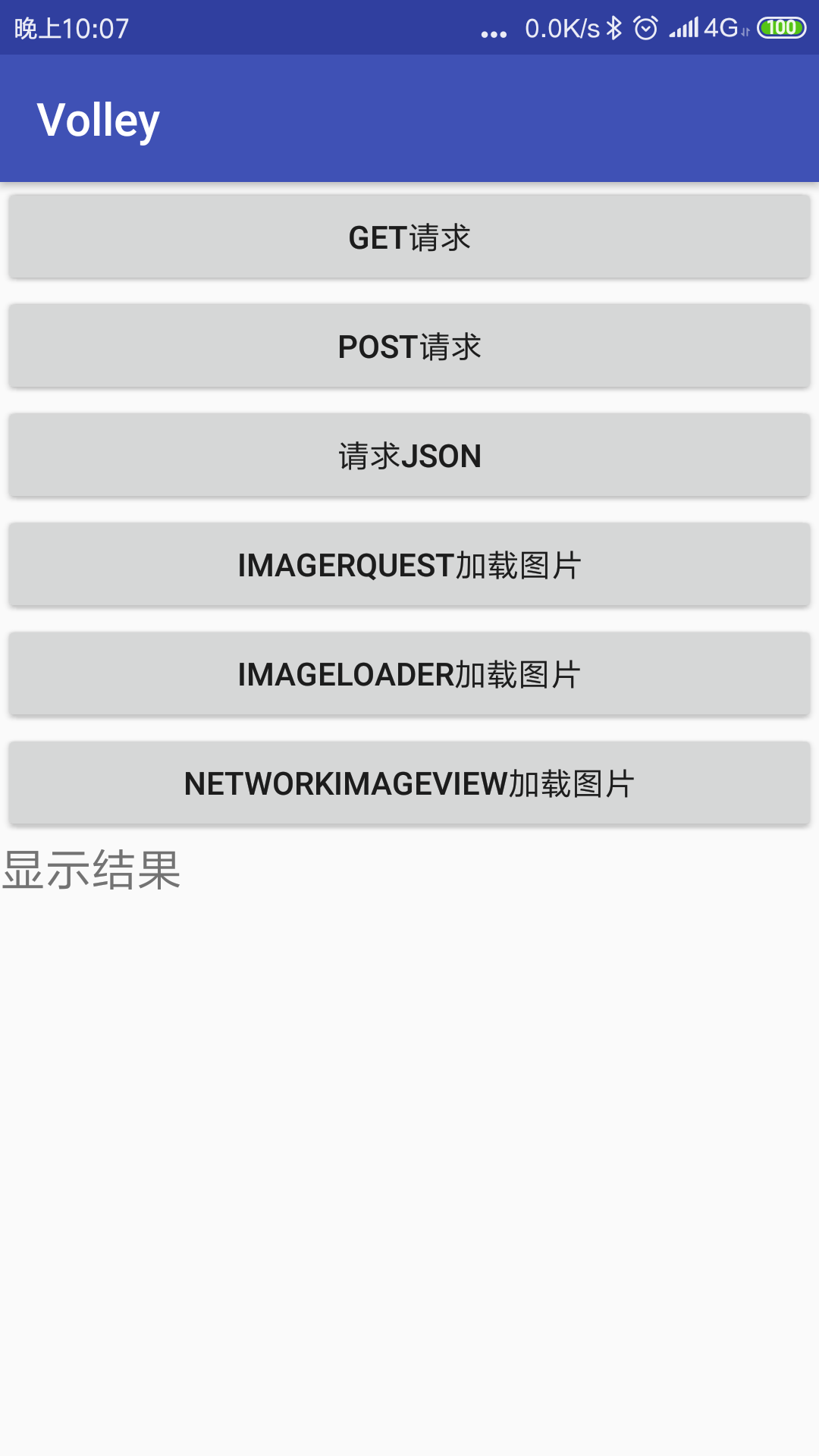
下面是我们的首页布局:
在这个布局当中我们将Volley框架的所有功能都做成了一个按钮,按下按钮之后就会在“显示结果”下面显示结果,显示结果下面使用了一个ScrollView,并在ScrollView下面嵌套了一个Textview和Imageview,用于把我们加载成功之后的图片和文字进行显示。
下面是首页布局的代码:

<?xml version="1.0" encoding="utf-8"?>

<LinearLayout xmlns:android="http://schemas.android.com/apk/res/android"

    xmlns:app="http://schemas.android.com/apk/res-auto"

    xmlns:tools="http://schemas.android.com/tools"

    android:layout_width="match_parent"

    android:layout_height="match_parent"

    android:orientation="vertical"

    tools:context=".MainActivity">

<Button

    android:id="@+id/get"

    android:layout_width="match_parent"

    android:layout_height="wrap_content"

    android:text="Get请求"/>

    <Button

        android:id="@+id/post"

        android:layout_width="match_parent"

        android:layout_height="wrap_content"

        android:text="Post请求"/>

    <Button

        android:id="@+id/json"

        android:layout_width="match_parent"

        android:layout_height="wrap_content"

        android:text="请求JSON"/>

    <Button

        android:id="@+id/ImageRquest"

        android:layout_width="match_parent"

        android:layout_height="wrap_content"

        android:text="ImageRquest加载图片"/>

    <Button

        android:id="@+id/ImageLoader"

        android:layout_width="match_parent"

        android:layout_height="wrap_content"

        android:text="ImageLoader加载图片"/>

    <Button

        android:id="@+id/NetWorkImageView"

        android:layout_width="match_parent"

        android:layout_height="wrap_content"

        android:text="NetWorkImageView加载图片"/>

    <TextView

        android:text="显示结果"

        android:textSize="20sp"

        android:layout_width="wrap_content"

        android:layout_height="wrap_content" />

    <ImageView

        android:visibility="gone"

        android:id="@+id/iv_volley"

        android:layout_width="wrap_content"

        android:layout_height="wrap_content" />

    <com.android.volley.toolbox.NetworkImageView

        android:id="@+id/NetWork"

        android:visibility="gone"

        android:layout_width="200dp"

        android:layout_height="200dp" />

   <ScrollView

       android:layout_width="match_parent"

       android:layout_height="match_parent">

       <TextView

           android:id="@+id/tv_volley_result"

           android:layout_width="match_parent"

           android:layout_height="match_parent" />

   </ScrollView>

</LinearLayout>
为了实现ImageRequest请求,进行ImageRequest请求一共需要三步,分别是:
创建一个请求队列
创建一个请求
将创建的请求添加到请求队列当中
在创建请求的时候,必须同时写两个监听器,一个是实现请求,正确接受数据的回调,另一个是发生异常之后的回调。这里就直接采用了图片网址:
http://img5.mtime.cn/mg/2016/10/11/160347.30270341.jpg
核心代码如下:
 imagerequest.setOnClickListener(new View.OnClickListener() {

            @Override

            public void onClick(View view) {

                // 1 创建一个请求队列

                RequestQueue requestQueue = Volley.newRequestQueue(MainActivity.this);

                // 2 创建一个图片的请求

                String url = "http://img5.mtime.cn/mg/2016/10/11/160347.30270341.jpg";

                ImageRequest imageRequest = new ImageRequest(url, new Response.Listener<Bitmap>() {

                    @Override

                    public void onResponse(Bitmap bitmap) {

                        // 正确接收到图片

                        iv.setVisibility(View.VISIBLE);//将图片设置为可见

                        iv.setImageBitmap(bitmap);//将接受到的图片Bitmap对象传入到我们的imageview当中

                    }

                }, , , Bitmap.Config.RGB_565, new Response.ErrorListener() {

                    //前面两个0,0的参数表示的是我们加载图片最大宽度和高度,后面的Bitmap.Config.RGB_565表示图片的质量

                    @Override

                    public void onErrorResponse(VolleyError volleyError) {

                        iv.setImageResource(R.drawable.test);

                    }

                });

                // 3 将请求添加到请求队列中

                requestQueue.add(imageRequest);

            }

        });
全部主活动的Java代码如下:
import android.graphics.Bitmap;

import android.support.v7.app.AppCompatActivity;

import android.os.Bundle;

import android.view.View;

import android.widget.Button;

import android.widget.ImageView;

import android.widget.TextView;

import com.android.volley.AuthFailureError;

import com.android.volley.Request;

import com.android.volley.RequestQueue;

import com.android.volley.Response;

import com.android.volley.VolleyError;

import com.android.volley.toolbox.ImageRequest;

import com.android.volley.toolbox.JsonArrayRequest;

import com.android.volley.toolbox.JsonObjectRequest;

import com.android.volley.toolbox.NetworkImageView;

import com.android.volley.toolbox.StringRequest;

import com.android.volley.toolbox.Volley;

import org.json.JSONObject;

import java.util.HashMap;

import java.util.Map;

public class MainActivity extends AppCompatActivity {

    private Button get;

    private Button post;

    private Button json;

    private Button imagerequest;

    private  Button imageload;

    private  Button netWorkImageView;

    private ImageView iv;

    private NetworkImageView network;

    private TextView tv_volley_result;

    @Override

    protected void onCreate(Bundle savedInstanceState) {

        super.onCreate(savedInstanceState);

        setContentView(R.layout.activity_main);

        initview();

        initListener();

    }

    public void initview()//把需要初始化的控件的逻辑都写在这里是一个很好的编程范式

    {

        get=findViewById(R.id.get);

        post=findViewById(R.id.post);

        json=findViewById(R.id.json);

        imagerequest=findViewById(R.id.ImageRquest);

        imageload=findViewById(R.id.ImageLoader);

        netWorkImageView=findViewById(R.id.NetWorkImageView);

        iv=findViewById(R.id.iv_volley);

        network=findViewById(R.id.NetWork);

        tv_volley_result=findViewById(R.id.tv_volley_result);

    }

    public void initListener()

    {

        get.setOnClickListener(new View.OnClickListener() {

            @Override

            public void onClick(View view) {

                //创建一个请求队列

                RequestQueue requestQueue=Volley.newRequestQueue(MainActivity.this);

                //创建一个请求

                String url="http://gank.io/api/xiandu/category/wow";

                StringRequest stringRequest=new StringRequest(url, new Response.Listener<String>() {

                   //正确接受数据之后的回调

                    @Override

                    public void onResponse(String response) {

                    tv_volley_result.setText(response);

                    }

                }, new Response.ErrorListener() {//发生异常之后的监听回调

                    @Override

                    public void onErrorResponse(VolleyError error) {

                        tv_volley_result.setText("加载错误"+error);

                    }

                });

                //将创建的请求添加到请求队列当中

                requestQueue.add(stringRequest);

            }

        });

        post.setOnClickListener(new View.OnClickListener() {

            @Override

            public void onClick(View view) {

                // 1 创建一个请求队列

                RequestQueue requestQueue = Volley.newRequestQueue(MainActivity.this);

                // 2 创建一个post请求

                String url = "http://api.m.mtime.cn/PageSubArea/TrailerList.api";

                StringRequest stringRequest = new StringRequest(Request.Method.POST, url, new Response.Listener<String>() {

                    @Override

                    public void onResponse(String s) {

                        tv_volley_result.setText(s);

                    }

                }, new Response.ErrorListener() {

                    @Override

                    public void onErrorResponse(VolleyError volleyError) {

                        tv_volley_result.setText("请求失败" + volleyError);

                    }

                }) {

                    @Override

                    protected Map<String, String> getParams() throws AuthFailureError {

                        Map<String, String> map = new HashMap<String, String>();

//                        map.put("value1","param1");

                        return map;

                    }

                };

                // 3 将post请求添加到队列中

                requestQueue.add(stringRequest);

            }

        });

        json.setOnClickListener(new View.OnClickListener() {

            @Override

            public void onClick(View view) {

// 1 创建一个请求队列

                RequestQueue requestQueue = Volley.newRequestQueue(MainActivity.this);

                // 2 创建一个请求

                String url = "http://gank.io/api/xiandu/category/wow";

                //JsonArrayRequest jsonObjectRequest2=......

                JsonObjectRequest jsonObjectRequest = new JsonObjectRequest(url, null, new Response.Listener<JSONObject>() {

                    @Override

                    public void onResponse(JSONObject jsonObject) {

                        tv_volley_result.setText(jsonObject.toString());

                    }

                }, new Response.ErrorListener() {

                    @Override

                    public void onErrorResponse(VolleyError volleyError) {

                        tv_volley_result.setText("请求失败" + volleyError);

                    }

                });

                // 3 将创建的请求添加到请求队列中

                requestQueue.add(jsonObjectRequest);

//这一步完成之后就可以使用我们的json解析了

            }

        });

        imagerequest.setOnClickListener(new View.OnClickListener() {

            @Override

            public void onClick(View view) {

                // 1 创建一个请求队列

                RequestQueue requestQueue = Volley.newRequestQueue(MainActivity.this);

                // 2 创建一个图片的请求

                String url = "http://img5.mtime.cn/mg/2016/10/11/160347.30270341.jpg";

                ImageRequest imageRequest = new ImageRequest(url, new Response.Listener<Bitmap>() {

                    @Override

                    public void onResponse(Bitmap bitmap) {

                        // 正确接收到图片

                        iv.setVisibility(View.VISIBLE);//将图片设置为可见

                        iv.setImageBitmap(bitmap);//将接受到的图片Bitmap对象传入到我们的imageview当中

                    }

                }, , , Bitmap.Config.RGB_565, new Response.ErrorListener() {

                    //前面两个0,0的参数表示的是我们加载图片最大宽度和高度,后面的Bitmap.Config.RGB_565表示图片的质量

                    @Override

                    public void onErrorResponse(VolleyError volleyError) {

                        iv.setImageResource(R.drawable.test);

                    }

                });

                // 3 将请求添加到请求队列中

                requestQueue.add(imageRequest);

            }

        });

        imageload.setOnClickListener(new View.OnClickListener() {

            @Override

            public void onClick(View view) {

            }

        });

        netWorkImageView.setOnClickListener(new View.OnClickListener() {

            @Override

            public void onClick(View view) {

            }

        });

    }

}
得到下图:
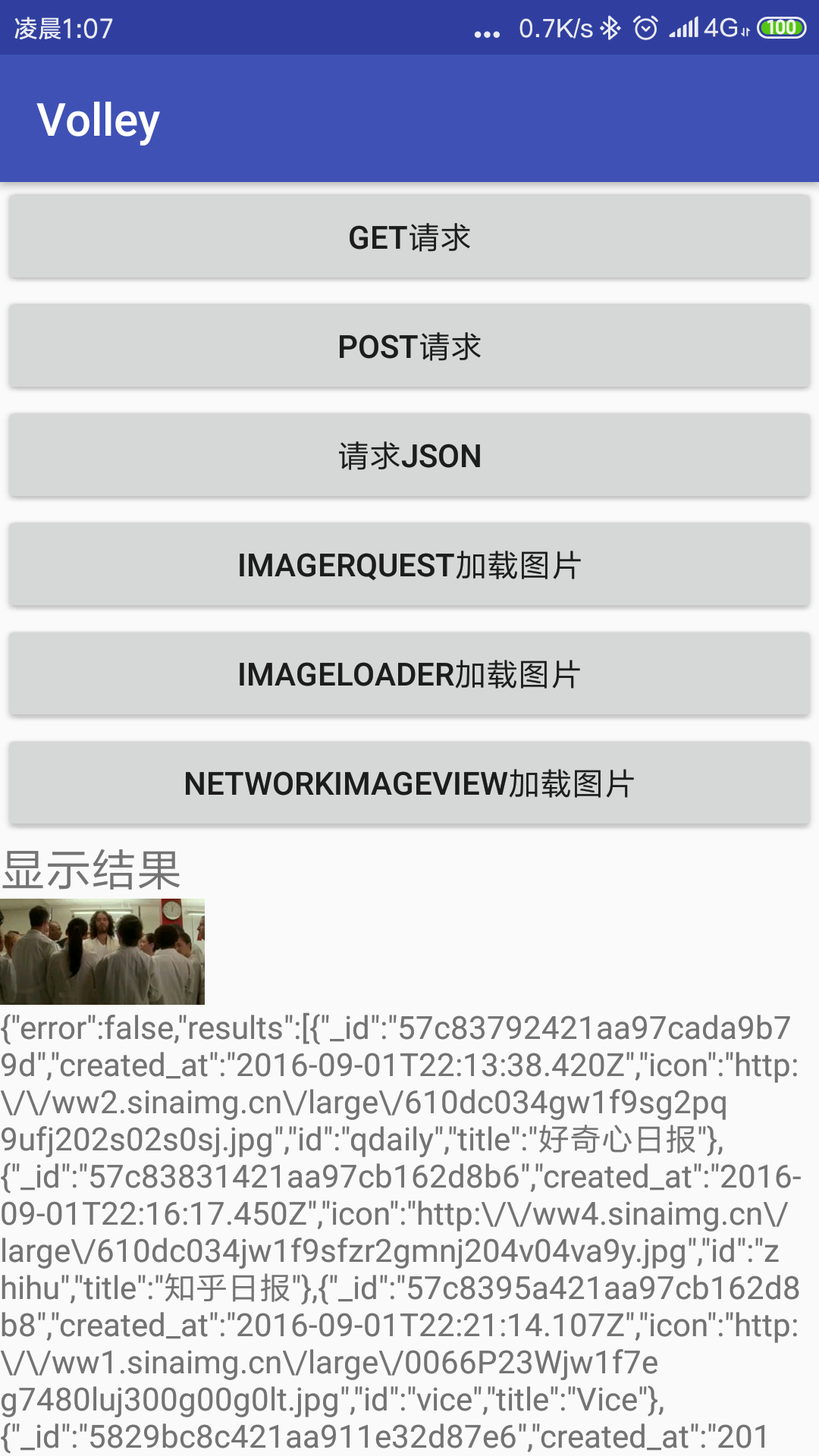
则大吉大利,成功也!!
Android框架Volley之:ImageRequest请求实现图片加载的更多相关文章
- Android 框架修炼-自己开发高效异步图片加载框架
一.概述 目前为止,第三方的图片加载框架挺多的,比如UIL , Volley Imageloader等等.但是最好能知道实现原理,所以下面就来看看设计并开发一个加载网络.本地的图片框架. 总所周知,图 ...
- 14. Android框架和工具之 ImageLoader(图片加载)
1. 这个图片加载框架网友很多都已经使用过,而且分析也很到位,这里我就不写了,直接引用别人,尊重别人的劳动成果. 2. 参考如下: (1)Android 开源框架Universal-Image-Loa ...
- Google官方网络框架-Volley的使用解析Json以及加载网络图片方法
Google官方网络框架-Volley的使用解析Json以及加载网络图片方法 Volley是什么? Google I/O 大会上,Google 推出 Volley的一个网络框架 Volley适合什么场 ...
- Volley框架之网络请求和图片加载
Volley是 Google 推出的 Android 异步网络请求框架和图片加载框架. Volley的特性 (1).封装了的异步的请求API.Volley 中大多是基于接口的设计,可配置性强.(2). ...
- android--------volley之网络请求和图片加载
Volley是 Google 推出的 Android 异步网络请求框架和图片加载框架. Volley的特性 封装了的异步的请求API.Volley 中大多是基于接口的设计,可配置性强. 一个优雅和稳健 ...
- Android开源库--Universal Image Loader通用图片加载器
如果说我比别人看得更远些,那是因为我站在了巨人的肩上. github地址:https://github.com/nostra13/Android-Universal-Image-Loader 介绍 ...
- Android中用URL模拟一个简单的图片加载器
首先,需要添加权限. <uses-permission android:name="android.permission.INTERNET"/> 整体代码如下: pac ...
- Android项目框架之图片加载框架的选择
本文来自http://blog.csdn.net/liuxian13183/ ,引用必须注明出处! 从Android爆发以后,自定义的控件如EditTextWithDelete.ActionBar.P ...
- Android之Glide(非常好用的图片加载框架)
谷歌开发者论坛上,谷歌为我们介绍了一个名叫 Glide 的图片加载库,作者是bumptech. Glide是一种快速.高效的开源媒体管理和Android的包裹mediadecoding图像加载框架,内 ...
随机推荐
- (五十一)c#Winform自定义控件-文字提示-HZHControls
官网 http://www.hzhcontrols.com 前提 入行已经7,8年了,一直想做一套漂亮点的自定义控件,于是就有了本系列文章. GitHub:https://github.com/kww ...
- python爬虫网页解析之lxml模块
08.06自我总结 python爬虫网页解析之lxml模块 一.模块的安装 windows系统下的安装: 方法一:pip3 install lxml 方法二:下载对应系统版本的wheel文件:http ...
- 8.1 Spark MLlib简介
一.什么是机器学习 机器学习可以看做是一门人工智能的科学,该领域的主要研究对象是人工智能.机器学习利用数据或以往的经验,以此优化计算机程序的性能标准. 机器学习强调三个关键词:算法.经验.性能 二.基 ...
- Day12- Python基础12 线程、GIL、Lock锁、RLock锁、Semaphore锁、同步条件event
http://www.cnblogs.com/yuanchenqi/articles/6248025.html 博客地址 本节内容: 1:进程和线程的说明 2:线程的两种调用方式 3:threadi ...
- WPF 精修篇 自定义控件
原文:WPF 精修篇 自定义控件 自定义控件 因为没有办法对界面可视化编辑 所以用来很少 现在实现的是 自定义控件的 自定义属性 和自定义方法 用VS 创建自定义控件后 会自动创建 Themes 文件 ...
- HTML连载52-网易注册界面之上部完成、中部初探
一.看一下注释即可,都是前面学到的知识,然后进行整合完成网页的制作,未完待续,这个网易界面跨度可大三天. <!DOCTYPE html> <html lang="en&qu ...
- 抓包工具之fiddler实战2-设置断点
Fiddler作为抓工具包,功能强大,作为代理服务器,可以对抓获到的请求或响应进行修改,然后模拟客户端发送新的请求或模拟服务器返回修改后的响应结果. Fiddler中设置断点修改Request Fid ...
- 开源的13个Spring Boot 优秀学习项目!超53K星,一网打尽!
Spring Boot 算是目前 Java 领域最火的技术栈了,也是Java开发人员不得不掌握的技术,今天给大家整理了13个优质 Spring Boot 开源项目给大家参考,希望能够帮助到正在学习 S ...
- SQL Server设置数据库为状态为只读
问题描述: 有时候我们为了防止连接数据库再链接插入数据,就可以把库设置为只读模式 灰色后面显示只读说明已经是只读状态了 1.设置为只读状态 USE [master] GO ALTER DATABASE ...
- 15-scrapy-redis两种形式分布式爬虫
什么叫做分布式爬虫? 分布式爬虫,就是多台机器共用一个scrapy—redis程序高效爬取数据, 为啥要用分布式爬虫? 其一:因为多台机器上部署的scrapy会各自拥有各自的调度器,这样就使得多台机器 ...