
管理Windows Server 2008本地用户和组
下面介绍Windows Server 2008本地用户和组的管理包括创建用户、删除用户、重设密码、将用户添加到组、普通用户跟管理员的区别 、用户配置文件包括桌面上文件,桌面背景,桌面上图标,IE设置,数字证书,我的文档,存储网络密码、公共配置文件、默认的配置文件、管理用户密码、更改密码、重设密码、密码重设盘,远程登入。
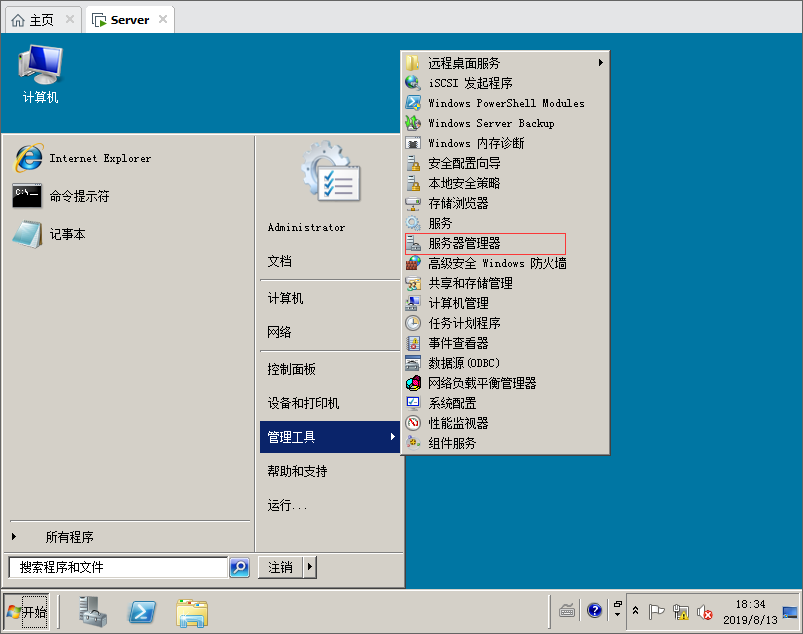
1.打开始菜单,选择管理工具,找到服务器管理器,然后打开。
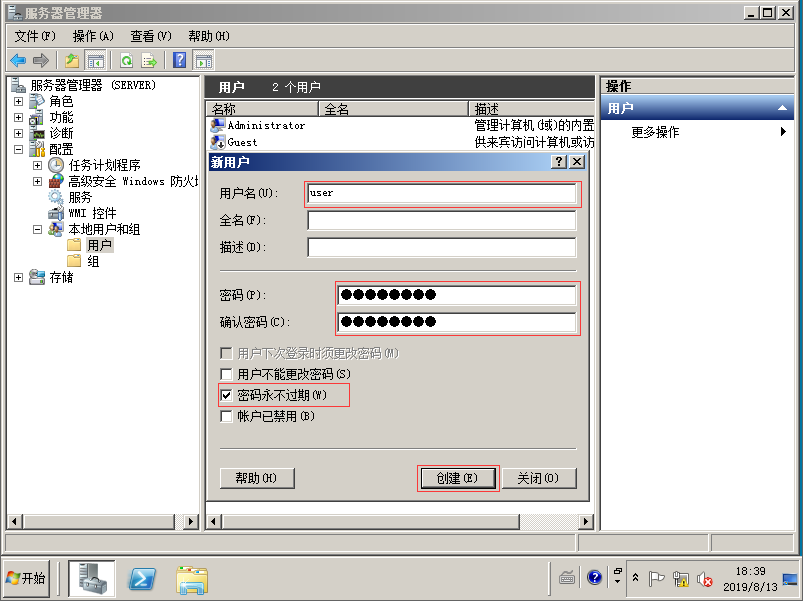
2.打开服务器管理器,先选择配置,然后打开本地用户和组,点击用户,可以查看电脑上面的所有本地用户,鼠标右键会弹出一个对话框,点击新用户。

3.点击新用户之后,用户名:输入你要创建的账号,这里我输入user然后设置密码,可以点击密码永不过期,然后创建。
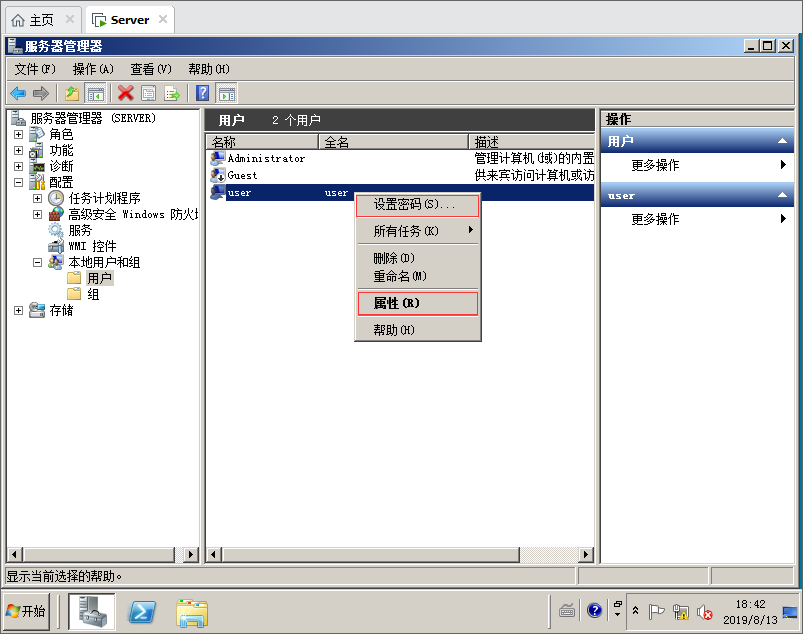
4.点击创建之后,鼠标右键刷新,现在user用户已经显示出来了,选择user右键可以重设密码,删除用户等。
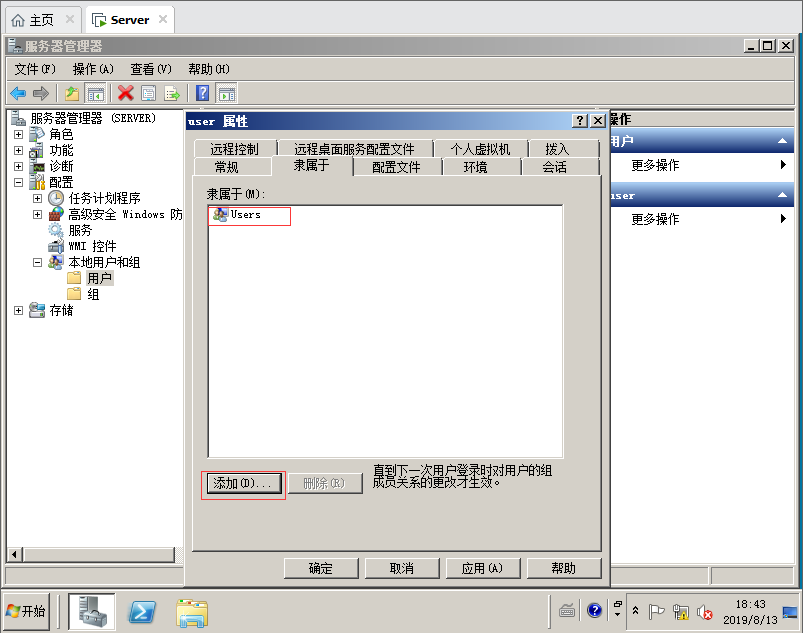
5.鼠标点击user用户右键打开属性,找到隶属于 默认创建一个新用户只属于User组,点击下面添加按钮可以把管理员添加进来。
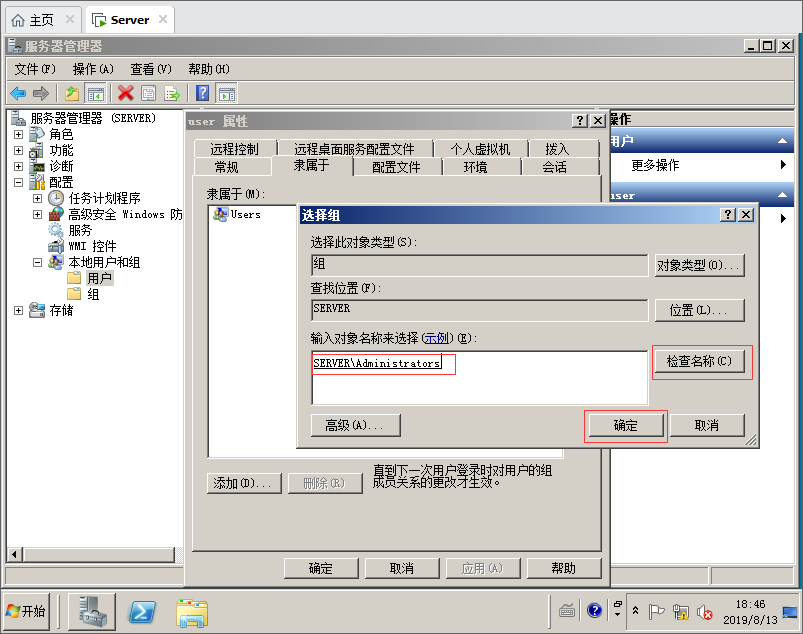
6.点击添加按钮,输入计算机名SERVER\Administrator 然后检查名称,最后点击确定按钮。
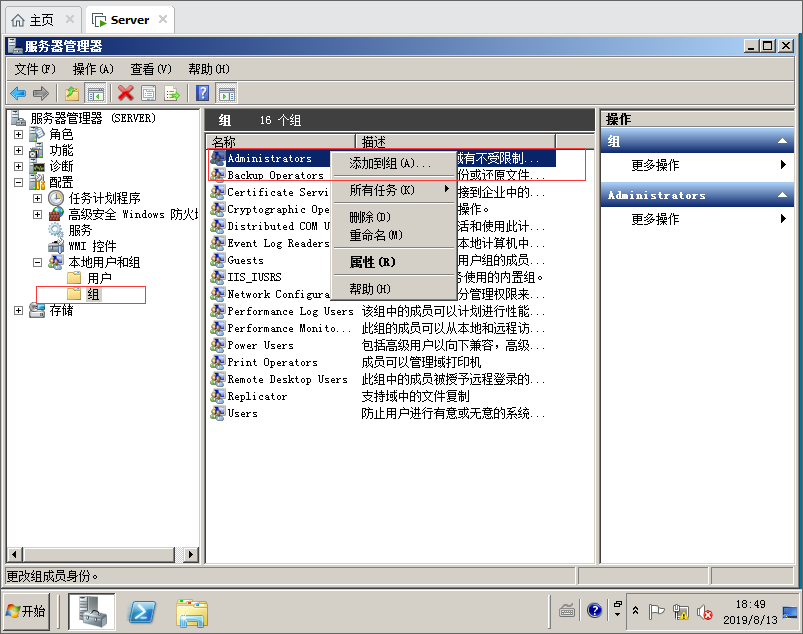
7.点击组,然后选择administrator鼠标右键添加到组,这样也是可以添加管理员权限,效果一样。
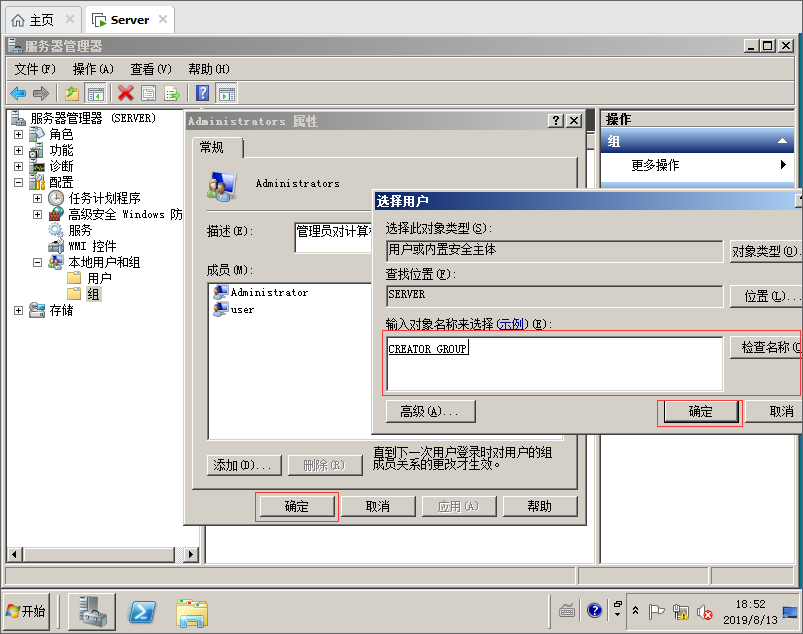
8.打开之后,可以打开user用户已经属于administrator组了,然后再添加一个CREATOR GROUP这个组,点击确定按钮。
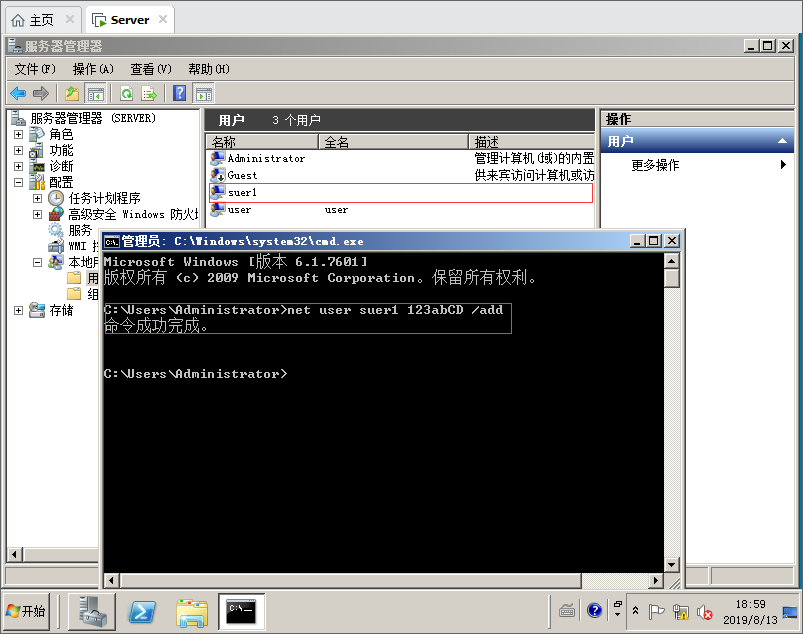
9.使用命令行创建一个suer1用户,密码为123abCD,使用net user命令就可以创建新用户了,创建之后鼠标刷新一下就显示出来了suer1用户。
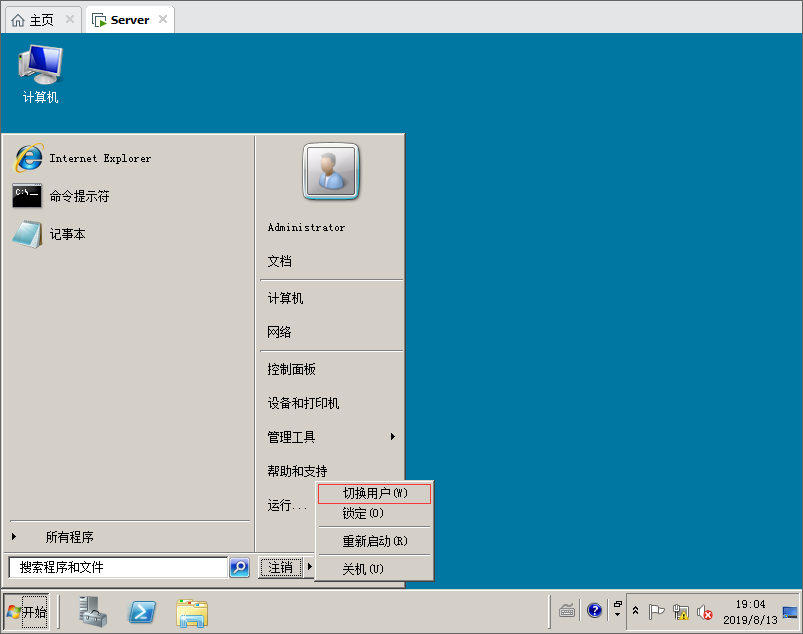
10.创建好用户之后,点击开始菜单,选择切换用户。
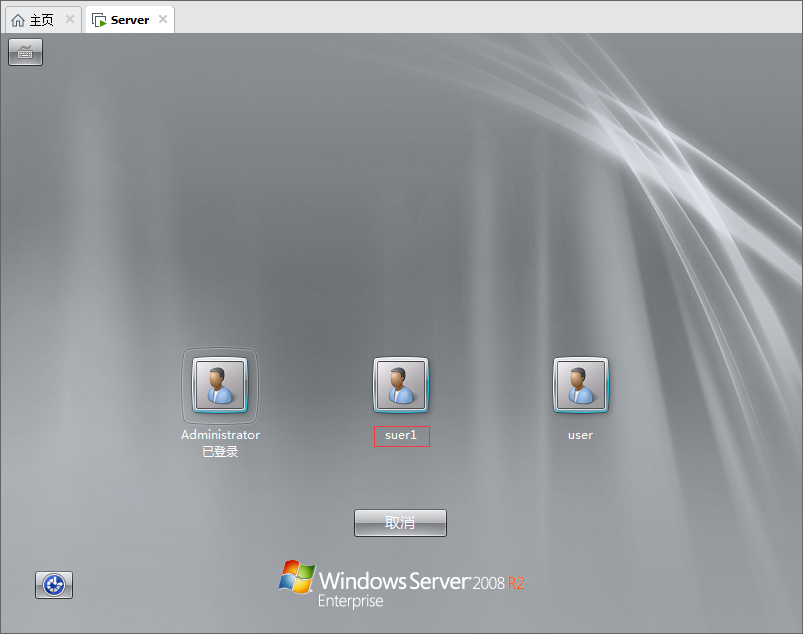
11.点击切换用户之后,默认电脑上面有多少个本地用户都会显示出来,选择suer1这个用户,输入密码进行登入。
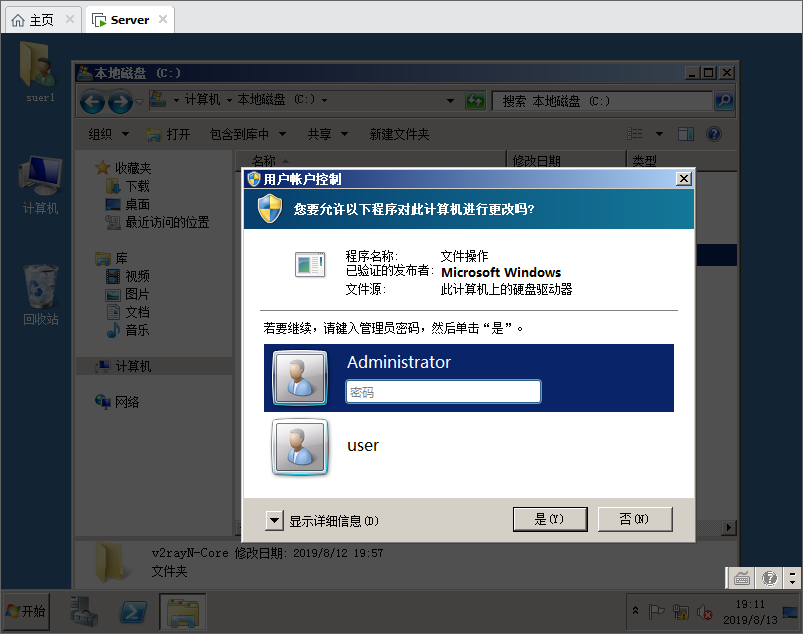
12.使用suer1这个用户登入系统之后,想把C盘根目录下面的一个文件夹删除,提示没有权限,因为suer1是普通用户,没有添加到管理员组。

13.点击删除按钮,弹出一个密码授权框,如果不知道管理员密码是不能删除。
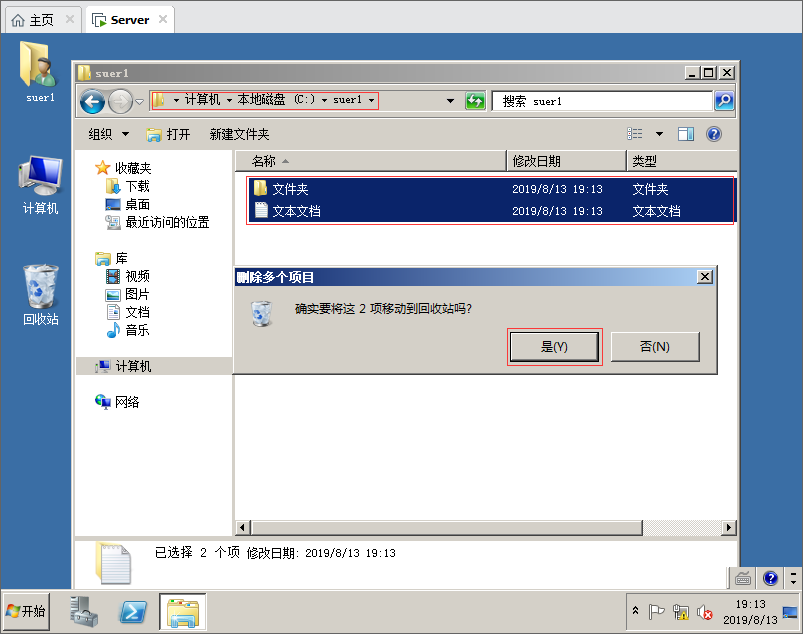
14.使用suer1这个用户在C盘根目录下面创建了一个suer1文件夹,里面创建了一个文件夹跟一个文本文件,现在选择删除提示是否要删除这两个文件,普通用户只能在自己创建的文件夹里面创建文件,修改文件以及删除文件。
15.现在suer1这个普通用户想打开计算机属性,提示需要授权才能访问,这就是普通用户跟管理员用户的区别。
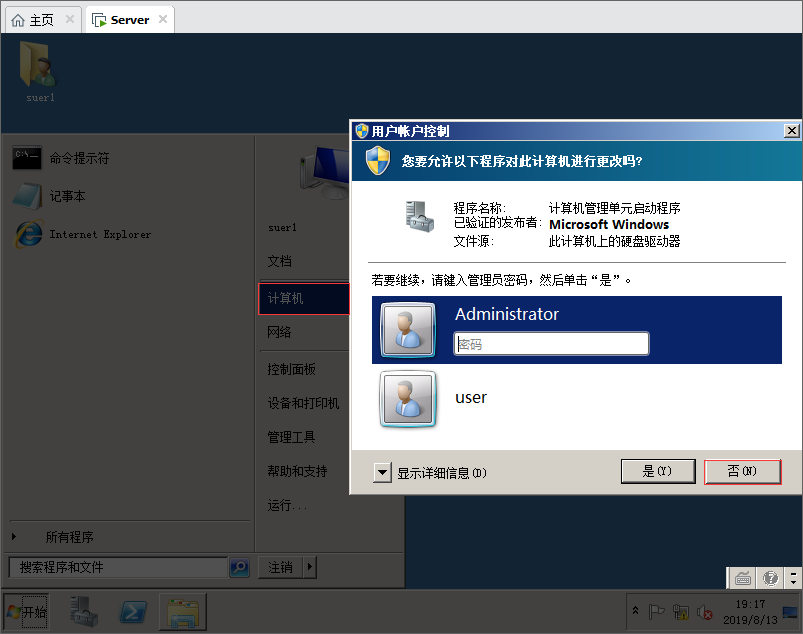
16.默认创建一个用户,他的配置文件都会保存在C盘用户文件夹里面,包括桌面上文件,桌面背景,桌面上图标,IE设置,数字证书,我的文档,存储网络密码。
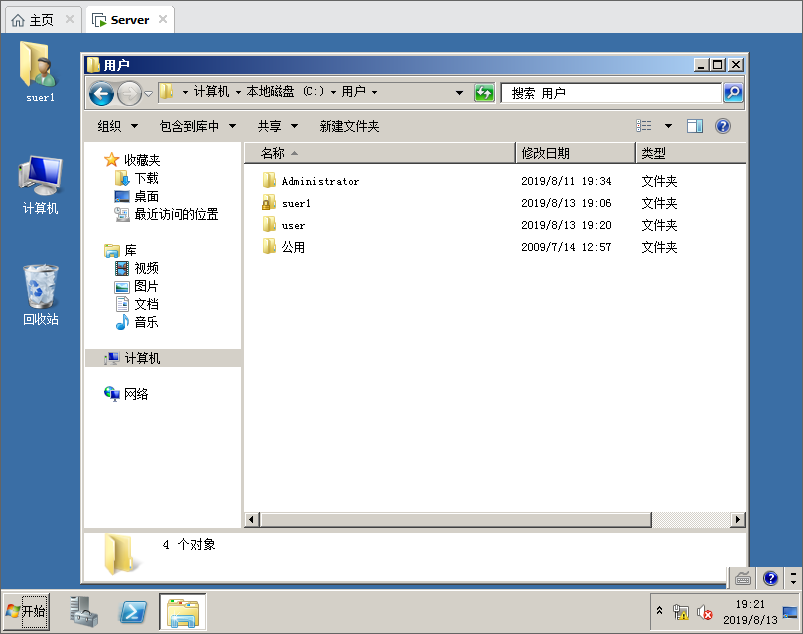
17.公用文件夹,从字面意思理解就是公用的文件夹,在这里面保存的东西所有用户都可以看到。

18.在桌面这个文件夹里面创建一个共享文件夹,所有用户登入到这台电脑桌面都会显示一个共享文件夹。
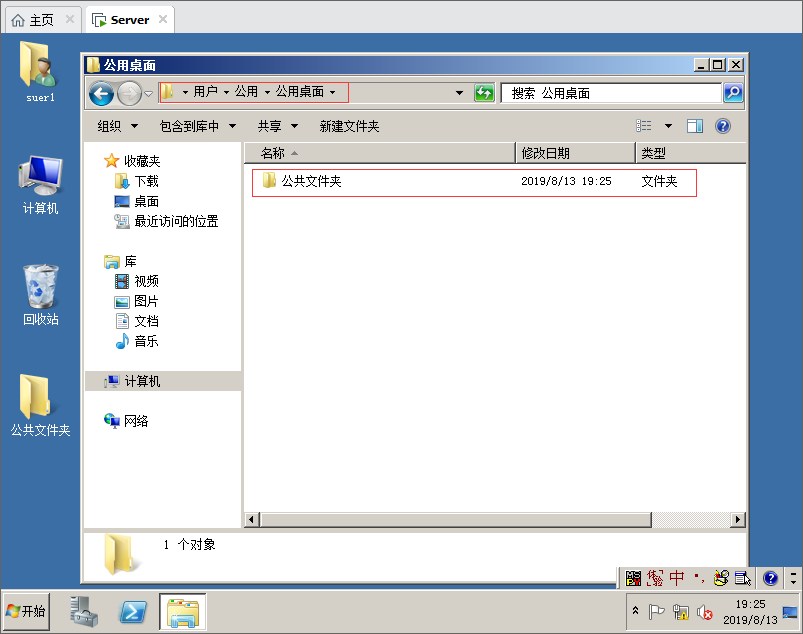
19.现在切换用户,使用user登入之后,桌面默认就有一个共享文件夹。

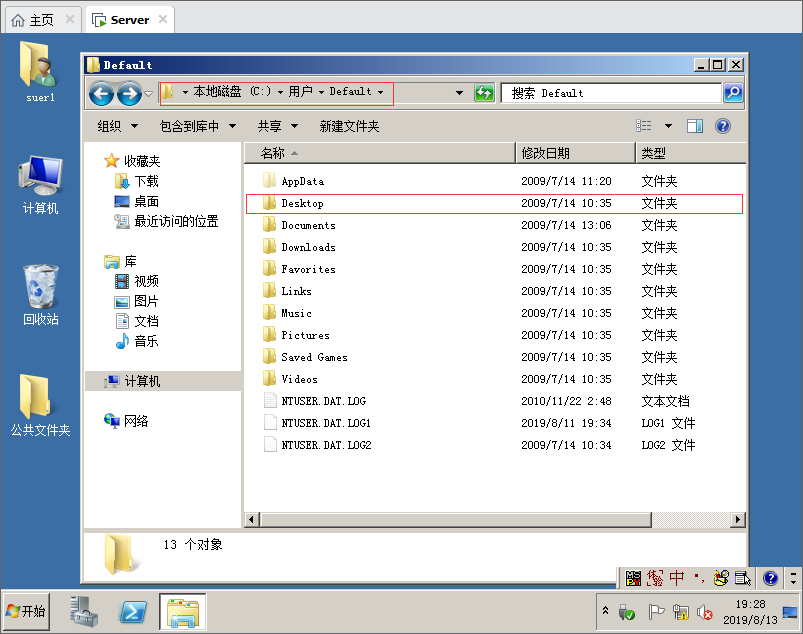
20.在C盘用户文件夹里面有一个Default用户,默认创建一个新用户都是从这个文件夹里面复制的,如果想影响所有用户,在Desktop这个桌面文件夹里面新建一些文档,或者资料,下次再创建新用户的时候会自动把里面的资料复制一份到新的用户环境。
21.打开控制面板,找到用户账号 点击用户账号,可以也可以修改密码,删除密码以及更改用户头像。

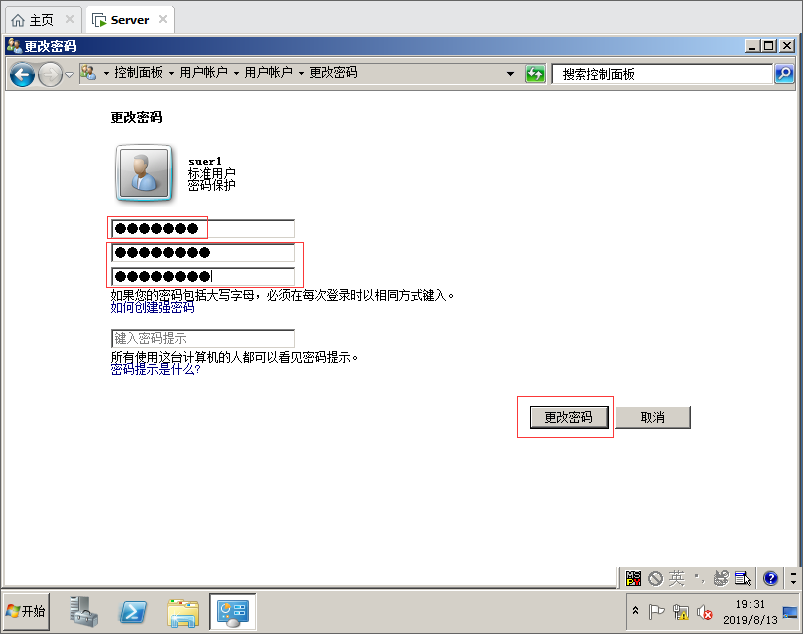
22.点击更改密码,先输入旧密码,然后输入两次新密码,点击更改密码。
23.创建密码重设盘,先把U盘插入到电脑,这里我的U盘为E盘大小是64G,然后点击创建密码重设盘按钮

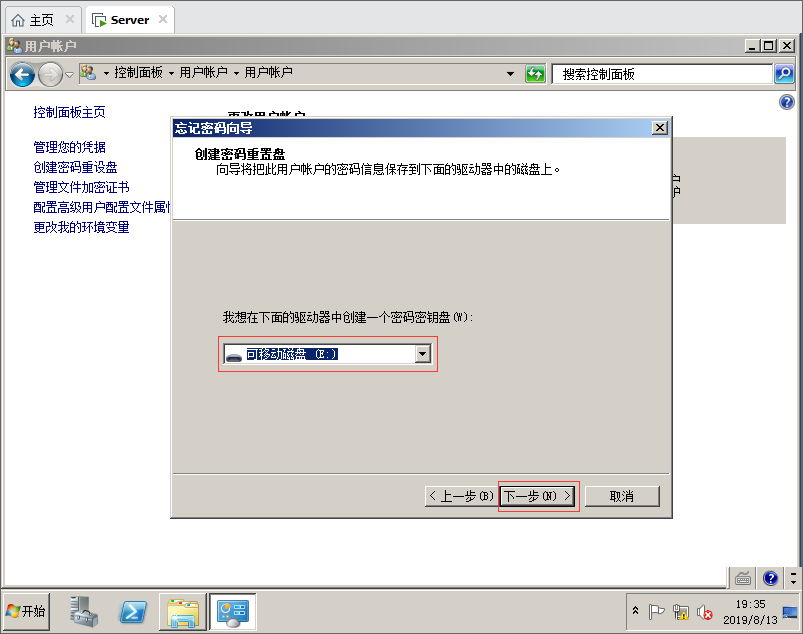
24.点击创建密码重设盘然后,点击下一步。

25.这里会自动检测到U盘,如果有多个U盘可以手动选择,然后下一步。
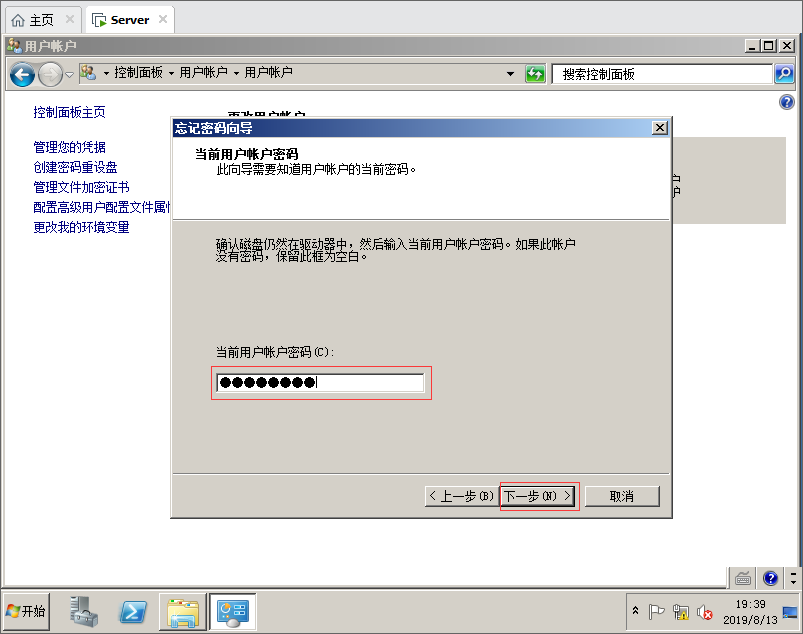
26.输入当前的密码,现在的密码你当然记得,如果更改了密码,或者时间过得太久了,密码不记得了可以使用。
27.等待完成,然后下一步。

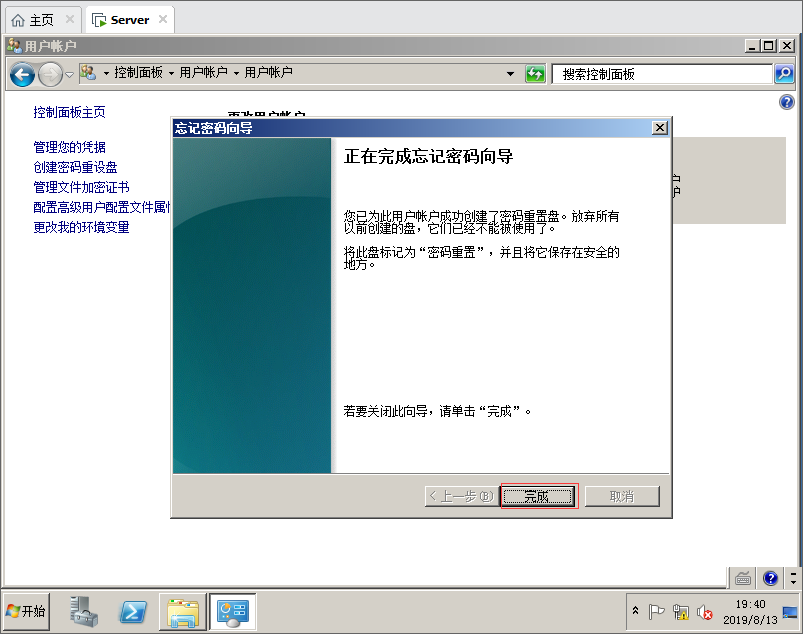
28.现在密码重设盘已经创建好了,点击完成。
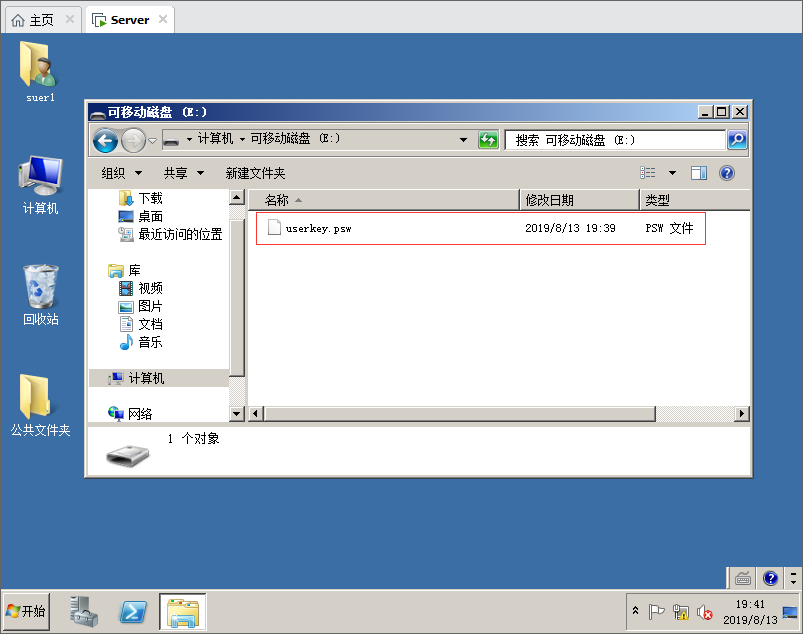
29.打开计算机,选择我的U盘里面有一个userkey.psw文件,如果有多台电脑或者服务器可以命名为userkey1.psw这样存储,就不会把原来的覆盖掉。
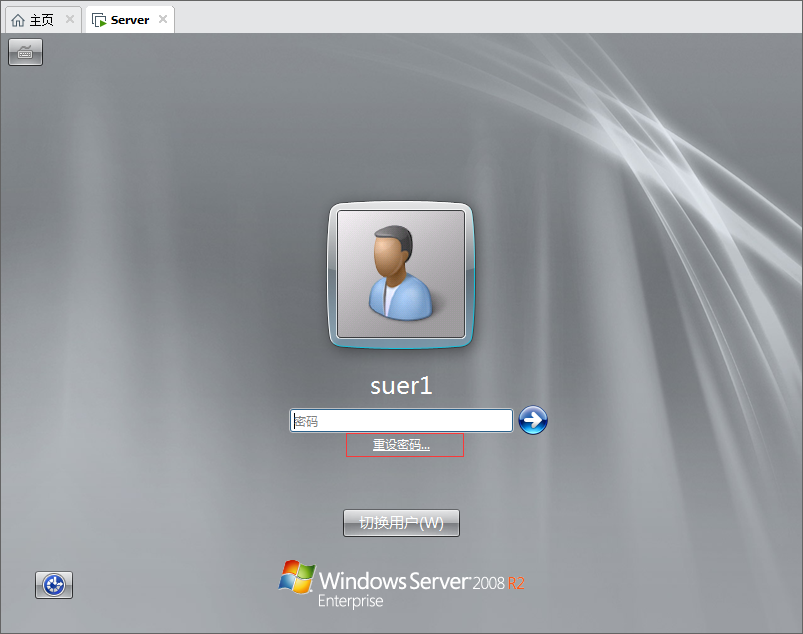
30.现在suer1这个用户,把密码忘记了并且电脑里面有很重要的资料,不能重装系统,就可以使用之前创建的密码重设盘进行修改密码,插入U盘然后点击重设密码按钮。
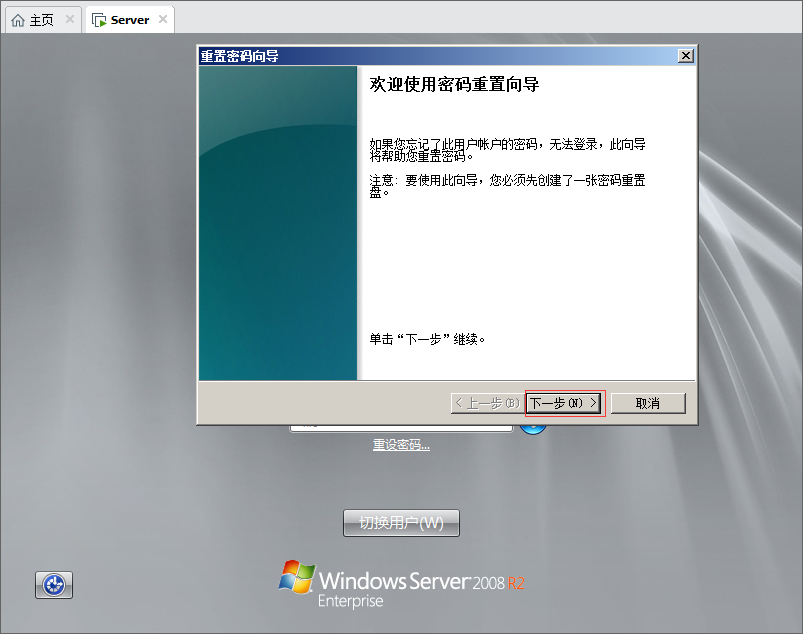
31.点击下一步,系统会自己检测U盘。
32.如果有多个U盘,选择U盘里面有userkey.psw文件的这个U盘,也可以把这个文件备份到其他U盘,只要有这个密码重设的文件就能修改密码。

33.现在直接输入新密码,然后下一步就可以了。
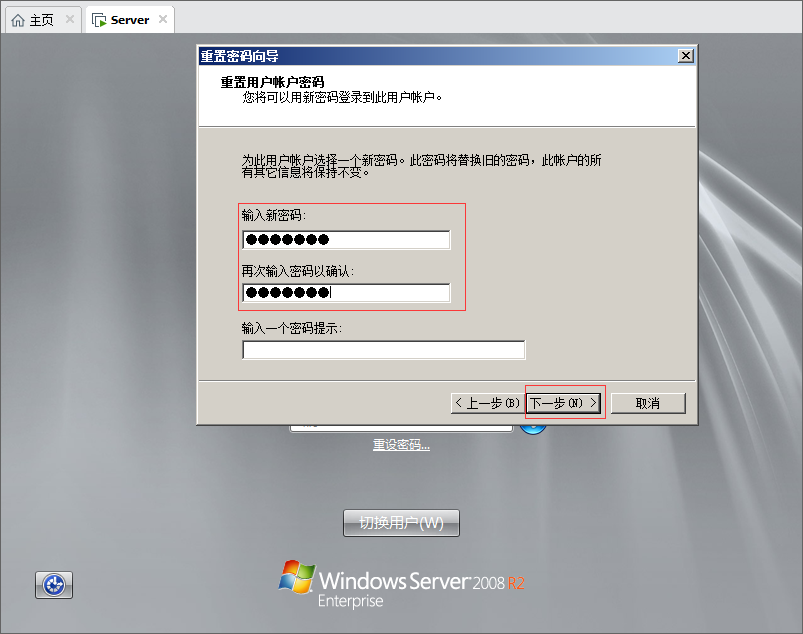
34.修改完成之后,点击完成,使用刚刚修改的密码登入系统。
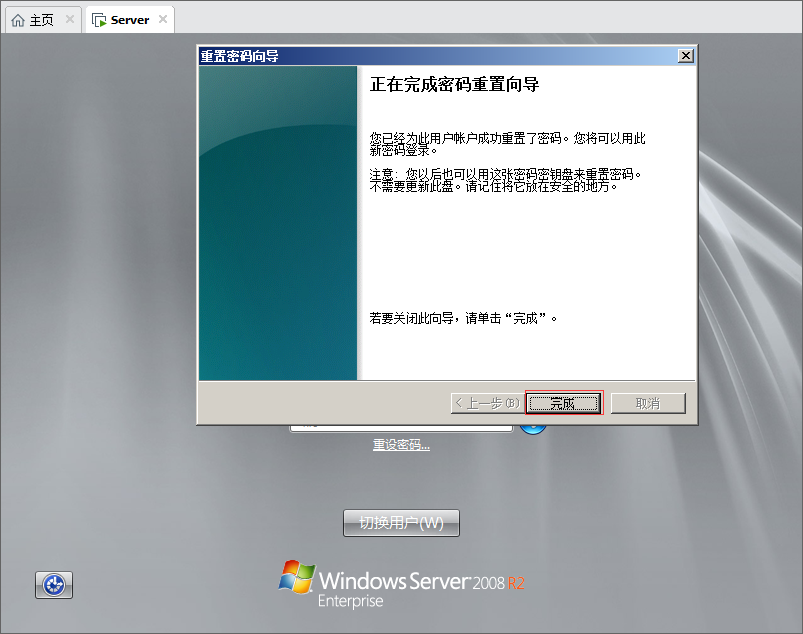
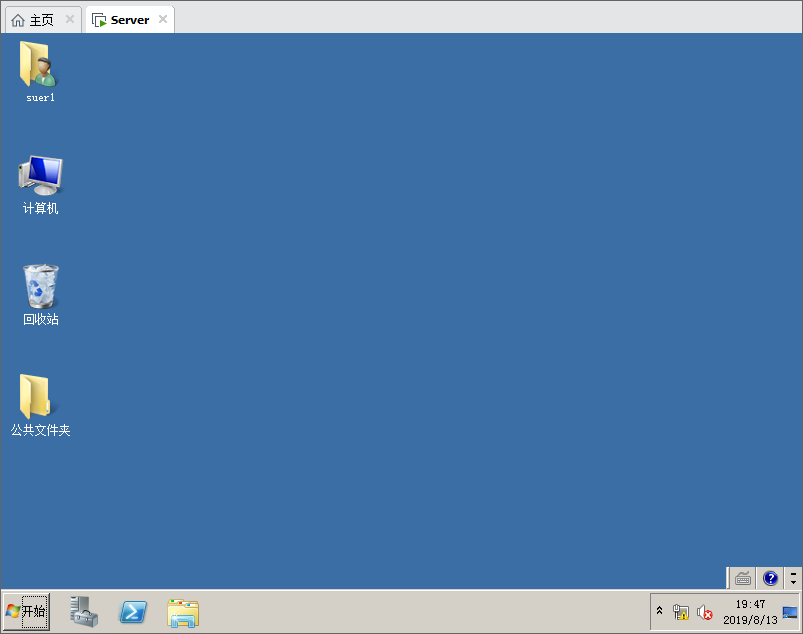
35.输入刚刚修改的密码,然后就能登入系统了,这就是密码重设盘的作用,非常方便。
36.打开服务器管理器,点击组 内置的组 代表的是对系统的访问权限 SID 用户登录计算机构造了用户令牌 注销时释放令牌 用户的SID 所属组的SID、现在Remote Deskop User这个远程管理组里面没有ser1这个用户,如果这个用户想远程登入Windows Server提示没有权限。

37.这里输入127.0.0.1代表的是本地计算机,输入完点击连接提示远程桌面没有打开,下面在系统里面进行设置一下。
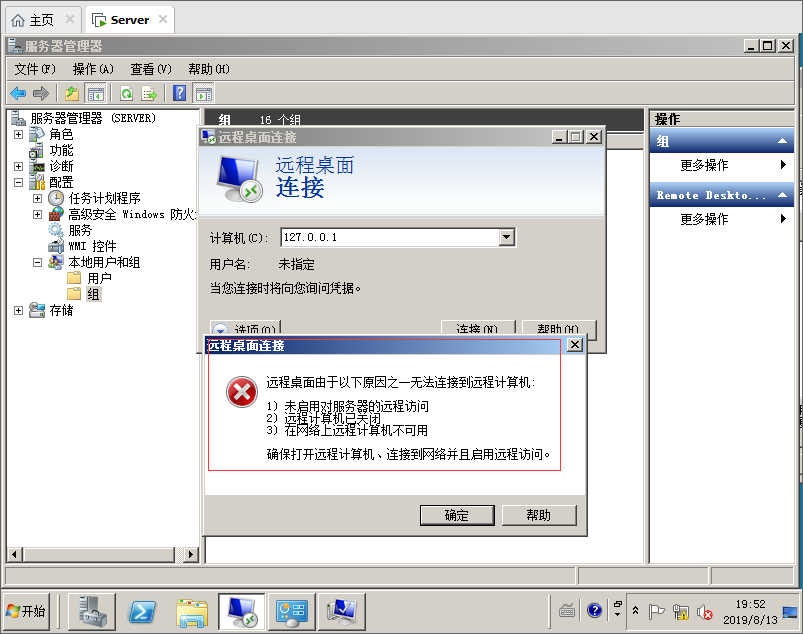
38.鼠标点击计算机右键打开属性,然后点击远程设置,打开之后选择允许任意版本远程桌面的计算机连接,然后确定。
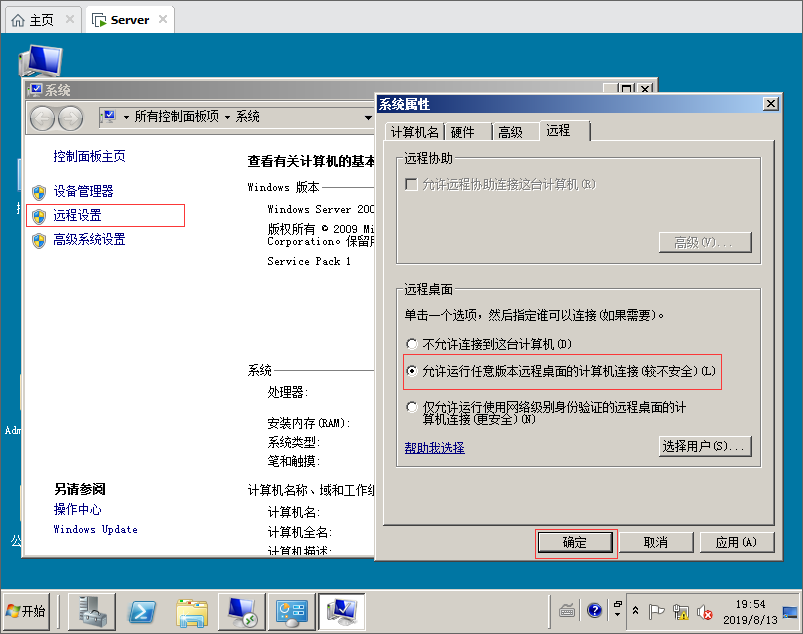
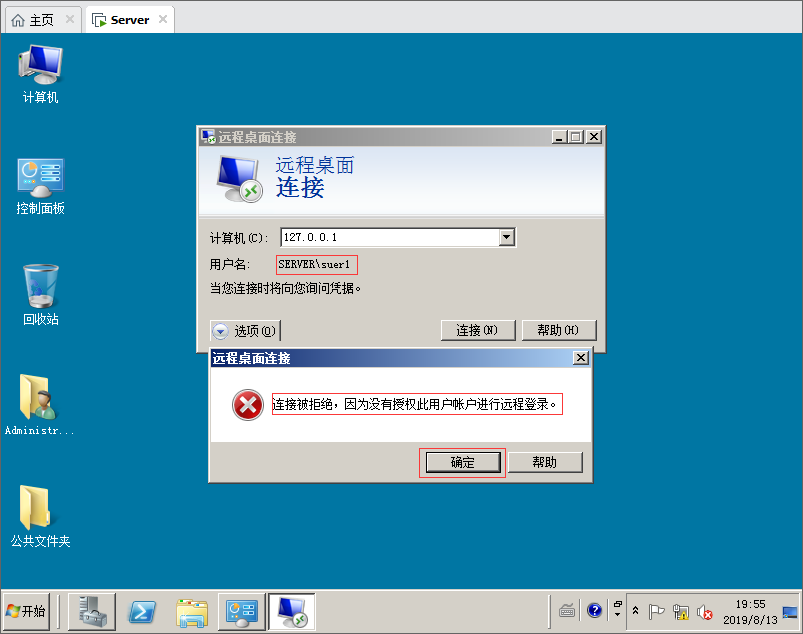
39.现在远程桌面已打开,使用suer1用户远程登入,提示连接被拒绝,没有授权此用户,点击确定。
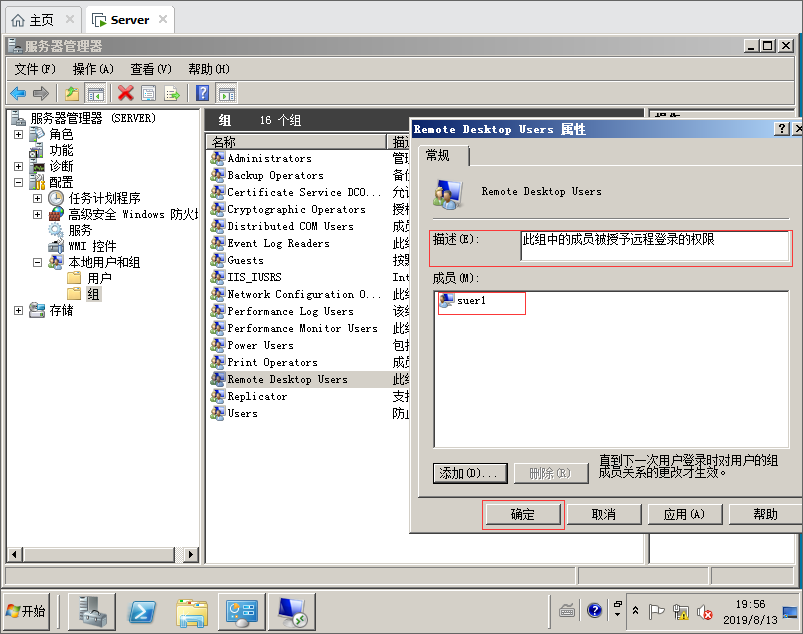
40.打开服务器管理器,选择本地用户和组,点击组,找到Remote Desktop User这个组,然后把suer1用户添加进去,点击确定。
41.现在使用suer1这个用户远程登入,这里点击是。

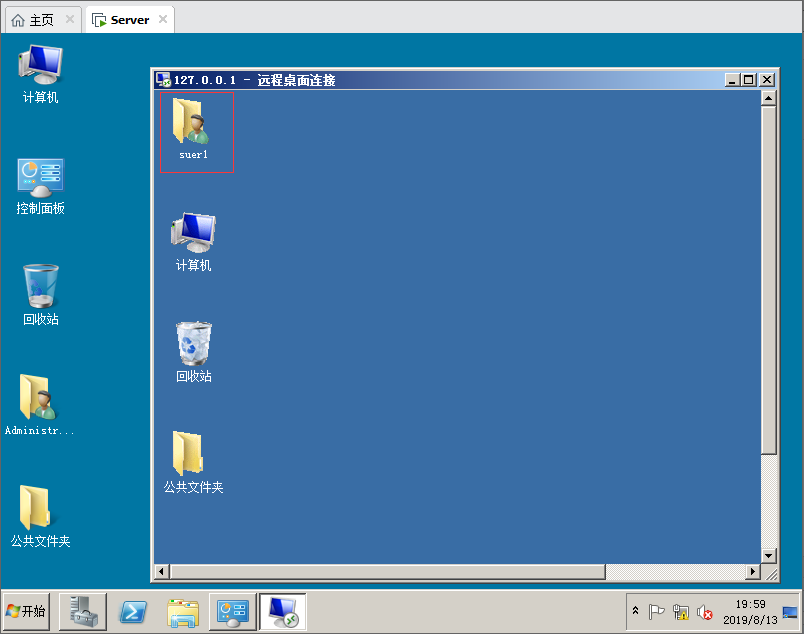
42.添加授权之后suer1这个用户已经登入到Windows Server操作系统。
管理Windows Server 2008本地用户和组的更多相关文章
- windows server 2012 本地用户和组
- Windows Server 2008 R2域控组策略设置禁用USB
问题: Windows Server 2008 R2域控服务器如何禁用客户端使用USB移动存储(客户端操作系统需要 Windows Vista以上的操作系统,XP以下的操作系统不能禁用USB移动存储) ...
- Windows server 2008普通用户不能远程登录问题
1.查登录权限 如果文件服务器没有为用户授权,那么用户自然就不能远程登录服务器系统了,为此笔者决定先仔细检查一下文件服务器系统是否为自己使用的登录账号,授予了远程登录权限.在进行这种检查时,笔者先是在 ...
- Windows Server 2008 R2组策略设置计算机配置和用户配置
一.认识Windows Server 2008 R2域控组策略管理 1.域控服务器zhuyu.com的组策略管理默认会读取AD用户和计算机目录下创建的OU容器(组织单元), 在对应的OU容器创建对应的 ...
- Windows Server 2008组策略安全实践(同样适用于域控制)
Windows Server 2008系统的安全功能非法强大,而它的强大之处不仅仅是新增加了一些安全功能,而且还表现在一些不起眼的传统功能上.对Windows Server 2008系统的组策略功能进 ...
- Windows Server 2008驱动安装全攻略
安装设备驱动程序原本是一件非常简单的事情,很多驱动程序在安装的时候我们只要不停单击“下一步”按钮,就能让驱动程序顺利地在对应计算机系统“落户”;不过,当身边的计算机系统升级为Windows Serve ...
- Windows Server 2008配置系统安全策略
下面学习Windows Server 2008配置系统安全策略 在工作组中的计算机本地安全策略有 用户策略,密码策略,密码过期默认42天 服务账户设置成永不过期,帐户锁定策略,本地策略,审核策略,计算 ...
- Windows Server 2008 用户管理
默认用户和组 默认用户 默认只有来宾用户(Guest)和管理员(Administrator) 默认组 创建账户 图形界面创建用户 创建用户选项解析 对于公司新员工,分配给他的电脑,应该让其有一定的自主 ...
- Windows Server 2008 R2入门之用户管理
一.用户账户概述: ”用户”是计算机的使用者在计算机系统中的身份映射,不同的用户身份拥有不同的权限,每个用户包含一个名称和一个密码: 在Windows中,每个用户帐户有一个唯一的安全标识符(Secur ...
随机推荐
- 【Aizu - 0525】Osenbei (dfs)
-->Osenbei 直接写中文了 Descriptions: 给出n行m列的0.1矩阵,每次操作可以将任意一行或一列反转,即这一行或一列中0变为1,1变为0.问通过任意多次这样的变换,最多可以 ...
- NOIP2015斗地主题解 7.30考试
问题 B: NOIP2015 斗地主 时间限制: 3 Sec 内存限制: 1024 MB 题目描述 牛牛最近迷上了一种叫斗地主的扑克游戏.斗地主是一种使用黑桃.红心.梅花.方片的A到K加上大小王的共 ...
- 前端经常碰到的小知识点-----js篇
一 js 1.可视区宽和高 ① document.documentElement.clientWidth //可视区的宽度 document.documentElement.clientHei ...
- c# Inner Join sql 和 Enumerable.Join
using System; using System.Collections.Generic; using System.Linq; namespace ConsoleApp1 { class Pro ...
- Spring Cloud 之 Zuul基础.
一.概述 API 网关是一个更为智能的应用服务器,它的定义类似于面向对象设计模式中的 Facade 模式,它的存在就像是整个微服务架构系统的门面一样,所有的外部客户端访问都需要经过它来进行调度和过滤 ...
- [HAOI2006]聪明的猴子 题解
题意: 在一个热带雨林中生存着一群猴子,它们以树上的果子为生.昨天下了一场大雨,现在雨过天晴,但整个雨林的地表还是被大水淹没着,部分植物的树冠露在水面上.猴子不会游泳,但跳跃能力比较强,它们仍然可以在 ...
- delegate委托的例子,实现对Form中控件的更新
using System; using System.Collections.Generic; using System.ComponentModel; using System.Data; usin ...
- 个人永久性免费-Excel催化剂功能第63波-当前选择区域的上下左右平移功能及跳转窗口左上角
日常的Excel使用过程中,大部分的时间是在做选择单元格的操作,一般来说都是对指定单元格区域的内容进行一些数据处理.转换生成新数据的过程,那选择指定单元格的步骤,若能够尽最大程度地效率上得到加速,产出 ...
- DAX 第三篇:过滤器函数
过滤器函数允许你操纵筛选上下文以创建动态的计算. 一,筛选上下文的构成 DAX中的筛选上下文由三部分构成:交叉过滤构成的过滤,查询上下文中每行的列值构成的过滤,外部切片器构成的显式过滤. 1,交叉过滤 ...
- Java秒杀系统实战系列~构建SpringBoot多模块项目
摘要:本篇博文是“Java秒杀系统实战系列文章”的第二篇,主要分享介绍如何采用IDEA,基于SpringBoot+SpringMVC+Mybatis+分布式中间件构建一个多模块的项目,即“秒杀系统”! ...