
(转)CNBLOG离线Blog发布方法
原文章路径:http://www.cnblogs.com/liuxianan/archive/2013/04/13/3018732.html
(新添了插件路径)
去年就知道有这个功能,不过没去深究总结过,最近有写网络博客的欲望了,于是又重新拾起这玩意儿。
具体到底是用Windows Live Writer 2012还是用Word 2013,个人觉得看个人,因为这2个软件各有优点,各有缺点。
1、首先用LiveWriter发博客显然更专业,发布后的效果也与本地最接近,但是在编辑功能上肯定大不如Word,另外一个最大缺点是它本地保存的格式不是doc。
2、而Word的优点不言而喻,我们天天用Word,用Word就能发博客这简直就是一个天大的好消息,但用Word发布的博客发布后的效果与本地相差有时候还是挺大的。
总结:个人觉得,如果你对样式不是特别纠结,能够容仍发布后的效果与你想象的效果差一点点,那就毫不犹豫的选择Word吧!
下面首先讲用Windows Live Writer 2012发博客:
一、软件准备:
最新版的是Windows Live Writer 2012,但是不提供单独的安装包,它是和微软其它软件一起的(包括MSN、Window Move Maker等),软件大小为131M,官方下载地址:http://g.live.com/1rewlive5-all/zh-cn/wlsetup-all.exe
或者自己百度“Windows Essentials 2012 简体中文离线”。

二、安装:
安装很简单,如果你不想安装MSN等其它内置软件,请选择自定义安装,注意不能选择安装路径,这一点挺蛋疼的,默认装在C盘。
三、使用:
打开Windows Live Writer,第一次使用一般会让你设置博客地址以及帐号和密码,设置如下:
选择其它服务:

设置博客地址及其它信息:

然后会验证:
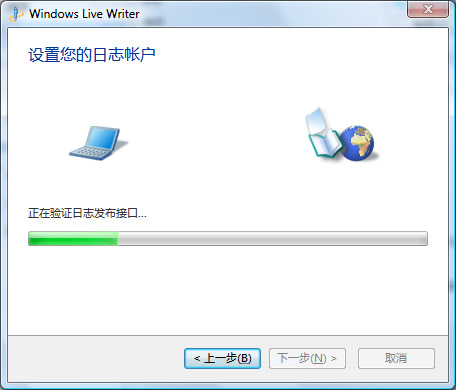
然后会提示发布临时日志来下载主题,发布后会立即删除,所以一般选“是”:

然后就基本OK了。
四、代码高亮插件:
博客园官方给出了2个,一个一个介绍。
1、WindowsLiveWriter.CNBlogs.CodeHighlighter.rar
参考文章:http://www.cnblogs.com/cmt/archive/2012/06/26/live_writer_cnblogs_code_highlight.html
下载路径:http://files.cnblogs.com/cmt/WindowsLiveWriter.CNBlogs.CodeHighlighter.rar
这个插件生成的高亮代码与网页上的一模一样,插入后即可立即显示效果,不过貌似它必须联网才能实时显示效果,因为博客园官方说这是基于“云处理”的。安装方法很简单,将上面的压缩包解压然后复制里面的文件到:
C:\Program Files (x86)\Windows Live\Writer\Plugins,然后重启Writer即可看到:

插入界面比较简单:

及时效果如下:

/**
     * 从一段文本中检索出唯一的结果
     * @param regx 正则表达式语句
     * @param text 要检索的文本
     * @return
     */
    public String regx(String regx,String text)
    {
        Matcher matcher=Pattern.compile(regx).matcher(text);
        if(matcher.find())
            return matcher.group();
        else
            return null;
    }
2、另外一个插件叫:Windows Live Writer Source Code plugin for SyntaxHighlighter,文件名叫SourceCodePlugin_version_1.1.zip,貌似博客园官方推荐这个插件,不过个人不太喜欢,最主要是不能及时显示效果。(虽然有网友研究出了本地预览效果的方法,但个人不太喜欢,想看的戳这里:http://www.cnblogs.com/huxi/archive/2009/12/13/1623190.html)
安装方法同上面一样,也是复制一个dll文件到插件目录,博客园官方教程:
http://www.cnblogs.com/cmt/archive/2009/11/27/1611900.html
下载路径:SourceCodePlugin_version_1.1.zip
界面如下:


及时效果如下(为了显示效果,此为编辑器的截图,可以发现不能及时高亮显示):

发表后如下:
/**
* 从一段文本中检索出唯一的结果
* @param regx 正则表达式语句
* @param text 要检索的文本
* @return
*/
public String regx(String regx,String text)
{
Matcher matcher=Pattern.compile(regx).matcher(text);
if(matcher.find())
return matcher.group();
else
return null;
}
可以发现,前者代码风格与网页版的第一个“插入代码”按钮相同:

而后面一个插件则与第二个类似:

个人觉得在代码插入方面博客园没有CSDN做的好,虽然网页版插入代码后有一个复制的按钮:

但是点击后还要我们手动按一下CTRL+C才能复制,且复制后一直是文本框的状态,不能还原成高亮代码样式了,表示这么多人用博客园,怎么就没有人反馈这一意见呢???
五、图片上传注意事项:
默认上传如果图片太大的话会压缩,且全部默认加上影音效果,改进方法如下:
随便插入一张图片,然后:


六、设置分类、标签、摘要、EntryName:
下面的数据域就是EntryName(即随笔或文章地址别名)。

七、排版技巧
参见这位网页写的文章:
CnBlogs博文排版技巧
接下来再讲讲Word2013发布博客到博客园的详细方法。
一、软件准备。
Word谁都有,所以软件准备这一步几乎可省略。具体哪一个版本开始有博客发布的功能我不知道,反正我用的是Word 2013。
二、第一次使用必须的配置:
打开一篇Word文档,然后点击左上角的“文件”,依次选择“共享”-->“发布至博客”:

一般会默认让你新建一个博客账户:

博客文章地址为:http://www.cnblogs.com/你的博客名称/services/metablogapi.aspx

图片选项一般选择“我的博客提供商”:

然后Word会新开一个窗口,要发布博客必须设置一个博客标题:

可以插入类别:

点击“发布按钮”,在文档的最上面会提示发布是否成功的信息,如下:

三、代码高亮显示:
一般你直接Eclipse或VS复制代码到Word默认就会保持高亮显示,我一般喜欢把代码插入到一个一行一列的表格中,如下:

但是发布后代码行间距变宽了,郁闷!

另外,Eclipse代码直接复制粘贴到Windows Live Writer是不会保持高亮显示的,所以这一点还是Word比较好。
如果想代码发布后样式更好看一点,推荐用一个Word的代码高亮显示插件,是一个国人写的,功能可能还有些欠缺,最主要的问题就是样式冲突,虽然可以通过设置“CSS定制风格”来解决,但是一旦你更换了博客的皮肤,这个代码显示就有可能不正常了。
具体使用方法参考原作者博客:
Word中使用代码高亮插件
比如我用的是coffee的主题,按照这个作者给出的设置,博客发布后成了这个样子:

正常的应该是这样的:

另外建议开启交替行变色功能,好看一点:

插入时的样式:

插入到Word后的样式:

发布后的样式上面已经给出了。
(转)CNBLOG离线Blog发布方法的更多相关文章
- Qt程序打包发布方法(使用官方提供的windeployqt工具)
Qt程序打包发布方法(使用官方提供的windeployqt工具) 转自:http://tieba.baidu.com/p/3730103947?qq-pf-to=pcqq.group Qt 官方开发环 ...
- 使用Oracle ODP.NET 11g的.NET程序发布方法
使用Oracle ODP.NET 11g的.NET程序发布方法 内容摘要:ODP.NET 11g是Oracle发布的供.NET程序访问Oracle数据库的ADO.NET组件,比微软自带的Oracle组 ...
- iphone app的非appstore发布方法及其免越狱安装方法
iphone app的非appstore发布方法及其免越狱安装方法 本文包含两项内容, 1.开发者如何将app导出为可供普通用户在外部安装的ipa文件. 2.用户使用itools来安装ipa格式的 ...
- jenkins下载插件无插件显示+离线下载插件方法
1.打开Jenkins插件管理,可选插件为空,无法选择自己需要的插件进行下载 打开插件管理的“高级”选项,在升级站点填写 http://mirror.xmission.com/jenkins/upda ...
- JavaWeb之(1)Tomcat安装及项目的发布方法
Tomcat安装及项目的发布方法 Tomcat安装 1.直接解压,然后找到bin/startup.bat 2.双击,如果出现命令行界面且最后一句为"信息: Server startup in ...
- ios7.1 in-house app的发布方法
iOS7.1版本的in-house app必须发布到https站点才能下载安装,原来的连接: itms-services://?action=download-manifest&url=htt ...
- Python 打包和发布方法汇总
以下主要Python打包汇总,作为学习备份: 一.使用python内部基础工具包Distutils打包程序 1. 在打包之前需要做的就是配置好安装脚本,一般为setup.py文件: 示例(setup. ...
- Myeclipse 安装离线adt的方法 ()
方法一: 1.下载最新的adt插件ADT-10.0.1.zip (在MyEclipse 10.5 上安装的ADT插件是ADT 20.0.3离线包下载地址: http://dl.cr173.com//s ...
- Android 类库打包、发布方法
开发Android应用的时候,对于可用于多个应用的公用的部分,或是打算发布给第三方进行应用集成的部分,要把这部分打包成类库怎么做呢? Android应用使用ADT打包成apk,apk中包含了运行程序所 ...
随机推荐
- BF算法与KMP算法
BF(Brute Force)算法是普通的模式匹配算法,BF算法的思想就是将目标串S的第一个字符与模式串T的第一个字符进行匹配,若相等,则继续比较S的第二个字符和 T的第二个字符:若不相等,则比较S的 ...
- C# 文件下载 : WebClient
最近更新了一个下载小工具,主要提升了下面几点: 1. 在一些分公司的局域网中,连接不上外网 2. 服务器上的文件更新后,下载到的还是更新前的文件 3. 没有下载进度提示 4. 不能终止下载 下面和大家 ...
- Html 文档在线编辑器
// //
- 利用SHELL脚本实现文件完整性检测程序(1.2版更新)
一..开发背景 因时势所逼,需要对服务器的文件系统实行监控.虽然linux下有不少入侵检测和防窜改系统,但都比较麻烦,用起来也不是很称手.自己琢磨着也不需要什么多复杂的功能,写个脚本应该就可以满足基本 ...
- 为什么volatile不能保证原子性而Atomic可以?
在上篇<非阻塞同步算法与CAS(Compare and Swap)无锁算法>中讲到在Java中long赋值不是原子操作,因为先写32位,再写后32位,分两步操作,而AtomicLong赋值 ...
- SSH(Struts2+Spring+Hibernate)框架搭建流程<注解的方式创建Bean>
此篇讲的是MyEclipse9工具提供的支持搭建自加包有代码也是相同:用户登录与注册的例子,表字段只有name,password. SSH,xml方式搭建文章链接地址:http://www.cnblo ...
- GJM :异步Socket [转载]
原帖地址:http://blog.csdn.net/awinye/article/details/537264 原文作者:Awinye 目录(?)[-] 转载请原作者联系 Overview of So ...
- 【单页应用巨坑之History】细数History带给单页应用的噩梦
前言 在我们日常的网页浏览中,我们非常喜欢做一个操作:点击浏览器的前进后退在Ajax技术出现后,有些时候前进后退就会给开发者带来困扰,甚至一些开发者试图去干掉History随着Html5的发展,移动端 ...
- App Store2016年最新审核规则
为App Store开发程序,开发者必须遵守 Program License Agreement (PLA).人机交互指南(HIG)以及开发者和苹果签订的任何协议和合同. 以下规则和示例旨在帮助开发者 ...
- Objective-C 工厂方法
类方法用来创建对象的方法就是工厂方法 1.无参工厂方法 创建对象,并给属性一个默认值. //无参工厂方法实现 +(Student*)student{ return [[Student alloc]in ...