
微信小程序分享之生成海报--canvas
首先看文档 了解知识点~~(https://developers.weixin.qq.com/miniprogram/dev/component/)
githup:https://github.com/ad-skylar/wxProjece_canvas
一.画布。
1.wxml 创建canvas
canvas-id canvas 组件的唯一标识符,若指定了 type 则无需再指定该属性
<canvas style="width: 375px;height: 667px;position:fixed;" canvas-id="mycanvas"/>
2.js 调用wx.createCanvasContext
var context = wx.createCanvasContext('mycanvas');
3.绘制一个矩形作为背景,填充白色
CanvasContext.fillRect(x, y, width,height);
参数依次是 矩形x坐标、y坐标、图片宽、高
填充一个矩形。用 setFillStyle 设置矩形的填充色,如果没设置默认是黑色。
4.绘制图像到画布
CanvasContext.drawImage(src, x, y,width,height)
参数依次是图片地址、x坐标、y坐标、图片宽、高
5.绘制文字到画布
CanvasContext.fillText(text, x, y, maxWidth)
参数依次是文本内容、x坐标、y坐标、需要绘制的最大宽度,可选
6.设置字体颜色,大小,位置等等看看文档就ok了
二、保存图片到系统相册。调用前需要 用户授权 scope.writePhotosAlbum。
wx.saveImageToPhotosAlbum({

  success(res) { }

})
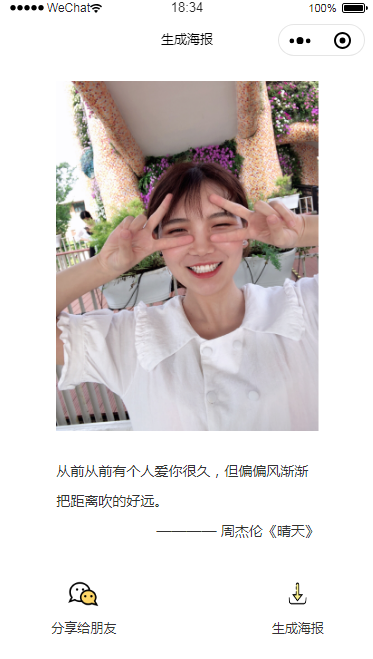
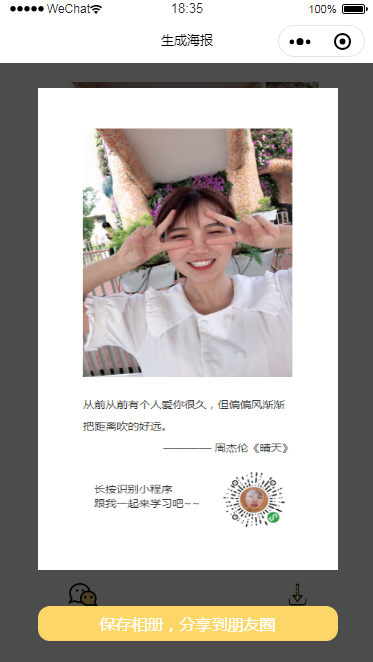
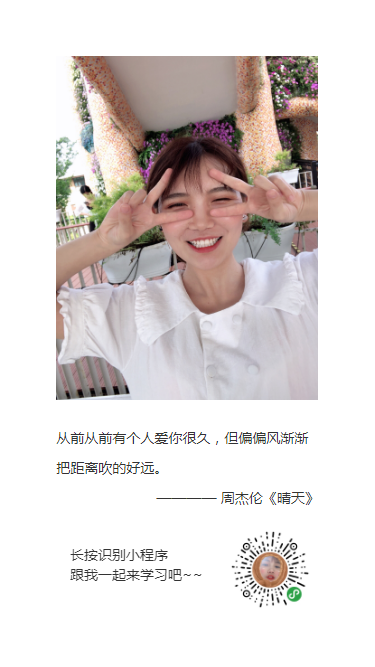
<!--pages/share/share.wxml-->

<view>

  <image src="{{img}}" mode="widthFix" class='bgImg'></image>

  <view class="shareText">

    <text class='text'>从前从前有个人爱你很久,但偏偏风渐渐把距离吹的好远。</text>

    <text class='text text2'> ———— 周杰伦《晴天》</text>

  </view>

  <view class='imgBox'>

    <button open-type="share" class='zfbtn'>

      <image src="{{wechat}}" class='img'></image>

       <text class='btntxt'>分享给朋友</text>

    </button>

    <button class='zfbtn m_l' bindtap='formSubmit'>

      <image src="{{xiazai}}" class='img'></image>

      <text class='btntxt'>生成海报</text>

    </button>

  </view>

  <!--生成海报  -->

    <view class='imagePathBox' hidden="{{maskHidden == false}}">

      <image src="{{imagePath}}" class='shengcheng'></image>

      <button class='baocun' bindtap='baocun'>保存相册,分享到朋友圈</button>

    </view>

   <view hidden="{{maskHidden == false}}" class="mask"></view>

  <view class="canvas-box">

      <canvas  style="width: 375px;height: 667px;position:fixed;" canvas-id="mycanvas"/>

  </view>

</view>
share.js
const app = getApp()

Page({

  /**

   * 页面的初始数据

   */

  data: {

    img: "../../images/me.jpg",

    wechat: "../../images/wechat.png",

    xiazai: "../../images/xiazai.png",

    share:"../../images/share.png",

    maskHidden: false,

    name: "",

  },

  /**

   * 生命周期函数--监听页面加载

   */

  onLoad: function (options) {

  },

  //将canvas转换为图片保存到本地,然后将图片路径传给image图片的src

  createNewImg: function () {

    var that = this;

    var context = wx.createCanvasContext('mycanvas');

    context.setFillStyle("#fff")

    context.fillRect(0, 0, 375, 667)

    var path = "/images/me.jpg";

    context.drawImage(path, 56, 56, 262, 349);

    var path5 = "/images/code.jpg";

    var path2 = "/images/text.png";

    var name = that.data.name;

    context.drawImage(path2, 56, 400, 263, 121);

    //绘制左下角文字

    context.setFontSize(14);

    context.setFillStyle('#333');

    context.setTextAlign('left');

    context.fillText("长按识别小程序", 70, 560);

    context.stroke();

    context.setFontSize(14);

    context.setFillStyle('#333');

    context.setTextAlign('left');

    context.fillText("跟我一起来学习吧~~", 70, 580);

    context.stroke();

    //绘制右下角小程序二维码

    context.drawImage(path5, 230, 530,80,80);

    context.draw();

    //将生成好的图片保存到本地

    setTimeout(function () {

      wx.canvasToTempFilePath({

        canvasId: 'mycanvas',

        success: function (res) {

          var tempFilePath = res.tempFilePath;

          that.setData({

            imagePath: tempFilePath,

            canvasHidden: true

          });

        },

        fail: function (res) {

          console.log(res);

        }

      });

    }, 200);

  },

  //点击保存到相册

  baocun: function () {

    var that = this

    wx.saveImageToPhotosAlbum({

      filePath: that.data.imagePath,

      success(res) {

        wx.showModal({

          content: '海报已保存到相册',

          showCancel: false,

          confirmText: '确定',

          confirmColor: '#333',

          success: function (res) {

            if (res.confirm) {

              console.log('用户点击确定');

              /* 该隐藏的隐藏 */

              that.setData({

                maskHidden: false

              })

            }

          }, fail: function (res) {

            console.log(11111)

          }

        })

      }

    })

  },

  //点击生成

  formSubmit: function (e) {

    var that = this;

    this.setData({

      maskHidden: false

    });

    wx.showToast({

      title: '海报生成中...',

      icon: 'loading',

      duration: 1000

    });

    setTimeout(function () {

      wx.hideToast()

      that.createNewImg();

      that.setData({

        maskHidden: true

      });

    }, 1000)

  },

  /**

   * 生命周期函数--监听页面初次渲染完成

   */

  onReady: function () {

  },

  /**

   * 生命周期函数--监听页面显示

   */

  onShow: function () {

    var that = this;

    wx.getUserInfo({

      success: res => {

        console.log(res.userInfo, "huoqudao le ")

        this.setData({

          name: res.userInfo.nickName,

        })

      }

    })

  },

  /**

   * 生命周期函数--监听页面隐藏

   */

  onHide: function () {

  },

  /**

   * 生命周期函数--监听页面卸载

   */

  onUnload: function () {

  },

  /**

   * 页面相关事件处理函数--监听用户下拉动作

   */

  onPullDownRefresh: function () {

  },

  /**

   * 页面上拉触底事件的处理函数

   */

  onReachBottom: function () {

  },

  /**

   * 用户点击右上角分享

   */

  onShareAppMessage: function (res) {

    return {

      title: "一起来学习小程序吧~",

      success: function (res) {

        console.log(res, "转发成功")

      },

      fail: function (res) {

        console.log(res, "转发失败")

      }

    }

  }

})
/* pages/share/share.wxss */

.bgImg{

  display: block;

  width: 70%;

  height: 366rpx;

  margin: 5% 15%;

}

.shareText{

  color: #333;

  font-size: 28rpx;

  margin-top: 50rpx;

  display: flex;

  flex-direction: column;

  align-content: center;

  justify-content: center;

}

.shareText .text{

  line-height: 60rpx;

  width: 100%;

  padding: 0 15%;

  box-sizing: border-box;

  display: block;

  color: #333;

}

.shareText .text2{

  text-align: right;

}

.btntxt{

   color: #333;

     font-size: 26rpx;

}

.imgBox{

  text-align: center;

  width: 100%;

  margin-top:60rpx;

  padding-bottom: 120rpx;

  display: flex;

}

.img{

  display: inline-block;

  width: 100%;

  height: 100%;

}

.m_l{

  margin-left: 180rpx;

}

.zfbtn{

  display:flex;

  flex-direction: column;

  font-size: 28rpx;

  align-items: center;

  justify-content: center;

  background: #fff;

}

.zfbtn image{

  width: 70rpx;

  height: 70rpx;

}

button[class="zfbtn"]::after {

  border: 0;

}

button[class="zfbtn m_l"]::after {

  border: 0;

}

.imagePathBox{

  width: 100%;

  height: 100%;

  background: rgba(0,0,0,0.7);

  position: fixed;

  top: 0;

  left: 0;

  right: 0;

  bottom: 0;

  z-index: 10;

}

.shengcheng{

  width: 80%;

  height: 80%;

  position: fixed;

  top: 50rpx;

  left: 50%;

  margin-left: -40%;

  z-index: 10;

}

.baocun{

  display: block;

  width: 80%;

  height: 70rpx;

  padding: 0;

  line-height: 70rpx;

  text-align: center;

  position: fixed;

  bottom: 50rpx;

  left: 10%;

  color: #fff;

  font-size: 32rpx;

  border-radius: 24rpx;

  background: #fdd668;

}

button[class="baocun"]::after{

  border: 0;

}
iconfont下载的


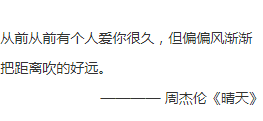
歌词是我自己分享页写好的直接截图了。canvas我排版有点难看哦,直接把图片画上去了。大家自己写哦,不要学我懒省事。照片是我自己随便找的,4:3的,一般手机拍的大多都是这个比例~~
总结下 自己留存 -.-
微信小程序分享之生成海报--canvas的更多相关文章
- golang-vue实现微信小程序分享到朋友圈
最近涉及到微信小程序分享到朋友圈,不知道微信为什么不直接接口分享,咱也不敢佛,咱也不敢问,只能百度问度娘,看官方文档,网上的一些分享五花八门,每一个重点的,所以整理了一下到底怎样生成二维码分享图片才是 ...
- 微信小程序分享至朋友圈的方法
最近研究怎么实现微信小程序分享至朋友圈,对就是朋友圈. 微信小程序目前没有直接提供方法来将小程序分享至朋友圈,不过可以采用曲线救国的方式来达到目的. 方法分两步: 1.通过浏览器将希望分享的东西风向至 ...
- 关于微信小程序分享/转发功能的实现方法
实现微信小程序分享,可以有两个入口: 1. 小程序右上角菜单自带的分享 这个入口是默认关闭的,需要在当前页面中调用showShareMenu方法,开启分享 onLoad: function () { ...
- 微信小程序分享转发用法大全——自定义分享、全局分享、组合分享
官方提供的自定义分享 使用隐式页面配置函数实现的全局分享-推荐 使用隐式路由实现的全局分享-不推荐,仅供了解隐式路由 前言: 目前微信小程序只开放了页面自定义分享的API,为了能够更灵活的进行分享配置 ...
- 微信小程序--分享功能
微信小程序--分享功能 微信小程序前段时间开放了小程序右上角的分享功能, 可以分享任意一个页面到好友或者群聊, 但是不能分享到朋友圈 这里有微信开发文档链接:点击跳转到微信分享功能API 入口方法: ...
- 微信小程序分享朋友圈的实现思路与解决办法
实现思路 那么既然小程序没有分享到朋友圈的api,我们怎么实现分享到朋友圈呢,下面我介绍一下实现思路. 既然没有捷径,那就走复杂一点的路线,那就是需要用户手动分享到朋友圈,问题又来了,用户手动分享的话 ...
- 微信小程序分享朋友圈
原理:canvas生成图片再保存到手机 JS onShow: function () { var that = this; //1. 请求后端API生成小程序码 // that.getQr(); // ...
- 微信小程序分享支持自定义封面图
微信小程序又发布更新了,刚好昨天支付宝也发布小程序,不能让它抢了风头的节奏.微信小程序主要更新如下:“小程序分享支持自定义封面图,公众号及小程序客服可发送小程序卡片.同时,我们还开放了获取发票抬头,指 ...
- 微信小程序--分享报错(thirdScriptError Cannot read property 'from' of undefined;at pages/index/index page onShareAppMessage function TypeError: Cannot read property 'from' of undefined)
分享功能: onShareAppMessage: function (res) { if (res.from === 'button') { // 来自页面内转发按钮 console.log(res. ...
随机推荐
- Facetoobject_encapsulation
面向对象程序设计思想 一.思想 处处皆对象. 当提到某一功能时,首先应该想有没有实现该功能的对象,有则调用,没有则创建类.当提到数据时,应该想到属于哪个对象. 1.求1~n的累加和 public cl ...
- C++语言基础——01一切的开始
环境准备 集成开发环境(Integrated Development Environment,IDE) 竞赛中最常见的是Dev-C++,平时练习采用其他IDE也可,使用方法都是类似的. 编译器 推荐使 ...
- springboot集成轻量级权限认证框架sa-token
sa-token是什么? sa-token是一个JavaWeb轻量级权限认证框架,主要解决项目中登录认证.权限认证.Session会话等一系列由此衍生的权限相关业务.相比于其他安全性框架较容易上手. ...
- 【Flutter】功能型组件之导航返回拦截
前言 为了避免用户误触返回按钮而导致APP退出,在很多APP中都拦截了用户点击返回键的按钮,然后进行一些防误触判断,比如当用户在某一个时间段内点击两次时,才会认为用户是要退出(而非误触).Flutte ...
- 【高级排序算法】2、归并排序法的实现-Merge Sort
简单记录 - bobo老师的玩转算法系列–玩转算法 -高级排序算法 Merge Sort 归并排序 Java实现归并排序 SortTestHelper 排序测试辅助类 package algo; im ...
- 安装Tomcat 9
文章目录 访问Tomcat官网 选择下载所需的软件包 安装Tomcat 测试安装 访问Tomcat官网 Tomcat官方的下载地址为:https://tomcat.apache.org/downloa ...
- 【EXP】exp-00091解决办法
如果遇到exp的话一般都是因为字符集的问题 解决办法: 1.在oracle中查看数据库的字符集 SQL> select userenv('language') from dual; USEREN ...
- 【Oracle】regexp_substr()函数详解
环境:Oracle10.2.0.5 在SQL中尝试使用正则 可以试下regexp_substr()来进行分割 首先创建一个实验视图: SQL> create or replace view te ...
- Android之Xposed
基础书籍推荐:1.疯狂JAVA讲义:2.疯狂安卓讲义: 逆向分析必须知道他的原理,不然只会用工具,那就直接GG. 谷歌的镜像网站:https://developers.google.com/andro ...
- linux串口编程
按照对linux系统的理解,串口编程的顺序无非就是open,read,write,close,而串口有波特率.数据位等重要参数需要设置,因此还应该用到设置函数,那么接下来就带着这几个问题去学习linu ...