
自动化运维工具-Ansible之3-playbook
自动化运维工具-Ansible之3-playbook
PlayBook初识
什么是PlayBook?
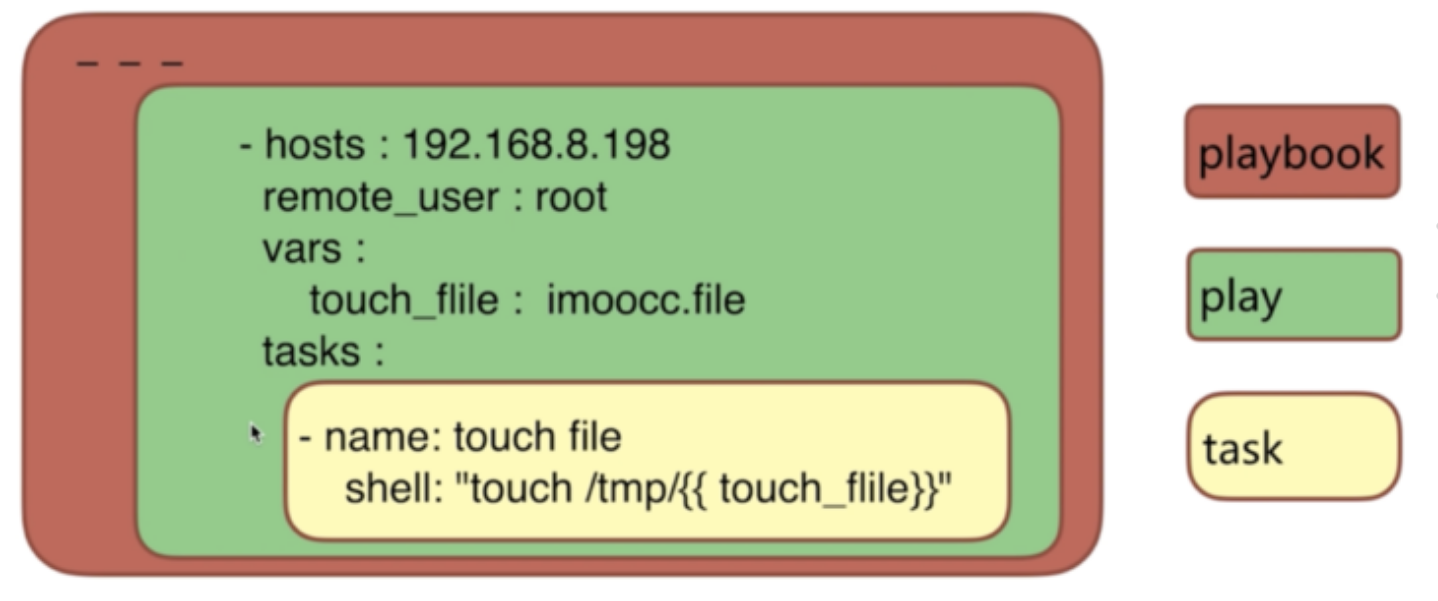
PlayBook即"剧本","兵书"之意,PlayBook是由以下部分组成的
play: 定义的是主机的角色。(主角还是配角,找哪个明星)
task: 定义的是具体执行的任务。(角色的台词和动作)
playbook: 由一个或多个play(角色)组成,一个play(角色)可以包含多个task(台词,动作,大腕每集拍什么)。
简单理解为: 使用不同的模块完成一件事情
在Ansible中"剧本文件"是以yml结尾的文件。
在SaltStack中"剧本文件"是以sls结尾的文件。
但使用的都是yaml语法
PlayBook与ad-hoc
| 特点 | PlayBook | ad-hoc |
|---|---|---|
| 完整性 | √ | ✘ |
| 持久性 | √ | ✘ |
| 执行效率 | 低 | 高 |
| 变量 | 支持 | 不支持 |
| 耦合度 | 低 | 高 |
PlayBook功能比ad-hoc更全,是对ad-hoc的一种编排.PlayBook能很好的控制先后执行顺序,以及依赖关系.PlayBook语法展现更加的直观.playbook可以持久使用,ad-hoc无法持久使用.
YAML语法
| 语法 | 描述 |
|---|---|
| 缩进 | YAML使用固定的缩进风格表示层级结构,每个缩进由两个空格组成, 不能使用TAB |
| 冒号 | 以冒号结尾的除外,其他所有冒号后面所有必须有空格 |
| 短横线 | 表示列表项,使用一个短横杠加一个空格,多个项使用同样的缩进级别作为同一列表 |
中国:

  北京:

  上海:

    - 浦东新区

    - 青浦区
yum:

  name: vsftpd

  state: present

yum:

  name:

    - httpd

    - nginx

    - php-fpm

  state: present
PlayBook编写
host:对哪些主机进行操作(演员)
remote_user:使用什么用户执行(通行证)
tasks:具体执行任务(台词和动作)
PlayBook部署httpd
环境准备
- 创建剧本存放目录
[root@m01 ~]# mkdir /etc/ansible/httpd
- 配置主机清单并测试
[root@m01 ~]# vim /etc/ansible/hosts

[web_group]

web01 ansible_ssh_host=10.0.0.7

web02 ansible_ssh_host=10.0.0.8

[root@m01 ~]# ansible web_group -m ping
需求一:安装httpd
[root@m01 ~]# vi /etc/ansible/httpd/httpd.yml

---

- hosts: web_group

# 安装httpd

  tasks:

    - name: Install httpd Server

      yum:

        name: httpd

        state: present
# 语法检测

[root@m01 ~]# ansible-playbook --syntax-check /etc/ansible/httpd/httpd.yml

playbook: /etc/ansible/httpd/httpd.yml

# 安装测试

[root@m01 ~]# ansible-playbook -C /etc/ansible/httpd/httpd.yml

PLAY [web_group] ***************************************************************************************************************************************************************************************************************************************************************

TASK [Gathering Facts] *********************************************************************************************************************************************************************************************************************************************************

ok: [web02]

ok: [web01]

TASK [Install httpd Server] ****************************************************************************************************************************************************************************************************************************************************

changed: [web02]

changed: [web01]

PLAY RECAP *********************************************************************************************************************************************************************************************************************************************************************

web01                      : ok=2    changed=1    unreachable=0    failed=0    skipped=0    rescued=0    ignored=0

web02                      : ok=2    changed=1    unreachable=0    failed=0    skipped=0    rescued=0    ignored=0
需求二:创建网站页面
---

- hosts: web_group

# 安装httpd

  tasks:

    - name: Install httpd Server

      yum:

        name: httpd

        state: present

# 配置网站页面

    - name: Config Httpd Server

      copy:

        content: oldboy_web_page

        dest: /var/www/html/index.html
需求三:启动httpd服务并加入开机自启
---

- hosts: web_group

# 安装httpd

  tasks:

    - name: Install httpd Server

      yum:

        name: httpd

        state: present

# 配置网站页面

    - name: Config Httpd Server

      copy:

        content: oldboy_web_page

        dest: /var/www/html/index.html

# 启动httpd

    - name: Start Httpd Server

      systemd:

        name: httpd

        state: started

        enabled: yes
需求四:开启防火墙端口
---

- hosts: web_group

# 安装httpd

  tasks:

    - name: Install httpd Server

      yum:

        name: httpd

        state: present

# 配置网站页面

    - name: Config Httpd Server

      copy:

        content: oldboy_web_page

        dest: /var/www/html/index.html

# 启动httpd

    - name: Start Httpd Server

      systemd:

        name: httpd

        state: started

        enabled: yes

# 启动防火墙

    - name: Start Firewalld Server

      systemd:

        name: firewalld

        state: started

        enabled: yes

# 开启防火墙的80端口

    - name: Config Firewalld Server

      firewalld:

        service: http

        immediate: yes

        permanent: yes

        state: enabled
打开浏览器访问网站:
http://10.0.0.7
http://10.0.0.8
需求五:不同的主机配置不同的网站
目前来说,想要根据不同主机配置不同的网站,我们可以使用多个play的方式,但是在生产环境中,我们需要写循环,来满足我们的需求,多个play了解即可
---

- hosts: web_group

# 安装httpd

  tasks:

    - name: Install httpd Server

      yum:

        name: httpd

        state: present

# 启动httpd

    - name: Start Httpd Server

      systemd:

        name: httpd

        state: started

        enabled: yes

# 启动防火墙

    - name: Start Firewalld Server

      systemd:

        name: firewalld

        state: started

        enabled: yes

# 开启防火墙的80端口

    - name: Config Firewalld Server

      firewalld:

        service: http

        immediate: yes

        permanent: yes

        state: enabled

# 单独配置web01页面

- hosts: web01

  tasks:

    - name: Config Httpd Server

      copy:

        content: oldboy_web01_page

        dest: /var/www/html/index.html

# 单独配置web02页面

- hosts: web02

  tasks:

    - name: Config Httpd Server

      copy:

        content: oldboy_web02_page

        dest: /var/www/html/index.html
打开浏览器访问网站:
http://10.0.0.7
http://10.0.0.8
PlayBook实战
实战一:
部署一个backup备份服务器的服务端和客户端
- 演员表
| 主机名 | wanIP | lanIP | 服务 | 角色 |
|---|---|---|---|---|
| m01 | 10.0.0.61 | 172.16.1.61 | Ansible | 控制端(导演) |
| backup | 10.0.0.41 | 172.16.1.41 | rsync服务端 | 被控端(男一) |
| web01 | 10.0.0.7 | 172.16.1.7 | rsync客户端 | 被控端(女二) |
| web02 | 10.0.0.8 | 172.16.1.8 | rsync客户端 | 被控端(女二) |
- 战前准备
灯光,音响,摄像准备...
yum源,用户,配置文件...
# 创建rsync剧本存放目录

[root@m01 ~]# mkdir rsyncd

# 准备主机清单

[root@m01 ~]# cat > /etc/ansible/hosts <<EOF

[web_group]

web01 ansible_ssh_host=10.0.0.7

web02 ansible_ssh_host=10.0.0.8

[nfs_group]

nfs ansible_ssh_host=10.0.0.31

[backup_group]

backup ansible_ssh_host=10.0.0.41

[nfs_all:children]

web_group

nfs_group

EOF

# 准备rsync配置文件

[root@m01 ~]# cat > /root/rsyncd/rsyncd.j2 <<EOF

uid = www

gid = www

port = 873

fake super = yes

use chroot = no

max connections = 200

timeout = 600

ignore errors

read only = false

list = false

auth users = rsync_backup

secrets file = /etc/rsync.passwd

log file = /var/log/rsyncd.log

#####################################

[backup]

comment = welcome to oldboyedu backup!

path = /backup

EOF

# 准备客户端脚本

[root@m01 ~]# vi /root/rsyncd/client_rsync_backup.j2

#!/usr/bin/bash

# 1.定义变量

PATH=/usr/local/sbin:/usr/local/bin:/usr/sbin:/usr/bin:/root/bin

Host=$(hostname)

Addr=$(ifconfig eth1|awk 'NR==2{print $2}')

Date=$(date +%F)

Dest=${Host}_${Addr}_${Date}

Path=/backup

# 2.创建备份目录

[ -d $Path/$Dest ] || mkdir -p $Path/$Dest

# 3.备份对应的文件

cd / && \

[ -f $Path/$Dest/system.tar.gz ] || tar czf $Path/$Dest/system.tar.gz etc/fstab etc/rsyncd.conf && \

[ -f $Path/$Dest/log.tar.gz ] || tar czf $Path/$Dest/log.tar.gz var/log/messages var/log/secure && \

# 4.携带md5验证信息

[ -f $Path/$Dest/flag ] || md5sum $Path/$Dest/*.tar.gz >$Path/$Dest/flag_$Date

# 5.推送本地数据至备份服务器

export RSYNC_PASSWORD=123456

rsync -avz $Path/ rsync_backup@172.16.1.41::backup

# 6.本地保留最近7天的数据

find $Path/ -type d -mtime +7 | xargs rm -rf
- 编写剧本
# 编写剧本

[root@m01 ~]# cat > /root/rsyncd/rsyncd.yml <<EOF

- hosts: all

  tasks:

# 安装rsync

    - name: Install Rsyncd Server

      yum:

        name: rsync

        state: present

# 创建www组

    - name: Create www Group

      group:

        name: www

        gid: 666

# 创建www用户

    - name: Create www User

      user:

        name: www

        group: www

        uid: 666

        create_home: false

        shell: /sbin/nologin

- hosts: backup_group

  tasks:

# 推送rsync配置文件

    - name: Scp Rsync Config

      copy:

        src: ./rsyncd.j2

        dest: /etc/rsyncd.conf

        owner: root

        group: root

        mode: 0644

# 创建用户密码文件并授权

    - name: Create Passwd File

      copy:

        content: 'rsync_backup:123456'

        dest: /etc/rsync.passwd

        owner: root

        group: root

        mode: 0600

# 创建/backup目录

    - name: Create backup Directory

      file:

        path: /backup

        state: directory

        mode: 0755

        owner: www

        group: www

        recurse: yes

# 启动rsync服务并加入开机启动

    - name: Start Rsyncd Server

      systemd:

        name: rsyncd

        state: started

        enabled: yes

- hosts: web_group,nfs_group

  tasks:

# 创建脚本存放目录

    - name: Create scripts Directory

      file:

        path: /server/scripts

        state: directory

        mode: 0755

        owner: root

        group: root

        recurse: yes

# 推送客户端脚本

    - name: Scp Rsync scripts

      copy:

        src: ./client_rsync_backup.j2

        dest: /server/scripts/client_rsync_backup.sh

        owner: root

        group: root

        mode: 0644

# 加入crontab

    - name: Crontab Rsync Backup

      cron:

        name: "Rsync Backup"

        minute: "00"

        hour: "01"

        job: "/bin/bash /server/scripts/client_rsync_backup.sh &>/dev/null"

EOF

# 检测语法

[root@m01 ~]# ansible-playbook --syntax-check ./rsyncd/rsyncd.yml

playbook: /root/rsyncd/rsyncd.yml

# 测试

[root@m01 ~]# ansible-playbook -C ./rsyncd/rsyncd.yml

PLAY [all] ***********************************************************************************************************************************************************************************************************************************

TASK [Gathering Facts] ***********************************************************************************************************************************************************************************************************************

ok: [backup]

ok: [web02]

ok: [web01]

TASK [Install Rsyncd Server] *****************************************************************************************************************************************************************************************************************

changed: [backup]

changed: [web02]

changed: [web01]

TASK [Scp Rsync Config] **********************************************************************************************************************************************************************************************************************

changed: [web02]

changed: [web01]

changed: [backup]

TASK [Create www Group] **********************************************************************************************************************************************************************************************************************

changed: [backup]

changed: [web01]

changed: [web02]

TASK [Create www User] ***********************************************************************************************************************************************************************************************************************

changed: [web02]

changed: [web01]

changed: [backup]

TASK [Create backup Directory] ***************************************************************************************************************************************************************************************************************

changed: [web01]

changed: [backup]

changed: [web02]

TASK [Start Rsyncd Server] *******************************************************************************************************************************************************************************************************************

changed: [web01]

changed: [web02]

changed: [backup]

PLAY RECAP ***********************************************************************************************************************************************************************************************************************************

backup                     : ok=7    changed=6    unreachable=0    failed=0    skipped=0    rescued=0    ignored=0

web01                      : ok=7    changed=6    unreachable=0    failed=0    skipped=0    rescued=0    ignored=0

web02                      : ok=7    changed=6    unreachable=0    failed=0    skipped=0    rescued=0    ignored=0
扩展需求:
完成刚开始学架构阶段的rsync的实战案例
实战二:
部署NFS服务端,提供挂载点给web01和web02
- 演员表
| 主机名 | wanIP | lanIP | 服务 | 角色 |
|---|---|---|---|---|
| m01 | 10.0.0.61 | 172.16.1.61 | Ansible | 控制端(导演) |
| nfs | 10.0.0.31 | 172.16.1.31 | nfs服务端 | 被控端(男一) |
| web01 | 10.0.0.7 | 172.16.1.7 | nfs客户端 | 被控端(女二) |
| web02 | 10.0.0.8 | 172.16.1.8 | nfs客户端 | 被控端(女二) |
- 战前准备
# 创建nfs剧本存放目录

[root@m01 ~]# mkdir nfs

# 准备主机清单

[root@m01 ~]# cat > /etc/ansible/hosts <<EOF

[web_group]

web01 ansible_ssh_host=10.0.0.7

web02 ansible_ssh_host=10.0.0.8

[nfs_group]

nfs ansible_ssh_host=10.0.0.31

[backup_group]

backup ansible_ssh_host=10.0.0.41

[nfs_all:children]

web_group

nfs_group

EOF

# 准备nfs配置文件

[root@m01 ~]# cat > /root/nfs/nfs.j2 <<EOF

/data 10.0.0.0/24(rw,sync,all_squash,anonuid=666,anongid=666)

EOF
- 编写剧本
[root@m01 ~]# cat > /root/nfs/nfs.yml <<EOF

- hosts: nfs_all

  tasks:

# 安装nfs

    - name: Install nfs-utils

      yum:

        name: nfs-utils

        state: present

# 创建www组

    - name: Create www Group

      group:

        name: www

        gid: 666

# 创建www用户

    - name: Create www User

      user:

        name: www

        group: www

        uid: 666

        create_home: false

        shell: /sbin/nologin

- hosts: nfs

  tasks:

# 推送配置文件

    - name: Scp NFS Server

      copy:

        src: ./nfs.j2

        dest: /etc/exports

        owner: root

        group: root

        mode: 0644

# 创建挂载目录并授权

    - name: Create data Directory

      file:

        path: /data

        state: directory

        owner: www

        group: www

        mode: 0755

        recurse: yes

# 启动nfs-server

    - name: Start NFS Server

      systemd:

        name: nfs-server

        state: started

        enabled: yes

- hosts: web_group

  tasks:

# web01和web02挂载目录

    - name: Mount NFS Server

      mount:

        path: /opt

        src: 10.0.0.31:/data

        fstype: nfs

        opts: defaults

        state: mounted

EOF

# 检查语法

[root@m01 ~]# ansible-playbook --syntax-check ./nfs/nfs.yml

playbook: /root/nfs/nfs.yml

# 执行

[root@m01 ~]# ansible-playbook ./nfs/nfs.yml
- 查看web01和web02的挂载情况
[root@web01 ~]# df -h

[root@web02 ~]# df -h
扩展需求:
给web01和web02部署 提交作业代码 后部署nfs,并挂载/var/www/html/upload目录
实战三:
使用playbook部署一套LAMP架构。
部署需求:
- 使用yum安装httpd、php、php-mysql、php-pdo、mariadb
- 启动httpd、mariadb服务
- 下载wordpress代码并部署到httpd站点目录
- 演员表
| 主机名 | wanIP | lanIP | 服务 | 角色 |
|---|---|---|---|---|
| m01 | 10.0.0.61 | 172.16.1.61 | Ansible | 控制端(导演) |
| web01 | 10.0.0.7 | 172.16.1.7 | nfs客户端 | 被控端(男一) |
| web02 | 10.0.0.8 | 172.16.1.8 | nfs客户端 | 被控端(男一) |
- 战前准备
# 创建lamp剧本存放目录

[root@m01 ~]# mkdir lamp

# 准备主机清单

[root@m01 ~]# cat > /etc/ansible/hosts <<EOF

[web_group]

web01 ansible_ssh_host=10.0.0.7

web02 ansible_ssh_host=10.0.0.8

[backup_group]

backup ansible_ssh_host=10.0.0.41

[backup_all:children]

web_group

backup_group

[nfs_group]

nfs ansible_ssh_host=10.0.0.31

[nfs_all:children]

web_group

nfs_group

EOF
- 编写剧本
因为这只是一个练习,所以我们将(apache mariadb php全部都写在一个yml文件中,并且放在一个目录下,
注意:在生产中,我们是不会这么做的,我们需要每一个服务单独拎出来,解耦。
[root@m01 ~]# cat > /root/lamp/lamp.yml <<EOF

- hosts: web_group

  tasks:

# 安装指定服务

    - name: Install httpd  mariadb php Server

      yum:

        name: "{{ packages }}"

      vars:

        packages:

        - httpd

        - mariadb-server

        - php

        - php-mysql

        - php-pdo

# 启动httpd服务并加入开机启动

    - name: Start httpd Server

      systemd:

        name: httpd

        state: started

        enabled: yes

# 启动mariadb服务并加入开机启动

    - name: Start httpd Server

      systemd:

        name: mariadb

        state: started

        enabled: yes

# 下载wordpress

    - name: Get Wordpress Package

      get_url:

        url: "https://cn.wordpress.org/wordpress-5.4.2-zh_CN.tar.gz"

        dest: /var/www/html

# 解压wordpress

    - name: Unarchive Wordpress Package

      unarchive:

        src: /var/www/html/wordpress-5.4.2-zh_CN.tar.gz

        dest: /var/www/html

        copy: no

EOF

# 检查语法

[root@m01 ~]# ansible-playbook --syntax-check ./lamp/lamp.yml

playbook: /root/lamp/lamp.yml

# 执行

[root@m01 ~]# ansible-playbook  ./lamp/lamp.yml
- 打开浏览器访问:
http://10.0.0.7/wordpress/wp-admin/setup-config.php
http://10.0.0.8/wordpress/wp-admin/setup-config.php
扩展需求:
1.使用php连接数据库
2.使用Ansible创建数据库wordpress
#类似于:

create database wordpress
3.使用Ansible创建数据库用户wordpress
#类似于:

grant all on *.* to wordpress@'%' identified by 'oldboy';
自动化运维工具-Ansible之3-playbook的更多相关文章
- 在CentOS7.6上安装自动化运维工具Ansible以及playbook案例实操
前言 Ansible是一款优秀的自动化IT运维工具,具有远程安装.远程部署应用.远程管理能力,支持Windows.Linux.Unix.macOS和大型机等多种操作系统. 下面就以CentOS 7.6 ...
- 自动化运维工具Ansible详细部署 (转载)
自动化运维工具Ansible详细部署 标签:ansible 原创作品,允许转载,转载时请务必以超链接形式标明文章 原始出处 .作者信息和本声明.否则将追究法律责任.http://sofar.blog. ...
- 自动化运维工具Ansible介绍
一个由 Python 编写的强大的配置管理解决方案.尽管市面上已经有很多可供选择的配置管理解决方案,但他们各有优劣,而 ansible 的特点就在于它的简洁. 让 ansible 在主流的配置管理系统 ...
- 自动化运维工具-Ansible基础
目录 自动化运维工具-Ansible基础 什么是Ansible 同类型软件对比 Ansible的功能及优点 Ansible的架构 Ansible的执行流程 安装Ansible ansible配置文件 ...
- 自动化运维工具-Ansible之7-roles
自动化运维工具-Ansible之7-roles 目录 自动化运维工具-Ansible之7-roles Ansible Roles基本概述 Ansible Roles目录结构 Ansible Roles ...
- 自动化运维工具-Ansible之6-Jinja2模板
自动化运维工具-Ansible之6-Jinja2模板 目录 自动化运维工具-Ansible之6-Jinja2模板 Ansible Jinja2模板概述 Ansible Jinja2模板使用 Ansib ...
- 自动化运维工具-Ansible之5-流程控制
自动化运维工具-Ansible之5-流程控制 目录 自动化运维工具-Ansible之5-流程控制 playbook条件语句 单条件 多条件 多条件运算 示例 playbook循环语句 with_ite ...
- 自动化运维工具-Ansible之4-变量
自动化运维工具-Ansible之4-变量 目录 自动化运维工具-Ansible之4-变量 变量概述 变量的定义和调用 变量优先级测试 变量优先级测试二 变量注册 facts缓存 变量概述 变量提供 ...
- 自动化运维工具-Ansible之2-ad-hoc
自动化运维工具-Ansible之2-ad-hoc 目录 自动化运维工具-Ansible之2-ad-hoc Ansible ad-hoc Ansible命令模块 Ansible软件管理模块 Ansibl ...
随机推荐
- 排序-InsertionSort 插入排序
插入排序 の implementation 插入排序就像打赌的时候,比如双扣.抽牌的时候,一次拿一张牌,这张牌和之前的牌一张张比较.选择把这张牌插入什么位置,排好顺序的位置后打牌更顺.要不然得一个一个 ...
- sitespeedio前端性能测试工具介绍
很久没有写博客了,今天给大家介绍一款比较好用的前端性能测试工具. sitespeedio简介: sitespeed.io是Jonathan Lee发布的一款可监视和衡量网站前端性能的开源工具. 1.开 ...
- 第15.2节 PyCharm支持Python解释器的配置调整
上节介绍了PyCharm的安装与简单使用,本节介绍PyCharm相关的配置调整,以支持在PyCharm环境下集成Python解释器进行程序的编译. 一. 工程配置调整 在执行文件前,可能需要对PyCh ...
- mysql中table schema的基本操作
我们通常对数据库进行的增删插检操作,是针对数据库中的文件.mysql数据库中还有一些表(是view,只能做select操作)记录了现有表的meta data,比如某个column的名字,它的定义是什么 ...
- 嘶吼CTF easy calc
进入之后可以看到我们需要输入一个计算式来得到答案,burpsuite进行抓包之后发现页面来自于calc.php 我们直接访问calc.php页面 发现源代码泄露 可以看到当我们没有输入num值的时候就 ...
- 团队作业4-Day1
团队作业4-Day1 1. 各个成员在 Alpha 阶段认领的任务 Alpha任务分配 人员 小程序样式实现 吴安冬+吴梓华 小程序js代码及云数据实现 庾艺锋+白军强 项目测试 王泽鑫+赵玮锋 2. ...
- AT2688 [ARC080C] Young Maids
一道挺有意思的题目,在这里记录一下. 题目大意 给你一个长度为 \(n\) 的排列,每一次你可以取出相邻的两个数将其放在答案序列的开头,最后问你字典序最小的答案序列是什么. 题解 由于最后是求字典序最 ...
- nginx学习之——虚拟主机配置
例子1: 基于域名的虚拟主机 server { listen 80; #监听端口 server_name a.com; #监听域名 location / { root /var/www/a.com; ...
- Oracle数据泵常用命令
导读:expdp和impdp是oracle数据库之间移动数据的工具,本文简单总结了数据泵的常用命令,希望对大家有帮助. 前言 expdp和impdp是oracle数据库之间移动数据的工具.expd ...
- Docker(五):Docker安装Elasticsearch
查找ElasticSearch镜像 镜像仓库 https://hub.docker.com/ 下拉镜像 docker pull elasticsearch:7.7.0 查看镜像 docker imag ...