
ListView的基础应用
在写完基础的布局之后,下一课我们会学习一下如何使用Android中一个非常重要,但是对于新手略有困难的ListView,甚至很久以前都有人说过,会不会写ListView是Android能否入门的第一步。
好了,说了这么多,写这个教程也是希望大家能加深一下印象,提前预习,以免听沙龙的时候一头雾水。
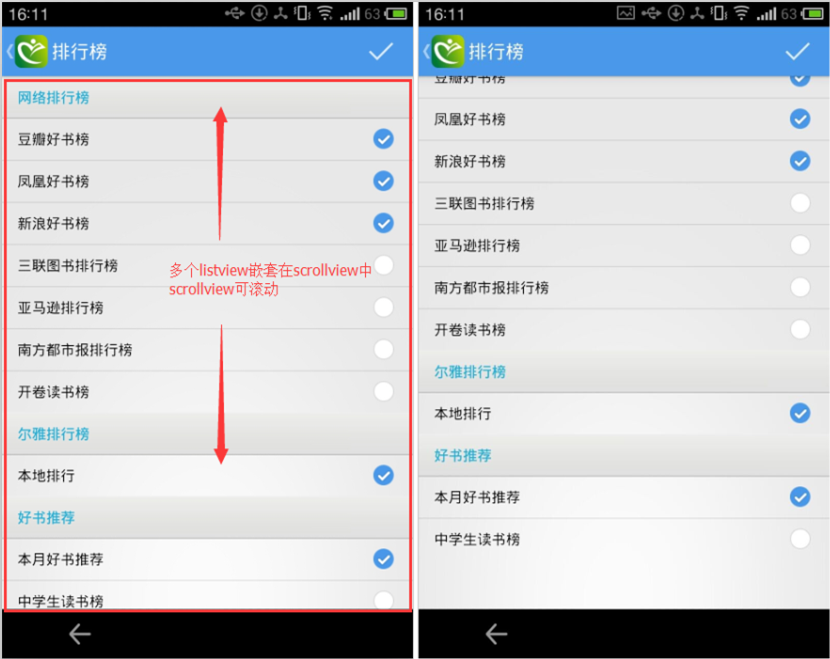
如上图所示的界面就是一个ListView,如名字所说,ListView就是一个列表控件,通过名为Adapter的内容填充器,对其进行填充。


这是ListView的原理图,其中的Cursor大家不用管,Cursor涉及到了数据库的操作,主要看的一条线是从ArrayList-----》 Adapter -------》 ListView。
从这个步骤我们可以看出,使用ListView的过程,就是从数据(Arraylist),到接收器(Apapter)再放进ListView中的。
其中的ArrayList可以认为是可以放任意东西的一种链表使用ArrayList<对象>的方式进行存储。
1.首先我们需要一个Item的样式,就是列表里的每一项长得是什么样的。

这就是我们需要的一个样式,其中出现了一个图标,一段文本,一个可点击的框(CheckBox)。
 <?xml version="1.0" encoding="utf-8"?>

 <RelativeLayout

     xmlns:android="http://schemas.android.com/apk/res/android"

     android:layout_width="match_parent"

     android:layout_height="wrap_content">

     <ImageView

         android:id="@+id/list_img"

         android:layout_margin="8dp"

         android:src="@mipmap/ic_launcher"

         android:layout_width="32dp"

         android:layout_height="32dp" />

     <TextView

         android:id="@+id/list_text"

         android:singleLine="true"

         android:text="哈哈哈哈哈哈哈哈"

         android:layout_centerVertical="true"

         android:layout_toRightOf="@+id/list_img"

         android:layout_width="wrap_content"

         android:layout_height="wrap_content" />

     <CheckBox

         android:layout_centerVertical="true"

         android:layout_alignParentRight="true"

         android:layout_gravity="right"

         android:layout_width="wrap_content"

         android:layout_height="wrap_content" />

 </RelativeLayout>
当然作为我们默认的一个布局样式,里面最好什么都不填充。
2.现在我们有了一个布局了,我们需要建立一个与之相对的数据对象存入三个内容。
 public class ListInfo {

     private int list_img;

     private String list_text;

     private boolean list_click;

     public ListInfo(int list_img, String list_text, boolean list_click) {

         this.list_img = list_img;

         this.list_text = list_text;

         this.list_click = list_click;

     }

     public int getList_img() {

         return list_img;

     }

     public String getList_text() {

         return list_text;

     }

     public boolean isList_click() {

         return list_click;

     }

 }
这个类中包含刚才视图中的三个信息,一个资源id,一个文本,一个是否点击的boolean值。
3.最重要的接收器来了,新建一个类,继承BaseAdapter:
继承之后会默认复写四个方法。
     @Override

     public int getCount() {

         return 0;

     }

     @Override

     public Object getItem(int i) {

         return null;

     }

     @Override

     public long getItemId(int i) {

         return 0;

     }

     @Override

     public View getView(int i, View view, ViewGroup viewGroup) {

         return null;

     }
从名字中就能看出这些方法是用来干什么的了,getCount获得总数目,getItem返回每项的一个对象,getItemId直接返回i就好,getView获取每项的视图。
除了这些,我们还需要两个东西,一个Context上下文用于需找View,一个ArrayList就是我们用于填充的数据了,这两个东西都要通过构造函数来实现。
     private ArrayList<ListInfo> userList;

     private Context context;
ArrayList里面存放的对象就是我们刚才创建的那个ListInfo。
构造函数:
    public ListAdapter(Context context, ArrayList<ListInfo> userList) {

        this.context = context;

        this.userList = userList;

    }
有了这些东西我们就能修改之前的三个方法了:
    @Override

    public int getCount() {

        return userList.size();

    }

    @Override

    public Object getItem(int i) {

        return userList.get(i);

    }

    @Override

    public long getItemId(int i) {

        return i;

    }
分别用数据的size,get的Item,还有i返回。
4.下面最重要的就是关于getview的写法:
我们都知道布局与数据建立连接是通过先找到布局,再填充数据的方式进行的,但是ListView有很多子项,每次都要找一个个布局再填充是一个非常消耗系统机能的方式,
所以我们使用ViewHolder的方式进行缓存布局,防止多次轮询的消耗。
所谓的ViewHolder就是通过一个内部类来缓存布局:
    private class ViewHolder{

        private ImageView imageView;

        private TextView textView;

        private CheckBox checkBox;

    }
这个类里包含我们一个布局所需的全部控件,一个ImageView,一个TextView,一个CheckBox,这个类作为ListAdapter的一个内部类。
然后这是getview:
     @Override

     public View getView(int i, View view, ViewGroup viewGroup) {

         // 首先新建viewHolder实例,由于getView这个函数会在每个Item生成的时候都运行一次,

         // 所以我们用了这种写法

         ViewHolder viewHolder = null;

         // view还是null时,此时为第一次创建

         if(view == null){

             // 新建实例

             viewHolder = new ViewHolder();

             // 为View添加布局,此处View是Item的View

             view = LayoutInflater.from(context).inflate(R.layout.list_item,null);

             // 为ViewHolder填充

             viewHolder.imageView = (ImageView)view.findViewById(R.id.list_img);

             viewHolder.textView = (TextView)view.findViewById(R.id.list_text);

             viewHolder.checkBox = (CheckBox)view.findViewById(R.id.list_check);

             // 给View设定额外的标签,可存储一个数据,我们把ViewHolder存进去

             view.setTag(viewHolder);

         }else {

             // 此处已经是>=2 创建Item了

             // 把view从tag中拿出来

             viewHolder = (ViewHolder)view.getTag();

         }

         // 从ArrayList找到当前项的数据

         ListInfo listInfo = userList.get(i);

         // 逐个填充

         viewHolder.imageView.setImageResource(listInfo.getList_img());

         viewHolder.textView.setText(listInfo.getList_text());

         viewHolder.checkBox.setChecked(listInfo.isList_click());

         return view;

     }
注释写的已经很详细了。
5.在Activity中使用:
布局中添加:
     <ListView

         android:id="@+id/listview"

         android:layout_width="wrap_content"

         android:layout_height="wrap_content"

         />
Activity中添加:
         ListView listView = (ListView)findViewById(R.id.listview);

         ArrayList<ListInfo> arrayList = new ArrayList<>();

         for(int i = 0;i < 10;i++){

             arrayList.add(new ListInfo(R.mipmap.ic_launcher,"蛤蛤蛤蛤",true));

             arrayList.add(new ListInfo(R.mipmap.ic_launcher,"蛤蛤",false));

         }

         ListAdapter adapter = new ListAdapter(this,arrayList);

         listView.setAdapter(adapter);
注意到新建了ArrayList然后随意new了20个子项。
然后填充进Adapter里,然后再给ListView添加Adapter就可以了。
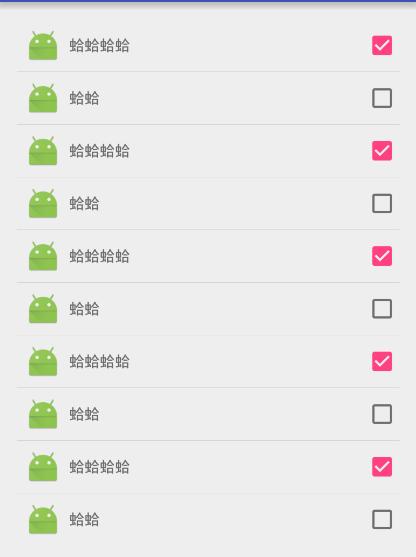
这就是最后完成的界面了!大家试试吧!
ListView的基础应用的更多相关文章
- ListView的基础入门
1.先在XML中定义一个ListView视图 2.获得ListView,在Mainactivity中声明 3.创建一个类继承适配器BaseAdapter,实现四个方法 public class MyL ...
- Android学习之ListView使用基础
1.ListView的简单用法 1.1 布局 <LinearLayout xmlns:android="http://schemas.android.com/apk/res/andro ...
- Xamarin.Android 入门之:Listview和adapter
一.引言 不管开发什么软件,列表的使用是必不可少的,而本章我们将学习如何使用Xamarin去实现它,以及如何使用自定义适配器.关于xamarin中listview的基础和适配器可以查看官网https: ...
- 【转】整理一下Android中的ListView
原文网址:http://sunbofu.blog.51cto.com/6431507/1280441 Android中的listview目测是一个使用频率很高的组件,所以今天来总结一下listview ...
- android学习--视图列表(ListView和ListActivity)
说明: 视图列表(ListView和ListActivity)与AutoComplete.Spinner类似,它们都须要一个供显示的列表项,能够须要借助于内容Adapter提供显示列表项 创建List ...
- JavaFX它ListView使用
ListView它是通过同一控制非.在JavaFX在.ListView此外,它拥有非常丰富的功能.下列.让我们来看看如何使用ListView. ListView位于javafx.scene.contr ...
- Android开发之漫漫长途 XIV——ListView
该文章是一个系列文章,是本人在Android开发的漫漫长途上的一点感想和记录,我会尽量按照先易后难的顺序进行编写该系列.该系列引用了<Android开发艺术探索>以及<深入理解And ...
- Android开发技巧——自定义单选或多选的ListView
这篇其实应该是属于写自定义单选或多选的ListView的基础教程,无奈目前许多人对此的实现大多都绕了远路,反而使得这正规的写法倒显得有些技巧性了. 本文原创,转载请注明在CSDN上的出处: http: ...
- Android 使用ListView显示信息列表
课程目标1.理解ListView的基础使用2.学会熟练运用两种适配器(ArrayAdapter.SimpleAdapter)3.学会熟练运用两种监听器(OnScrollListener.OnItemC ...
随机推荐
- js获取本机的外网/广域网ip地址
完整源代码: <!DOCTYPE html PUBLIC "-//W3C//DTD XHTML 1.0 Transitional//EN" "http://www. ...
- Windows 安装 GTK+ 图文说明
首先去官方下载: //官方网站 http://www.gtk.org/download/index.php //下载链接 http://win32builder.gnome.org/gtk+-bund ...
- 微信+angularJS的SPA应用中用router进行页面跳转,jssdk校验失败问题解决
今天偶然的把微信jssdk的debug打开后,发现调试信息总是提示签名错误,感情前两天api的"偶尔"不生效,不是因为还没执行代码,而是因为签名没正确啊!,这就是个100%可以重现 ...
- JavaScript 随机链接
<html> <body> <script type="text/javascript"> var r=Math.random() if (r& ...
- Snort - manual 笔记(一)
Chapter 1 Snort Overview This manual is based on Writing Snort Rules by Martin Roesch and further wo ...
- spring理解
Struts与Hibernate可以做什么事? Struts,Mvc中控制层解决方案,可以进行请求数据自动封装.类型转换.文件上传.效验… Hibernate,持久层的解决方案:可以做到,把对象保存到 ...
- android MediaPlayer的一些使用方法简历
这里提供一些MediaPlayer的简单方法,方便以后熟练的使用它! 1)如何获得MediaPlayer实例: 可以使用直接new的方式: MediaPlayer mp = new MediaPlay ...
- objective-c系列-NSDictionary&NSMutableDictionary
********************************************* NSDictionary ***************************************** ...
- (转)postman中 form-data、x-www-form-urlencoded、raw、binary的区别
1.form-data: 就是http请求中的multipart/form-data,它会将表单的数据处理为一条消息,以标签为单元,用分隔符分开.既可以上传键值对,也可以上传文件.当上传的字段是文件 ...
- 记一次eclipse无法启动的排查过程
起因是本地为开发工程打包,总是提示 source 1.3 不支持注释.enum等等,但询问开发开发表示自己本地打包正常. 于是排查版本问题.开发的jdk是1.6版本,自己的是1.7,于是想要不降级吧, ...