
Win7下的内置FTP组件的设置详解
在局域网中共享文件,FTP是比较方便的方案之一。Win7内部集成了FTP,只是设置起来颇费一番功夫。着文以记之。
一、安装FTP组件
由于Win7默认没有安装FTP组件。故FTP的设置第一步就是安装FTP组件
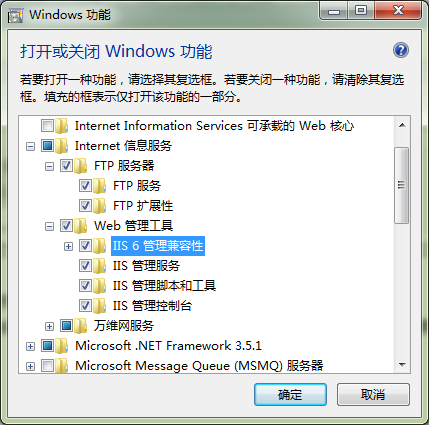
点击:控制面板—》程序和功能—》打开或关闭Windows功能。勾选“FTP服务器”及“FTP服务”“FTP扩展性”,点击“确定”,安装FTP组件。如下图所示
二、添加FTP站点
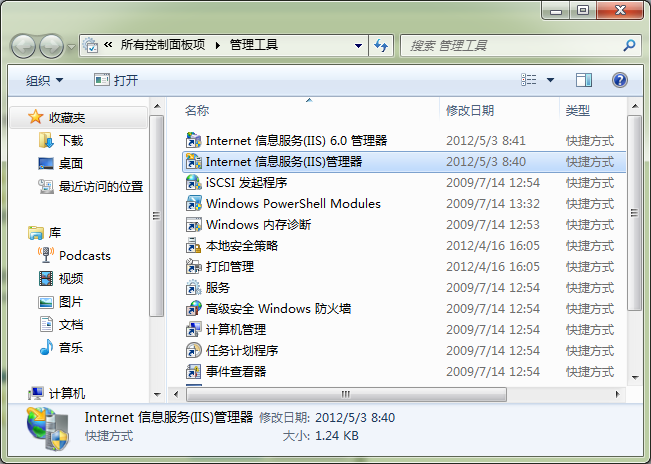
点击:控制面板—》管理工具。选中“Internet信息服务(IIS)管理器”,如图
双击“Internet信息服务(IIS)管理器”。弹出管理器界面,如下图所示:
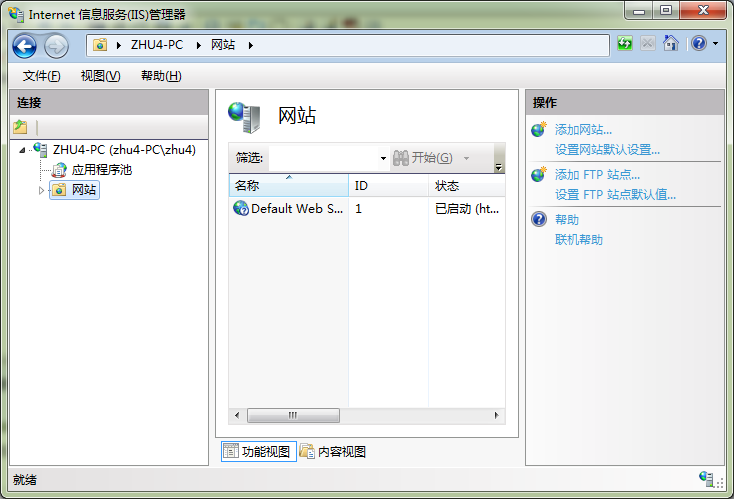
单击选中“网站”,并且在其上右击,选择“添加FTP站点”,出现“站点信息”界面,如下所示:
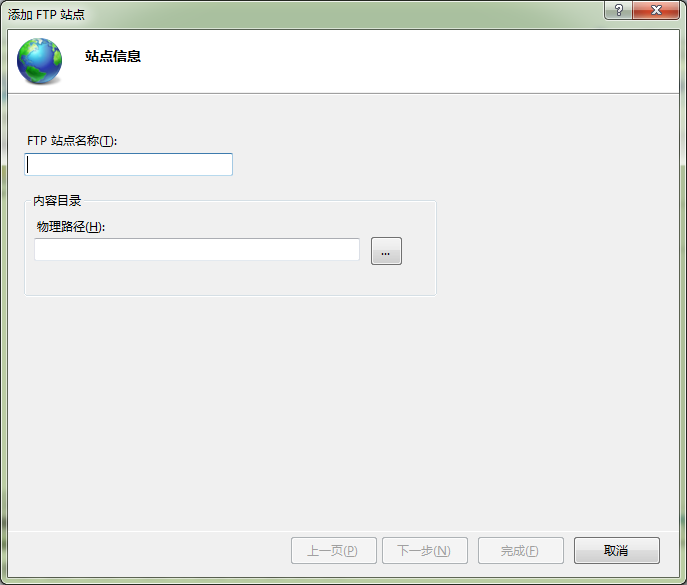
给FTP取名(本例是:zhu),以及设置FTP站点的物理路径(本例是:c:\ftp),点击“下一步”,出现“绑定和SSL设置”界面,如下图所示
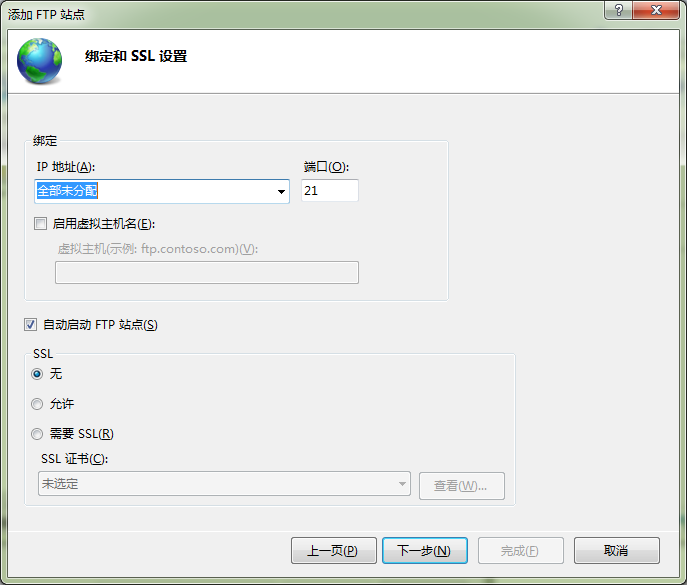
IP设置为本机的IP地址,端口用FTP默认的21,SSL勾选“无”。点击“下一步”,出现“身份验证和授权信息”界面,如下图所示:
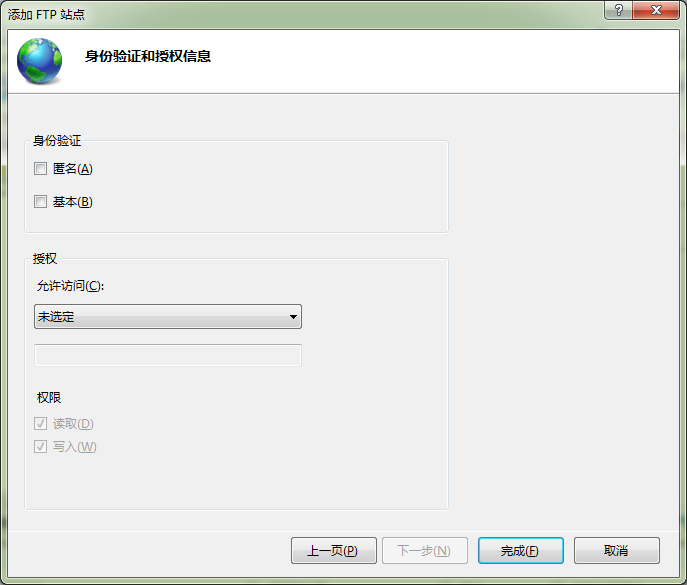
如果只是想设置简单的FTP,则“身份验证”和“授权”都勾选“匿名”,并且给匿名设置相应的权限。本例中,还要给FTP配置帐号,以及帐号的权限,故“身份验证”勾选“基本”,“授权”勾选“未选定”,点击“完成”,完成FTP站点的设置。
三、设置FTP帐号以及权限
由于Win7下的FTP帐号是Windows用户帐号。所以,先得添加两个用户帐号,一个是View,可以浏览、下载FTP内容;一个是Admin,完全控制FTP。
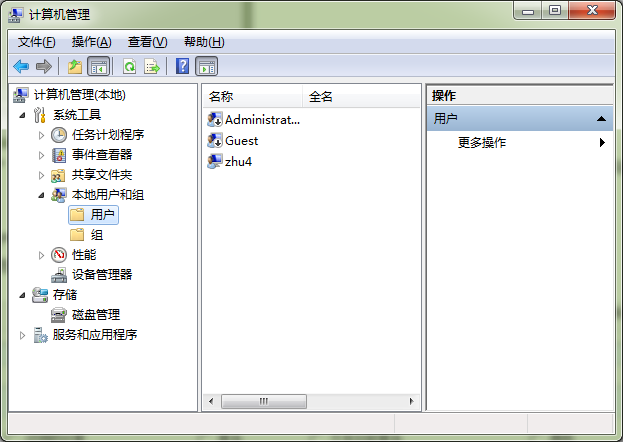
点击:控制面板—》管理工具—》计算机管理。在计算机管理的界面的左侧,点击:系统工具—》本地用户和组—》用户,右侧显示所有用户。如下图所示:
在“用户”上右击,出现“新用户”,如下所示:
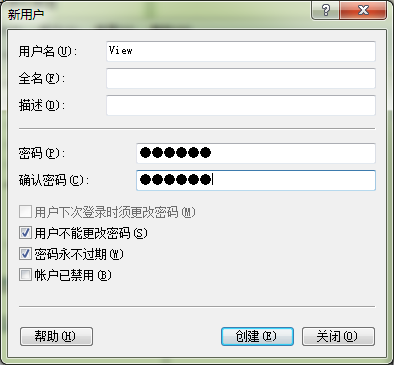
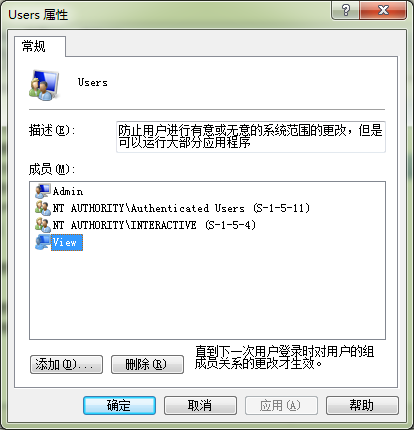
在用户名中输入View,设置好密码,去掉勾选“用户下次登陆时须更改密码”,勾选“用户不能更改密码”和“密码永不过期”。点击“创建”,完成用户View的创建。同样的步骤,创建Admin用户。由于Windows默认将用户添加到Users组,你可以将刚才的两个用户从Users组中删除。方法是在“计算机管理”中点击“组”,在右侧的列表中找到Users,双击之,出现如下界面,点中用户View,点“删除”,点中用户Admin,点“删除”。将两个用户从Users组中删除。
接下来,在FTP站点中,给View和Admin添加权限。
点击:控制面板—》管理工具—》Internet信息服务(IIS)管理器。点中刚才新建的FTP站点。点中“FTP授权规则”。如下图所示:
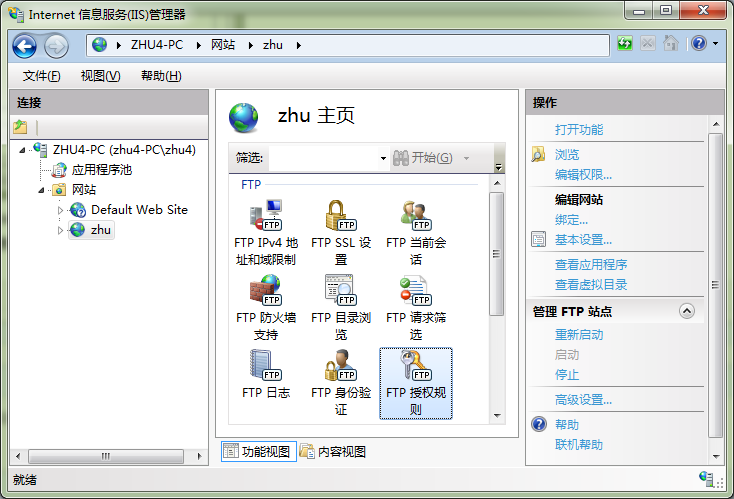
点击右侧的“编辑权限”,对FTP站点文件夹添加用户权限。在弹出的窗口中,点击“安全”标签。,如下图所示:
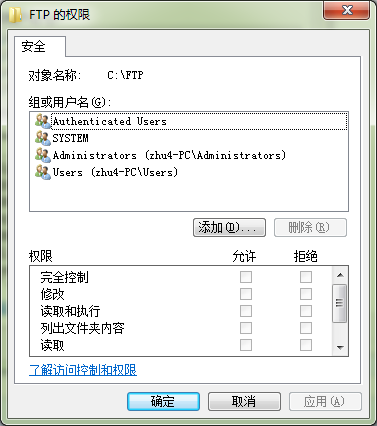
点“编辑”,出现权限的窗口,如下:
点“添加”,在“输入对象名称来选择”中输入View,点“确定”,添加View用户。如下所示:
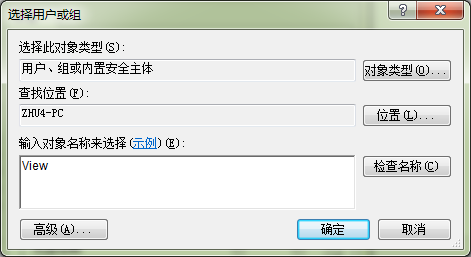
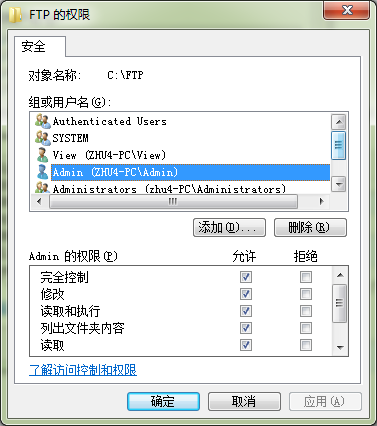
添加的View用户,默认是只有读取、列出的权限。在依法添加Admin用户,给Admin用户添加完全控制的权限。如下所示:
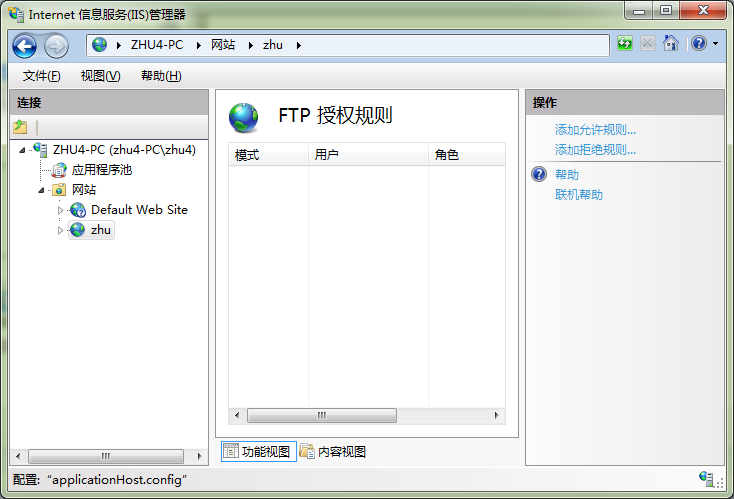
再回到“Internet信息服务(IIS)管理器”窗口,双击刚才选中的“FTP授权规则”,在FTP站点中对View和Admin授权。如下所示:
点击右侧的“添加允许规则”,在弹出的窗口中,勾选“指定的用户”,输入View,在下方的“权限”中,勾选“读取”。如下所示:
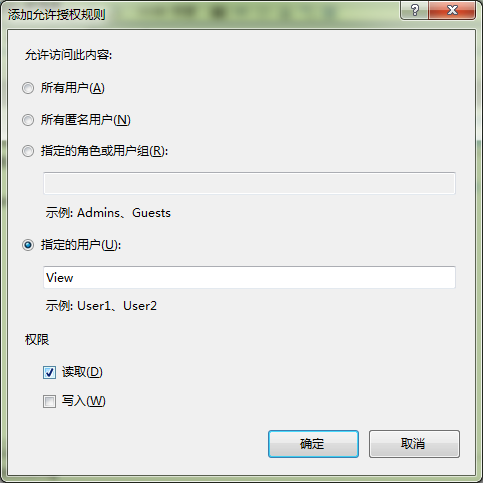
点“确定”,给FTP站点添加View用户,相应的权限是读取。再给FTP站点添加Admin用户,相应的权限是读取和写入。
至此,FTP的站点设置就完成了。站点文件夹是c:\ftp,View用户有读取(浏览和下载)的权限,Admin用户有读取和写入(上传和删除)的权限。当然,还可以根据实际的情况添加用户及相应的权限,也可以将用户添加进组,再给组设置权限。还可以添加匿名用户等等,不一而足了。
然而,事情远远没有结束。如果,你急于做测试的话。会发现,在本机上测试正常,但是用别的机器测试FTP的话,会发现连接不上。问题出在Win7下的防火墙。如果你把防火墙关掉,你会发现FTP恢复了正常,但你也不能因为要用FTP,就把Win7的防火墙关掉。要想在Win7开着防火墙的时候还要正常使用,还必须得在防火墙中进行一番设置
四、Win7的防火墙设置
点击:控制面板—》Windows防火墙。点击左侧的“允许程序或功能通过Windows防火墙”,选中“FTP服务器”,将后面的两个框都勾选,如下所示:
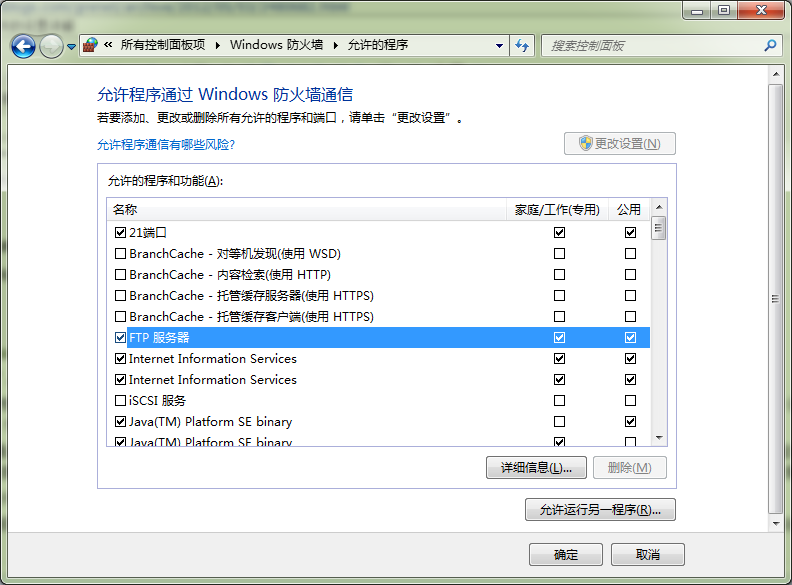
这是网上绝大多数介绍的防火墙设置。然而还不够,你做测试的话会发现,还是连接不上。还必须在防火墙中进一步做设置。
点击下方的“允许运行另一程序”,在弹出窗口里,点“浏览”,找到C:\Windows\System32\inetsrv\inetinfo.exe,点添加,也就是上图中的Internet Infomation Services。将后面的两个框也都选中。因为在Win7下,FTP是IIS的一个组件,因此也必须在防火墙中将IIS设置为允许。而IIS又不在默认的列表中,因此得手动添加。
遗憾的是,这样设置,FTP还是不能正常使用。由于FTP用的是21端口,因此在防火墙中还得添加出站和入站的端口规则。
在Windows防火墙窗口里,点击左侧的“高级设置”,弹出高级安全防火墙窗口,点击左侧的“入站规则”,如下图所示:
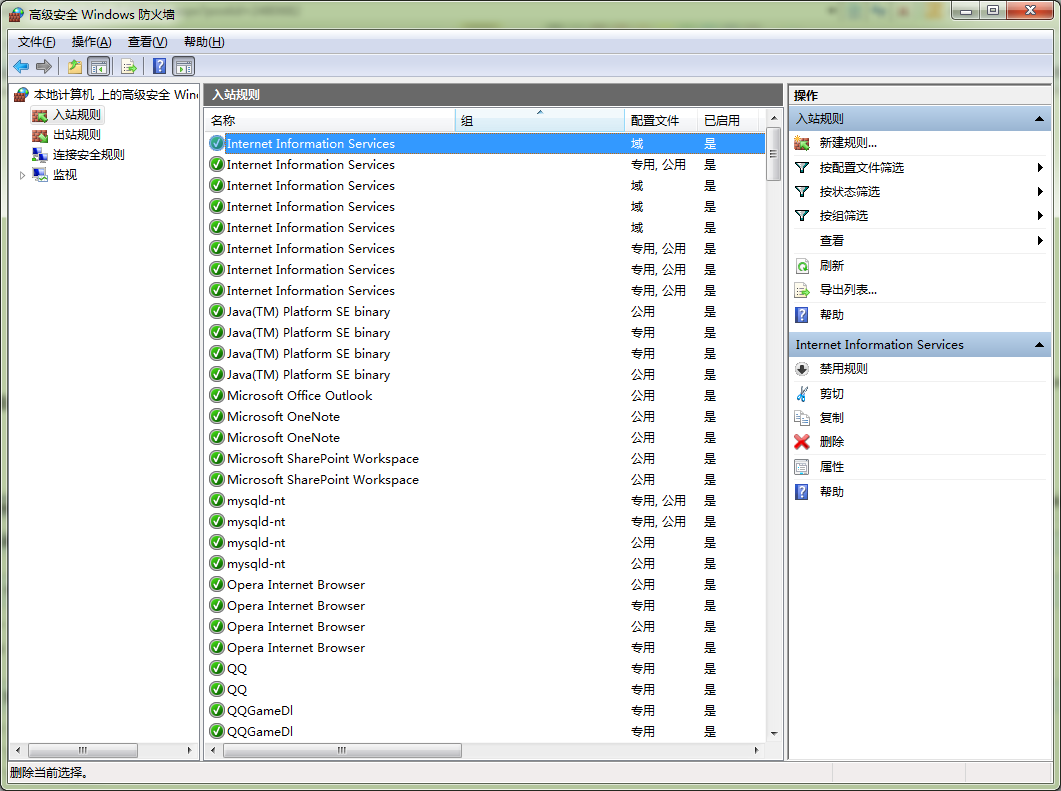
点击右侧的“新建规则”,出现向导界面,勾选“端口”,如图:
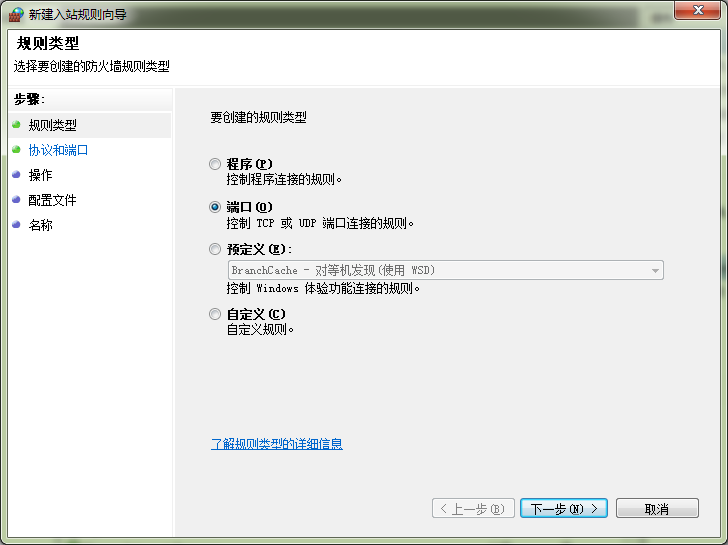
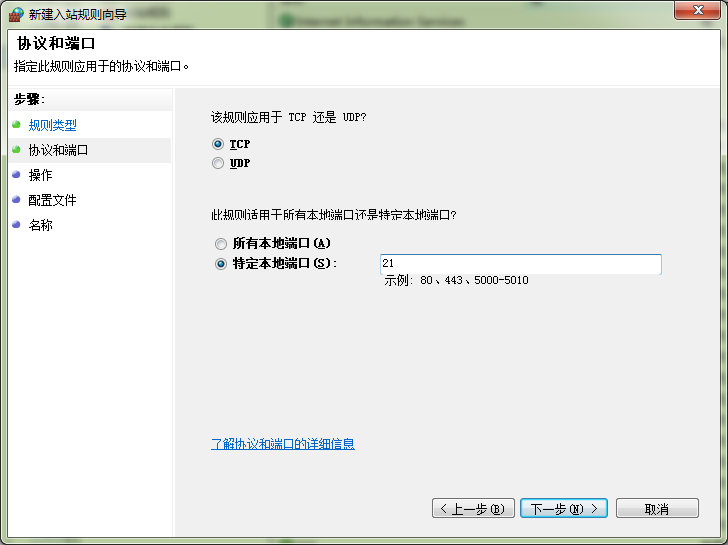
点击“下一步”,勾选TCP(FTP用的是TCP协议),再勾选特定本地端口,输入21(FTP用的是21端口)如图所示:
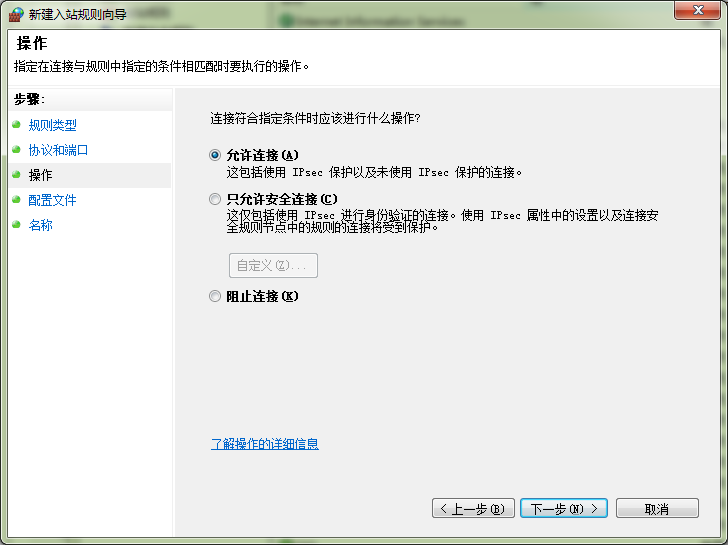
点击“下一步”,勾选“允许连接”,如图:
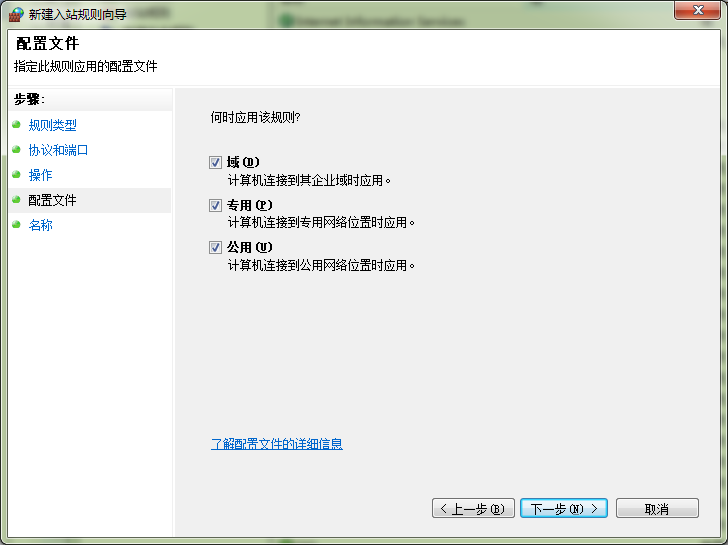
点击“下一步”,默认的都选上,如图:
点击“下一步”,在名称里输入名字,本例中是21,如图
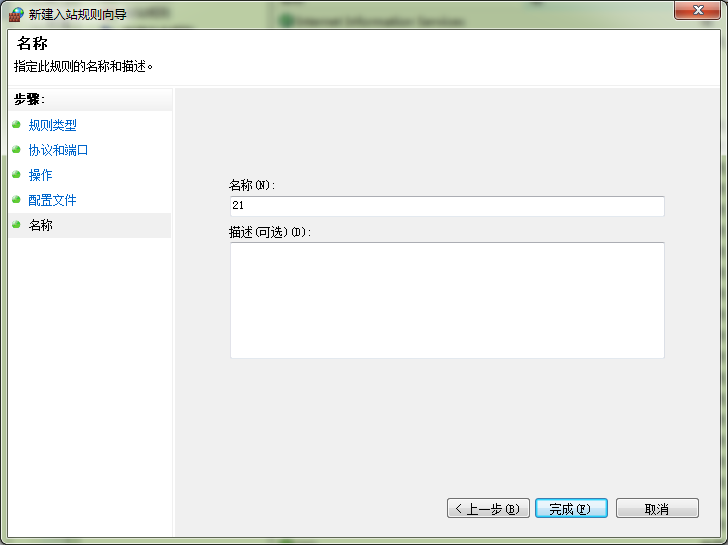
点击“完成”,完成入站规则的设置,在用同样的方法,完成出站规则的设置,同样是21端口。
至此,在Win7的防火墙就已经设置好了。现在测试基本上就正常了。
不过,还有个小问题:
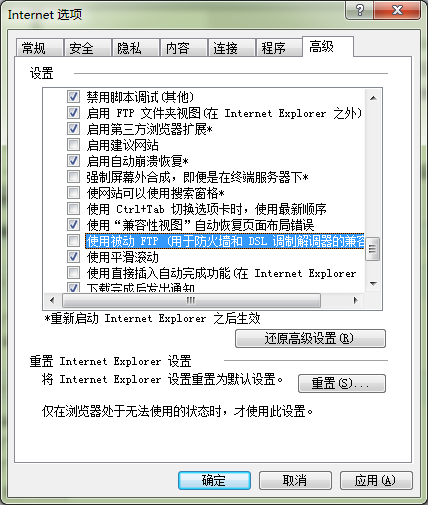
在用IE浏览FTP的时候,虽然可以登录,但是没法显示FTP内容。这个是IE的设置问题。在Internet选项中,将“使用被动FTP(用于防火墙和DSL调制解调器的兼容性)”勾掉就解决了不能浏览的问题。如下图所示:
后序。总体来说,Win7的内置FTP设置比一些第三方的FTP软件设置要繁琐一些。但是在某些场合下,还只能用Win7的内置FTP。以上的内容都是网上搜集来的,加上本人的亲测。如果谁在FTP设置上还有什么问题,欢迎交流。
转载自:http://www.cnblogs.com/grenet/archive/2012/05/04/2480682.html
Win7下的内置FTP组件的设置详解的更多相关文章
- Angular2 内置指令 NgFor 和 NgIf 详解
http://www.jb51.net/article/89781.htm 在这一章节中,我们来学习如何使用Angular2来展示数据,以及如何使用它的内置指令NgFor和NgIf 首先要确保你有一个 ...
- PHP使用内置函数生成图片的方法详解
原文地址:http://www.poluoluo.com/jzxy/201605/475301.html 本文实例讲述了PHP使用内置函数生成图片的方法.分享给大家供大家参考,具体如下: 第一步:创建 ...
- [Form Builder]内置函数execute_trigger、do_key详解
转:http://yedward.net/?id=82 1.execute_trigger:用来运行一个指定的触发器,常用来运行用户自定义的触发器. 语法:procedure execute_trig ...
- Java多线程之syncrhoized内置互斥锁的用法详解
转载请注明原文地址:http://www.cnblogs.com/ygj0930/p/5827547.html 解决并行冲突最有效的方法就是加同步锁,主要有以下几种方法: 1:动态方法 ...
- DRF内置权限组件之自定义权限管理类
DRF内置权限组件permissions 权限控制可以限制用户对于视图的访问和对于具体数据对象的访问. 在执行视图的dispatch()方法前,会先进行视图访问权限的判断 在通过get_object( ...
- VS2010在WIN7下安装报错“下列组件安装失败”如何解决
VS2010在WIN7下安装报错“下列组件安装失败”如何解决 http://www.111cn.net/net/42/75914.htm
- DRF内置过滤组件与排序组件结合使用
DRF内置过滤组件Filtering DRF提供了内置过滤组件Filtering,可以结合url路径的改变获取想要的数据,当然用户不可能在url访问路径中自己设置过滤条件,肯定是后端开发人员将前端页面 ...
- [js高手之路]深入浅出webpack教程系列3-配置文件webpack.config.js详解(下)
本文继续接着上文,继续写下webpack.config.js的其他配置用法. 一.把两个文件打包成一个,entry怎么配置? 在上文中的webpack.dev.config.js中,用数组配置entr ...
- Vue组件通信方式全面详解
vue组件通信方式全面详解 众所周知,Vue主要思想就是组件化开发.因为,在实际的项目开发中,肯定会以组件的开发模式进行.形如页面和页面之间需要通信一样,Vue 组件和组件之间肯定也需要互通有无.共享 ...
随机推荐
- 再谈Weiphp公众平台开发——1、增加插件
去年开始接触基于Weiphp的公众平台开发,一直没时间好好整理一下. 下面开始讲解第一个自定义weiphp插件:MyHello的开发流程. 1.插件创建.在weiphp管理后台依次点击“插件管理-&g ...
- 2016 Multi-university training contest
day 1 A 给G,w(e)1M(diff),|V|100K,|E|1M,求 MST MST上任意两点间距离的期望 显然MST唯一 E(dis(u,v))可以通过计算每条边的贡献加出来 B n个并行 ...
- php上传文件大小限制修改
打开php.ini 1.最大上传文件大小: upload_max_filesize=2M 改成自己需要的大小 2.最大post大小: post_max_size=2M 改成自己需要的大小,第二个一般比 ...
- 【Networking】k8s容器网络 && golang相关
Bookmarks flannel/proxy.c at master · coreos/flannel kubernetes/kubernetes: Production-Grade Contain ...
- SQLServer:FUNCTION/CURSOR/PROCEDURE/TRIGGER
一.FUNCTION:在sqlserver2008中有3中自定义函数:标量函数/内联表值函数/多语句表值函数,首先总结下他们语法的异同点:同点:1.创建定义是一样的: ...
- hashCode与equals的区别与联系
一.equals方法的作用 1.默认情况(没有覆盖equals方法)下equals方法都是调用Object类的equals方法,而Object的equals方法主要用于判断对象的内存地址引用是不是同一 ...
- 如何恢复低版本的FlashPlayer
本人做页游开发时,游戏用户那边经常会遇到一些很奇怪的问题.比如: 1.用户进入游戏,只显示游戏部分界面,chrome浏览器是正常的,就IE死活不行. 2.进入游戏时白屏或者一直加载不上. 3.玩游戏时 ...
- Android开发者必备的42个链接
http://mobile.51cto.com/ahot-426035.htm Android开发者必备的42个链接 下面收集了42个帮助大家学习Android的内容链接,部分内容是面向初学者的,帮助 ...
- yii框架详解 之 CWebApplication 运行流程分析
在 程序入口处,index.php 用一句 Yii::createWebApplication($config)->run(); 开始了app的运行. 那么,首先查看 CWebApplicat ...
- pgbouncer介绍
一.Pgbouncer 的介绍 Pgbouncer是一个针对PostgreSQL数据库的轻量级连接池,任何目标应用都可以把 pgbouncer 当作一个 PostgreSQL 服务器来连接,然后pgb ...