
matplotlib-2D绘图库-面向对象

个人理解:plt--画本 figure--产生画纸
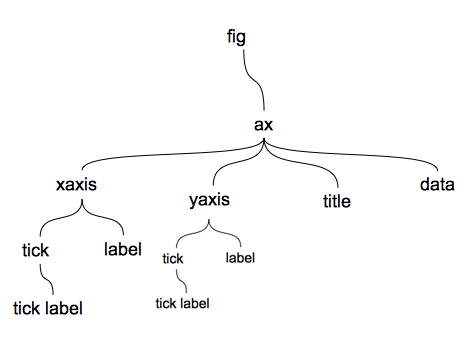
子图
import numpy as np

import matplotlib.pyplot as plt

#解决能显示中文

plt.rcParams['font.sans-serif']=['SimHei'] #指定默认字体 SimHei为黑体

plt.rcParams['axes.unicode_minus']=False #用来正常显示负号

plt.title("图标题",fontsize=24)  #图的标题

plt.xlabel("x轴标题")

plt.ylabel("y轴标题")

x=np.arange(0,10,1)

fig=plt.figure()  #定义一个图纸
#figsize=(4,4) 设置窗口大小 参数是个元组,单位:英寸
#facecol)or='#FF0000':可选参数,表示窗口的背景颜色,如果没有提供则默认为figure.facecolor
#edgecolor:可选参数,表示窗口的边框颜色,如果没有提供则默认为figure,edgecolor ??
#frameon:可选参数,表示是否绘制窗口的图框,默认是 ???
#clear=True:可选参数 清除画纸的内容 ??
#dpi参数指定绘图对象的分辨率,即每英寸多少个像素,缺省值为80 1英寸等于2.5cm,A4纸是 21*30cm的纸张
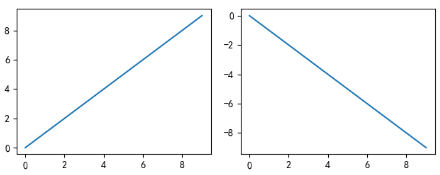
ax1 = fig.add_subplot(2,2,1)  #添加子图

#将画布分割成2行2列,图像画在第1块

ax1.plot(x,x) #在指定子图上画图

ax2 = fig.add_subplot(2,2,2)  #添加子图

ax2.plot(x,-x)

plt.show()
效果
画多个图:
import numpy as np

import matplotlib.pyplot as plt

#解决能显示中文

plt.rcParams['font.sans-serif']=['SimHei'] #指定默认字体 SimHei为黑体

plt.rcParams['axes.unicode_minus']=False #用来正常显示负号

x=np.arange(0,10,1)

fig=plt.figure()  #定义第一个图纸

ax1 = fig.add_subplot(1,1,1)

ax1.plot(x,x)

fig2=plt.figure()  #定义第二个图纸

ax2 = fig2.add_subplot(1,1,1)

ax2.plot(x,-x)

plt.show()
画网格:
方法一:plt法
import numpy as np

import matplotlib.pyplot as plt

#解决能显示中文

plt.rcParams['font.sans-serif']=['SimHei'] #指定默认字体 SimHei为黑体

plt.rcParams['axes.unicode_minus']=False #用来正常显示负号

x=np.linspace(-10,10,10)

y=x**2

plt.plot(x,y,linestyle=':',color='red',marker='o')   #画直线

plt.grid(b=True,color='r',linewidth='2',linestyle=':',axis='both')  #画出网格

#参数b 是否画出网格;默认False,不画网格

#color 网格线颜色

#linewidth 网格线粗细

#linestyle 网格线的样式:虚线

#axis 设置哪个方向画出网格线,选项有:x、y、both(xy都画)

plt.show()
对象法:
import numpy as np

import matplotlib.pyplot as plt

#解决能显示中文

plt.rcParams['font.sans-serif']=['SimHei'] #指定默认字体 SimHei为黑体

plt.rcParams['axes.unicode_minus']=False #用来正常显示负号

x=np.linspace(-10,10,10)

y=x**2

fig=plt.figure()  #定义一个画纸

ax=fig.add_subplot(1,1,1)

ax.plot(x,y,linestyle=':',color='red',marker='o')

ax.grid(b=True,color='r',linewidth='',linestyle=':',axis='both')  #画出网格

#参数b 是否画出网格;默认False,不画网格

#color 网格线颜色

#linewidth 网格线粗细

#linestyle 网格线的样式:虚线

#axis 设置哪个方向画出网格线,选项有:x、y、both(xy都画)

plt.show()
图例:
import numpy as np

import matplotlib.pyplot as plt

#解决能显示中文

plt.rcParams['font.sans-serif']=['SimHei'] #指定默认字体 SimHei为黑体

plt.rcParams['axes.unicode_minus']=False #用来正常显示负号

x=np.linspace(0,10,10)

y=x**2

fig=plt.figure()

ax=fig.add_subplot(1,1,1)

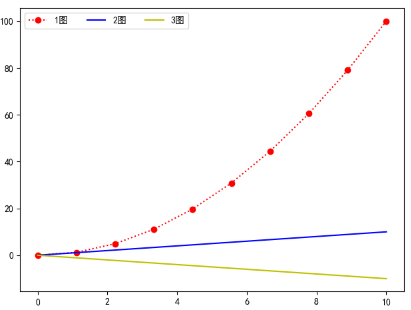
ax.plot(x,y,linestyle=':',marker='o',color='r',label='1图')

ax.plot(x,x,color='b',label='2图')

ax.plot(x,-x,color='y',label='3图')

ax.legend(loc=0,ncol=3)  #画出图例

# loc: 表示位置,包括'upper right','upper left','lower right','lower left'等

# bbox_to_anchor: 表示legend距离图形之间的距离,当出现图形与legend重叠时,可使用bbox_to_anchor进行调整legend的位置

# 由两个参数决定,第一个参数为legend距离左边的距离,第二个参数为距离下面的距离

#'upper right'=1;'upper left'=2;'lower left'=3;'lower right'=4; 0 自适应找位置

#ncol 图例的列数

plt.show()
坐标轴:
import numpy as np
import matplotlib.pyplot as plt
import matplotlib as mpl
import datetime

#解决能显示中文
plt.rcParams['font.sans-serif']=['SimHei'] #指定默认字体 SimHei为黑体
plt.rcParams['axes.unicode_minus']=False #用来正常显示负号

x=np.linspace(1,10,10)
y=x**2

fig=plt.figure()
ax=fig.add_subplot(2,1,1)
ax.plot(x,y,linestyle=':',marker='o',color='r')
bx=plt.gca()  #获取当前坐标轴
bx.locator_params(nbins=10)  #设置x和y坐标轴分成n个格
#bx.locator_params('x',nbins=10)  #设置x坐标轴分成n个格
# bx.locator_params('y',nbins=10)  #设置y坐标轴分成n个格
bx.axis([0,5,0,20]) #设置x轴和y轴的坐标范围
#参数1 参数2  x轴坐标范围
#参数3 参数4  y轴坐标范围

ax.set_xlim(1,10)   #设置x坐标轴范围
ax.set_ylim(1,50)   #设置y坐标轴范围

#设置坐标显示范围和刻度【不知如何交互】
my_x_ticks = np.arange(0, 11, 1)
#参数1 参数2 显示的坐标范围   参数3 刻度间距
#顾头不顾尾
my_y_ticks = np.arange(0, 51, 4)
dx=plt.xticks(my_x_ticks)
dy=plt.yticks(my_y_ticks)

ax1=fig.add_subplot(2,1,2)

#处理日期数据
start=datetime.datetime(2015,1,1)
stop=datetime.datetime(2015,1,11)
delta=datetime.timedelta(days=1)  #时间间隔为1天
#delta = datetime.timedelta(microseconds=500000)  # 0.5秒为间隔
dates=mpl.dates.drange(start,stop,delta)  #以指定的间隔产生序列
date_format=mpl.dates.DateFormatter('%m-%d')  #格式
ax1.xaxis.set_major_formatter(date_format)  #设置x轴的数据格式

ax1.plot_date(dates,x)  #画包含日期数据的点或直线
fig.autofmt_xdate()  #画纸x轴数据自适应

ax1.twinx()   #添加一个y坐标轴
ax1.twiny()   #添加一个x坐标轴

plt.show()
画注释:
import numpy as np

import matplotlib.pyplot as plt

import matplotlib as mpl

import datetime

#解决能显示中文

plt.rcParams['font.sans-serif']=['SimHei'] #指定默认字体 SimHei为黑体

plt.rcParams['axes.unicode_minus']=False #用来正常显示负号

fig=plt.figure()  #定义第一个图纸

x=np.arange(-10,11,1)

y=x**2

ax = fig.add_subplot(1,1,1)

ax.plot(x,y)

ax.annotate('这是底部',xy=(0,1),xytext=(0,20),arrowprops=dict(facecolor='y',shrink=0.08,frac=0.1,headwidth=10,width=5))  #画注释

#箭头是从xytext的坐标画到xy的坐标

#参数1 注释文字        #参数2 xy 箭头的坐标     #参数3 xytext 注释文字的起始坐标

#facecolor='y'    设置颜色

#shrink=0.08    <1   箭头收缩比,离文字的距离

#frac=0.1   箭头头部所占据的比例   ?????

#headwidth=10   箭头头部的宽度,以点为单位

#width=5   箭身宽度

plt.show()
还有高级注释,请看 https://blog.csdn.net/wizardforcel/article/details/54782628
文字:
import numpy as np

import matplotlib.pyplot as plt

import matplotlib as mpl

import datetime

#解决能显示中文

plt.rcParams['font.sans-serif']=['SimHei'] #指定默认字体 SimHei为黑体

plt.rcParams['axes.unicode_minus']=False #用来正常显示负号

fig=plt.figure()  #定义第一个图纸

x=np.arange(-10,11,1)

y=x**2

ax = fig.add_subplot(1,1,1)

ax.plot(x,y)

ax.text(5,20,'文字注释',family='SimHei',size=25,verticalalignment="top",horizontalalignment="right",color='r',style='italic')  #文字

#参数1 参数2   坐标

#参数3  文本

#size:表示字体大小

#verticalalignment:垂直对齐方式 ,参数:[ ‘center’ | ‘top’ | ‘bottom’ | ‘baseline’ ]

#horizontalalignment:水平对齐方式 ,参数:[ ‘center’ | ‘right’ | ‘left’ ]

#字体

#color  文字颜色

ax.text(5,60,'文字注释',size=25,weight='bold',alpha = 0.9,style = "oblique",bbox = dict(facecolor = "b", alpha = 0.2))

#style = "italic"     斜体 ???

## alpha 设置字体的透明度

# bbox 给字体添加框,alpha 设置框体的透明度, facecolor 设置框体的颜色

#weight=0.5 (0-1000)   粗细  ???

plt.show()
画数学公式:
官网资料:https://matplotlib.org/users/mathtext.html
$作为开始和结束
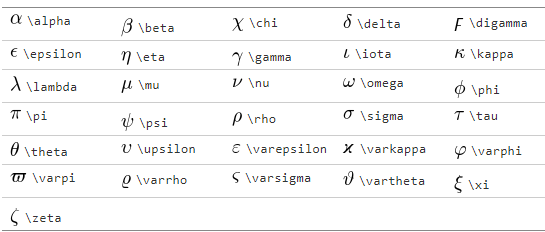
符号的表示:
小写希腊字母:
大写希腊字母:

Delimiters:
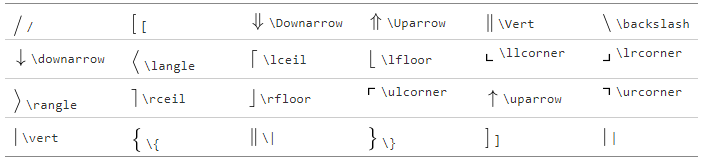
大符号:
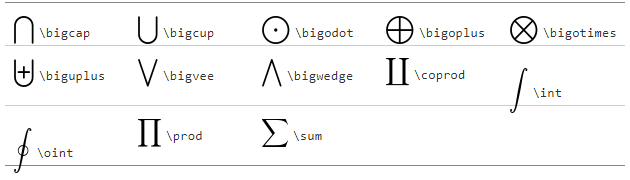
标准函数名:
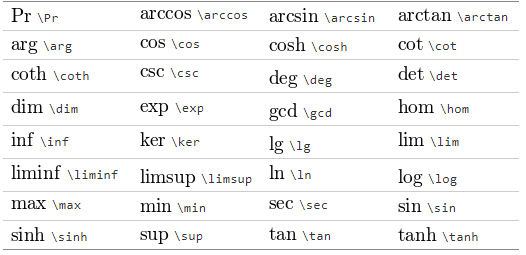
等等
ax.text(2,4,r'$\alpha_i \beta_j \pi \lambda \omega $',size=25)   #画公式
# 参数1 参数2  坐标
# r 不转义
#   _ 下标

效果:

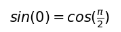
ax.text(4,4,r'$sin(0)=cos(\frac{π}{2}) $',size=15)
# \frac{}{} 分号:第一个大括号里的内容是分子,第二个大括号里的内容是分母
效果:
ax.text(2,2,r'$\lim_{x \rightarrow y} \frac{1}{x^3} $',size=15)
# \lim 极限符号
效果:
ax.text(4,2,r'$\sqrt[4]{x} =\sqrt[2]{y}$',size=15)
# \sqrt[3]{x} 开根号
效果:
ax.text(4,2,r'$\sqrt[4]{x} =\sqrt{y}$',size=15)
开平方时 平方可以省略 
天子骄龙 生命诚可贵 时光价更高
matplotlib-2D绘图库-面向对象的更多相关文章
- Python开发环境Wing IDE使用教程之matplotlib 2D绘图库代码调试技巧
Wing IDE是一个集成开发环境,可用于加快matplotlib2D图形库的Python代码的编写和调试进程.Wing IDE提供自动完成.调用提示.调试器,以及许多其他功能,可帮助用户编写.浏览和 ...
- Python第三方库matplotlib(2D绘图库)入门与进阶
Matplotlib 一 简介: 二 相关文档: 三 入门与进阶案例 1- 简单图形绘制 2- figure的简单使用 3- 设置坐标轴 4- 设置legend图例 5- 添加注解和绘制点以及在图形上 ...
- 如何设置让基于matplotlib的绘图库正常的显示no-ascii字符(中文字符)
添加一句: import matplotlib matplotlib.rc('font', family='simhei') 其中family直接指示字体名字就行,比如simhei 注意:如果不能正常 ...
- Python 绘图库Matplotlib入门教程
0 简单介绍 Matplotlib是一个Python语言的2D绘图库,它支持各种平台,并且功能强大,能够轻易绘制出各种专业的图像. 1 安装 pip install matplotlib 2 入门代码 ...
- Python图表绘制:matplotlib绘图库入门
matplotlib 是Python最著名的绘图库,它提供了一整套和matlab相似的命令API,十分适合交互式地行制图.而且也可以方便地将它作为绘图控件,嵌入GUI应用程序中. 它的文档相当完备,并 ...
- Python图表绘制:matplotlib绘图库入门(转)
matplotlib 是Python最著名的绘图库,它提供了一整套和matlab相似的命令API,十分适合交互式地行制图.而且也可以方便地将它作为绘图控件,嵌入GUI应用程序中. 它的文档相当完备,并 ...
- matplotlib python高级绘图库 一周总结
matplotlib python高级绘图库 一周总结 官网 http://matplotlib.org/ 是一个python科学作图库,可以快速的生成很多非常专业的图表. 只要你掌握要领,画图将变得 ...
- 数据可视化:绘图库-Matplotlib
为什么要绘图? 一个图表数据的直观分析,下面先看一组北京和上海上午十一点到十二点的气温变化数据: 数据: 这里我用一段代码生成北京和上海的一个小时内每分钟的温度如下: import random co ...
- Matplotlib Toolkits:python高级绘图库seaborn
http://blog.csdn.net/pipisorry/article/details/49515745 Seaborn介绍 seaborn (Not distributed with matp ...
随机推荐
- Ocean的游戏(前缀和)
题目链接:http://oj.ismdeep.com/contest/Problem?id=1284&pid=1 B: Ocean的游戏 Time Limit: 1 s Memory ...
- DHU--1247 Hat’s Words && HiHocder--1014 Trie树 (字典树模版题)
题目链接 DHU--1247 Hat’s Words HiHocder--1014 Trie树 两个一个递归方式一个非递归 HiHocoder #include<bits/stdc++.h> ...
- Vim保存时权限不足
保存时权限不足,由于打开时忘记在命令前添加sudo.我们并不需要放弃修改,从新以root权限打开 解决方案 命令模式使用:w !sudo tee %提权,保存
- SRM 605 div 2 T3
#include <bits/stdc++.h> #define Mo 1000000007 #define MAXN 50 #define MAXK 10 using namespace ...
- WebClient请求接口,get和post方法
1,get方式 string URI = "url"; //实例化 WebClient client = new WebClient(); // client.UseDefault ...
- 如何使用Senparc.Weixin SDK 底层的Redis缓存并设置过期时间
最近在微信第三方平台项目开发中,有一个需求,所有绑定的公众号的回复规则按照主公众号的关键词配置来处理,我的处理思路是获取主公众号配置的关键词回复规则,缓存10分钟,由于需要使用Redis缓存来存储一些 ...
- NLog类库使用探索——编程配置
以编程的方式配置,这是我项目中的,我都不知道为什么使用编程.直接配置不很好吗,估计他也没有研究.直接上步骤和代码: 创建一个LoggingConfiguration对象,用来保存配置信息 至少创建一个 ...
- JS验证身份证
话不多说,直接看代码 JS部分 /** * 身份证15位编码规则:dddddd yymmdd xx p * dddddd:地区码 * yymmdd: 出生年月日 * xx: 顺序类编码,无法确定 * ...
- java 常用的类
一.日期操作:Calendar类和SimpleDateFormat类 public void Test1() { Calendar calendar=Calendar.getInstance(); S ...
- getchar(),scanf(),gets(),cin,输入字符串
#include<iostream>#include<stdio.h>#include<string.h>#include<string>using n ...