
python——虚拟环境之pipenv的安装及使用(windows10,64位)
1 简介
pipenv是requests作者的一个项目,整合了virtualenv、pip、pipfile, 用于更方便地为项目建立虚拟环境并管理虚拟环境中的第三方模块。不需要再分别使用pip和virtualenv,直接使用pipenv即可。它使用Pipfile和Pipfile.lock 取代了requirements.txt。
2 安装pipenv
2.1 打开开始菜单中的命令提示符,输入以下命令进行安装:
pip install pipenv
或者
python3 -m pip install pipenv
或者
python2 -m pip install pipenv
2.2 可以通过在cmd中输入pipenv --version查看是否安装成功
3 pipenv的简单使用
3.1 创建虚拟环境
(1)打开cmd窗口,首先切换到目标项目目录,输入以下命令:
pipenv --two
或者
pipenv --three
注:two或three表示创建虚拟环境时使用的python版本分别是Python2、Python3。
(2)界面效果
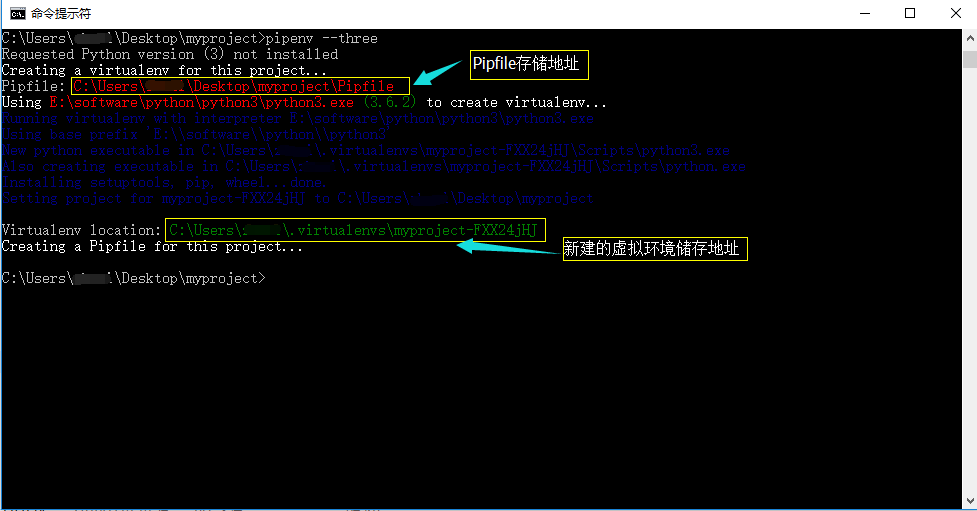
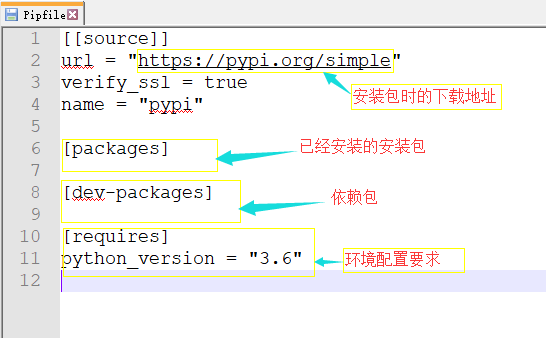
Pipfile文件夹里的内容如下:
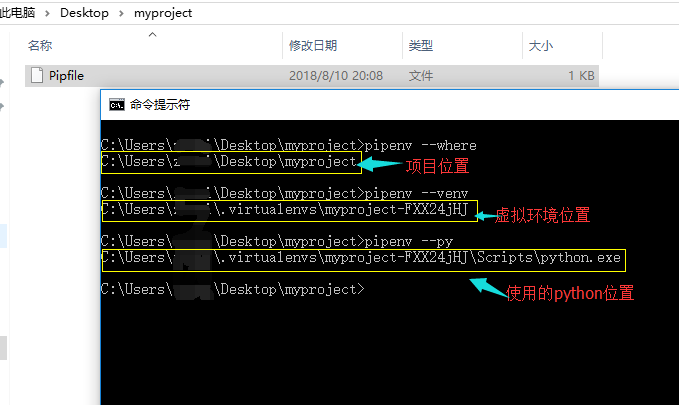
(2)查看相关信息
1) 查看项目位置:pipenv --where
2)查看虚拟环境位置:pipenv --venv
3)查看解释器信息:pipenv --py
代码执行结果界面如下:
3.2 激活虚拟环境
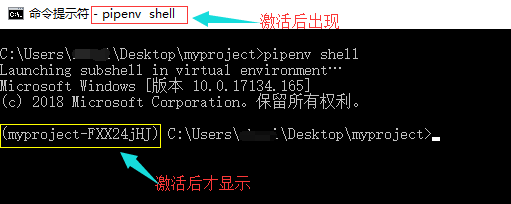
(1)语法
pipenv shell
(2)界面效果
激活前界面如下:

激活后界面如下:
(3)作用效果
激活了当前项目所在的虚拟环境。
3.3 在激活状态下,pipenv的简单操作
3.3.1 在cmd中执行test.py代码,首先切换到test.py所在文件目录,再输入python test.py代码执行文件,如下图:

3.3.2 安装包
(1)语法
pipenv install [三方库名]
例如: pipenv install requests
(2)界面效果
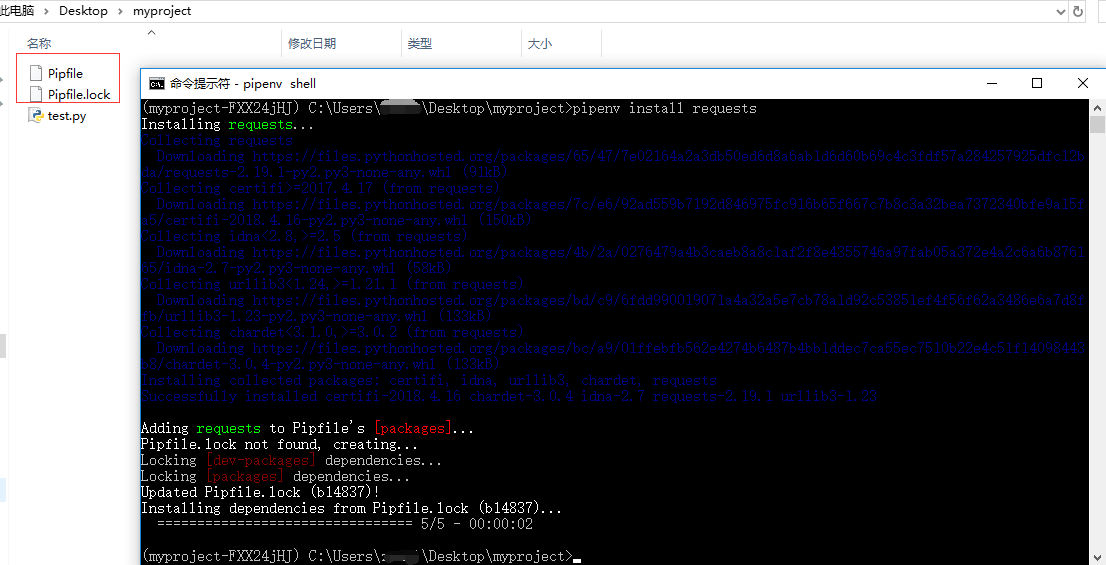
(3)作用效果
1)检测当前项目对应的虚拟环境是否存在,不存在则创建
2)在虚拟环境中安装指定的三方库
3)在项目目录下,通过Pipfile和Pipfile.lock记录当下已经安装
注意:不要使用pip install。虽然在虚拟环境中安装对应的包,但是不会更新Pipfile和Pipefile.lock
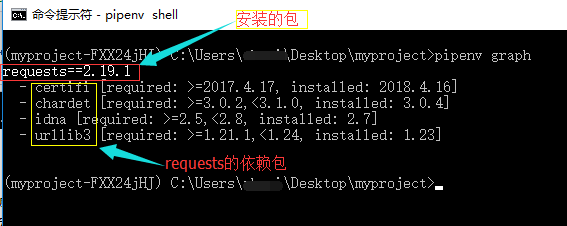
3.3.3 查看包的依赖结构
命令:pipenv graph
执行界面结果:
3.3.4 卸载包
pipenv uninstall 包名
界面效果如下:

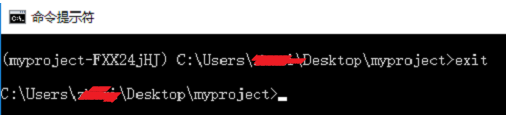
3.4 退出虚拟环境
语法:
exit
或者
直接关闭shell窗口
退出前界面如下:

退出后界面如下:
3.5 删除虚拟环境
3.5.2 语法:
pipenv --rm
3.5.2 执行界面效果
删除虚拟环境前:
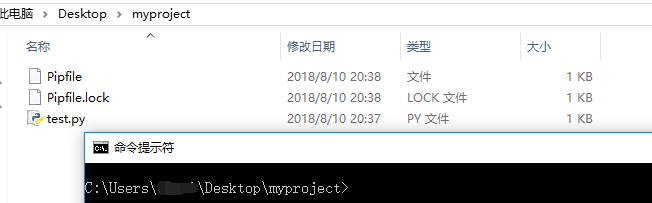
删除虚拟环境后:

注意:"pipenv --rm"只是把创建的虚拟环境删除了,但Pipfile和Pipfile.lock还存。下次如果想要创建与项目myproject相同的虚拟环境时:只要打 cmd,切
换到myproject目录下执行命令“pip install”即可。
4 补充
以后上传项目(给别人)应该包含包和模块源码或者Pipfile和Pipfile.lock。别人拿到这些内容,pipenv install就可自动创建项目需要的环境。
python——虚拟环境之pipenv的安装及使用(windows10,64位)的更多相关文章
- python——python3.6环境搭建(Windows10,64位)
1.python软件资源下载 1.1 打开python官网地址:https://www.python.org 1.2 根据自己电脑的设置选择下载合适的python3.6.2 1.3 此处选择windo ...
- Windows10 64位下安装TensorFlow谷歌人工智能系统已官方原生支持
Windows10 64位下安装TensorFlow谷歌人工智能系统已官方原生支持 GitHub - tensorflow/tensorflow: Computation using data flo ...
- [转]windows10 64位环境下安装mysql5.7.17
今天以zip模式在windows10 64位环境下安装mysql5.7,到最后一步提示mysql服务无法启动. 安装步骤如下: 1.配置环境变量 我的电脑->属性->高级->环境变量 ...
- sqlServer2014安装说明(windows7 64位)
SqlServer2014安装说明(windows7 64位) 地址:https://www.microsoft.com/zh-cn/download/details.aspx?id=42299 1, ...
- Windows10 64位 安装 Docker
本文主要介绍Docker在Windows下的安装.关于Docker的介绍和文档在其官网中可以找到:http://www.docker.com .安装环境:Windows10 64位. Docker引擎 ...
- Windows10 64位安装DB2数据库
安装前准备 : 系统:Windows10 64位 DB2 v9.5下载地址(迅雷):http://big3.ddooo.com/db2_93661.rar 选择安装包解压位置,并复制记住: 去到解压的 ...
- 2 pygraphviz在windows10 64位下的安装问题(反斜杠的血案)
可以负责任的说,这篇文档是windows10安装pygraphviz中,在中文技术网站中最新的文档,没有之一.是自己完全结合各种问题,包括调试等,总结出来的. 问题来源:主要是可视化RvNN网络的树结 ...
- 手把手VirtualBox虚拟机下安装rhel6.4 linux 64位系统详细文档
下面演示安装的是在VirtualBox里安装rhel 6.4 linux 64位系统. 一.VirtualBOX 版本. 二.虚拟机的配置. 1.现在开始演示安装,一起从零开始.点击“新建”,创建新的 ...
- 第一篇:CUDA 6.0 安装及配置( WIN7 64位 / 英伟达G卡 / VS2010 )
前言 本文讲解如何在VS 2010开发平台中搭建CUDA开发环境. 当前配置: 系统:WIN7 64位 开发平台:VS 2010 显卡:英伟达G卡 CUDA版本:6.0 若配置不同,请谨慎参考本文. ...
随机推荐
- 记录一下对swiper4.x.js在H5单页中的滑动优化
应用场景 仅仅应用于单页应用的滑动操作,用swiper4.x接管页面的滚动操作.用来支持顶部和尾部的回弹效果,进一步来支持常见那种下拉刷新动画效果.不适用于轮播图那种应用场景. 虽然只是针对swipe ...
- [日常] DNS解析概述
DNS DomainNameSystem域名系统,根据域名查出IP地址 1.dig命令可以显示整个查询的过程 root@VM-38-204-ubuntu:~# dig www.sopans.com / ...
- Java_HashMap使用思路
一.HashMap的应用思路 使用: Map,Set集合,String的split切割方法 ,增强for循环 使用思路:为所有key创建容器,之后容器中存放对应value 二.实现示例代码 1.两个 ...
- Cheating sheet for vim
- Docker多步构建更小的Java镜像
译者按: 最新版Docker将支持多步构建(Multi-stage build),这样使用单个Dockerfile就可以定义多个中间镜像用于构建,测试以及发布等多个步骤,并且有效减小最终镜像的大小. ...
- C#两个时间相减
原文地址:http://www.jb51.net/article/60177.htm using System; using System.Collections.Generic; using Sys ...
- angular ng-repeat 动态获取的dom片段 显示
.filter('to_trusted', ['$sce',function ($sce) { return function (text) { return $sce.trustAsHtml(tex ...
- K8S 基本操作
上一篇文章中,我们一创建了一个简单的 K8S 集群,https://www.cnblogs.com/klvchen/p/9553499.html 这里我们开始使用 kubectl 命令来创建应用,下面 ...
- SAP MM PR中的Fixed ID字段与MD04里PR单据号后的星号
SAP MM PR中的Fixed ID字段与MD04里PR单据号后的星号 如下图是我手工使用ME51N 创建的一个采购申请单据, MD04去看这个PR, 这个PR号码后面有一个*号,代表它是一 ...
- 小程序实践(一):主页tab选项实现
官方文档 效果图: 实现底部Tab选项,只需要在项目根目录下的app.json下修改 如图: ----------------------------------------------------- ...