
python——虚拟环境之pipenv的安装及使用(windows10,64位)
1 简介
pipenv是requests作者的一个项目,整合了virtualenv、pip、pipfile, 用于更方便地为项目建立虚拟环境并管理虚拟环境中的第三方模块。不需要再分别使用pip和virtualenv,直接使用pipenv即可。它使用Pipfile和Pipfile.lock 取代了requirements.txt。
2 安装pipenv
2.1 打开开始菜单中的命令提示符,输入以下命令进行安装:
pip install pipenv
或者
python3 -m pip install pipenv
或者
python2 -m pip install pipenv
2.2 可以通过在cmd中输入pipenv --version查看是否安装成功
3 pipenv的简单使用
3.1 创建虚拟环境
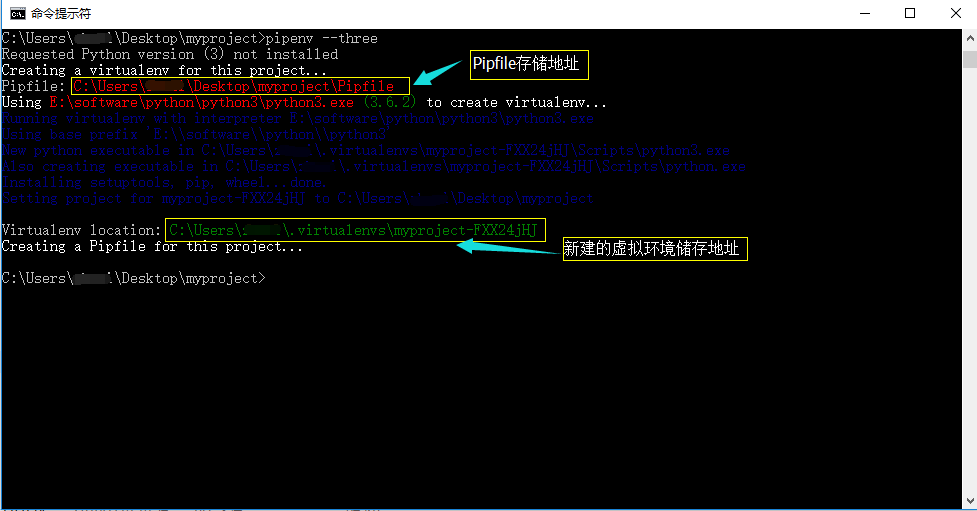
(1)打开cmd窗口,首先切换到目标项目目录,输入以下命令:
pipenv --two
或者
pipenv --three
注:two或three表示创建虚拟环境时使用的python版本分别是Python2、Python3。
(2)界面效果
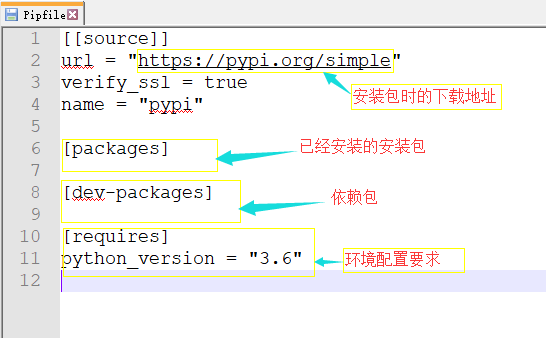
Pipfile文件夹里的内容如下:
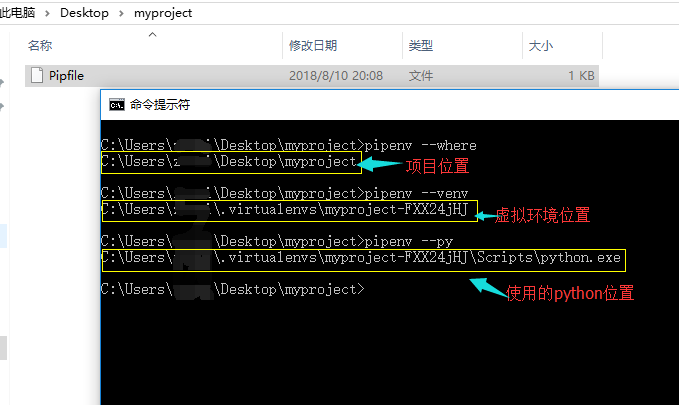
(2)查看相关信息
1) 查看项目位置:pipenv --where
2)查看虚拟环境位置:pipenv --venv
3)查看解释器信息:pipenv --py
代码执行结果界面如下:
3.2 激活虚拟环境
(1)语法
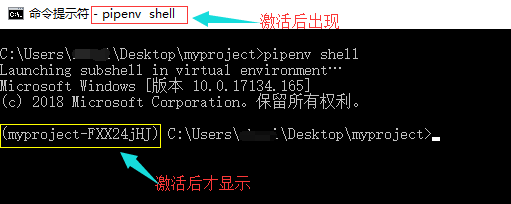
pipenv shell
(2)界面效果
激活前界面如下:

激活后界面如下:
(3)作用效果
激活了当前项目所在的虚拟环境。
3.3 在激活状态下,pipenv的简单操作
3.3.1 在cmd中执行test.py代码,首先切换到test.py所在文件目录,再输入python test.py代码执行文件,如下图:

3.3.2 安装包
(1)语法
pipenv install [三方库名]
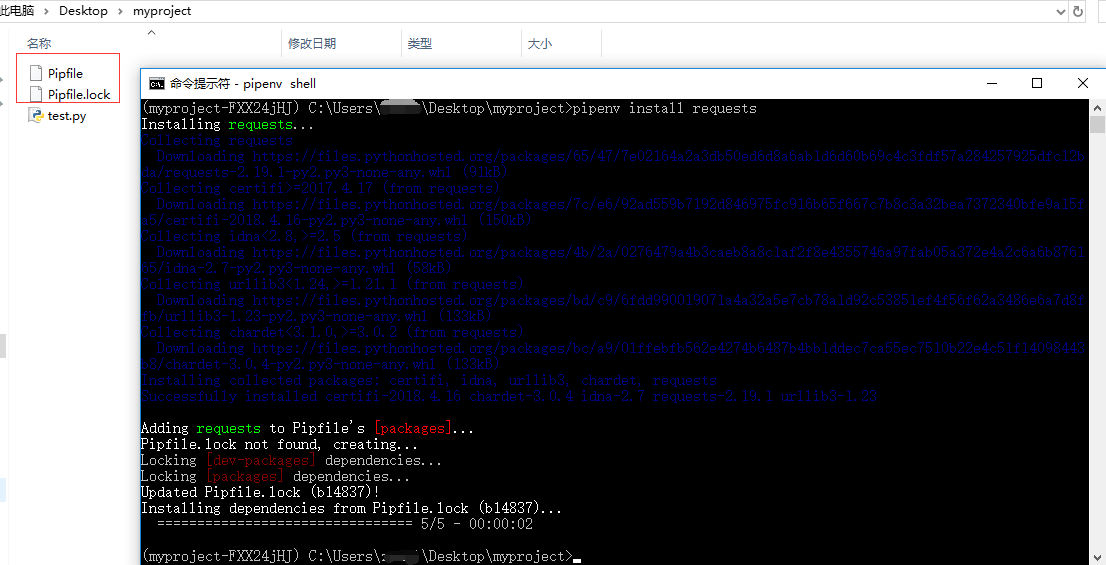
例如: pipenv install requests
(2)界面效果
(3)作用效果
1)检测当前项目对应的虚拟环境是否存在,不存在则创建
2)在虚拟环境中安装指定的三方库
3)在项目目录下,通过Pipfile和Pipfile.lock记录当下已经安装
注意:不要使用pip install。虽然在虚拟环境中安装对应的包,但是不会更新Pipfile和Pipefile.lock
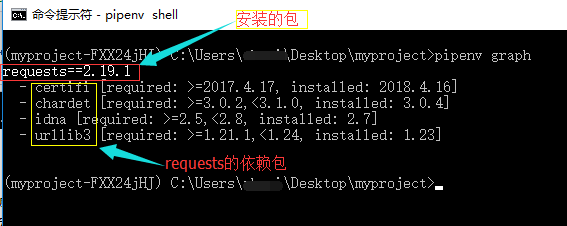
3.3.3 查看包的依赖结构
命令:pipenv graph
执行界面结果:
3.3.4 卸载包
pipenv uninstall 包名
界面效果如下:

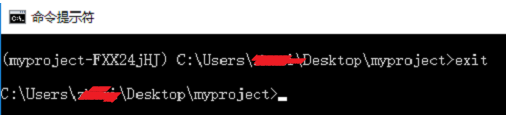
3.4 退出虚拟环境
语法:
exit
或者
直接关闭shell窗口
退出前界面如下:

退出后界面如下:
3.5 删除虚拟环境
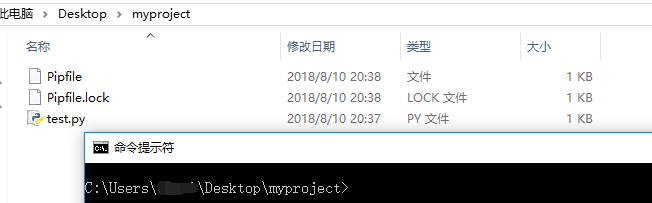
3.5.2 语法:
pipenv --rm
3.5.2 执行界面效果
删除虚拟环境前:
删除虚拟环境后:

注意:"pipenv --rm"只是把创建的虚拟环境删除了,但Pipfile和Pipfile.lock还存。下次如果想要创建与项目myproject相同的虚拟环境时:只要打 cmd,切
换到myproject目录下执行命令“pip install”即可。
4 补充
以后上传项目(给别人)应该包含包和模块源码或者Pipfile和Pipfile.lock。别人拿到这些内容,pipenv install就可自动创建项目需要的环境。
python——虚拟环境之pipenv的安装及使用(windows10,64位)的更多相关文章
- python——python3.6环境搭建(Windows10,64位)
1.python软件资源下载 1.1 打开python官网地址:https://www.python.org 1.2 根据自己电脑的设置选择下载合适的python3.6.2 1.3 此处选择windo ...
- Windows10 64位下安装TensorFlow谷歌人工智能系统已官方原生支持
Windows10 64位下安装TensorFlow谷歌人工智能系统已官方原生支持 GitHub - tensorflow/tensorflow: Computation using data flo ...
- [转]windows10 64位环境下安装mysql5.7.17
今天以zip模式在windows10 64位环境下安装mysql5.7,到最后一步提示mysql服务无法启动. 安装步骤如下: 1.配置环境变量 我的电脑->属性->高级->环境变量 ...
- sqlServer2014安装说明(windows7 64位)
SqlServer2014安装说明(windows7 64位) 地址:https://www.microsoft.com/zh-cn/download/details.aspx?id=42299 1, ...
- Windows10 64位 安装 Docker
本文主要介绍Docker在Windows下的安装.关于Docker的介绍和文档在其官网中可以找到:http://www.docker.com .安装环境:Windows10 64位. Docker引擎 ...
- Windows10 64位安装DB2数据库
安装前准备 : 系统:Windows10 64位 DB2 v9.5下载地址(迅雷):http://big3.ddooo.com/db2_93661.rar 选择安装包解压位置,并复制记住: 去到解压的 ...
- 2 pygraphviz在windows10 64位下的安装问题(反斜杠的血案)
可以负责任的说,这篇文档是windows10安装pygraphviz中,在中文技术网站中最新的文档,没有之一.是自己完全结合各种问题,包括调试等,总结出来的. 问题来源:主要是可视化RvNN网络的树结 ...
- 手把手VirtualBox虚拟机下安装rhel6.4 linux 64位系统详细文档
下面演示安装的是在VirtualBox里安装rhel 6.4 linux 64位系统. 一.VirtualBOX 版本. 二.虚拟机的配置. 1.现在开始演示安装,一起从零开始.点击“新建”,创建新的 ...
- 第一篇:CUDA 6.0 安装及配置( WIN7 64位 / 英伟达G卡 / VS2010 )
前言 本文讲解如何在VS 2010开发平台中搭建CUDA开发环境. 当前配置: 系统:WIN7 64位 开发平台:VS 2010 显卡:英伟达G卡 CUDA版本:6.0 若配置不同,请谨慎参考本文. ...
随机推荐
- Jenkins+Git+Gitlab+Ansible实现持续集成自动化部署动态网站(二)--技术流ken
项目前言 在上一篇博客<Jenkins+Git+Gitlab+Ansible实现持续化集成一键部署静态网站(一)--技术流ken>中已经详细讲解了如何使用这四个工具来持续集成自动化部署一个 ...
- Java二维码的制作
二维码现在已经到处都是了,下面是二维码的介绍 :二维码 ,又称 二维条码 , 二维条形码最早发明于日本,它是用某种特定的几何图形按一定规律在平面(二维方向上)分布的黑白相间的图形记录数据符号信息的,在 ...
- 连接MySQL的10060错误:Can't connect to MySQL server on '*.*.*.*'(10060)
使用MySQL的图形界面管理工具Navicat for MySQL连接Mysql数据库时提示错误:Can't connect to MySQL server (10060) [出现该问题可能的原因:] ...
- Android Studio 日志工具
在项目中提供5个方法打印日志 Log.v() 最常见的日志信息 Log.d() 调试信息 Log.i() 用于打印用户操作行为 Log.w()警告潜在风险 Log.e()报错信息 TAG 填入类名就好 ...
- 10. Condition 控制线程通信
1. 是什么 ? 2. 示例 package com.gf.demo09; import java.util.concurrent.locks.Condition; import java.util. ...
- PHP实现二分法查找
二分查找法需要数组是一个有序的数组. <?php function binarySearch($num, $arr) { $start = 0; $end = count($arr); $mid ...
- javascript中Ajax的简单封装
GET方式的在线:DEMO POST方式在线:DEMO // 1.封裝AJAX函數 function nativeAjax(option,success,error){ // 定义domain,方便环 ...
- Spring之AOP的注解配置
配置过程可以简单的分为3步: 1,业务类配置 在业务类前加入,将业务类交由Spring管理 @Component("s") 这个表示,这个业务类的Bean名字为 s . 2,将切点 ...
- java ee,包括js,html,jsp等等知识整合
为了方便修改和后续的包装套路 首先用户访问的页面从web.xml找到 <welcome-file-list> <welcome-file>index.html</we ...
- 小tips:JS之浅拷贝与深拷贝
浅拷贝: function extendCopy(p) { var c = {}; for (var i in p) { c[i] = p[i]; } return c; } 深拷贝: functio ...