
Windows Terminal中使用GitBash
简要说明
我喜欢终端操作,喜欢Git,Microsoft出了一款工具叫做Windows Terminal,在Windows Terminal中使用Git的体验感是极佳的,本博客将教你如何让这体验舒服到极致。
安装
安装Git
Git下载链接:https://git-scm.com
安装Windows Terminal
打开Microsft Store,搜索:Windows Terminal,直接下载安装即可。
配置
Windows Terminal设置
此时打开Windows Terminal,看到的应该是以下界面:
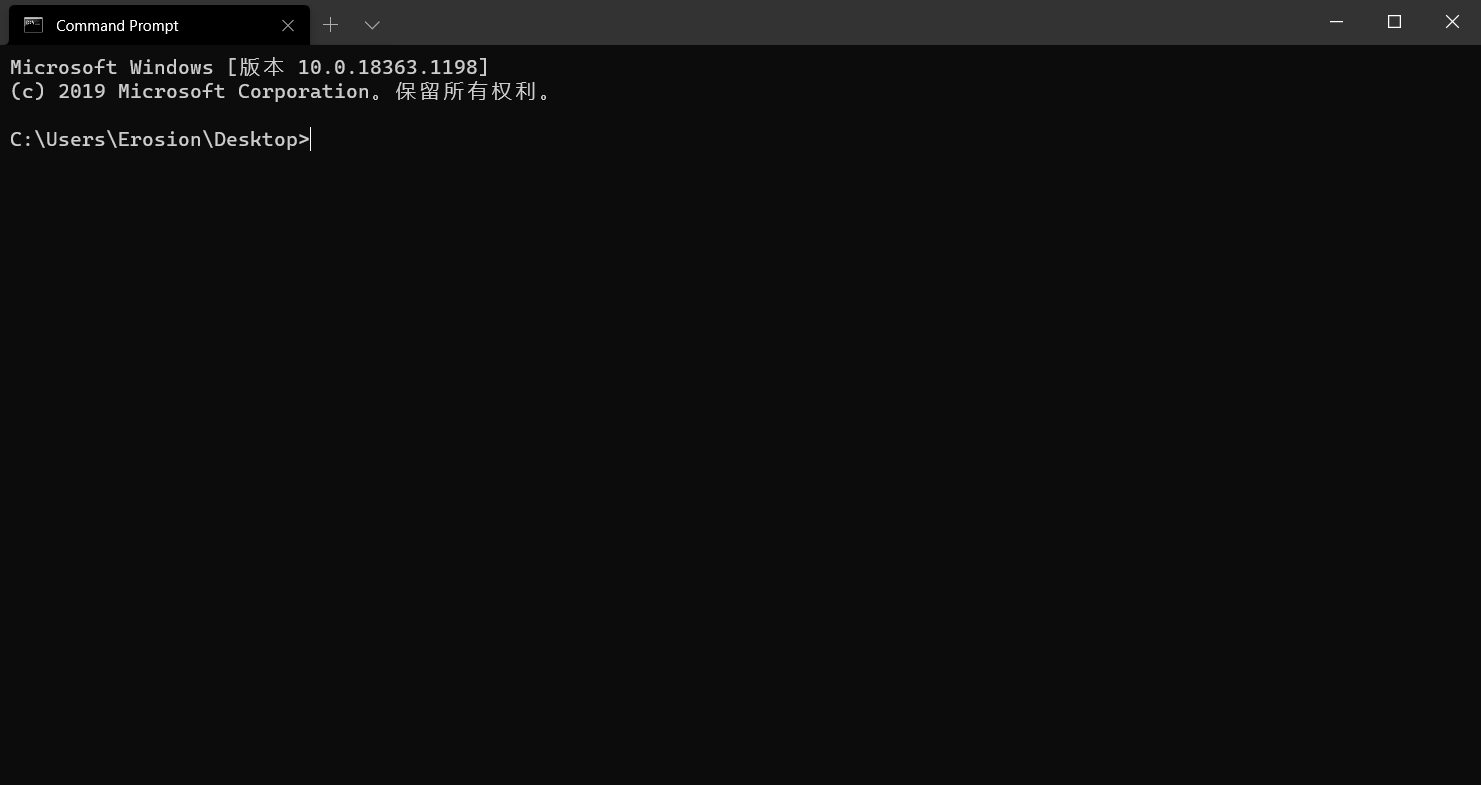
点击右上角菜单栏选择设置选项:

将以下配置加入到list中:
    {

        //自己设置一个guid也是可以的,这就是一个标识而已

        "guid": "{11a66a21-0c86-4522-aa0d-415cce5f172c}",

        //终端名称可任意起名

        "name": "Bash",

        //这里是Git所在路径,我这里使用的是绝对路径,自行根据自己的路径进行配置

        "commandline": "C:\\Users\\Erosion\\environment\\configuration\\Git\\bin\\bash.exe",

        //这里使用的是Git下默认的Git图标

        "icon" : "C:\\Users\\Erosion\\environment\\configuration\\Git\\mingw64\\share\\git\\git-for-windows.ico",

        "hidden": false,

        //这是背景图片,可选择自己喜欢的图片,然后将此绝对路径改为自己图片的绝对路径即可

        "backgroundImage": "C:\\Users\\Erosion\\Desktop\\MyFile\\Images\\Angel.jpg",

        //不透明度

        "acrylicOpacity" : 0.8,

        //背景图片不透明度

        "backgroundImageOpacity" : 0.3,

        "startingDirectory" : "$UserProfile",

        "useAcrylic" : true,

        //这里是我设置的主题样式(可选,且样式可被修改)

        "colorScheme": "Ubuntu",

        "fontFace": "Cascadia Code",

        "fontSize": 12

    }
我的配置如图所示:

增加样式主题
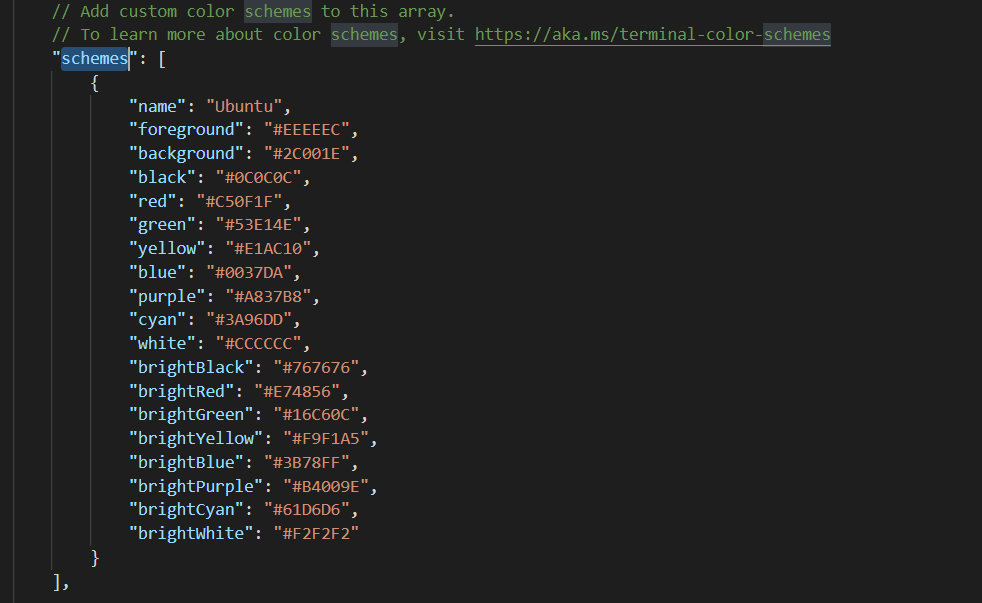
在schemes中增加以下样式配置:
    {

        "name": "Ubuntu",

        "foreground": "#EEEEEC",

        "background": "#2C001E",

        "black": "#0C0C0C",

        "red": "#C50F1F",

        "green": "#53E14E",

        "yellow": "#E1AC10",

        "blue": "#0037DA",

        "purple": "#A837B8",

        "cyan": "#3A96DD",

        "white": "#CCCCCC",

        "brightBlack": "#767676",

        "brightRed": "#E74856",

        "brightGreen": "#16C60C",

        "brightYellow": "#F9F1A5",

        "brightBlue": "#3B78FF",

        "brightPurple": "#B4009E",

        "brightCyan": "#61D6D6",

        "brightWhite": "#F2F2F2"

    }
配置如图:
更改默认启动终端
将defaultProfile修改为我们刚才设置的guid值,如果你使用了和我一样的guid,那么如下更改即可(如果不是,请改为自己设置的guid值):
"defaultProfile": "{11a66a21-0c86-4522-aa0d-415cce5f172c}"
如图:

重新启动Windows Terminal,可以发现,这默认打开使用了Git:
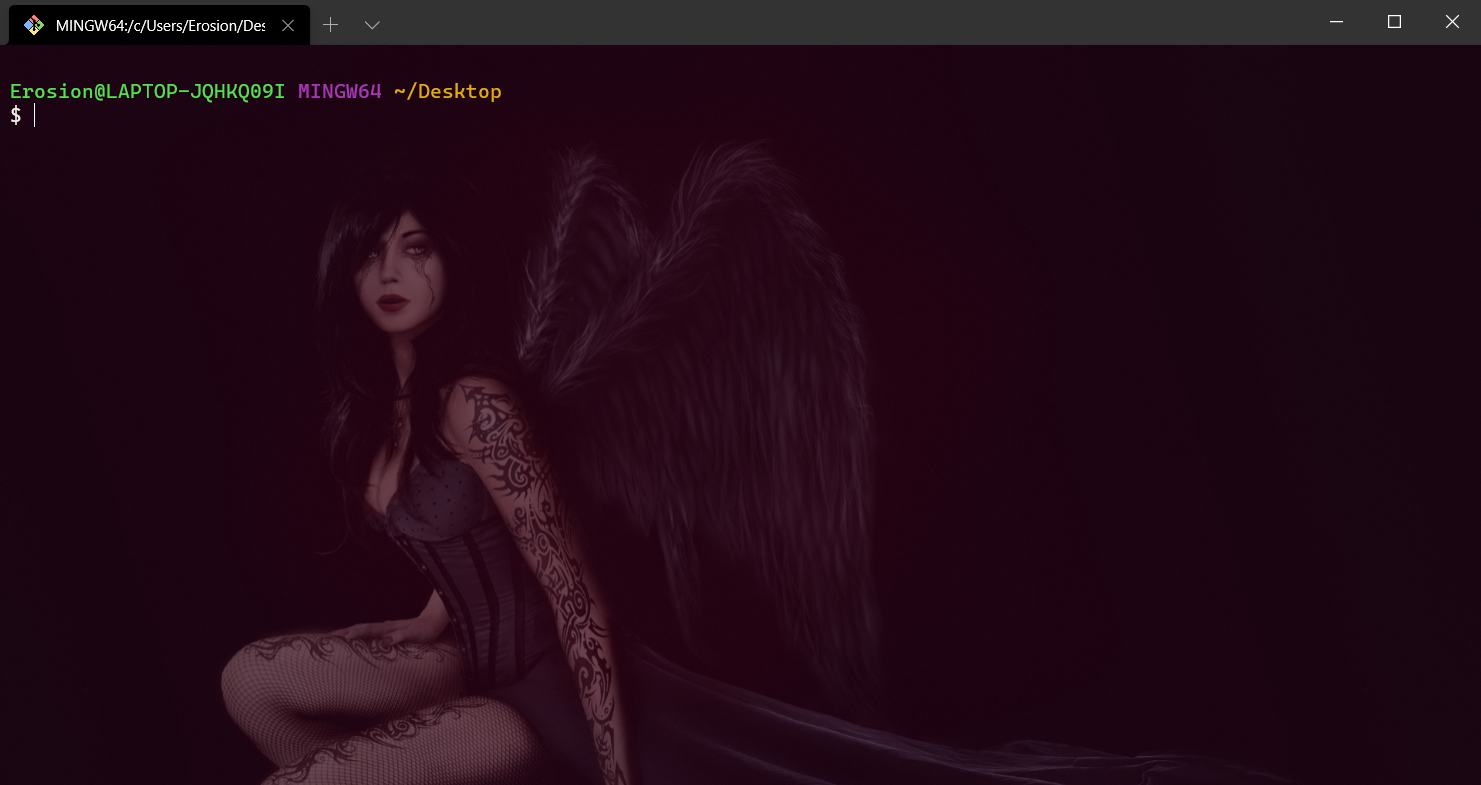
配置右键菜单
效果图:

安装PowerShell7
你需要安装以下Power Shell 7才可以(需要执行PowerShell7脚本文件),Microsoft PowerShell7安装的官方文档(英文):
英文不太好的小伙伴可以看这个中文的(推荐英文:作为一个程序员多看看英文文档是一件好事):
我电脑中是安装有.NET 5,所以我这里使用.NET 全局工具安装方式进行安装,其它方式可以参考文档,如果你安装了.NET直接使用以下命令:
dotnet tool install --global PowerShell
安装之后使用pwsh命令便可以使用PowerShell7。
开源项目WindowsTerminal-Shell
这是一款GitHub的开源项目,项目地址:https://github.com/lextm/windowsterminal-shell
使用Git下载该项目:
//使用https下载

git clone https://github.com/lextm/windowsterminal-shell.git

//使用ssh下载

git clone git@github.com:lextm/windowsterminal-shell.git
打开命令行进入windwosterminal-shell文件夹中,执行以下语句:
pwsh install.ps1
Windows Terminal中使用GitBash的更多相关文章
- 黑科技抢先尝(续2) - Windows terminal中Powershell Tab的极简美化指南
目录 安装python 安装git 安装powerline字体 主题定制 安装oh-my-posh 查看策略组的执行权限 使用choco 安装终端模拟器 - ConEmu 优化 PowerShell ...
- 黑科技抢先尝(续) - Windows terminal中WSL Linux 终端的极简美化指南
目录 修改默认源,为apt-get安装提速 安装python 和 python pip 安装 zsh 安装powerline-font中的特定字体 安装powerline-shell 修改~目录下的配 ...
- [ Terminal ] 在 Windows Terminal 中使用 Git Bash
https://www.cnblogs.com/yeungchie/ Git 自带的 git-bash 太简陋了,ConEmu 又太卡了,还是这个 Windows Terminal 最好用. 安装 W ...
- Windows Terminal 中 WSL2 默认打开路径
打开Windows Terminal.鼠标点击进入设置,或者同时按ctrl和逗号.找到如下内容: { "guid": "{07b52e3e-de2c-5db4-bd2d- ...
- Windows Terminal 新手入门
翻译自 Kayla Cinnamon 2020年12月17日的文章<Getting Started with Windows Terminal> [1] 安装 Windows Termin ...
- 深入浅出,遇见Windows Terminal(Windows终端器),体验及美化新一代终端神器
Windows Terminal 简介 Windows Terminal is a new, modern, feature-rich, productive terminal application ...
- 一文搞定 Windows Terminal 设置与 zsh 安装 (非WSL)
为 Windows Terminal 添加标签页 添加 Anaconda 标签页 在settings.json文件中的list列表中添加设置项: { // Make changes here to t ...
- Windows Terminal无法加载WSL [process exited with code 4294967295 (0xffffffff)]
在Windows Terminal中WSL无法打开错误代码是 process exited with code 4294967295 (0xffffffff),但在命令行中 通过 "C:\W ...
- 在 Windows 10 中使用 OpenAI Spinning Up
前段时间,openAI 发布了 Spinning Up ,本篇博客将介绍如何在 Windows 系统中使用 Spinning Up. 什么是 Spinning Up 先来说说 Spinning Up, ...
- [转]在 Windows 操作系统中的已知安全标识符(Sid security identifiers)
安全标识符 (SID) 是用于标识安全主体或安全组在 Windows 操作系统中的可变长度的唯一值.常用 Sid 的 Sid 标识普通用户的一组或通用组.跨所有操作系统,它们的值保持不变. 此信息可用 ...
随机推荐
- SSM + Freemarker 开发框架快速搭建
1.项目骨架建立 一.使用开发工具IDEA,构建Maven项目,然后调整Maven项目结构,使其成为一个标准的web项目: 此处不选择Maven骨架,直接Next: 输入项目的相关信息,直接Finis ...
- 使用 `Roslyn` 分析器和修复器对.cs源代码添加头部注释
之前写过两篇关于Roslyn源生成器生成源代码的用例,今天使用Roslyn的代码修复器CodeFixProvider实现一个cs文件头部注释的功能, 代码修复器会同时涉及到CodeFixProvide ...
- TypeScript – Using Disposable
前言 TypeScript v5.2 多了一个新功能叫 Disposable. Dispose 的作用是让 "对象" 离开 "作用域" 后做出一些 " ...
- Angular 18+ 高级教程 – Component 组件 の Dependency Injection & NodeInjector
前言 在 Dependency Injection 依赖注入 文章中,我们学习了 50% 的 Angular DI 知识,由于当时还不具备组件知识,所以我们无法完成另外 50% 的学习. 经过了几篇组 ...
- TypeScript 高级教程 – TypeScript 类型体操 (第三篇)
前言 在 第一部 – 把 TypeScript 当强类型语言使用 和 第二部 – 把 TypeScript 当编程语言使用 后, 我们几乎已经把 TypeScript 的招数学完了. 第三部就要开始做 ...
- [rCore学习笔记 027]地址空间
写在前面 本随笔是非常菜的菜鸡写的.如有问题请及时提出. 可以联系:1160712160@qq.com GitHhub:https://github.com/WindDevil (目前啥也没有 引言 ...
- Servlet—— urlPattern配置
Servlet urlPattern配置 Servlet要想被访问,必须配置其访问路径(urlPattern) 1.一个Servlet可以配置多个 urlPattern 2.ur ...
- 向量法求 T3 这个若智 r^2
int sqr_vector_dis(node a){ return a.x*a.x+a.y*a.y; } frac vector_multi(node a,node b){ return frac( ...
- 《Vue.js 设计与实现》读书笔记 - 第8章、挂载与更新
第8章.挂载与更新 8.1 挂载子节点和元素的属性 扩展子元素的类型可以为数组,并判断如果是数组的话,就先依次挂载所有的子元素. 同时新增节点属性.属性可以通过 el.setAttribute 添加到 ...
- [kubernetes]二进制方式部署单机k8s-v1.30.5
前言 之前在单机测试k8s的kind最近故障了,虚拟机运行个几分钟后就宕机了,不知道是根因是什么,而且kind部署k8s不太好做一些个性化配置,干脆用二进制方式重新搭一个单机k8s. 因为是用来开发测 ...