
Shell文件权限和脚本执行
一、预备知识
1、shell的作用
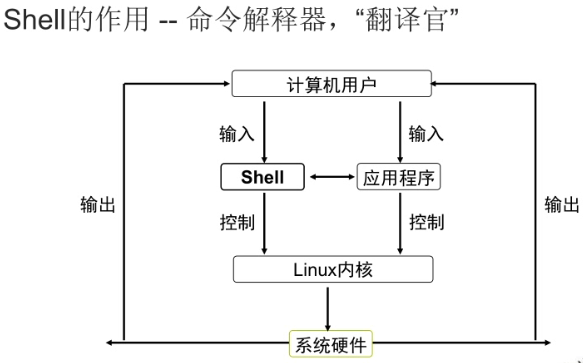
2、常识

[root@Salve scripts]# free -m | grep Mem

Mem:

[root@Salve scripts]# free -m | grep -i mem

Mem:

[root@Salve scripts]# free -m | grep -i mem | awk 'print $4'

awk: print $

awk:^ syntax error

[root@Salve scripts]# free -m | grep -i mem | awk '{print $4}'

[root@Salve scripts]# free -m | grep -i mem | awk '{print $2,$3,$4}'

[root@Salve scripts]# free -m | grep -i mem | awk '{print $2"\n",$3,$4}'

[root@Salve scripts]# free -m | grep -i mem | awk '{print $2"\n",$3"\n",$4"\n"}'

[root@Salve scripts]# free -m | grep -i mem | awk '{print "total:"$2"\n","used:"$3"\n","free:"$4"\n"}'

total:

used:

free:
(6)Linux系统的启动级别
从0 到 6 共7个,比较重要的是0、3、5、6。
说明:
二、认识权限和用户管理
1、关于权限
-rw-r--r--. 1 root root 44184 5月 22 00:28 install.log
- rw- r-- r-- root root 44184 insall.log
[root@Salve ~]# ll

总用量

-rw-------.  root root  5月  : anaconda-ks.cfg

-rw-r--r--.  root root  5月  : install.log

[root@Salve ~]# head - /etc/passwd

root:x:::root:/root:/bin/bash

[root@Salve ~]# head - /etc/group

root:x::

[root@Salve ~]# cat /etc/group

root:x::

bin:x::bin,daemon
2、用户与权限
2.1、用户管理
id username
(2)、用户添加
useradd username
创建用户,同时会产生新的用户组,并且用户属于该组
userdel -r username
2.2、用户组
[root@Salve ~]# id test2

uid=(test2) gid=(test2) 组=(test2)

[root@Salve ~]# gpasswd -a test2 root          #把用户test2加入到root组

Adding user test2 to group root

[root@Salve ~]# id test2

uid=(test2) gid=(test2) 组=(test2),(root)  #test2同时属于两个组
[root@Salve ~]# gpasswd -d test2 root

Removing user test2 from group root
3、权限分配
3.1、chmod权限分配
3.1.1、字母权限分配
3.1.2、数字权限
3.2、acl权限分配
setfacl -m u:user1:rw file01.txt

setfacl -m u:user2:rx file01.txt
getfacl file01.txt
(6)、如何对目录及子目录和文件设置acl权限
3.3、sudo权限设置
设置用户对命令的执行权限-visodo:
三、Shell文件权限和脚本执行
1、Shell脚本简介
2、编写可执行的Shell脚本
3、执行Shell脚本的方式:
4、Shell脚本例子:
(1)简单例子
#!/bin/bash

#tesh.sh

echo 'disk space:'

echo

df -Th

echo

echo 'free space:'

free -m

echo

echo 'users:'

for i in'ls /home'

do

  id -u $i

done
(2)实例练习:
#!/bin/bash

#ftp目录统计

date >>/var/log/pubdir.log

ls -lhR /var/ftp/pub >>/var/log/pubdir.log

rm -rf /var/ftp/pub
命令执行通过后即可添加到任务计划中:
crontab -e
crontab -l
Shell文件权限和脚本执行的更多相关文章
- linux笔记:shell基础-概述和脚本执行方式
什么是shell: linux使用的默认shell是Bash: shell脚本的后缀名为.sh,shell脚本的第一行#!/bin/bash 不是注释,而是标识这是一个shell脚本,因为linux并 ...
- Shell文件权限-1
- CentOS文件权限管理
目录 文件属性 chown更改所有者 chgrp更改所属组 文件权限rwx chmod修改权限 默认权限umask 权限判定的顺序 特殊权限SUID,SGID,sticky 隐藏权限chattr,ls ...
- Linux shell编程02 shell程序的执行 及文件权限
第一个shell脚本 1. shell编程的方式 交互式shell编程 非交互式shell编程:执行的语句存放到一个文件 shell脚本:可以任意文件名,建议扩展名为sh 2. ...
- centos shell编程4【分发系统】 服务器标准化 mkpasswd 生成密码的工具 expect讲解 expect传递参数 expect自动同步文件 expect指定host和要同步的文件 expect文件分发系统 expect自动发送密钥脚本 Linux脚本执行方式 第三十八节课
centos shell编程4[分发系统] 服务器标准化 mkpasswd 生成密码的工具 expect讲解 expect传递参数 expect自动同步文件 expect指定host和要 ...
- windows下建立文件的换行符^M导致linux下的shell脚本执行错误的解决方式
常常在windows下编辑的文件远程传送到linux下的时候每行末尾都会出现^M.这将导致shell脚本执行错误,主要是由于dos下的编辑器和linux下的编辑器对文件末行的回车符处理不一致导致. 主 ...
- 《Linux命令行与shell脚本编程大全》 第七章理解Linux文件权限
Linux沿用了Unix文件权限的方法,允许用户和组根据每个文件和目录的安全性设置来访问文件. 用户权限通过创建用户时分配的用户ID(UID)来跟踪的.每个用户有唯一的ID,但是登录时用的不是UID, ...
- 第9章 Shell基础(1)_Shell简介和脚本执行方式
1. Shell概述 1.1 Shell简介 (1)Shell是一个命令行解释器,它为用户提供了一个向Linux内核发送请求以便运行程序的界面系统级程序,用户可以用Shell来启动.挂起.停止甚至是编 ...
- shell基础之脚本执行,命令别名以及快捷键等
脚本执行方式 比如我们在/root/下编写了一个脚本,名字为hello.sh.那么怎么调用执行它呢?有两种办法: (1)直接通过bash,如下: bash hello.sh 注:采用bash执行脚本 ...
随机推荐
- Linux 下.desktop 桌面程序图标文件编写方式
[Desktop Entry] //每个desktop文件都以这个标签开始,说明这是一个Desktop Entry文件 Version = 1.0 //标明Desktop Entry的版本(可选) N ...
- Postgresql扩展及UUID
切换数据库 \connect $DBNAME 查看Postgresql的可用扩展 SELECT * FROM pg_available_extensions; 安装所需扩展 CREATE EXTENS ...
- execve(file, argv, env)参数argv获取字符串个数
/* Copyright (C) 1999, 2000, 2002, 2003 Free Software Foundation, Inc. This file is part of the GNU ...
- 报表软件FineReport如何连接SAP HANA
1. 环境搭建 1.1 环境准备 首先确认HANA Studio的环境是否允许工程进行NewFile的操作,不行的话要考虑更新Studio的版本. HANAStudio需要依赖Java jdk1.6或 ...
- 用javascript插入样式
一.用javascript插入<style>样式 有时候我们需要利用js来动态生成页面上style标签中的css代码,方法很直接,就是直接创建一个style元素,然后设置style元素里面 ...
- DNS查找域名的过程
当我们在浏览器输入一个url地址时,需要获取到这个url的域名,本篇文章主要介绍了关于DNS查找解析域名的过程的一些东西. 关于DNS 不清楚DNS的小伙伴可以点这里:关于域名系统DNS解析IP地址的 ...
- Spring---BeanFactory
Spring---BeanFactory BeanFactroy是一个Spring容器,用于创建,配置,管理bean,bean之间的依赖关系也有BeanFactory负责维护: BeanFacto ...
- Session跟SessionFactory的线程安全与非安全
SessionFactory负责创建session,SessionFactory是线程安全的,多个并发线程可以同时访问一个 SessionFactory 并从中获取Session实例. (Sessio ...
- python高级之多线程
python高级之多线程 本节内容 线程与进程定义及区别 python全局解释器锁 线程的定义及使用 互斥锁 线程死锁和递归锁 条件变量同步(Condition) 同步条件(Event) 信号量 队列 ...
- LeetCode:Subsets I II
求集合的所有子集问题 LeetCode:Subsets Given a set of distinct integers, S, return all possible subsets. Note: ...