
FFmpeg开发笔记(七十)Windows给FFmpeg集成AV1编码器libsvtav1
AV1是一种新兴的免费视频编码标准,它由开放媒体联盟(Alliance for Open Media,简称AOM)于2018年制定,融合了Google VP10、Mozilla Daala以及Cisco Thor三款开源项目的成果。据说在实际测试中,AV1标准比H.265(HEVC)的压缩率提升了大约27%。由于AV1具有性能优势,并且还是免费授权,因此各大流媒体平台更倾向使用AV1而非HEVC标准。
AV1如此炙手可热,以致它的编解码器如雨后春笋,单单FFmpeg支持的AV1编解码器,就有libaom、libdav1d、libsvtav1、librav1e四种。接下来以微软的视窗系统为例,介绍如何在Windows环境给FFmpeg集成AV1编码器libsvtav1,具体的操作步骤说明如下:
一、配置libsvtav1
SVT-AV1项目最初由英特尔与奈飞公司合作创建,后来被AOM官方收编,它的源码托管页面在https://gitlab.com/AOMediaCodec/SVT-AV1。虽然最新版为2025年3月推出的SVT-AV1-v3.0.2,但实际验证在Windows10上配置失败,所以要用2024年10月推出的SVT-AV1-v2.3.0,下载地址是https://gitlab.com/AOMediaCodec/SVT-AV1/-/archive/v2.3.0/SVT-AV1-v2.3.0.tar.gz。
先下载最新的svt-av1源码,再把svt-av1源码包复制到MSYS环境的/usr/local/src目录下。接着在MSYS控制台执行下面命令解压源码包:
tar zxvf SVT-AV1-v2.3.0.orig.tar.gz

cd SVT-AV1-v2.3.0
然后执行下面命令配置svt-av1:
cd Build

cmake -DBUILD_SHARED_LIBS=1 ..
配置完毕,会在Build目录下找到svt-av1.sln,这就是svt-av1的Visual Studio项目工程文件。
二、编译libsvtav1
打开Visual Studio 2022,在欢迎页面单击右侧的“打开项目或解决方案”,在弹出的文件对话框中选择SVT-AV1-v2.3.0\Build目录下的svt-av1.sln。
打开svt-av1工程后,依次选择顶部菜单:生成→配置管理器,在打开的配置管理器窗口上,找到左上角的“活动解决方案配置”下拉框,把Debug模式改为Release模式,再单击窗口右下角的关闭按钮。
依次选择顶部菜单:生成→Build ALL_BUILD,Visual Studio就开始编译svt-av1模块。编译过程可在Visual Studio界面下方观察,直到编译完成如下图所示。
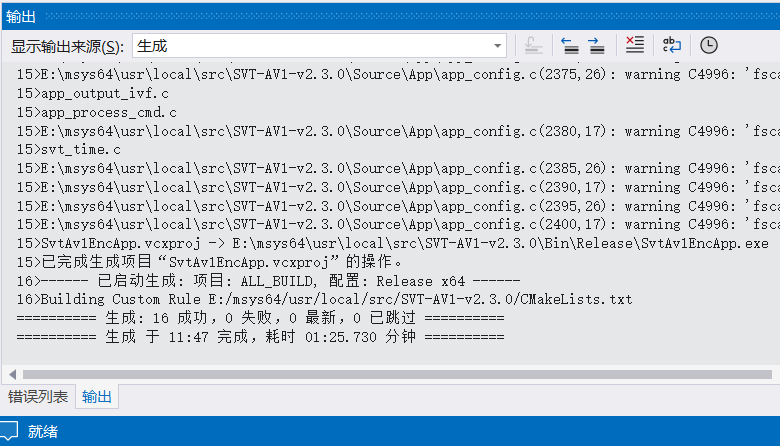
此时可在SVT-AV1-v2.3.0\Bin\Release目录下找到SvtAv1Enc.lib和SvtAv1Enc.dll,这两个文件就是编译生成的libsvtav1库文件。
三、安装libsvtav1
确保Windows系统已经按照《FFmpeg开发实战:从零基础到短视频上线》第一章“1.3 Windows系统安装FFmpeg”的说明安装配置了MSYS,再按照以下步骤在MSYS环境安装libsvtav1。
1、在msys64的/usr/local目录下新建libsvtav1目录,并在该目录下创建lib子目录;
2、把svt-av1工程中Bin\Release目录下的SvtAv1Enc.lib和SvtAv1Enc.dll两个文件复制到第一步创建的lib目录;
3、在lib目录下创建pkgconfig子目录,并把svt-av1工程的Build\SvtAv1Enc.pc复制到pkgconfig目录;然后打开SvtAv1Enc.pc,把开头一行改成下面这样。
prefix=/usr/local/libsvtav14、在msys64的/usr/local/libsvtav1目录下创建include目录,再在include下创建子目录svt-av1,然后把svt-av1工程中Source\API目录下的几个h文件都复制到刚才创建的include/svt-av1目录;
经过以上步骤操作后的libsvtav1目录结构如下所示。
/usr/local/libsvtav1

 |--------------- lib

 |                 |----- SvtAv1Enc.lib

 |                 |----- SvtAv1Enc.dll

 |                 |----- pkgconfig

 |                           |----- SvtAv1Enc.pc

 |--------------- include

 |                 |----- svt-av1

 |                           |----- EbSvtAv1.h

 |                           |----- EbSvtAv1Enc.h

 |                           |----- ……
四、编译安装FFmpeg
先下载最新的FFmpeg源码(版本号需大于等于7.1),再把FFmpeg源码包复制到MSYS环境的/usr/local/src目录下。接着在MSYS控制台执行下面命令解压源码包:
cd /usr/local/src

unzip ffmpeg-n7.1.1.zip
确保MSYS环境已经按照《FFmpeg开发实战:从零基础到短视频上线》该书第八章的“8.1.1 给FFmpeg集成x264”和“8.1.5 给FFmpeg集成x265”安装了H.264的编码器libx264和H.265的编码器libx265,也按照该书第十章的“10.1.1 FFmpeg集成SDL”安装了Windows系统的SDL2库,并且按照之前的文章安装了H.266的编码器libvvenc,然后执行下面命令配置FFmpeg的编译环境:
cd ffmpeg-n7.1.1

export PKG_CONFIG_PATH=/usr/local/libsvtav1/lib/pkgconfig:$PKG_CONFIG_PATH

./configure --prefix=/usr/local/ffmpeg --arch=x86_64 --enable-shared --disable-static --disable-doc --enable-libx264 --enable-libx265 --enable-libvvenc --enable-liblc3 --enable-librist --enable-libdav1d --enable-libaom --enable-libsvtav1 --enable-sdl2 --enable-gpl --enable-nonfree --enable-iconv --enable-zlib --cross-prefix=x86_64-w64-mingw32- --target-os=mingw32
配置完毕执行下面命令编译和安装FFmpeg,编译完成的ffmpeg库将会安装到configure指定的/usr/local/ffmpeg目录。
make

make install

cp /usr/local/libsvtav1/lib/SvtAv1Enc.dll /usr/local/ffmpeg/bin
五、查看FFmpeg的安装结果
运行下面命令查看FFmpeg的安装版本:
ffmpeg -version上面命令返回的FFmpeg版本信息如下:
ffmpeg version 7.1.1 Copyright (c) 2000-2025 the FFmpeg developers

built with gcc 12.2.0 (Rev10, Built by MSYS2 project)

configuration: --prefix=/usr/local/ffmpeg --arch=x86_64 --enable-shared --disable-static --disable-doc --enable-libx264 --enable-libx265 --enable-libvvenc --enable-liblc3 --enable-librist --enable-libdav1d --enable-libaom --enable-libsvtav1 --enable-sdl2 --enable-gpl --enable-nonfree --enable-iconv --enable-zlib --cross-prefix=x86_64-w64-mingw32- --target-os=mingw32

libavutil      59. 39.100 / 59. 39.100

libavcodec     61. 19.101 / 61. 19.101

libavformat    61.  7.100 / 61.  7.100

libavdevice    61.  3.100 / 61.  3.100

libavfilter    10.  4.100 / 10.  4.100

libswscale      8.  3.100 /  8.  3.100

libswresample   5.  3.100 /  5.  3.100

libpostproc    58.  3.100 / 58.  3.100
根据以上返回的版本信息,可知已安装的FFmpeg版本号为7.1.1,同时configuration这行找到“--enable-libsvtav1”,说明FFmpeg已经启用了AV1编码器libsvtav1。
更多详细的FFmpeg开发知识参见《FFmpeg开发实战:从零基础到短视频上线》一书。
FFmpeg开发笔记(七十)Windows给FFmpeg集成AV1编码器libsvtav1的更多相关文章
- FFmpeg开发笔记(十):ffmpeg在ubuntu上的交叉编译移植到海思HI35xx平台
FFmpeg和SDL开发专栏(点击传送门) 上一篇:<FFmpeg开发笔记(九):ffmpeg解码rtsp流并使用SDL同步播放>下一篇:敬请期待 前言 将ffmpeg移植到海思H ...
- FFmpeg开发笔记(三):ffmpeg介绍、windows编译以及开发环境搭建
前言 本篇章是对之前windows环境的补充,之前windows的是无需进行编译的,此篇使用源码进行编译,版本就使用3.4.8. FFmpeg简介 FFmpeg是领先的多媒体框架,能够解码 ...
- FFmpeg开发笔记(四):ffmpeg解码的基本流程详解
若该文为原创文章,未经允许不得转载原博主博客地址:https://blog.csdn.net/qq21497936原博主博客导航:https://blog.csdn.net/qq21497936/ar ...
- FFmpeg开发笔记(九):ffmpeg解码rtsp流并使用SDL同步播放
前言 ffmpeg播放rtsp网络流和摄像头流. Demo 使用ffmpeg播放局域网rtsp1080p海康摄像头:延迟0.2s,存在马赛克 使用ffmpeg播放网络rtsp文件流 ...
- FFmpeg开发笔记(五):ffmpeg解码的基本流程详解(ffmpeg3新解码api)
若该文为原创文章,未经允许不得转载原博主博客地址:https://blog.csdn.net/qq21497936原博主博客导航:https://blog.csdn.net/qq21497936/ar ...
- Hi3516开发笔记(十):Qt从VPSS中获取通道图像数据存储为jpg文件
前言 上一篇已经将himpp套入qt的基础上进行开发.那么qt中拿到frame则是很关键的交互,这是qt与海思可能编解码交叉开发的关键步骤. 受限制 因为直接配置sample的vi比较麻烦 ...
- FFmpeg开发笔记(二)搭建Windows系统的开发环境
由于Linux系统比较专业,个人电脑很少安装Linux,反而大都安装Windows系统,因此提高了FFmpeg的学习门槛,毕竟在Windows系统搭建FFmpeg的开发环境还是比较麻烦的.不过若有已经 ...
- FFmpeg开发笔记(一)搭建Linux系统的开发环境
对于初学者来说,如何搭建FFmpeg的开发环境是个不小的拦路虎,因为FFmpeg用到了许多第三方开发包,所以要先编译这些第三方源码,之后才能给FFmpeg集成编译好的第三方库.不过考虑到刚开始仅仅调用 ...
- FFmpeg开发实战(一):FFmpeg 打印日志
在Visual Studio 开发(二):VS 2017配置FFmpeg开发环境一文中,我们配置好了FFmpeg的开发环境,下面我们开始边实战,边学习FFmpeg. 首先,我们要学习的就是FFmpeg ...
- 树莓派开发笔记(十二):入手研华ADVANTECH工控树莓派UNO-220套件(一):介绍和运行系统
前言 树莓派也可以做商业应用,工业控制,其稳定性和可靠性已经得到了验证,故而工业控制,一些停车场等场景也有采用树莓派作为主控的,本片介绍了研华ADVANTECH的树莓派套件组UNO-220-P4N ...
随机推荐
- Electron35-DeepSeek桌面端AI系统|vue3.5+electron+arco客户端ai模板
2025跨平台ai实战electron35+vite6+arco仿DeepSeek/豆包ai流式打字聊天助手. electron-deepseek-chat:实战ai大模型对话,基于vue3.5+el ...
- MySQL 中如果发生死锁应该如何解决?
MySQL 中如果发生死锁应该如何解决? 死锁是指多个事务在执行过程中因资源争用形成的循环等待,导致无法继续执行.MySQL 会自动检测死锁并选择一个事务进行回滚,但我们可以通过优化设计和操作来避免和 ...
- requirejs的简单使用,requirejs报错Uncaught Error: Mismatched anonymous define() module: …
requirejs的简单使用 define()方法的3个参数: 参数1为模块名称(不填则以当前js的文件名定义一个匿名模块), 参数2为依赖项数组(可不填), 参数3为模块的实现 引入jQuery: ...
- .NET CORE API接口的分组、版本管理
参照: Asp.net Core的Swagger接口根据模块.版本分组 (bbsmax.com)
- kali安装docker环境
Docker需要Linux内核大于 3.10 并且是 64位 的,可以用 uname -a 可以查看是否符合要求 uname -a Linux kali 4.17.0-kali1-amd64 #1 S ...
- Sentinel——授权规则
授权规则 授权规则是一种通过对请求来源进行甄别的鉴权规则.规则规定了哪些请求可以通过访问,而哪些请求则是被拒绝访问的.而这些请求的设置是通过黑白名单来完成的. 无论是黑名单还是白名单,其实就是一个请求 ...
- Allure2+Maven+Testng部署及使用详细教程
AllureReport部署 前言:最近做自动化测试要用到AllureReport生成测试报告,网上逛了一下,发现有很多帖子,但是大家描述的都模棱两可,没有详细的步骤,因此编写此贴对部署方式进行记录; ...
- vue3 基础-Mixin
本篇开始来学习一波 vue 中的一些复用性代码的基础操作, 首先来介绍关于代码 "混入" mixin 的写法. 直观理解这个 mixin 就是一个 js 对象去 "混入& ...
- Ubuntu安装部署Zabbix网络监控平台和设备配置添加
概述 Zabbix 由 Alexei Vladishev 创建,目前由 Zabbix SIA 主导开发和支持. Zabbix 是一个企业级的开源分布式监控解决方案. Zabbix 是一款监控众多参数的 ...
- python根据日期、随机数生成编码
import datetime import random import string """ 编码格式:YYYYMMDD 身份证后四位.四位随机数 "& ...