
用pygame学习初级python(一) 15.4.19
最近有计划要学一下python,主要是要用flask、django一些框架进行后端的学习工作,但是在web应用之前希望进行一些基础的项目进行一些语法的练习,熟悉一下写法,
这个时候我就想先做几个小游戏先练练手:
推荐教程,可以学学基础语法:http://inventwithpython.com/chapters/
但是只靠python的基础语法写的东西怎么能满足我们呢?现在我们要推荐一个pygame的库可以使用更高级的功能来让我们真正完成一些像一个游戏的一些功能:
http://www.pygame.org/news.html
这里简单写了一个初版的简单功能,简单的练了一下手,闲话少说上代码:
 __author__ = 'Administrator'

 import pygame

 from pygame.locals import *

 from sys import exit

 class Bullet(pygame.sprite.Sprite):  #子弹类

     def __init__(self, init_pos):

         pygame.sprite.Sprite.__init__(self)

         self.image = pygame.image.load('Bullet.gif') #设定子弹图片(记得放在根目录下)

         self.rect = self.image.get_rect()       #rect的意思是对象的区块大小,他把大小设定为图片的大小

         self.rect.midtop = init_pos           #子弹位置

         self.speed = 10                  #射速10

     def move(self):

         self.rect.centerx += self.speed        #x轴+速度=长度

         # screen.blit(self.image,self.rect)

         #pygame.display.update()

 class Player(pygame.sprite.Sprite):          #玩家类

     def __init__(self):

         pygame.sprite.Sprite.__init__(self)

         self.image = pygame.image.load('right.png') #设定初始图片为右向

         self.rect = self.image.get_rect()

         self.rect.center = first_location       #center,设定初始位置

         # print self.rect.center

     def turn(self, distance):              #转向函数

         center = self.rect.center

         self.image = pygame.image.load(Player_image[distance])#设定为数组里第一个

         self.rect = self.image.get_rect()

         self.rect.center = center

     def move(self, temper):                #移动函数

         temper = int(temper)

         if temper == 0:                   #左

             for temp in range(1, 10):

                 self.rect.centerx -= 3

             print self.rect.centerx

         if temper == 1:

             self.rect.centerx += 30            #右

             print self.rect.centery

         if temper == 2:

             self.rect.centery -= 30            #上

             print self.rect.centery

         if temper == 3:

             self.rect.centery += 30            #下

         if 0 > self.rect.centerx or self.rect.centerx > screen.get_width():      #这个是防止出去框架

             self.rect.centerx = -self.rect.centerx

         if 0 > self.rect.centery or self.rect.centery > screen.get_height():

             self.rect.centery = -self.rect.centery

     def shoot(self):                                      #射击函数

         bullet = Bullet(self.rect.midtop)

         Bullets.append(bullet)                                #添加到Bullets的数组统一播放

 background_image_filename = 'gamestart.png'                         #设定背景

 start_image = 'bg2.png'                                    #开始背景

 Player_image = ['left.png', 'right.png']                          #图片状态数组

 x = 0                                               #background的x,y轴

 y = 0

 pygame.init()                                          #初始化

 screen = pygame.display.set_mode([1365, 768])                       #设定分辨率

 first_location = [screen.get_width() / 2, screen.get_height() / 2]           #初始位置为中央

 background = pygame.image.load(background_image_filename).convert()          #设定图片

 pygame.key.set_repeat(100, 100)                               #设定key的可重复按键,第一个参数是重复一次等待多长,第二个参数是多快的速度重复

 clock = pygame.time.Clock()                                  #设定时钟时间

 flag = 0    #flag标记

 Bullets = []    #Bullets数组

 running = True  #循环标记

 while running:

     clock.tick(60)    #不要超过60帧每秒

     for event in pygame.event.get():

         if event.type == QUIT:      #监听退出

             exit()

         if event.type == KEYDOWN:    #按下监听

             if flag == 0:

                 if event.key == pygame.K_1:       #按1键进行转场生成人物设置flag标记为1

                     background = pygame.image.load(start_image).convert()

                     player = Player()

                     print screen.get_width()

                     print screen.get_height()

                     flag = 1

             elif event.key == pygame.K_4:       #4退出

                 exit()

             elif event.key == pygame.K_RIGHT:     #下面就是上下左右:

                 if flag == 1:

                     player.turn(1)

                     player.move(1)

                     # flag == 1

             elif event.key == pygame.K_LEFT:

                 if flag == 1:

                     player.turn(0)

                     player.move(0)

             elif event.key == pygame.K_UP:

                 if flag == 1:

                     player.move(2)

                     # flag == 1

             elif event.key == pygame.K_DOWN:

                 if flag == 1:

                     player.move(3)

             elif event.key == pygame.K_x:      #设定射击按键:

                 if flag == 1:

                     player.shoot()

                     print("shoot")

     screen.blit(background, (x, y))          #把背景填充到上层

     if flag == 1:                    #如果转场了就进行下去:

         screen.blit(player.image, player.rect)      放置人物;

         for bullet in Bullets:             #循环把Bullets的东西移动,并放置到上层

             bullet.move()

             screen.blit(bullet.image, bullet.rect)

     pygame.display.update()               #更新背景

     if flag == 0:

         pygame.display.update()
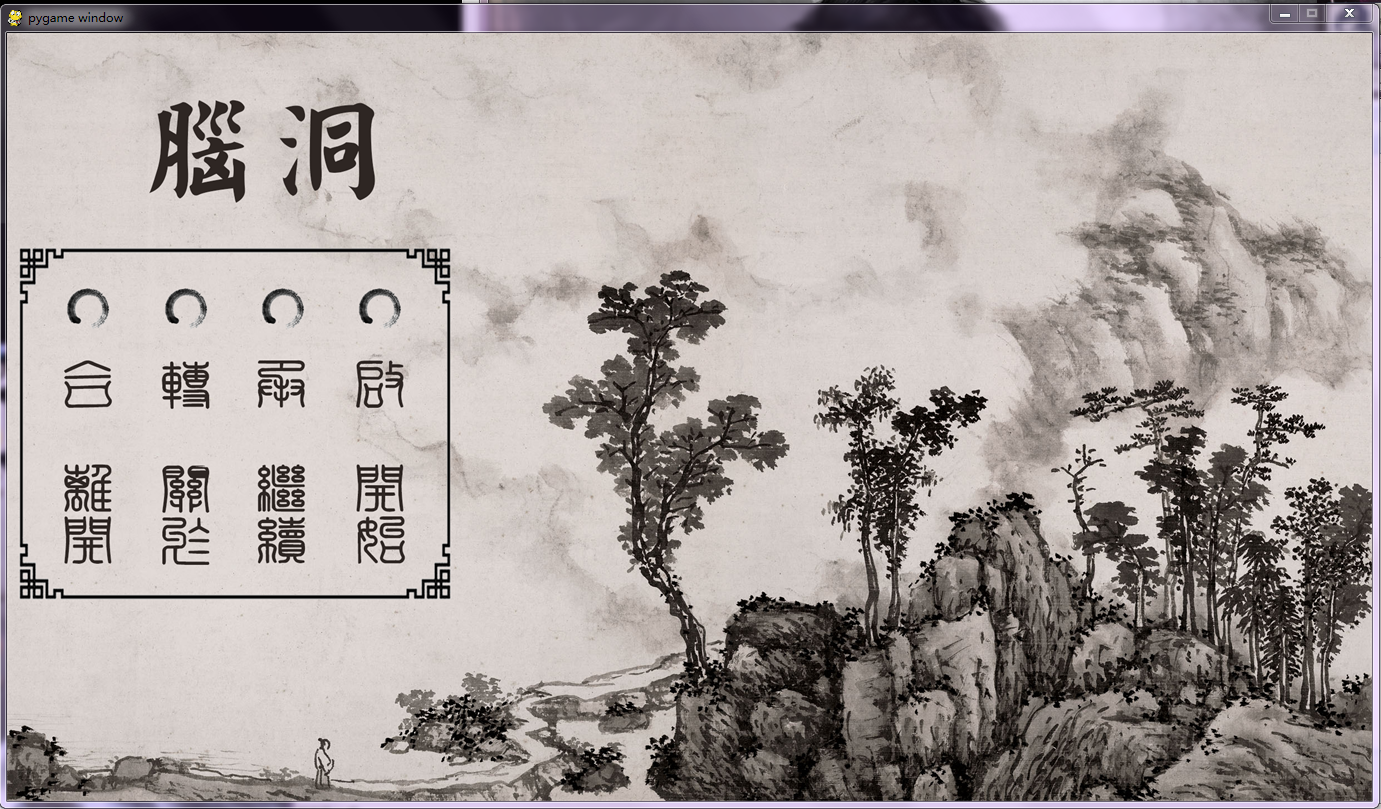

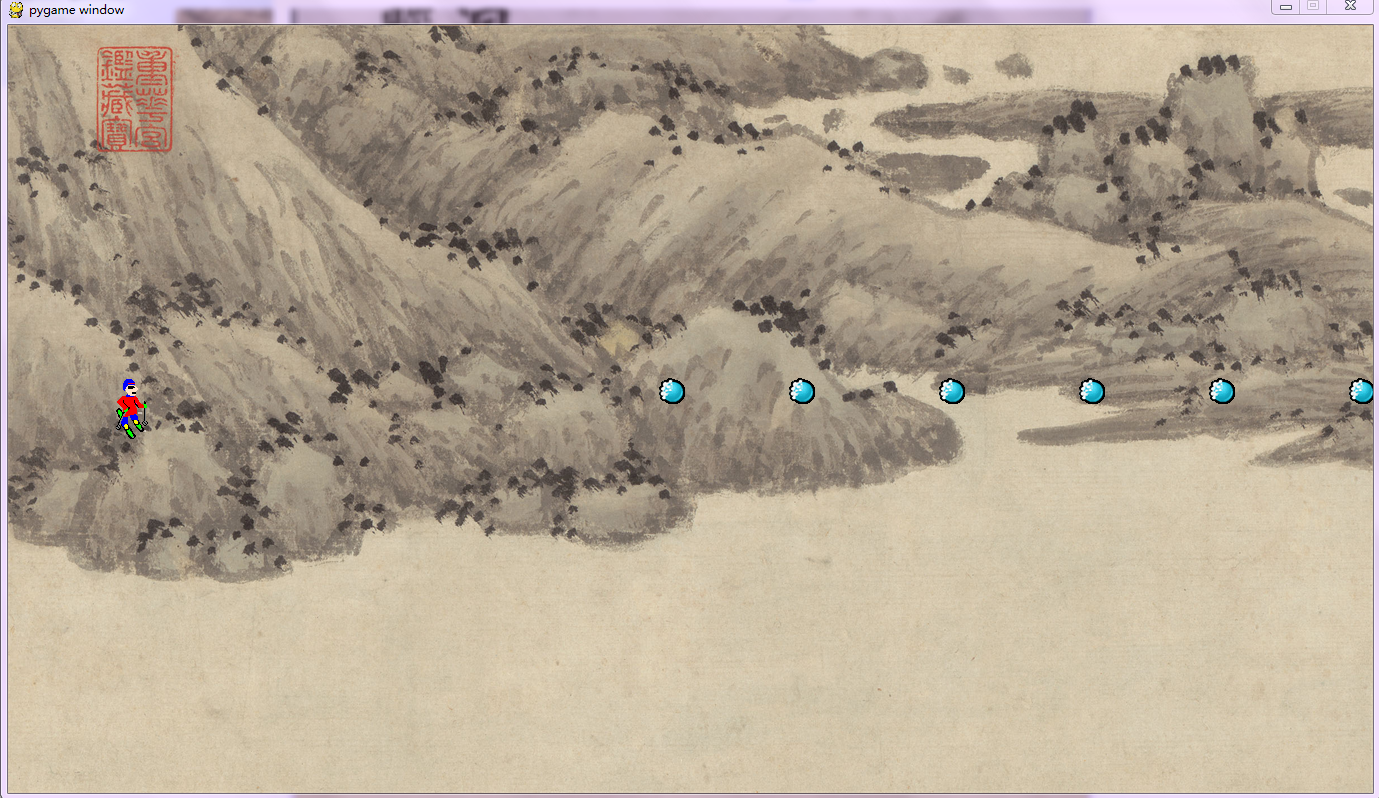
图片是我参加Image Cup做的游戏的背景图,人物用的是书里例程skier的图片,子弹用的是植物大战僵尸里面的子弹,好啦今天就先坐到这里,其他的功能会在以后的东西里再开发。
还是求赞,,,么么哒!
用pygame学习初级python(一) 15.4.19的更多相关文章
- 用pygame学习初级python(二) 15.5.11
闲得无聊,对第一版的东西做了一些修改,让它更像一个游戏,也具有一些可玩性. 项目的github地址:https://github.com/lfkdsk/BrainHole_pygame 1.人物类进行 ...
- 学习《Python核心编程》做一下知识点提要,方便复习(一)
学习<Python核心编程>做一下知识点提要,方便复习. 计算机语言的本质是什么? a-z.A-Z.符号.数字等等组合成符合语法的字符串.供编译器.解释器翻译. 字母组合后产生各种变化拿p ...
- Python 数据分析(二 本实验将学习利用 Python 数据聚合与分组运算,时间序列,金融与经济数据应用等相关知识
Python 数据分析(二) 本实验将学习利用 Python 数据聚合与分组运算,时间序列,金融与经济数据应用等相关知识 第1节 groupby 技术 第2节 数据聚合 第3节 分组级运算和转换 第4 ...
- Python学习(002)--Python介绍
一. Python介绍 python的创始人为吉多·范罗苏姆(Guido van Rossum).1989年的圣诞节期间,吉多·范罗苏姆为了在阿姆斯特丹打发时间,决心开发一个新的脚本解释程序,作为AB ...
- pygame学习笔记(3)——时间、事件、文字
转载请注明:@小五义 http://www.cnblogs.com/xiaowuyi 1.运动速率 上节中,实现了一辆汽车在马路上由下到上行驶,并使用了pygame.time.delay(200 ...
- python day 15: IO多路复用,socketserver源码培析,
目录 python day 15 1. IO多路复用 2. socketserver源码分析 python day 15 2019/10/20 学习资料来自老男孩教育 1. IO多路复用 ''' I/ ...
- Python学习day09 - Python进阶(3)
figure:last-child { margin-bottom: 0.5rem; } #write ol, #write ul { position: relative; } img { max- ...
- Python学习day05 - Python基础(3) 格式化输出和基本运算符
figure:last-child { margin-bottom: 0.5rem; } #write ol, #write ul { position: relative; } img { max- ...
- 深度学习与计算机视觉教程(15) | 视觉模型可视化与可解释性(CV通关指南·完结)
作者:韩信子@ShowMeAI 教程地址:http://www.showmeai.tech/tutorials/37 本文地址:http://www.showmeai.tech/article-det ...
随机推荐
- 与众不同 windows phone (49) - 8.1 新增控件: 概述, ContentDialog, MapControl
[源码下载] 与众不同 windows phone (49) - 8.1 新增控件: 概述, ContentDialog, MapControl 作者:webabcd 介绍与众不同 windows p ...
- Studio for Winforms FlexGrid: 创建分类汇总
C1FlexGrid.Subtotal方法可以增加包含普通(非小计)行的汇总数据的分类汇总行. 分类汇总支持分层聚合.例如,如果你的表格包含销售数据,你可能会通过产品.地区和推销员来小计一下以得出总的 ...
- AC自动机(1)
Description Ignatius最近遇到一个难题,老师交给他很多单词(只有小写字母组成,不会有重复的单词出现),现在老师要他统计出以某个字符串为前缀的单词数量(单词本身也是自己的前缀). ...
- window10 mysql5.7 解压版 安装
1. 解压mysql-5.7.11-winx64.zip 到某文件夹, 如C:\DevelopCommon\mysql-5.7.11-winx64. 2. 配置环境变量 变量名 : MYSQL_HOM ...
- SQL数据库基础(五)
字符串函数: 时间日期函数: SELECT @@DATEFIRST AS '1st Day', DATEPART(dw, GETDATE()) AS 'Today' SELECT GETDATE() ...
- [Architecture Pattern] Repository实作查询功能
[Architecture Pattern] Repository实作查询功能 范例下载 范例程序代码:点此下载 问题情景 在系统的BLL与DAL之间,加入Repository Pattern的设计, ...
- Azure SQL Database 时间点还原(Point in Time Restore)功能
微软中国TechNet 7 Oct 2014 9:17 PM Comments 0 Likes 原文地址:http://blogs.technet.com/b/azuretw/archive/20 ...
- SharePoint 2013 术语和术语集介绍
托管元数据是一个集中管理的术语的分层集合,我们可以定义术语和术语集,然后将其用作 SharePoint Server 2013 中项目的属性.简单的说,术语是一个可与 SharePoint Serve ...
- Android 带清除功能的输入框控件EditText
1.效果图 2.源码下载 http://download.csdn.net/detail/yanzi2015/8864603 3.相关博客 http://www.cnblogs.com/to ...
- 安卓开发_浅谈SubMenu(子菜单)
子菜单,即点击菜单后出现一个菜单栏供选择 创建子菜单的步骤: (1) 覆盖Activity的onCreateOptionsMenu()方法,调用Menu的addSubMenu()方法来添加子菜单 (2 ...